
selenium测试(Java)-- 一组元素操作(十一)
利用下面的例子来编写测试脚本
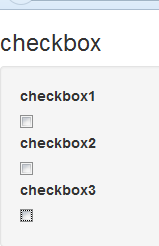
页面代码:
<!DOCTYPE html>

<html>

<head>

<meta http-equiv="content-type" content="text/html;charset=UTF-8" />

<title>CheckBox</title>

<link

    href="http://cdn.bootcss.com/bootstrap/3.3.0/css/bootstrap.min.css"

    rel="stylesheet" />

<script

    src="http://cdn.bootcss.com/bootstrap/3.3.0/css/bootstrap.min.js"></script>

</head>

<body>

    <h3>checkbox</h3>

    <div class="well">

        <form class="form-horizontal">

            <div class="control-group">

                <label class="control-lable" for="c1">checkbox1</label>

                <div class="controls">

                    <input type="checkbox" id="c1" />

                </div>

            </div>

            <div class="control-group">

                <label class="control-lable" for="c2">checkbox2</label>

                <div class="controls">

                    <input type="checkbox" id="c2" />

                </div>

            </div>

            <div class="control-group">

                <label class="control-lable" for="c3">checkbox3</label>

                <div class="controls">

                    <input type="checkbox" id="c3" />

                </div>

            </div>

        </form>

    </div>

</body>

</html>
脚本:
package com.test.findelement;

import java.util.Iterator;

import java.util.List;

import org.openqa.selenium.By;

import org.openqa.selenium.WebDriver;

import org.openqa.selenium.WebElement;

import org.openqa.selenium.firefox.FirefoxDriver;

public class CheckBox {

    public static void main(String[] args) {

        // TODO Auto-generated method stub

        WebDriver driver = new FirefoxDriver();

        driver.get("file:///D:/10-selenium/workspace/SeleniumTest/src/com/test/findelement/checkbox.html");

        driver.manage().window().maximize();

        List<WebElement> WebElements = driver.findElements(By.cssSelector("[type=checkbox]"));

        Iterator iterator = WebElements.iterator();

        //全部勾选

        while(iterator.hasNext()){

            WebElement wb = (WebElement)iterator.next();

            wb.click();

        }

        //去掉第一个

        waitTime(3000);

        driver.findElements(By.cssSelector("[type=checkbox]")).get(0).click();

        //去掉最后一个

        waitTime(3000);

        driver.findElements(By.cssSelector("[type=checkbox]")).get(WebElements.size()-1).click();

        waitTime(5000);

        driver.quit();

    }

    static public void waitTime(int time) {

        try {

            Thread.sleep(time);

        } catch (InterruptedException e) {

            // TODO Auto-generated catch block

            e.printStackTrace();

        }

    }

}
selenium测试(Java)-- 一组元素操作(十一)的更多相关文章
- Python+Selenium自动化-定位一组元素,单选框、复选框的选中方法
Python+Selenium自动化-定位一组元素,单选框.复选框的选中方法 之前学习了8种定位单个元素的方法,同时webdriver还提供了8种定位一组元素的方法.唯一区别就是在单词elemen ...
- Selenium 3----定位一组元素+多表单切换+多窗口切换
定位一组元素 和定位单个元素类似,WebDriver提供了8种用于定位一组元素的方法.定位一组元素的方法与定位单个元素的方法类似,唯一的区别是在单词element后面多了一个s表示复数. find_e ...
- Python+selenium(定位一组元素)
我们熟知Webdriver有8种定位元素的方法,但是当需要定位一组元素的时候,可以使用Webdriver提供的与之对应的8种用于定位一组元素的方法,分别是: find_elements_by_id() ...
- selenium测试(Java)--元素操作(五)
元素的操作有 1. 清除文本 2. 模拟按键输入 3. 单击元素 4. 返回元素尺寸 5. 获取文本 6. 获取属性值 7. 判断是否可见 8. 提交 下面通过操作新浪邮箱的注册界面的脚本来展示使用方 ...
- [selenium webdriver Java]检查元素是否存在
Selenium WebDriver没有实现Selenium RC的isElementPresent()方法来检查页面上的元素是否存在. 在WebDriver中封装一个类似的方法,如下: public ...
- selenium - webdriver - 定位一组元素
八种方法: find_elements_by_id() find_elements_by_name() find_elements_by_class_name() find_elements_by_t ...
- Selenium webdriver Java 查找元素
1.简单查找 By ID: WebElement element=driver.findElement(By.id("userId")); By Name:WebElement e ...
- 《手把手教你》系列技巧篇(三十一)-java+ selenium自动化测试- Actions的相关操作-番外篇(详解教程)
1.简介 上一篇中,宏哥说的宏哥在最后提到网站的反爬虫机制,那么宏哥在自己本地做一个网页,没有那个反爬虫的机制,谷歌浏览器是不是就可以验证成功了,宏哥就想验证一下自己想法,于是写了这一篇文章,另外也是 ...
- Selenium入门系列4 选择并操作一组元素
选中一组元素的方式也是8种,与选中单个元素一一对应.区别只在于element与elements.elements取到的是一个数组,element取符合条件的第一个元素. 首先在脚本的目录下新建test ...
随机推荐
- nginx实战七
Nginx优化-配置参数优化上 https://coding.net/u/aminglinux/p/nginx/git/blob/master/optimize/nginx_opt.md Nginx作 ...
- Python 字典 keys() 方法
描述 Python 字典 keys() 方法以列表形式(并非直接的列表,若要返回列表值还需调用list函数)返回字典中的所有的键. 语法 keys() 方法语法: D.keys() 参数 无. 返回值 ...
- C# - 关于过期Token的解决方案
使用static来定义变量和过期时间 //===================== 初始化静态数据 ========================== #region ); //Access_To ...
- Response.ContentType 详细列表-请求的内容类型详细记录
Response.ContentType 详细列表-请求的内容类型详细记录 作者:王春天一.应用实例: Response.Clear(); Response.ContentType = "t ...
- c++中带返回值函数没写return能通过编译但运行时会出现奇怪问题
c++中带返回值函数没写return能通过编译但运行时会出现奇怪问题 例如: string myFunc(){ theLogics(); } 发现调用: myFunc(); 崩溃. 但调用: cout ...
- 使用配置hadoop中常用的Linux(ubuntu)命令
生成key: $ ssh-keygen -t dsa -P '' -f ~/.ssh/id_dsa $ cat ~/.ssh/id_dsa.pub >> ~/.ssh/authorized ...
- 《Effective Java》读书笔记六(方法)
No38 检查参数的有效性 对于公有的方法,要用Javadoc的@throws标签(tag)在文档中说明违反参数值时会抛出的异常.这样的异常通常为IllegalArgumentException.In ...
- [hihoCoder] #1122 : 二分图二•二分图最大匹配之匈牙利算法
时间限制:10000ms 单点时限:1000ms 内存限制:256MB 描述 上一回我们已经将所有有问题的相亲情况表剔除了,那么接下来要做的就是安排相亲了.因为过年时间并不是很长,所以姑姑希望能够尽可 ...
- [面试题] Find next higher number with same digits
Find next higher number with same digits. Example 1 : if num = 25468, o/p = 25486 Example 2 : if num ...
- Lua脚本语言快速入门手册
学了两天Lua语言,感叹其短小精悍,上手极快,语法还很舒服,不错!整理下学习过程中经常用到的基础知识,共勉! Lua用法简述 Lua语言是在1993年由巴西一个大学研究小组发明,其设计目标是作为嵌入式 ...