
pandas(进阶操作)-- 处理非数值型数据 -- 数据分析三剑客(核心)
开发环境
- anaconda
- 集成环境:集成好了数据分析和机器学习中所需要的全部环境
- 安装目录不可以有中文和特殊符号
- jupyter
- anaconda提供的一个基于浏览器的可视化开发工具
import numpy as np

import pandas as pd

from pandas import DataFrame
替换操作
- 替换操作可以同步作用于Series和DataFrame中
- 单值替换
- 普通替换: 替换所有符合要求的元素:to_replace=15,value='e'
- 按列指定单值替换: to_replace={列标签:替换值} value='value'
- 多值替换
- 列表替换: to_replace=[] value=[]
- 字典替换(推荐) to_replace=
df = DataFrame(data=np.random.randint(0,100,size=(5,6)))

df
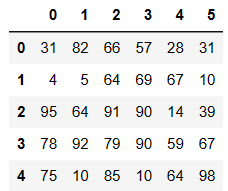
df.replace(to_replace=2,value='Two')
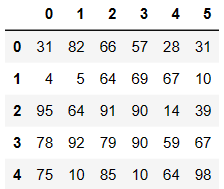
df.replace(to_replace={1:'one'})
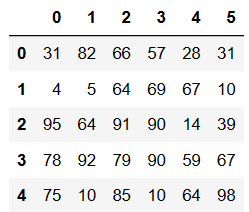
# 将指定列的元素进行替换to_replase={列索引:被替换的值}

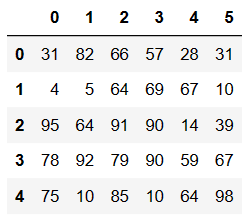
df.replace(to_replace={4:5},value='five')
映射操作
- 概念:创建一个映射关系列表,把values元素和一个特定的标签或者字符串绑定(给一个元素值提供不同的表现形式)
- 创建一个df,两列分别是姓名和薪资,然后给其名字起对应的英文名
dic = {

    'name':['张三','李四','张三'],

    'salary':[15000,20000,15000]

}

df = DataFrame(data=dic)

df
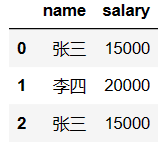
# 映射关系表

# map是Series的方法,只能被Series调用

dic = {

    '张三':'tom',

    '李四':'jack'

}

df['e_name'] = df['name'].map(dic)

df
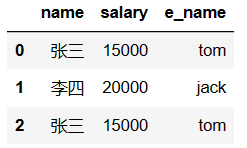
运算工具
- 超过3000部分的钱缴纳50%的税,计算每个人的税后薪资
# 该函数是我们指定的一个运算法则

def after_sal(s):#计算s对应的税后薪资

    return s - (s-3000)*0.5

df['after_sal'] = df['salary'].map(after_sal)#可以将df['salary']这个Series中每一个元素(薪资)作为参数传递给s

df
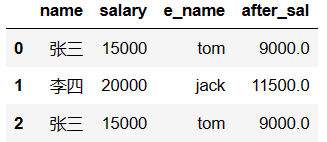
排序实现的随机抽样
- take()
- np.random.permutation()
df = DataFrame(data=np.random.randint(0,100,size=(100,3)),columns=['A','B','C'])

df
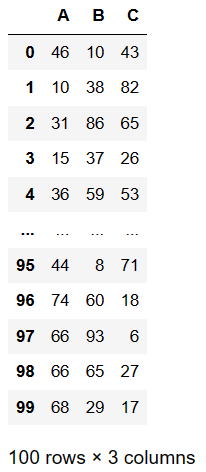
# 生成乱序的随机序列

np.random.permutation(10)
array([8, 9, 6, 2, 5, 3, 1, 0, 7, 4])
# 将原始数据打乱

df.take([2,0,1],axis=1)

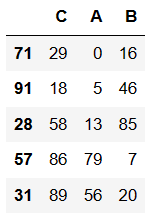
df.take(np.random.permutation(3),axis=1)
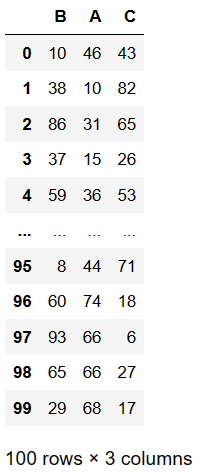
df.take(np.random.permutation(3),axis=1).take(np.random.permutation(100),axis=0)[0:50]

df.take(np.random.permutation(3),axis=1).take(np.random.permutation(100),axis=0)[0:50].head()
数据的分类处理
- 数据分类处理的核心:
- groupby()函数
- groups属性查看分组情况
df = DataFrame({'item':['Apple','Banana','Orange','Banana','Orange','Apple'],

                'price':[4,3,3,2.5,4,2],

               'color':['red','yellow','yellow','green','green','green'],

               'weight':[12,20,50,30,20,44]})

df
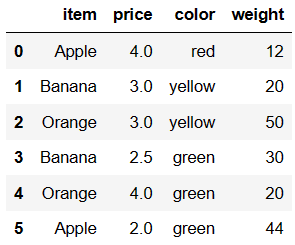
想要对水果的种类进行分析
df.groupby(by='item')
<pandas.core.groupby.generic.DataFrameGroupBy object at 0x00000290D4BAA910>
查看详细的分组情况
df.groupby(by='item').groups
{'Apple': [0, 5], 'Banana': [1, 3], 'Orange': [2, 4]}
分组聚合
计算出每一种水果的平均价格
df.groupby(by='item')['price'].mean()
item

Apple     3.00

Banana    2.75

Orange    3.50

Name: price, dtype: float64
计算每一种颜色对应水果的平均重量
df.groupby(by='color')['weight'].mean()
color

green     31.333333

red       12.000000

yellow    35.000000

Name: weight, dtype: float64
dic = df.groupby(by='color')['weight'].mean().to_dict()

dic
{'green': 31.333333333333332, 'red': 12.0, 'yellow': 35.0}
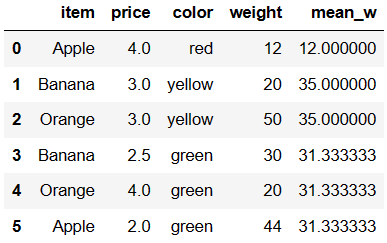
将计算出的平均重量汇总到源数据
df['mean_w'] = df['color'].map(dic)

df
高级数据聚合
- 使用groupby分组后,也可以使用transform和apply提供自定义函数实现更多的运算
- df.groupby('item')['price'].sum() <==> df.groupby('item')['price'].apply(sum)
- transform和apply都会进行运算,在transform或者apply中传入函数即可
- transform和apply也可以传入一个lambda表达式
def my_mean(s):

    m_sum = 0

    for i in s:

        m_sum += i

    return m_sum / len(s)
df.groupby(by='item')['price'].transform(my_mean)
0    3.00

1    2.75

2    3.50

3    2.75

4    3.50

5    3.00

Name: price, dtype: float64
df.groupby(by='item')['price'].apply(my_mean)
item

Apple     3.00

Banana    2.75

Orange    3.50

Name: price, dtype: float64
数据加载
- 读取type-.txt文件数据
df = pd.read_csv('./data/type-.txt')

df
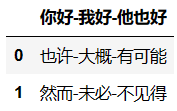
df.shape
(2, 1)
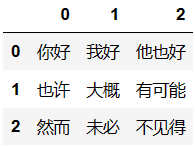
将文件中每一个词作为元素存放在DataFrame中
pd.read_csv('./data/type-.txt',header=None,sep='-')
读取数据库中的数据
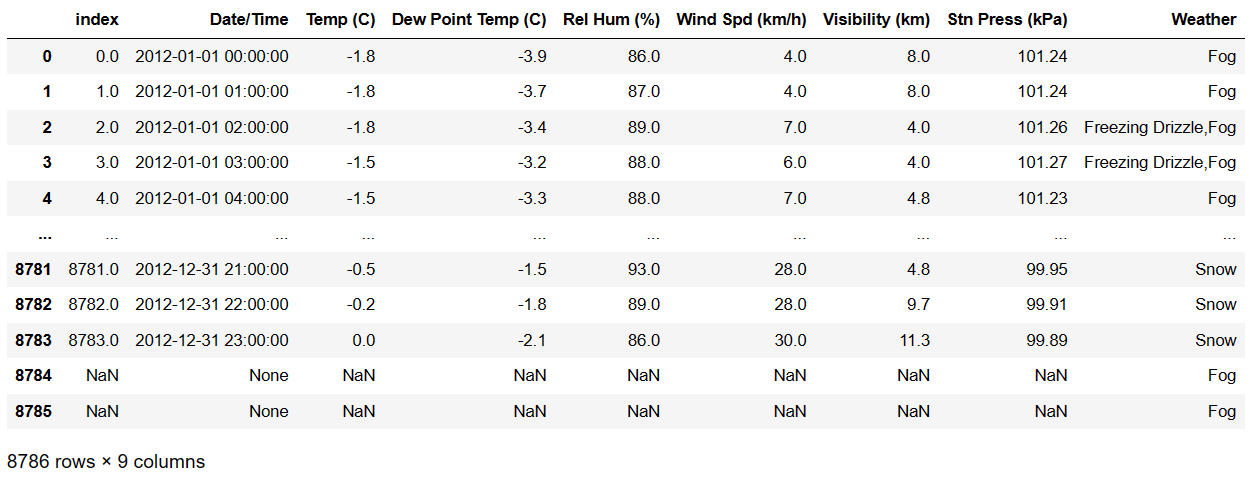
连接数据库,获取连接对象
import sqlite3 as sqlite3

conn = sqlite3.connect('./data/weather_2012.sqlite')
读取库表中的数据值
sql_df=pd.read_sql('select * from weather_2012',conn)

sql_df
将一个df中的数据值写入存储到db
df.to_sql('sql_data456',conn)
2
透视表
- 透视表是一种可以对数据动态排布并且分类汇总的表格格式。或许大多数人都在Excel使用过数据透视表,也体会到它的强大功能,而在pandas中它被称作pivot_table。
- 透视表的优点:
- 灵活性高,可以随意定制你的分析计算要求
- 脉络清晰易于理解数据
- 操作性强,报表神器
import pandas as pd

import numpy as np

df = pd.read_csv('./data/透视表-篮球赛.csv',encoding='utf8')

df
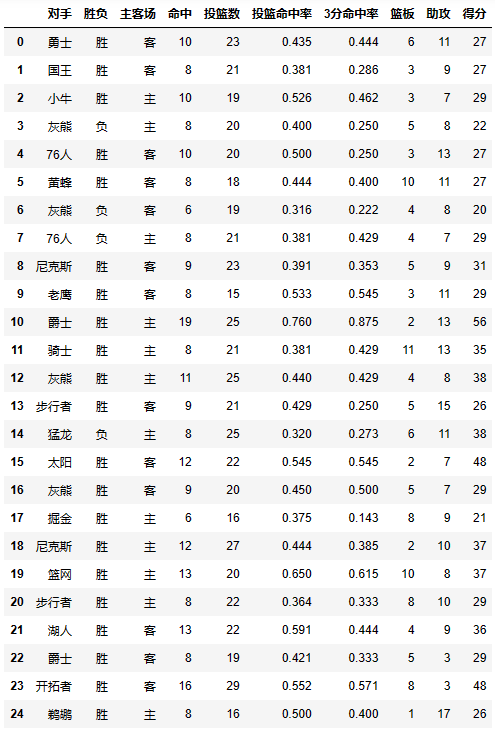
pivot_table有四个最重要的参数index、values、columns、aggfunc
index参数:分类汇总的分类条件
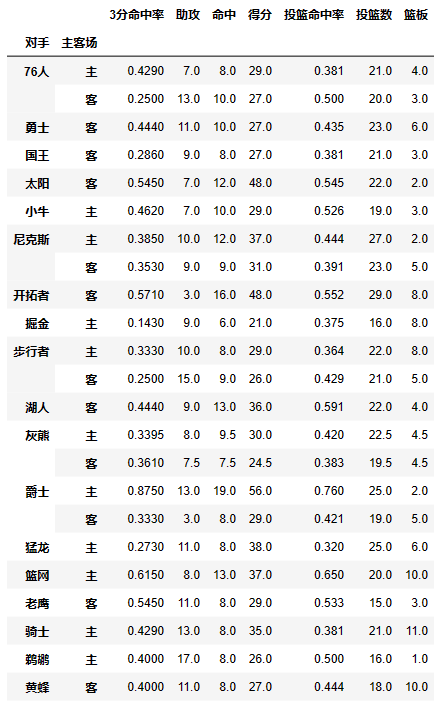
- 每个pivot_table必须拥有一个index。如果想查看哈登对阵每个队伍的得分则需要对每一个队进行分类并计算其各类得分的平均值:
- 想看看哈登对阵同一对手在不同主客场下的数据,分类条件为对手和主客场
df.pivot_table(index=['对手','主客场'])
values参数:需要对计算的数据进行筛选
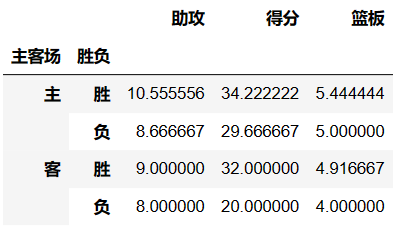
- 如果我们只需要哈登在主客场和不同胜负情况下的得分、篮板与助攻三项数据
df.pivot_table(index=['主客场','胜负'],values=['得分','篮板','助攻'])
Aggfunc参数:设置我们对数据聚合时进行的函数操作
- 当我们未设置aggfunc时,它默认aggfunc='mean'计算均值。
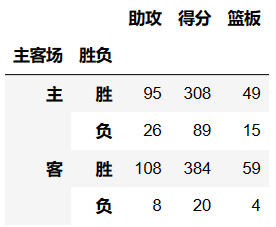
- 还想获得james harden在主客场和不同胜负情况下的总得分、总篮板、总助攻时
df.pivot_table(index=['主客场','胜负'],values=['得分','篮板','助攻'],aggfunc='sum')
Columns:可以设置列层次字段
- 对values字段进行分类
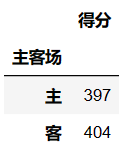
# 获取所有队主客场的总得分

df.pivot_table(index='主客场',values='得分',aggfunc='sum')
# 获取每个队主客场的总得分(在总得分的基础上又进行了对手的分类)

df.pivot_table(index='主客场',values='得分',columns='对手',aggfunc='sum',fill_value=0)

交叉表
- 是一种用于计算分组的特殊透视图,对数据进行汇总
- pd.crosstab(index,colums)
- index:分组数据,交叉表的行索引
- columns:交叉表的列索引
import pandas as pd

from pandas import DataFrame
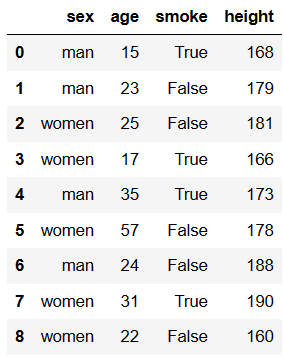
df = DataFrame({'sex':['man','man','women','women','man','women','man','women','women'],

               'age':[15,23,25,17,35,57,24,31,22],

               'smoke':[True,False,False,True,True,False,False,True,False],

               'height':[168,179,181,166,173,178,188,190,160]})

df
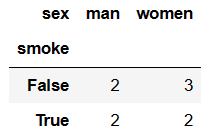
求出各个性别抽烟的人数
pd.crosstab(df.smoke,df.sex)
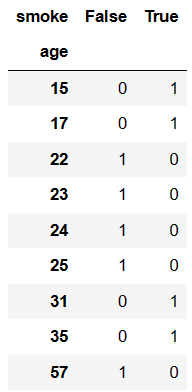
求出各个年龄段抽烟人情况
pd.crosstab(df.age,df.smoke)
pandas(进阶操作)-- 处理非数值型数据 -- 数据分析三剑客(核心)的更多相关文章
- pandas 基础操作 更新
创建一个Series,同时让pandas自动生成索引列 创建一个DataFrame数据框 查看数据 数据的简单统计 数据的排序 选择数据(类似于数据库中sql语句) 另外可以使用标签来选择 通过位置获 ...
- Django之Models进阶操作(字段属性)
字段属性详细介绍 一.字段 AutoField(Field) - int自增列,必须填入参数 primary_key=True BigAutoField(AutoField) - bigint自增列, ...
- [原创]Scala学习:数组的基本操作,数组进阶操作,多维数组
1.Scala中提供了一种数据结构-数组,其中存储相同类型的元素的固定大小的连续集合.数组用于存储数据的集合,但它往往是更加有用认为数组作为相同类型的变量的集合 2 声明数组变量: 要使用的程序的数组 ...
- Django 之models进阶操作
到目前为止,当我们的程序涉及到数据库相关操作时,我们一般都会这么搞: 创建数据库,设计表结构和字段 使用 MySQLdb 来连接数据库,并编写数据访问层代码 业务逻辑层去调用数据访问层执行数据库操作 ...
- python数据分析三剑客之: pandas操作
pandas的操作 pandas的拼接操作 # pandas的拼接操作 级联 pd.concat , pd.append 合并 pd.merge , pd.join 一丶pd.concat()级联 # ...
- web框架-(七)Django补充---models进阶操作及modelform操作
通过之前的课程我们可以对于Django的models进行简单的操作,今天了解下进阶操作和modelform: 1. Models进阶操作 1.1 字段操作 AutoField(Field) - int ...
- js非数值的比较
/** * 非数值的比较: * 1.对于非数值的比较时,会将其转换成数字然后再比较 * 2.如果符号两端是字符串的值进行比较时,不会将其转换为数字进行比较,而是 * 分别比较字符串中的字符的 unic ...
- 用Python的pandas框架操作Excel文件中的数据教程
用Python的pandas框架操作Excel文件中的数据教程 本文的目的,是向您展示如何使用pandas 来执行一些常见的Excel任务.有些例子比较琐碎,但我觉得展示这些简单的东西与那些你可以在其 ...
- 数据分析06 /pandas高级操作相关案例:人口案例分析、2012美国大选献金项目数据分析
数据分析06 /pandas高级操作相关案例:人口案例分析.2012美国大选献金项目数据分析 目录 数据分析06 /pandas高级操作相关案例:人口案例分析.2012美国大选献金项目数据分析 1. ...
- pandas神器操作excel表格大全(数据分析数据预处理)
使用pandas库操作excel,csv表格操作大全 关注公众号"轻松学编程"了解更多,文末有公众号二维码,可以扫码关注哦. 前言 准备三份csv表格做演示: 成绩表.csv su ...
随机推荐
- GPT3的应用领域:机器翻译、文本生成、文本摘要
目录 1. 引言 2. 技术原理及概念 3. 实现步骤与流程 3.1 准备工作:环境配置与依赖安装 3.2 核心模块实现 3.3 集成与测试 4. 应用示例与代码实现讲解 4.1 机器翻译 4.2 文 ...
- 使用 JCommander 解析命令行参数
前言 如果你想构建一个支持命令行参数的程序,那么 jcommander 非常适合你,jcommander 是一个只有几十 kb 的 Java 命令行参数解析工具,可以通过注解的方式快速实现命令行参数解 ...
- EDP转LVDS屏转接板方案芯片CS5211替代CH7511B电路设计
CS5211替代CH7511B电路设计: CS5211用于设计DP转LVDS转换器,DP转LVDS控制板,DP转LVDS转接板等产品设计,其性能和参数可以替代与兼容PS8622,PS8625,CH75 ...
- HCL实验:4.同一vlan位于不同交换机上的通信
拓扑图 SW1配置 SW2配置 SW3配置 VLAN 1 PC1 PING PC5 VLAN 2 PC 2 PING PC 6 VLAN 3 PC4 PING PC8 怀疑是模拟器的问题---- 不知 ...
- Python 学习路线图
Python 学习路线图 在这个系列笔记中,我将陆续整理自己在学习 Python 编程语言及其框架的过程中留下的笔记和代码,目的是掌握如何在生产环境中利用各种领域的第三方框架来快速开发应用程序.和大多 ...
- Code Generate V2.0 代码生成器
Code Generate 代码生成器 系统首页 使用说明 系统默认会根据SQL生成字段信息 className.fieldList.classComment 如下所示: 建表语句 CREATE TA ...
- 最为常用的Laravel操作(3)-模板
Blade 模板引擎 模板继承 定义布局: <!-- 存放在 resources/views/layouts/app.blade.php --> <html> <head ...
- git报错:error: Your local changes to the following files would be overwritten by checkout:
原因 原本想切换到dev分支,拉取远程dev分支,但我将分支上的数据修改了,此时切换分支报错 解决方案 方法一: 存到暂存区 # 暂存 git add . git stash 之后切换分支到dev,执 ...
- 什么是PMP?
PMP(Project Management Professional)中文名称叫项目管理专业人士资格认证.它是由美国项目管理协会(PMI)发起的,严格评估项目管理人员知识技能是否具有高品质的资格认证 ...
- 王道oj/problem20
网址:oj.lgwenda.com/problem/20 思路:层次建树,用递归的方法前序遍历 代码: #define _CRT_SECURE_NO_WARNINGS#include <stdi ...