
Linux 文件目录配置及命令总结
前言
在Linux中,一切皆文件,而每一个文件和目录都是从根目录开始的
Linux文件目录的作用
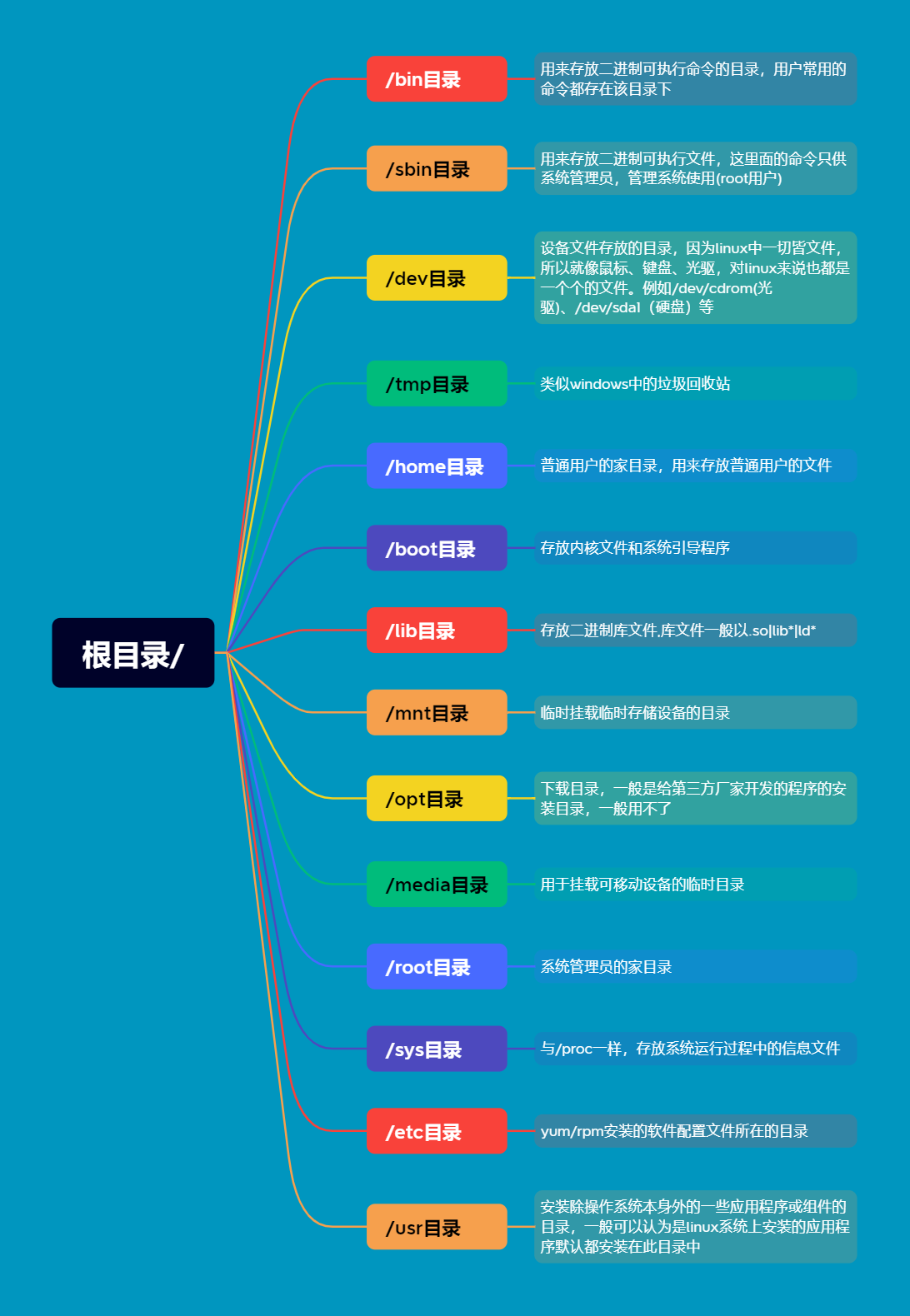
- /bin目录:用来存放二进制可执行命令的目录,用户常用的命令都存在该目录下。
- /sbin目录:用来存放二进制可执行文件,这里面的命令只供系统管理员,管理系统使用(root用户)。
- /dev目录:设备文件存放的目录,因为linux中一切皆文件,所以就像鼠标、键盘、光驱,对linux来说也都是一个个的文件。例如/dev/cdrom(光驱)、/dev/sda1(硬盘)等。
- /tmp:类似windows中的垃圾回收站
- /home:普通用户的家目录,用来存放普通用户的文件。
- /boot目录:存放内核文件和系统引导程序
- /lib目录:存放二进制库文件,库文件一般以
.so|lib*|ld*。 - /mnt目录:临时挂载临时存储设备的目录
- /opt目录:下载目录,一般是给第三方厂家开发的程序的安装目录,一般用不了
- /media目录:用于挂载可移动设备的临时目录。
- /root目录:系统管理员的家目录。
- /sys目录:与/proc一样,存放系统运行过程中的信息文件。
- /etc目录:yum/rpm安装的软件配置文件所在的目录。
- /usr目录:安装除操作系统本身外的一些应用程序或组件的目录,一般可以认为是linux系统上安装的应用程序默认都安装在此目录中
处理目录常用的命令
| 命令 | 功能 |
|---|---|
| ls | 列出目录及文件名 |
| cd | 切换目录 |
| pwd | 显示当前所在的目录 |
| mkdir | 创建一个新的目录 |
| rmdir | 删除一个空的目录 |
| cp | 复制文件或目录 |
| rm | 删除文件或目录 |
| mv | 移动文件与目录,或者修改文件与目录 |
ls命令(列出目录)
ls命令是Linux中最常用的命令,当你不知道敲什么命令时候可以考虑ls拖一下时间
ls搭配的常用参数:
ls -a/d/l

-a:列出全部的文件(包含隐藏文件),一般情况下隐藏文件是无法直接查看的

-d:列出目录本身,而不是列出目录的文件数据

-l:长数据串列出,包含文件的属性与权限等数据
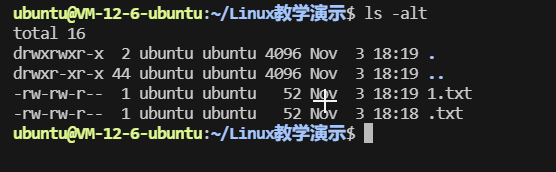
图示如下
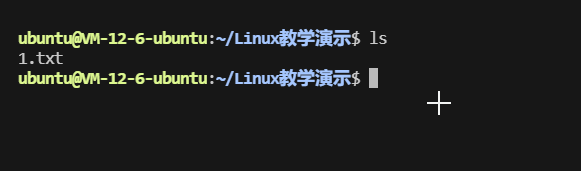
这是不带参数的ls,无法查看隐藏文件

这是a参数的ls

这是ls的al参数,加个t参数之后比较常用
cd命令(切换目录)
cd [ 相对路径或绝对路径]
#绝对路径

cd /bin/

#相对路径

cd ../

#当直接敲cd命令时会将工作目录移到当前用户的家目录
图示如下:

这是以绝对路径进行cd切换工作目录
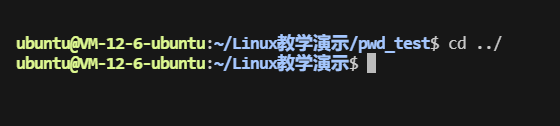
这是以相对路径切换工作目录
pwd命令(显示当前所在的目录)
pwd -P

#-p:显示出确实的路径,而非使用连接(link)路径。
实例如下:
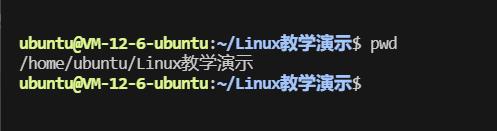
注.没有p和有p相差的原因在这里!!
为文件夹创建一个符号链接(比如说在home目录下创建一个htm链接指向/var/www/html)。进入新创建的目录并打印出含有以及不含符号链接的目录。在home目录下创建一个htm链接指向/var/www/html,并进入
ln -s /var/www/html/ htm

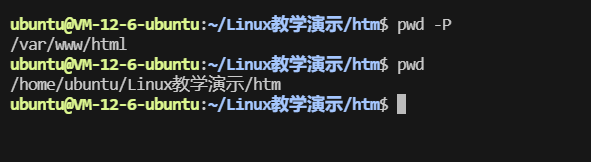
因为htm连接到/var/www/html/,所以加上会显示完整的路径!!

mkdir命令(创建新目录)
语法如下:
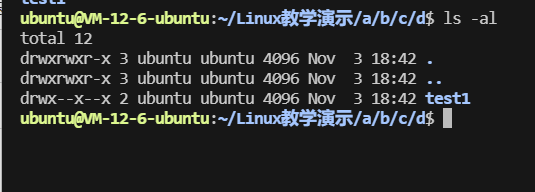
mkdir -m/p 目录名称

-m:配置文件的权限

eg:mkdir -m 711 test1  	#权限为711

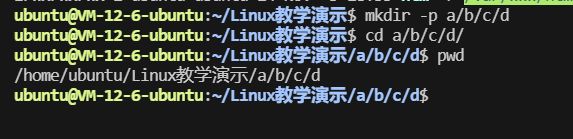
-p:多层创建。

eg:mkdir -p a/b/c/d #禁止套娃
rmdir命令(删除空目录)
语法如下:
rmdir 目录名称

rmdir -p 目录名称

eg:rmdir -p a/b/c/d #空目录就这样删除了~
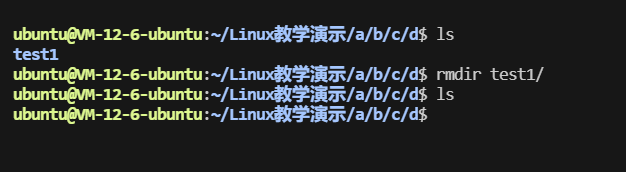
PS:一般情况下rmdir只能删除空目录,如果你尝试使用rmdir去删除非空目录,那么会出现下面的错误
提示非空目录,难道rmdir不能删除非空目录?可以,可以使用强制删除,但是一般情况下不会有人用,大家更习惯rm删除


rmdir --ignore-fail-on-non-empty 非空目录的名字
cp命令(复制文件或目录)
语法如下:
cp [要拷贝文件] [目标目录下]

#搭配的参数如下

-a:==pdr

-p:连同文件的属性一起复制过去,而非使用默认属性(备份常用)

-d:若来源档为连接档的属性,则复制连接档属性而非文件本身  #连接档可以用ls -ld查看

-r:递归持续复制

-i:覆盖文件,有提示(默认为覆盖)

-f:强制的意思,若目标文件已经存在且无法开启,则移除后再尝试一次
案例:
- 将当前目录下1.txt复制到test目录下
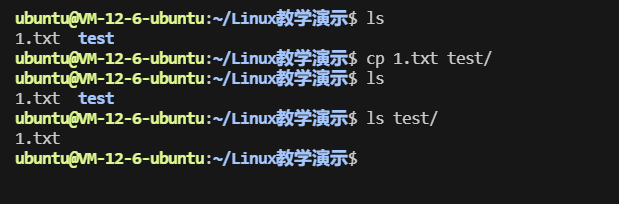
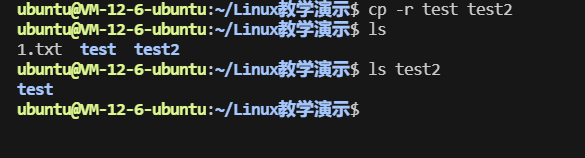
- 将当前目录下的test文件夹及其内部的文件复制到test2中

ps:在linux中,文件夹是不可以直接复制。
加个r参数进行递归复制
- 将test、test2和test3复制到test4目录中
cp -r test test2 test3 test4
多个对象时,最后一个对象是最终的对象目录,即复制到该目录

stat命令(查看文件详细属性)
- 格式:stat [option] file
- 参数:
- -L:显示符号链接所指向文件的信息
- -f:显示文件所在文件系统的信息
- -t:以简洁方式输出信息
- -c:以特定格式输出文件的某些信息
- 文件的三个时间:
- Access time(atime):表示我们最后一次访问(仅仅是访问,没有改动)文件的时间。
- Modify time(mtime):表示我们最后一次修改文件的时间。
- Change time(ctime):表示我们最后一次对文件属性改变的时间,包括权限,大小,属性等
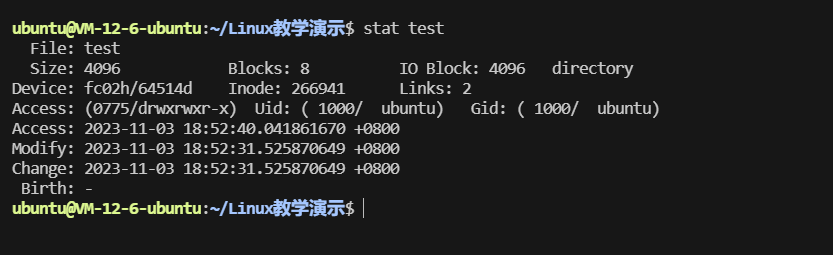
- 补充:
当我们仅仅只是读取文件时,access time 改变,而modify,change time 不会改变;

当修改文件时,access,modify,change time 都会跟着改变;

当修改文件属性时,change time 改变,而access,modify time 不变。
- linux中的链接相当于快捷方式。
rm命令(移除文件或目录)
删除文件有两种方式:
1、物理删除:直接删除文件。
2、逻辑删除:将文件隐藏,没有直接删除。
语法如下:
rm -fir 文件/目录

#搭配的参数如下

-f:忽略不存在的文件,不会出现警告的信息

-i:互动模式,在删除前会询问是否进行

-r:递归删除  	#和套娃的意思一样,非常危险,谨慎操作~

# 案例:

# 将/root目录下的1.txt删除

[root@localhost ~]# rm 1.txt

# 删除/root目录下的test文件夹及其内部所有的文件

[root@localhost ~]# rm -rf /root/test/

# 禁用的命令:rm -rf /*

# 解决rm命令误操作:将rm命令改一个名称。

# 通过查看命令存放的路径,更改名称:which命令查看命令存放路径
可以搭配 ‘i’ 使用,避免删除了不该删除的文件
alias命令(系统别名)
alias : 查看系统别名
格式:
- alias [命令名] = [新名]
- eg:alias rm='xxx' : 设置系统别名
补充:不使用别名,就在命令之前增加
\
- [root@localhost ~]# \rm 1.txt
mv命令(移动文件或目录,或修改名称)
移动文件相当于剪切。
- 格式
mv [移动文件的原路径] [移动文件的新路径]
语法如下:
# 将当前目录下的1.txt移动到/opt目录中

[root@localhost ~]# mv 1.txt /opt

# 移动文件夹

[root@localhost ~]# mv test/ /mnt/
当mv移动的文件在当前目录时,就可以起到文件重命名的作用
利用mv命令将其重命名为2.txt


Linux文件内容查看
Linux中经常使用以下命令来查看文件的内容:
- cat 显示文件内容,但是不可以编辑
- tac 从最后一行开始显示和cat相反
- nl 显示的时候,输出行号
- more 一页一页的显示文件内容
- less与more类似,但是比more更好的是他可以往前翻页
- head 只看头几行
- tail 只看尾几行
cat命令
由第一行开始显示文件内容
语法如下:
cat -AbEnTv
选项和参数如下:
- -A:== -vET的整合,可以列出一些特殊字符而不是空白
- -b:列出行号,仅针对非空白做行号显示,空白不显示行号
- -E:将结尾的断行字节$显示出来
- -n:列出行号,连同空白行也会有行号,与-b的选项不同
- -T:将Tab按键以^|显示出来
- -v:列出一些看不出来的特殊字符
#示例如下:

#查看/etc/issue这个文件的内容

cat /etc/issue
tac命令
tac与cat相反,文件内容从最后一行开始显示,可以看出tac是cat的’倒数‘!
nl命令
显示行号,语法如下:
nl -bnw 文件
选项与参数如下:
- -b:指定行号指定的方式,主要有两种:
- -ba:表示不论是否为空行,同样列出行号
- -bt:如果有空行,空行不列出行号
- -n:列出行号表示的方法,主要有三种:
- -n ln:行号在屏幕的最左侧显示
- -n rn:行号在自己栏位的最右方显示,且不加0
- -n rz:行号在自己栏位的最右方显示,且加0
- -w:行号栏的占用的位数
#用nl列出/etc/issue的内容,实例如下:

nl /etc/issue
more命令
一页一页翻动
选项参数如下:
- 空格:代表向下翻一页
- Enter:代表向下翻一行
- /字串:代表在这个显示的内容中,向下搜索/字串这个关键字
- :f :立刻显示出档名以及目前显示的行数
- q :代表立刻离开more,不再显示该文件内容
- b :代表往回翻页,不过这个动作只对文件有用
#实例如下:

more /etc/man_db.config
less命令
一页一页翻动
选项参数如下:
- 空格:向下翻动一页
- [PgDn] :向下翻动一页
- [PgUp] :向上翻动一页
- /字串:向下寻找字串
- ?字串:向上寻找字串
- n:重复前一个动作
- N:重复前一个动作(反向)
- q:离开less这个程序
head命令
取出文件的前几行,默认显示前十行
选项参数如下:
- -n:后面接数字,代表显示几行的意思
#显示文件的前20行:

head -n 20 HammerZe.txt
tail命令
取出文件后几行,默认显示后十行
选项参数如下:
- -n:后面接数字,代表显示几行的意思
- -f:表示持续侦测后面所接的档名,要等按下Ctrl+c才会结束tail的侦测
#显示文件最后20行:

tail -n 20 HammerZe.txt
Linux 文件目录配置及命令总结的更多相关文章
- linux网络配置相关命令、虚拟网络接口eth0:0
网络接口(interface)是网络硬件设备在操作系统中的表示方法,比如网卡在Linux操作系统中用ethX,是由0开始的正整数,比如eth0.eth1...... ethX.而普通猫和ADSL的接口 ...
- Linux——网络配置及命令
traceroute命令(unix)/tracert命令(windows) tracert命令的格式为:tracert [-d] [-h maximum_hops] [-j host-list] [- ...
- Linux网络配置 RPM命令 samba服务 Linux目录结构
第一种方法: (1)用root身份登录,运行setup命令进入到 text mode setup utiliy对网络进行配置,这里可以进行ip,子网掩码,默认网关,dns的设置.(2)这时网卡的配置没 ...
- LINUX常用配置及命令
一. Fedora系统配置 1. [设置网卡IP] 步骤如下: 1) 用root用户登陆,打开/etc/sysconfig/network-scripts/ifcfg-eth0文 ...
- Linux网络配置常用命令
计算机需要网络连接才能和其他计算机通信,这是通过操作系统识别接口卡(如以太网卡.猫等等),并配置该接口以连接到网络上来实现的.网络配置命令可以用来配置以下类型的网络接口:以太网.ISDN(综合业务数字 ...
- Ubuntu/Linux网络配置常用命令
配置ip 打开配置文件 sudo vim /etc/network/interfaces # This file describes the network interfaces available ...
- linux网络配置相关文件
网络接口(interface)是网络硬件设备在操作系统中的表示方法,比如网卡在Linux操作系统中用ethX,是由0开始的正整数,比如eth0.eth1...... ethX.而普通猫和ADSL的接口 ...
- Linux(二)__文件目录、常用命令
一.linux下的文件目录 linux的文件系统是采用级层式的树状目录结构,在此结构中的最上层 是根目录"/",然后在此目录下再创建其他的目录 深刻理解linux文件目录是非常重要 ...
- 你一定要知道的关于Linux文件目录操作的12个常用命令
写在前面: 1,<你一定要知道的关于Linux文件目录操作的12个常用命令>是楼主收集的关于Linux文件目录操作最常用的命令,包括文件或目录的新建.拷贝.移动.删除.查看等,是开发人员操 ...
- linux网络配置命令(一)——ifconfig
linux网络配置命令(一)——ifconfig ifconfig 查看.配置网卡信息.已过时,推荐使用ip命令 格式: ifconfig [interface] ...
随机推荐
- [ARC145B] AB Game
The game is played by Alice and Bob. Initially, there are $n$ stones. The players alternate turns, m ...
- Go 语言区块链测试:实践指南
引言 Go 语言在区块链开发中的应用日益增多,凭借其简洁的语法和强大的并发支持,成为开发区块链应用的热门选择.理解和实践 Go 语言的单元测试对于保证区块链应用的质量和稳定性至关重要. Go 单元测试 ...
- LR(1)分析法
SLR(1)方法的出现,解决了大部分的移进和规约冲突.规约和规约的冲突.并且SLR(1)其优点是状态数目少,造表算法简单,大多数程序设计语言基本上都可用SLR(1)文法来描述. 但是仍然有一些文法,不 ...
- 斯坦福 UE4 C++ ActionRoguelike游戏实例教程 02.AI自定义任务和观察器中断
斯坦福课程 UE4 C++ ActionRoguelike游戏实例教程 0.绪论 概述 本文章对应课程第十一章 42节.这篇文章会进一步地为AI添加新功能,创建自定义任务,允许AI发射子弹,并且讲解观 ...
- Quartz.Net系列(五):Quartz五大构件Job之JobBuilder解析
所有方法图: 1.Create,OfType 在JobBuilder中有五种方法执行Action: var job1 = JobBuilder.Create().OfType<FirstJob& ...
- MySQL进阶篇:详解存储引擎介绍和基本使用
1. MySQL进阶篇:第一章__一.一_存储引擎介绍和基本使用 1.1 MySQL体系结构 1). 连接层 最上层是一些客户端和链接服务,包含本地sock 通信和大多数基于客户端/服务端工具实现的类 ...
- CG行业云渲染服务的演进之路
摘要:影视动画.特效制作等行业渲染需求量增多,4K/6K以及各高分辨率会陆续成为主流,本地算力与存储资源已无法满足现有任务量.而随着大环境的演变,CG行业发展已进入发展快车道.来自赞奇科技的CEO金伟 ...
- 大银行数字化升级之后,火山引擎 VeDI 这次要把能力带给中小金融机构
更多技术交流.求职机会,欢迎关注字节跳动数据平台微信公众号,并进入官方交流群 数据技术是金融行业数字化转型的重要动力. 近年来,各大银行在全面推进数据技术建设上动作频频.比如,建设银行深化平台经营,依 ...
- 智能学习灯赛道竞争日趋激烈 火山引擎 VeDI 用数据技术助力打造新优势
更多技术交流.求职机会,欢迎关注字节跳动数据平台微信公众号,并进入官方交流群 智能学习灯的赛道正变得越来越拥挤. 2021 年 3 月 2 日,腾讯教育联合暗物智能科技联合发布"AILA 智 ...
- Solon 在 jdk 各版本反射权限问题的处理指南
jdk17 如果出现反射权限问题.可添加jvm参数:--add-opens (取消了 illegal-access 参数) #示例: java --add-opens java.base/java.l ...