
oeasy教您玩转vim - 76 - # 组合键映射map
会话session
回忆组合键映射的细节
上次我们定义了一系列的复合键
- 主要是和ctrl键一起
快速跳转window窗口
map <c-j> <c-w>jmap <c-k> <c-w>kmap <c-h> <c-w>hmap <c-l> <c-w>l
快速跳转tab选项卡
map <c-left> :tabn<cr>map <c-right> :tabp<cr>
还可以流水作业
map <c-s> :%s/5.1/5.2/g<cR>:wnext<cr>
最后要注意注释说明的小细节
:unmap a|" unmap a
组合键和功能键Fn一样
- 都可以做各种映射map
- 映射map和缩写abbreviate和折叠、本地options一样
- 都可以通过
:mkview、:loadview来保存读取 - 但是如果我的环境里面有tab选项卡
- tab选项卡里面还有各种切分好的各个窗口
- 一觉醒来还得重新切分
- 还得重新
:tabnew
- 我想把这个多选项卡tabs多窗口windows的状态整个存储起来
- 可能么?
寻找过程
如果有这个功能的话- 一定是在
:mkview附近 - 我们先去现场转转
- 一定是在
:h mkview
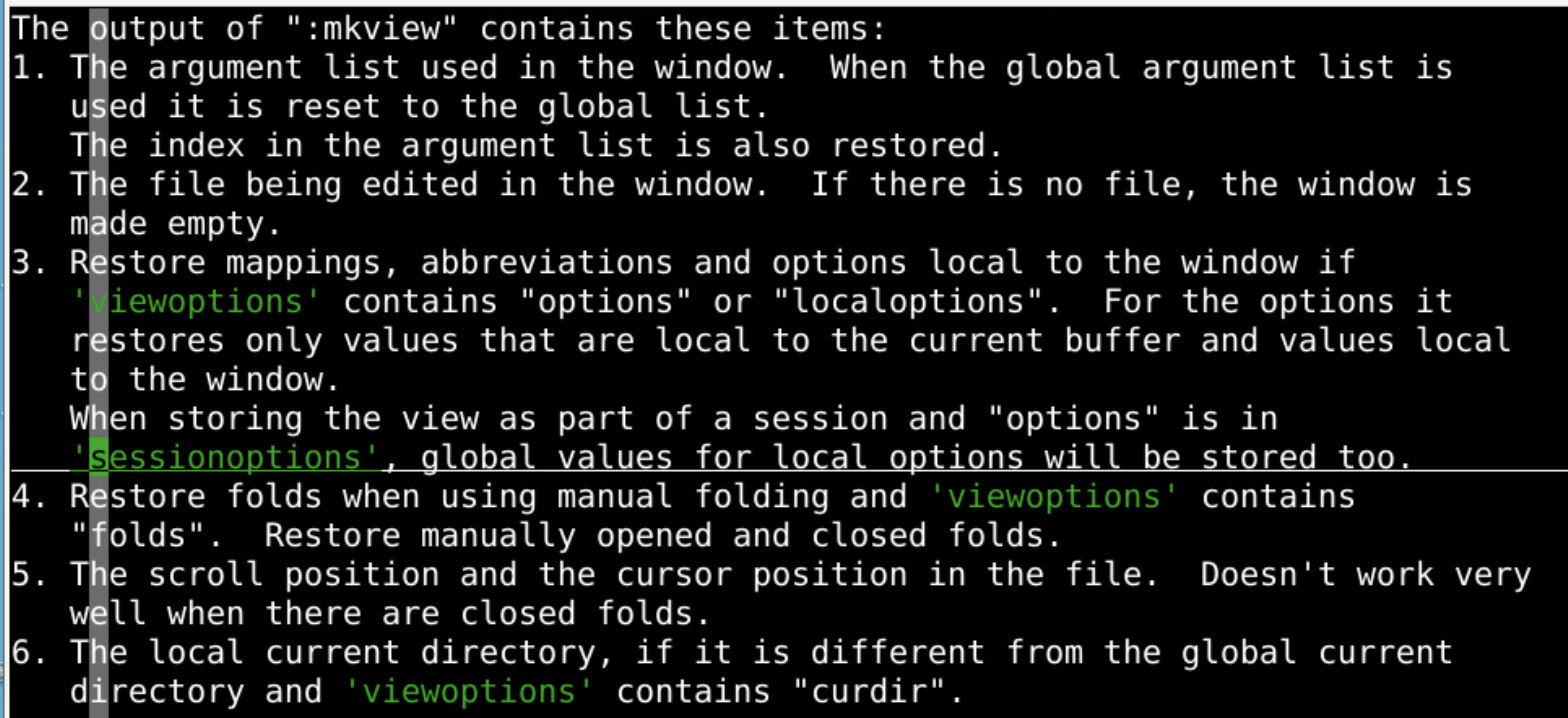

view里面的可以包括- 参数列表
:args - 当前文件
viewoptions- 映射 map
- 缩写 abbreivate
- options
- 折叠
- 滚动位置和光标位置
- 当前文件夹
- 参数列表
- 和
viewoption相关的有一个sessionoptions - <c-]> 进去看看
sessionoptions会话选项
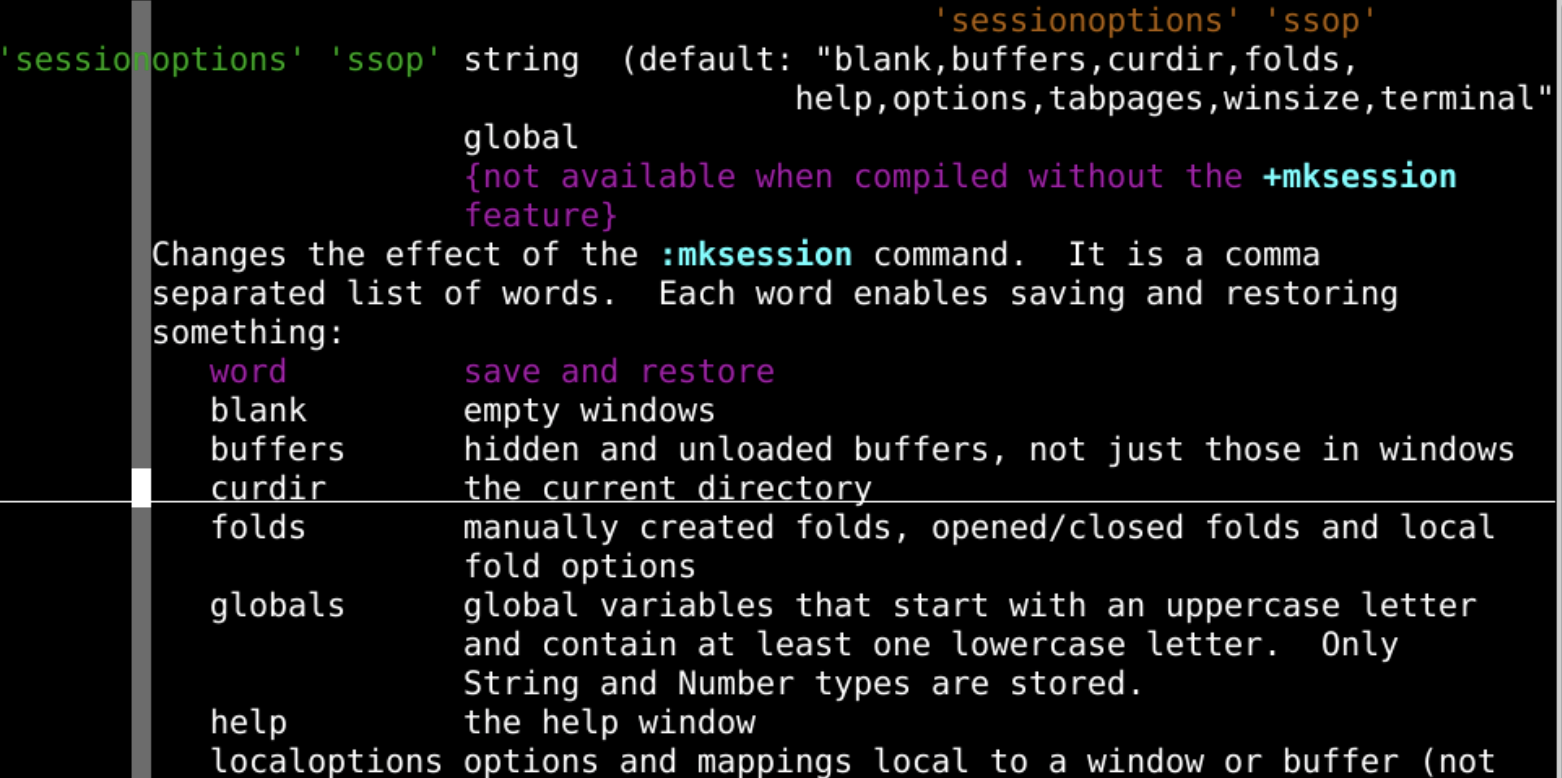
这个会话
session就包括下列选项optionsblnak空白窗口buffers所有缓存curdir当前目录folds折叠globals全局变量localoptions本地选项
- 还家伙,这不基本就把
:mkview的活儿都干了么 - 只要
sessionoptions有以上这些 :mksession就可以完成:mkview的工作- 除此之外,session中还有什么
sessionoptions会话选项
可以给
sessionoptions添加更多选项:set sessionoptions+=resizeoptions所有的选项option和 映射mapresize窗口的行和列sesdirsession会话文件所在的目录- 这个文件夹会成为当前目录
curdir 如果
sesdir、curdir都没有的话- 会使用绝对路径
absolute path
- 会使用绝对路径
slashunix文件名里面的反斜杠会变成斜杠
- 在从
windows到unixlike有用 tabpages选项卡页面terminal终端存储的命令winpos、winsize窗口window的大小和位置

- 这啥都有了
- 从
tabs到window - 完全满足需求
保存会话:mksession
:mksession保存会话- 存到哪里了呢?

:echo this_session- 回答是保存在了当前目录
- 叫做
session.vim - 这个就很像在项目的根目录保存了一个工作区
- 我们去看看这个东西是什么?
会话内容Session
   git clone http://gitee.com/overmind1980/oeasyvim.git`

   vi -o oeasy.java oeasy.css oeasy.html
- 然后再建立一些tabs
:mks[ession]
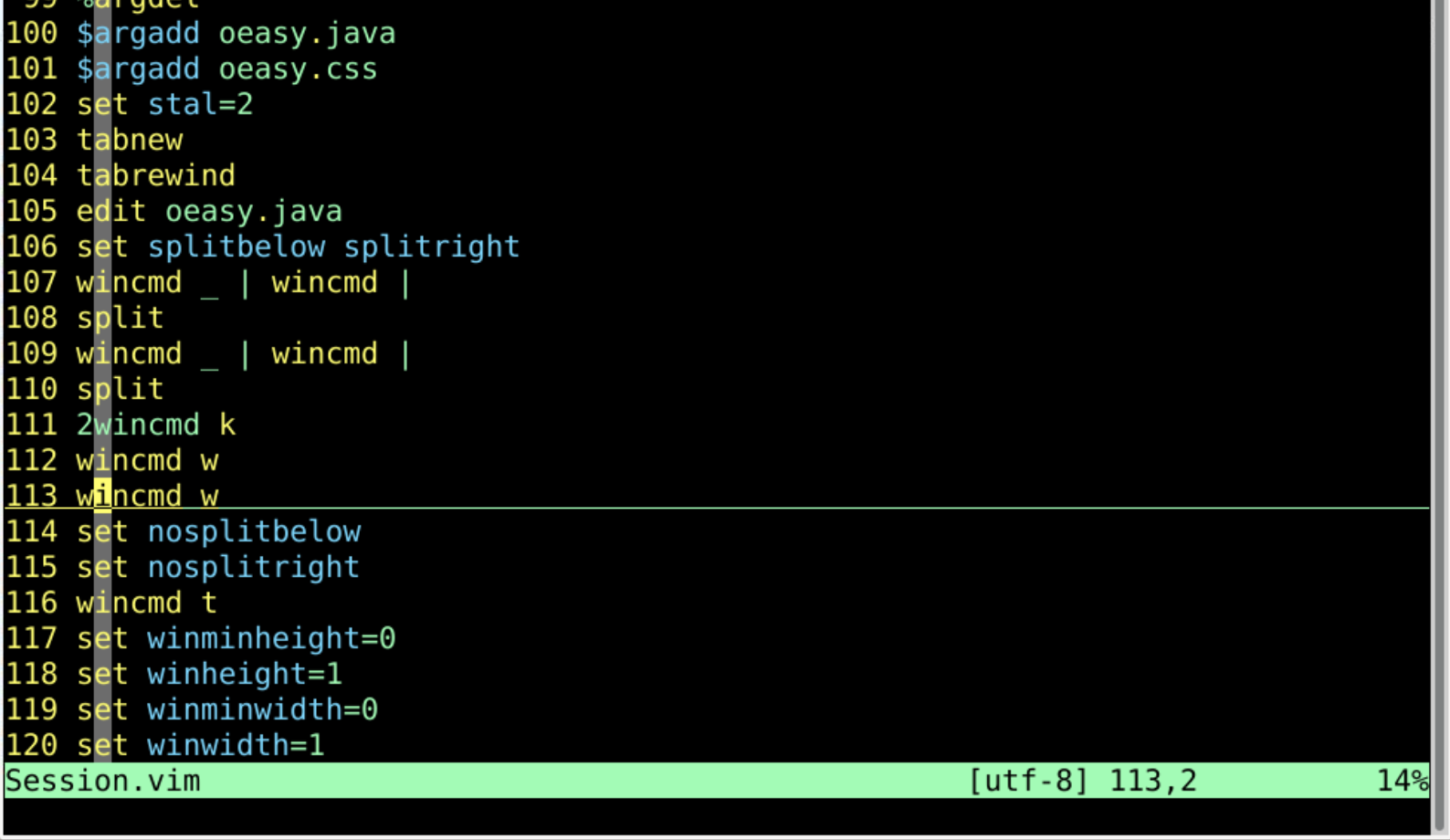
可以看到这个在SessionOption里面的
- tab
- buffers
- window
- 全都有
- 总共1000+行
- 把当前的状态全保存起来了
想恢复的时候只要
:so[urce] session.vim- 就都恢复了
切换项目工作区
- 可以建立两个session
- 然后把复制oeasyvim出来叫oeasy
这样我们就有两个工作文件夹了
- 比如 oeasyvim 是我们不想做的任务A
- oeasy是我们想做的任务B
   cd ..

   cp oeasyvim oeasy

   cd oeasy

   vi -o oeasy.java oeasy.css oeasy.html
再加上一些tab选项卡之类
- 再
:mksession - 这次在oeasy这个工程文件夹底下建立了
Session.vim - 我们可以看到这两个项目
- 各有各的工程文件
- 也就是各有各的蓝布棉门帘
- 甚至可以把这个工作区状态分享到网上
- 再
别人就用你的布局方式打开你的工程
vim -S Session.vim
或者进入vim后
:source Session.vim
- 也可以给同一个工程制作不同方面的切面会话
项目工作区文件夹./sessions
:mks ~/sessions/oeasy.session- 可以在指定位置
~/session下建立工程目录 所有的工程文件都存在工程目录里
~/sessions/oeasy.session~/sessions/o2z.session~/sessions/o3z.session
这样的话我可以直接去工程目录里面找工程
ls ~/sessions/vim -S ~/sessions/oeasy.session
- 可以在指定位置
优点
- 各个工程集中管理
- 也可以设定这些session文件
其实还有其他方法避免session文件出现在git提交的工程目录里面
- 用.gitignore可解决这个问题
缺点
- 删除一个工程要在两个地方删除
- 工程程序素材和工程工作区不在一起复制粘贴麻烦
功能键映射
我想让F2能执行
:mksession的任务:map <F2> :mks!<cr>
我想先保存文件再保存工作区
:map <F2> :wa<Bar>mks!<cr>
我想先保存文件再保存工作区到当前session文件
:map <F2> :wa<Bar>exe "mksession! " . v:this_session<cr>- 其中v:this_session是当前的session
- 可以
:echo v:this_session

想要加载session的时候
:source ~/oeasy/oeasy.vim也可以指定一个功能键:map <F3> :source ~/oeasy/oeasy.vim<cr>
当F3的时候
- 这会话session就被保存住了
- 而这两个map映射也就保存到了这个session里面
view和session
先后次序
- vim肯定是先有的
:mkview保存窗口视图 - 后有的
:mksession保存整个会话 - 这说明vim功能变的更强大
- 更适合多线程并发的环境
- vim肯定是先有的
两者关系
- 单tab选项卡单window窗口的工程可以用
:mkview - 多tab选项卡多window窗口的工程最好用
:mksession :mksession可替代:mkview
- 单tab选项卡单window窗口的工程可以用
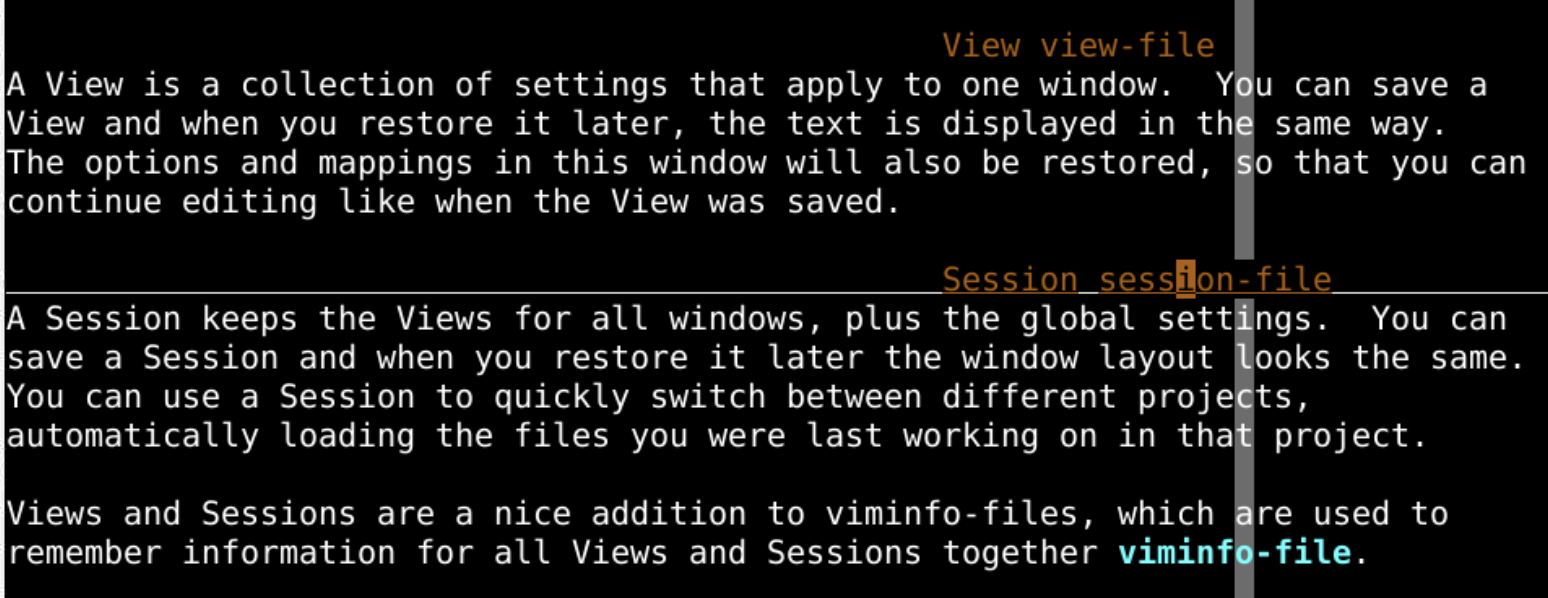
不过最后一段他说
view和session都是viminfo的有益补充??!- 几个意思?
- 我们还是先总结一下
Session
总结
这次我们定义了
session:mks
还可以加载会话
session:source Session.vimvim -S Session.vim
- 基本上确立
:mksession可以替代:mkview - 谁知又出来一个
viminfo?! - 上面这哥俩儿都成了有益补充?
- 什么情况?
- 下次再说!
[Github地址] (GitHub - overmind1980/oeasyvim: 这是oeasy制作的的一套关于vim的教程 可以在 https://www.lanqiao.cn/teacher/courses/2840 做实验 邀请码FJWYIMGB 本教程从0基础开始,到精通vim配置,和高级命令。希望能让vim是你的开发更高效。)
[Gitee地址] (overmind1980/oeasyvim)
[蓝桥实验楼 邀请码FJWYIMGB] (oeasy 教您零基础玩转编辑神器 Vim_Linux 蓝桥云课)
oeasy教您玩转vim - 76 - # 组合键映射map的更多相关文章
- oeasy教您玩转vim - 56 - # 字符可视化模式
可视化编辑 回忆上节课内容 我们学习了关于模式匹配中使用参数 单个参数 :%s/<h2>\(.*\)</h2>/ - \1/g 多个参数 :%s/<img src=\ ...
- oeasy教您玩转vim - 57 - # 行可视化
可视化编辑 回忆上节课内容 上次我们了解到可视模式 其实可视化对应三种子模式 字符可视模式 v 行可视模式 大写V 块可视模式ctrl+v 我们先来了解字符可视化模式 快捷键 v 可配合各种mot ...
- oeasy教您玩转vim - 53 - # 批量替换
查找细节 回忆上节课内容 我们温习了关于搜索的相关内容 /正向,?反向 n保持方向,N改变方向 可以设置 是否忽略大写小写 是否从头开始查找 是否高亮显示 还有一些正则表达式的使用方法 行头行尾 ^$ ...
- Vim中的键映射【转】
转自:http://www.cnblogs.com/softwaretesting/archive/2011/09/28/2194515.html http://www.pythonclub.org/ ...
- oeasy教您玩转linux010203显示logo
我们来回顾一下 上一部分我们都讲了什么?
- oeasy 教您玩转linux010101查看内核uname
linux([?l?n?ks]) 是什么????? 咱们这次讲点什么呢?这次咱们讲讲这个 linux([?l?n?ks]),什么是 linux([?l?n?ks])呢?这linux([?l?n?ks] ...
- oeasy教您玩转linux010202软件包管理apt
顾一下 上一部分我们都讲了什么?
- oeasy教您玩转linux010201持续输出yes
我们来回顾一下 上一部分我们都讲了什么?
- oeasy教您玩转linux010108到底哪个which
到底哪个which 回忆上次内容 我们上次讲了查找命令位置whereis 我想找到whereis的位置怎么办?
- oeasy教您玩转python - 006 - # hello world
Hello World! 回忆上次内容 python3 的程序是一个 5.3M 的可执行文件 python3 里面全都是 cpu 指令 可以执行的那种指令 我们可以把指令对应的汇编找到 objdu ...
随机推荐
- Kubernetes Pod调度:从基础到高级实战技巧
本文深入探讨了Kubernetes中的Pod调度机制,包括基础概念.高级调度技术和实际案例分析.文章详细介绍了Pod调度策略.Taints和Tolerations.节点亲和性,以及如何在高流量情况下优 ...
- docker应用基础
docker相关 镜像 镜像仓库使用的Docker默认的Docker Hub. 搜索仓库的镜像 docker search 默认按评分排序,offical [ok] 表示是官方镜像 $ docker ...
- 解决“在windows里的记事本里编辑的汉字文本文件,上传到linux服务器上出现乱码“问题
目录 一.前期准备 二.编码转换 一.前期准备 1.首先在windows环境下打开记事本,然后创建一个包含汉字和英文的文本文件,输入内容"测试在windows里的记事本里编辑的文本文 件,上 ...
- containerd 源码分析:创建 container(一)
0. 前言 Kubernetes:kubelet 源码分析之 pod 创建流程 介绍了 kubelet 创建 pod 的流程,containerd 源码分析:kubelet 和 containerd ...
- python+k8s——基础练习
列表 core_api = client.CoreV1Api() # 管理核心资源(Pod, Service, ConfigMap 等) apps_api = client.AppsV1Api() # ...
- 大数据平台搭建手册——hadoop
从0开始 超详细搭建hadoop平台手册 创建三台使用centos7操作系统的虚拟机 基础环境配置 ps:不建议使用DHCP,因为ip地址会变动 配置ip 1.master [root@master ...
- CF1777E
problem & blog 反转的边最大权值最小,想到二分. 于是二分代价即可. 反转代价小于二分的代价的边可以反转,所以再建一条反向边即可. 在 DAG 中,存在一个点可以到达所有的点的条 ...
- WIN10 家庭版 罗技G hub 安装提示不兼容当前操作系统解决方法
WIN10 家庭版 罗技G hub 安装提示不兼容当前操作系统解决方法 解决方法: 下载Onboard Memory Manager就可以. --
- C#.NET 简单使用log4net
1.nuget 中安装log4net 2.添加一个配置文件"log4net2.config",内容如下: <?xml version="1.0" enco ...
- npm ERR! code EPERM npm ERR! syscall open npm ERR! path C:\Program Files\nodejs\node_cache\_cacache\
报错信息 让人摸不着头脑的报错 解决方式 简单粗暴 直接删文件 方法1:需要删除npmrc文件. 强调:不是nodejs安装目录npm模块下的那个npmrc文件 而是在C:\Users{账户}\下的. ...