
iOS Password AutoFill开发指南
转载请标明来源:https://www.cnblogs.com/zhanggui/p/9431950.html
引言
在《iPhone User Guide for iOS 11.4》这本书中,介绍了iOS11的新特性。其中在Safari的章节中,介绍了Fill in forms。也就是当你在网页登录、注册以及购买的时候,用户可以通过键盘来填充网页的表单、或者是Safari自己填充(前提是你开启了AutoFill)。
AutoFill功能打开方式:设置 → Safari → 自动填充(AutoFill)。使用AutoFill有两种功能:
1.保存你的密码:你在网页中输入密码,Safari会询问您是否为你登录的网站保存密码,点击YES即可。
2.为新账号提供建议密码:点击密码区域,点击提示密码,点击使用建议的密码,就可以使用建议密码
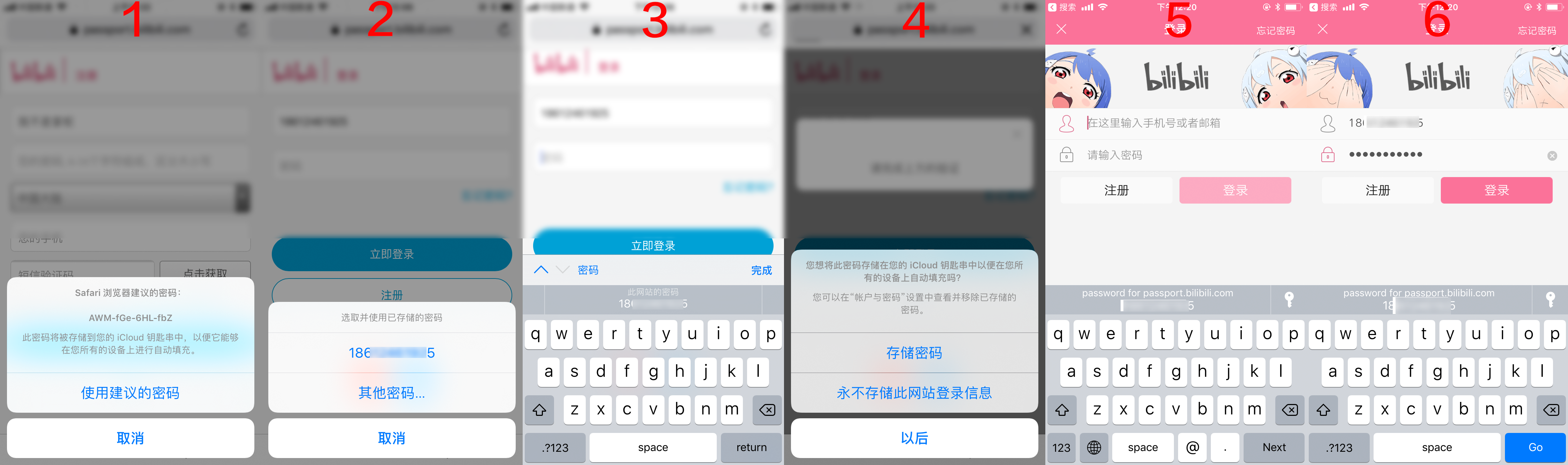
上图为注册B站的流程,打开Safari,然后打开该网站,就可以进行注册,注册在输入新密码的时候,会有提示密码,点击提示密码就会弹出图(1)所示,Safari会为你生成一个建议密码,然后你使用建议密码即可(2),再次登录时直接选中已经存储的账号密码即可。
这里还有一个很不错的功能点:当你登录与该网站关联的APP时,系统会自动帮你填充账号密码,达到两步登录效果(点击提示即可自动输入账号密码,然后点击登录即可登录)
如果想查看已经保存的密码,可以直接打开设置 → 账号和密码 → 应用与网站密码,即可查看当前存储的密码:

接下来就简单实现一个类似上述功能的DEMO:在网页登录之后,在APP可以直接进行Password AutoFill。会从四个方面进行介绍:
- 如何展示出来QuickType Bar
- 保证正确的UI展示
- 让QuickType Bar显示正确的信息
- 针对第三方服务进行认证
如何展示出来QuickType Bar
所谓QuickType Bar,就是你使用输入框调起键盘的时候键盘上面的Bar,要想展示出来QuickType Bar,首先要满足的一个条件就是:在设置的账户和密码中必须要有保存的账号密码。
如下图:
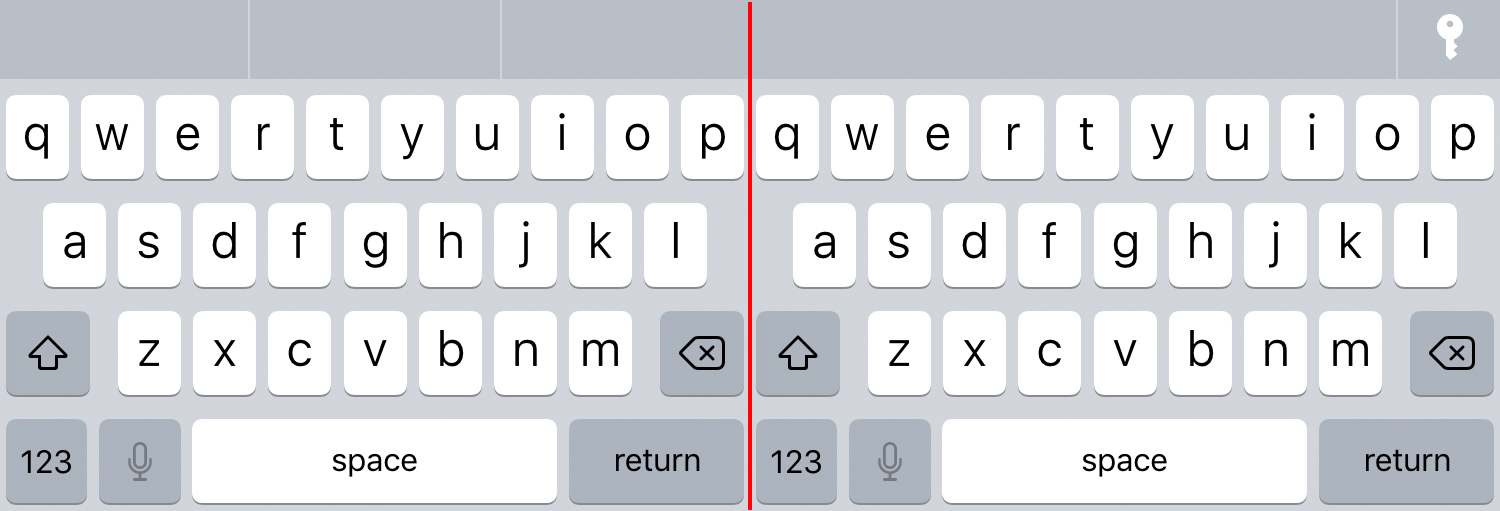
左侧为在账号和密码中没有任何账号和密码的情况,右侧为保存了一个账号和密码的情况。也就是说只要在系统的“账号与密码”中有保存数据,QuickType Bar就会出现一个锁,点击即可选择当前已经保存的账号和密码,达到填充输入效果。
只要使用的UITextField或者是UITextView,都是可以在没有开发任何代码的情况下展示QuickType Bar。当然如果你使用的不是这两个控件,那么需要实现<UITextInput>协议。实现此协议之后也可以使用该特性。问题来了:苹果系统如何知道你在“账号与密码”中保存的内容如何自动填充到你自己开发的页面表单中呢?这里就用到了textContentType:
textContentType表示文本输入区所期望的语义。举个例子你可以执行输入框的textContentType为:UITextContentTypeEmailAddress,这样当你输入内容的时候,系统可以在某些情况下自动选择适当的键盘。默认情况下,这个属性是nil。
系统在iOS11之前包含的contentType有:(注意iOS系统版本限制)
UIKIT_EXTERN UITextContentType const UITextContentTypeName                      NS_AVAILABLE_IOS(10_0);

UIKIT_EXTERN UITextContentType const UITextContentTypeNamePrefix                NS_AVAILABLE_IOS(10_0);

UIKIT_EXTERN UITextContentType const UITextContentTypeGivenName                 NS_AVAILABLE_IOS(10_0);

UIKIT_EXTERN UITextContentType const UITextContentTypeMiddleName                NS_AVAILABLE_IOS(10_0);

UIKIT_EXTERN UITextContentType const UITextContentTypeFamilyName                NS_AVAILABLE_IOS(10_0);

UIKIT_EXTERN UITextContentType const UITextContentTypeNameSuffix                NS_AVAILABLE_IOS(10_0);

UIKIT_EXTERN UITextContentType const UITextContentTypeNickname                  NS_AVAILABLE_IOS(10_0);

UIKIT_EXTERN UITextContentType const UITextContentTypeJobTitle                  NS_AVAILABLE_IOS(10_0);

UIKIT_EXTERN UITextContentType const UITextContentTypeOrganizationName          NS_AVAILABLE_IOS(10_0);

UIKIT_EXTERN UITextContentType const UITextContentTypeLocation                  NS_AVAILABLE_IOS(10_0);

UIKIT_EXTERN UITextContentType const UITextContentTypeFullStreetAddress         NS_AVAILABLE_IOS(10_0);

UIKIT_EXTERN UITextContentType const UITextContentTypeStreetAddressLine1        NS_AVAILABLE_IOS(10_0);

UIKIT_EXTERN UITextContentType const UITextContentTypeStreetAddressLine2        NS_AVAILABLE_IOS(10_0);

UIKIT_EXTERN UITextContentType const UITextContentTypeAddressCity               NS_AVAILABLE_IOS(10_0);

UIKIT_EXTERN UITextContentType const UITextContentTypeAddressState              NS_AVAILABLE_IOS(10_0);

UIKIT_EXTERN UITextContentType const UITextContentTypeAddressCityAndState       NS_AVAILABLE_IOS(10_0);

UIKIT_EXTERN UITextContentType const UITextContentTypeSublocality               NS_AVAILABLE_IOS(10_0);

UIKIT_EXTERN UITextContentType const UITextContentTypeCountryName               NS_AVAILABLE_IOS(10_0);

UIKIT_EXTERN UITextContentType const UITextContentTypePostalCode                NS_AVAILABLE_IOS(10_0);

UIKIT_EXTERN UITextContentType const UITextContentTypeTelephoneNumber           NS_AVAILABLE_IOS(10_0);

UIKIT_EXTERN UITextContentType const UITextContentTypeEmailAddress              NS_AVAILABLE_IOS(10_0);

UIKIT_EXTERN UITextContentType const UITextContentTypeURL                       NS_AVAILABLE_IOS(10_0);

UIKIT_EXTERN UITextContentType const UITextContentTypeCreditCardNumber          NS_AVAILABLE_IOS(10_0);

UIKIT_EXTERN UITextContentType const UITextContentTypeUsername                  NS_AVAILABLE_IOS(11_0);

UIKIT_EXTERN UITextContentType const UITextContentTypePassword                  NS_AVAILABLE_IOS(11_0);
在iOS11新增了两个UITextContentTypeUsername 和 UITextContentTypePassword ,只需要设置textfield的这个属性即可:
self.accountTextField.textContentType = UITextContentTypeUsername;

self.passwordTextField.textContentType = UITextContentTypePassword;
这样系统便会根据你所这只的ContentType将账号和密码按照你的设置填入相应的输入框内。如果你的账号是邮箱,可以将contentType设置为UITextContentTypeUsername,把键盘的keyboardType设置为:UIKeyboardTypeEmailAddress。
保证正确的UI展示
我们只要设置了两个输入框的textContentType,就可以将指定的信息填入指定的textfield中。但是有的时候有这种情况:在两个输入框内容均填写之后,登录按钮才可以点击。这种情况下,我们需要处理一下UI操作。从点击QuickType Bar的钥匙图标到UITextField填充内容,你会发现没有任何的视图声明周期调用。所以在视图生命周期处理UI展示明显是不可行的。你可以通过UITextFieldDidChange代理方法进行处理。这里就不再赘述。
让QuickType Bar显示正确的信息
直接看一下第一张图的5,那么问题来了,QuickType Bar怎么知道它要展示的是特定APP的账号和密码呢?这里就需要将app和网页进行关联。下面详细介绍一下。
APP设置
首先我们需要对APP进行设置:
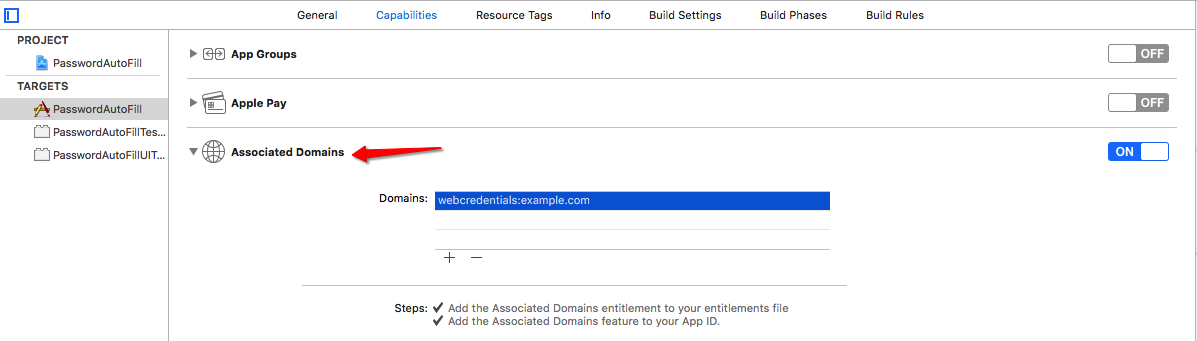
先打开Associated Domains,你可以直接在https://developer.apple.com/登录,然后进入Certificates, Identifiers & Profiles,选择你的Identifiers,点击编辑,勾选Associated Domains。
完成操作之后,按照上面的格式进行添加即可。webcredentials:网站地址。添加完成之后,APP设置完成。
服务器设置
创建一个名为apple-app-site-association的json文件(不要添加json后缀),然后里面填入的信息如下:
{

 "webcredentials":{

    "apps": [ "E5334VM85F.com.example.Shiny" ]

  }

}
然后将此json文件放到域名根目录,或者.well-known目录下面,只要能够使用如下网址能够访问到即可:apps内容格式为TeamId.Bundle Identifier。
https://example.com/.well-known/apple-app-site-association

https://example.com/apple-app-site-association
到这里就完成了服务端的设置。这里是某站的访问链接:https://www.bilibili.com/.well-known/apple-app-site-association。它的格式是Universal Links格式,并没有按照但依然可以正确使用。why???。
完成以上两步,便可实现Password AutoFill功能,并且能够在QuickTypeBar展示。
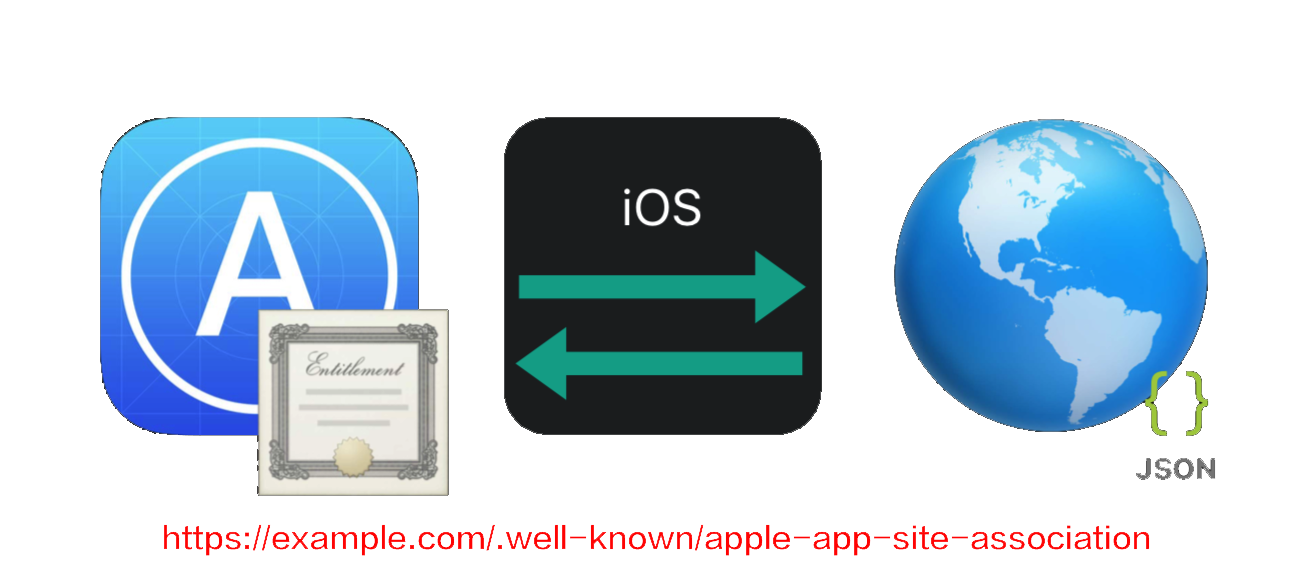
但是按照现有的方式,只有我们在Safari登录之后并且存储密码,才能在APP中使用。(如果你知道网址,可以手动的在“账号与密码”中添加)。现在了解到的做这个功能的我看到的只有B站。下面是其简单的原理图:
针对第三方服务进行认证
针对第三方账号登录的情况,苹果推荐使用Safari View Controller,应该是使用该Controller加载三方验证登录,然后通过Safari View Controller将数据进行保存吧。大部分APP如果有三方登录,直接是唤起三方APP(如微信),然后在微信执行操作再返回自己的APP,这种方式个人理解暂时无法完成此项功能。
具体实现大家自行研究。
总结
使用此方法的确可以大大降低用户的输入操作成本,但是要现在Safari登录(手机Safari和Mac Safari)就显得比较尴尬了。Mac的也可以进行同步,但是只不过需要时间。不过如果用户将自己的账号密码保存到了系统中的“账号与密码”中,这种操作还是十分方便的。
现阶段的同步只是将Safari的登录信息同步到了APP,据说iOS12可以将APP的信息同步到网站,而且移动APP支持注册时填写推荐密码(textContentType新增了newPassword。当前只有Safari支持推荐密码)。不过现阶段还没有升级到iOS12,感兴趣的可以查看WWDC2018,里面有对这一块的介绍。
附
1.WWDC2017关于Password AutoFill的介绍
2.Implementing AutoFill Credential Provider Extensions
3.Automatic Strong Passwords and Security Code AutoFill
iOS Password AutoFill开发指南的更多相关文章
- iOS原生地图开发指南续——大头针与自定义标注
iOS原生地图开发指南续——大头针与自定义标注 出自:http://www.sxt.cn/info-6042-u-7372.html 在上一篇博客中http://my.oschina.net/u/23 ...
- iOS 8 Handoff 开发指南
(原文:Working with Handoff in iOS 8 作者:Gabriel Theodoropoulos 译者:半圆圆) 我想用下面这一个美妙的场景来开始这篇教程:假象一下你正在Mac上 ...
- Delphi for iOS开发指南(1):在Mac上配置你的开发环境
http://cache.baiducontent.com/c?m=9d78d513d99516f11ab7cf690d678c3b584380122ba7a0020fd18438e4732b4050 ...
- 《iOS开发指南》要改iOS8版本了,听听您的意见?
<iOS开发指南>要改iOS8版本了,听听您的意见?参加问卷同学均可获得智捷课堂50元代金卡一张,同时抽取一名同学赠送即将出版的基于iOS8的<iOS开发指南>一本,欢迎大家填 ...
- 《iOS开发指南》正式出版-源码-样章-目录,欢迎大家提出宝贵意见
智捷iOS课堂-关东升老师最新作品:<iOS开发指南-从0基础到AppStore上线>正式出版了 iOS架构设计.iOS性能优化.iOS测试驱动.iOS调试.iOS团队协作版本控制.... ...
- 视频聊天插件:AnyChat使用攻略之iOS开发指南
AnyChat使用攻略之iOS开发指南 这套攻略主要指导刚开始使用AnyChat SDK For iOS的同学,快速搭建SDK环境,和实现音视频开发流程. (需要工程案例文件可联系我们) 在iOS平台 ...
- Delphi for iOS开发指南(8):在iOS应用程序中使用Tab组件来显示分页
Delphi for iOS开发指南(8):在iOS应用程序中使用Tab组件来显示分页 在FireMonkey iOS应用程序中的Tab Tab由FMX.TabControl.TTabControl定 ...
- Delphi for iOS开发指南(7):在iOS应用程序中使用WebBrowser组件
Delphi for iOS开发指南(7):在iOS应用程序中使用WebBrowser组件 在FireMonkey iOS应用程序中使用WebBrowser 在iOS平台上,FireMonkey使用T ...
- Delphi for iOS开发指南(6):在iOS应用程序中使用ComboBox组件来从列表中选择某一项
http://blog.csdn.net/delphiteacher/article/details/8924110 Delphi for iOS开发指南(6):在iOS应用程序中使用ComboBox ...
随机推荐
- 深入解析 H.265 编码模式,带你了解Apple全面推进H.265的原因
今天我们聊聊视频编码.视频文件亘古以来存在一个矛盾:高清画质和视频体积的冲突,相同编码标准下,视频更高清,视频体积更大.因此,应用更先进的视频编码标准,降低视频体积,可以大幅降低网站的流量消耗. 目前 ...
- Windows Server 2012安装mysql5.7.24记录
系统环境: 一.下载mysql5.7.24安装包 地址:https://dev.mysql.com/downloads/mysql/5.7.html#downloads 下载解压到相应的目录,我的路径 ...
- nginx系列 3 nginx.conf介绍(1)
一. nginx.conf 文件结构概述 在第一篇中讲到nginx的安装,安装完后,默认的nginx服务器配置文件都存在安装目录conf中,主配置文件名为nginx.conf.下面是我linux系统安 ...
- RestTemplate的逆袭之路,从发送请求到负载均衡
上篇文章我们详细的介绍了RestTemplate发送请求的问题,熟悉Spring的小伙伴可能会发现:RestTemplate不就是Spring提供的一个发送请求的工具吗?它什么时候具有了实现客户端负载 ...
- CentOs~程序部署那些事
永久更新中…… 主要说一下在centos里,在安装程序和监控程序时,用到的一些常用的命令,希望可以帮到大家! 远程安装程序包:yum install 程序包名 下载程序包:wget 程序包地址 解压t ...
- HBase BulkLoad批量写入数据实战
1.概述 在进行数据传输中,批量加载数据到HBase集群有多种方式,比如通过HBase API进行批量写入数据.使用Sqoop工具批量导数到HBase集群.使用MapReduce批量导入等.这些方式, ...
- Linux基础命令第二天
1,修改命令提示符 修改Linux命令行显示,需要用到PS1变量,PS1是Linux终端用户的一个环境变量.在终端输入命令:set,就会找到PS1变量,然后给PS1重新赋值,就会得到对应的样式. 默认 ...
- DSAPI HTTP监听服务端与客户端_指令版
前面介绍了DSAPI多功能组件编程应用-HTTP监听服务端与客户端的内容,这里介绍一个适用于更高效更快速的基于HTTP监听的服务端.客户端. 在本篇,你将见到前所未有的超简化超傻瓜式的HTTP监听服务 ...
- [心得] 如何利用liquibase進行資料庫版本控制 - 實際練習
透過上一篇的基本觀念介紹,希望大家應該有一點點感覺了! 這篇我們就來做個簡單的版本演練,加深印象吧! 我使用的環境如下 System : Windows 7 Database : SQL Server ...
- tomcat 大并发报错 Maximum number of threads (200) created for connector with address null and port 80
1.INFO: Maximum number of threads (200) created for connector with address null and port 80 说明:最大线程数 ...