
.NET程序设计实验三
实验三 Windows 应用程序开发
一、实验目的
1. 掌握窗口控件的使用方法;
2. 掌握Windows 的编程基础。
二、实验要求
根据要求,编写 C#程序,并将程序代码和运行结果写入实验报告。
三、实验内容
1.编写一个计算器,练习在窗体上添加控件、调整控件的布局,设置或修改控件属性,
编写事件处理程序的方法。
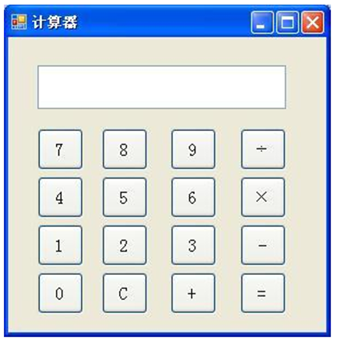
(1)新建 windows 应用程序。在窗体 Form 上拖放一个 TextBox 控件、十六个 Button 控
件,整个窗体布局如下图所示。
(2)打开代码窗口,添加如下全局变量:
double a = 0;
double b = 0;
bool c = false;
string d;
(3)双击”1”按钮,添加如下事件处理程序:
private void button1_Click(object sender, EventArgs e)
{
if (c == true)
{
textBox1.Text = "";
c = false;
}
textBox1.Text += "1";
}
(4)双击”2”按钮,添加如下事件处理程序:
private void button2_Click(object sender, EventArgs e)
{
if (c == true)
{
textBox2.Text = "";
c = false;
}
textBox1.Text += "2";
}
(5)双击”3”按钮,添加如下事件处理程序:
private void button3_Click(object sender, EventArgs e)
{
if (c == true)
{
textBox3.Text = "";
c = false;
}
textBox1.Text += "3";
}
(6)双击”4”按钮,添加如下事件处理程序:
private void button4_Click(object sender, EventArgs e)
{
if (c == true)
{
textBox1.Text = "";
c = false;
}
textBox1.Text += "4";
}
(7)双击”5”按钮,添加如下事件处理程序:
private void button5_Click(object sender, EventArgs e)
{
if (c == true)
{
textBox1.Text = "";
c = false;
}
textBox1.Text += "5";
}
(8)双击”6”按钮,添加如下事件处理程序:
private void button6_Click(object sender, EventArgs e)
{
if (c == true)
{
textBox1.Text = "";
c = false;
}
textBox1.Text += "6";
}
(8)双击”7”按钮,添加如下事件处理程序:
private void button7_Click(object sender, EventArgs e)
{
if (c == true)
{
textBox1.Text = "";
c = false;
}
textBox1.Text += "7";
}
(10)双击”8”按钮,添加如下事件处理程序:
private void button8_Click(object sender, EventArgs e)
{
if (c == true)
{
textBox1.Text = "";
c = false;
}
textBox1.Text += "8";
}
(11)双击”9”按钮,添加如下事件处理程序:
private void button9_Click(object sender, EventArgs e)
{
if (c == true)
{
textBox1.Text = "";
c = false;
}
textBox1.Text += "9";
}
(12)双击”0”按钮,添加如下事件处理程序:
private void button12_Click(object sender, EventArgs e)
{
if (c == true)
{
textBox1.Text = "";
c = false;
}
textBox1.Text += "0";
if (d == "/")
{
textBox1.Clear();
MessageBox.Show("除数不能为零", "错误提示", MessageBoxButtons.OK,
MessageBoxIcon.Warning);
}
}
(13)双击”+”按钮,添加如下事件处理程序:
private void button13_Click(object sender, EventArgs e)
{
c = true;
b = double.Parse(textBox1.Text);
d = "+";
}
(14)双击”-”按钮,添加如下事件处理程序:
private void button16_Click(object sender, EventArgs e)
{
c = true;
b = double.Parse(textBox1.Text);
d = "-";
}
(15)双击”*”按钮,添加如下事件处理程序:
private void button15_Click(object sender, EventArgs e)
{
c = true;
b = double.Parse(textBox1.Text);
d = "*";
}
(16)双击”/”按钮,添加如下事件处理程序:
private void button14_Click(object sender, EventArgs e)
{
c = true;
b = double.Parse(textBox1.Text);
d = "/";
}
(17)双击”=”按钮,添加如下事件处理程序:
private void button17_Click(object sender, EventArgs e)
{
switch (d)
{
case "+": a = b + double.Parse(textBox1.Text); break;
case "-": a = b - double.Parse(textBox1.Text); break;
case "*": a = b * double.Parse(textBox1.Text); break;
case "/": a = b / double.Parse(textBox1.Text); break;
}
textBox1.Text = a + "";
c = true;
}
(18)双击”c”按钮,添加如下事件处理程序:
private void button18_Click(object sender, EventArgs e)
{
textBox1.Text = "";
}
(19)单击启动调试工具,运行计算器。
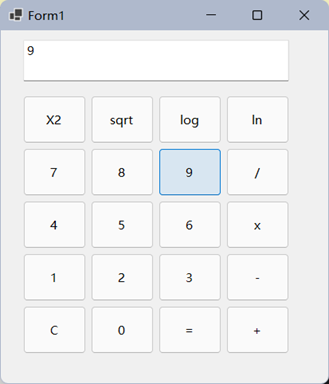
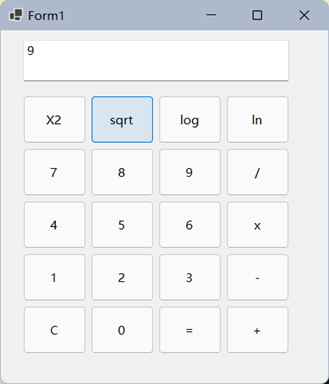
(20)在计算器中,增加四个功能键:x2,sqrt,log, ln 四个键,分别计算求平方,开方,
log,ln 值,将增加的代码写入实验报告。
增加的代码
private void buttonfang_Click(object sender, EventArgs e)
{
c = true;
b = double.Parse(textBox1.Text);
d = "x2";
}
private void buttonkai_Click(object sender, EventArgs e)
{
c = true;
b = double.Parse(textBox1.Text);
d = "sqrt";
}
private void buttonlog_Click(object sender, EventArgs e)
{
c = true;
b = double.Parse(textBox1.Text);
d = "log";
}
private void buttonln_Click(object sender, EventArgs e)
{
c = true;
b = double.Parse(textBox1.Text);
d = "ln";
}
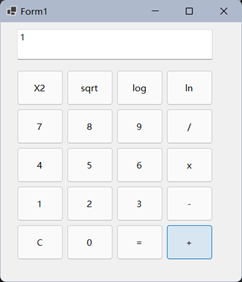
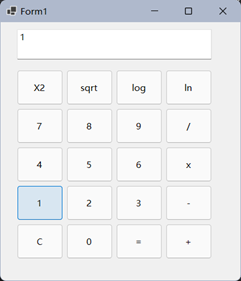
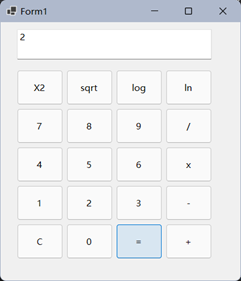
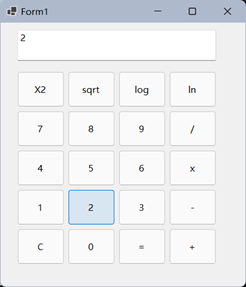
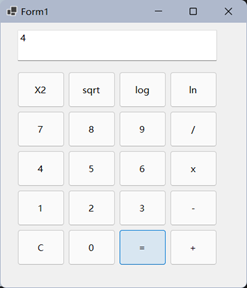
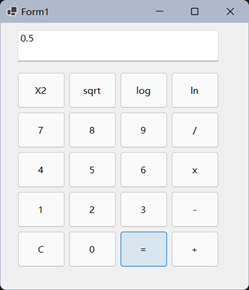
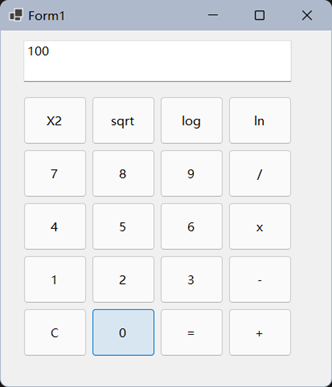
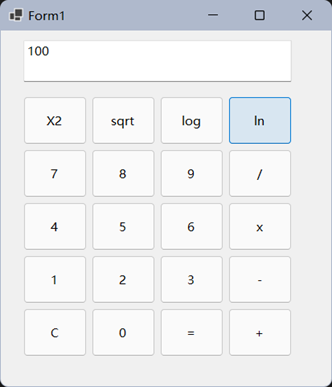
运行结果:
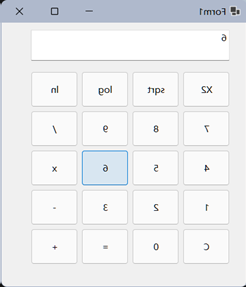
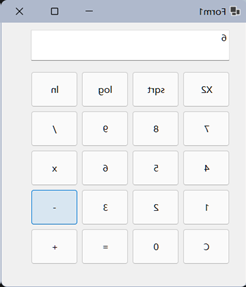
加法

减法
乘法
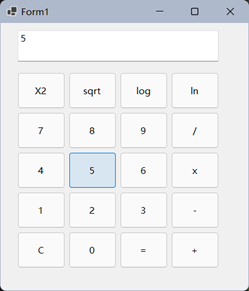
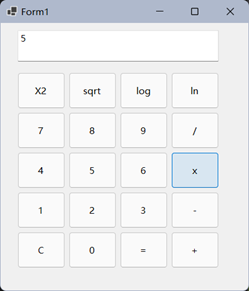
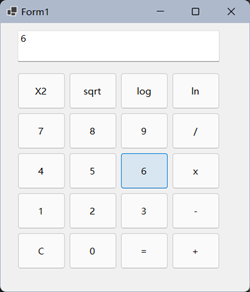
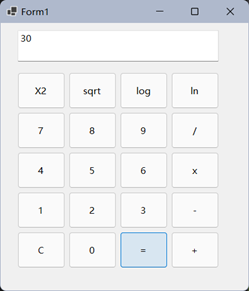
除法
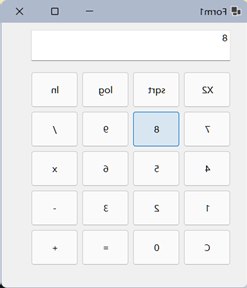
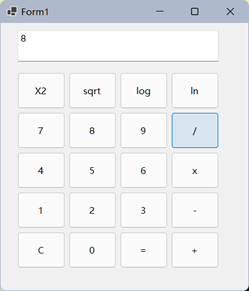
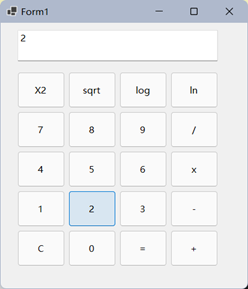
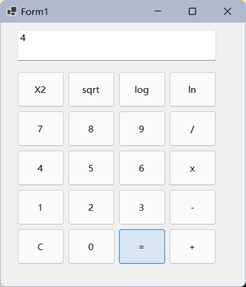
平方
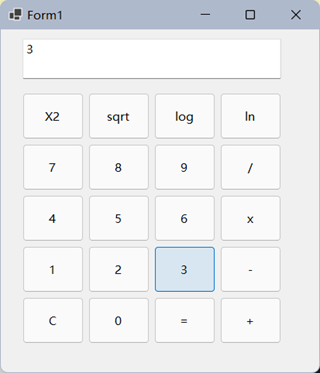
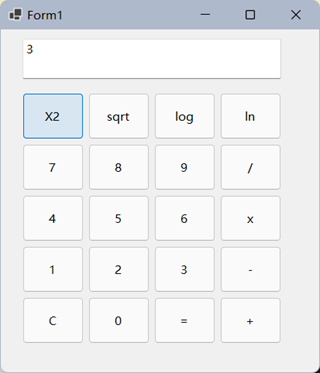

开方
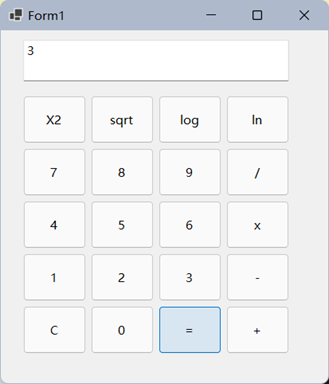
对数
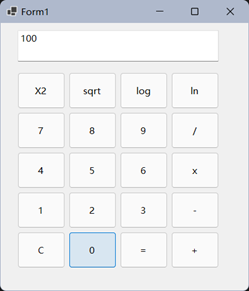
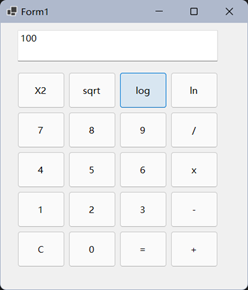
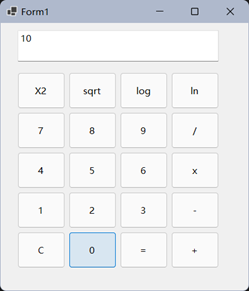
自然对数

2.自己设计并编写一个 Windows 应用程序,要求用到 TextBox、GroupBox、
RadioButton、CheckBox、ComboBox、ListBox 控件。将程序功能、界面布局和运行结果
的截图与事件代码写在实验报告中。
截图:

代码:
using System;
using System.Collections.Generic;
using System.ComponentModel;
using System.Data;
using System.Drawing;
using System.Linq;
using System.Text;
using System.Threading.Tasks;
using System.Windows.Forms;
namespace WinFormsApp2
{
public partial class Form1 : Form
{
public Form1()
{
InitializeComponent();
insertComboItem();
}
private void groupBox1_Enter(object sender, EventArgs e)
{
}
private void label1_Click(object sender, EventArgs e)
{
}
private void insertComboItem()
{
comboBox1.Items.Add("信息学院");
comboBox1.Items.Add("经管学院");
comboBox1.Items.Add("机械学院");
comboBox1.Items.Add("文法学院");
//默认选择第一项
comboBox1.SelectedIndex = 0;
}
private void label4_Click(object sender, EventArgs e)
{
}
private void button2_Click(object sender, EventArgs e)
{
textBox1.Clear();
radioButton1.Checked = false;
radioButton2.Checked = false;
comboBox1.SelectedIndex = 0;
checkBox1.Checked = false;
checkBox2.Checked = false;
listBox1.ClearSelected();
}
private void button1_Click(object sender, EventArgs e)
{
string radio_str = " ";
string check_str = " ";
string text_str = textBox1.Text;
string combo_str = comboBox1.Text;
string list_str = " ";
if (radioButton1.Checked==true) {
radio_str = "男";
} else {
radio_str = "女";
}
for (int i = 0; i < this.groupBox1.Controls.Count; i++)
{
var cb = this.groupBox1.Controls[i] as CheckBox;
if (cb.Checked == true)
{
check_str += cb.Text.ToString() + " ";
}
}
for (int i = 0; i < listBox1.SelectedItems.Count; i++)
{
list_str += listBox1.SelectedItems[i].ToString()+" ";
}
MessageBox.Show("姓名:" + text_str + "\n" +
"性别:" + radio_str + "\n" +
"学院:" + combo_str + "\n" +
"电子设备:" + check_str + "\n" +
"爱好:" + list_str
);
}
private void radioButton1_CheckedChanged(object sender, EventArgs e)
{
if (radioButton1.Checked == true)
{
}
}
private void radioButton2_CheckedChanged(object sender, EventArgs e)
{
}
private void listBox1_SelectedIndexChanged(object sender, EventArgs e)
{
}
private void comboBox1_SelectedIndexChanged(object sender, EventArgs e)
{
}
private void checkBox1_CheckedChanged(object sender, EventArgs e)
{
}
private void textBox1_TextChanged(object sender, EventArgs e)
{
}
}
}
四、实验总结
注:本部分写本次实验过程中出现的问题、如何解决、注意事项、以及自己的经 验体会。
这个计算机的整体运算逻辑比较简单,用两个变量来存储前后输入的值,根据选择的符号来进行运算,但是功能还是太过于简单,如果想要像平常用的计算机那样,就要更换数据的储存和计算模式了,可以将前两个数值加上运算符先运算出来,然后充当下一次计算的第一个数值。
.NET程序设计实验三的更多相关文章
- 20155229实验三 《Java面向对象程序设计实验三 敏捷开发与XP实践 》实验报告
实验题目 1.在IDEA中使用工具(Code->Reformate Code)把下面代码重新格式化,再研究一下Code菜单,找出一项让自己感觉最好用的功能. 2.下载搭档实验二的Complex代 ...
- Java程序设计 实验三
北京电子科技学院(BESTI) 实 验 报 告 课程:Java程序设计 班级:1353 姓名:李海空 学号:20135329 成绩: 指 ...
- 20145213《Java程序设计》实验三敏捷开发与XP实践
20145213<Java程序设计>实验三敏捷开发与XP实践 实验要求 1.XP基础 2.XP核心实践 3.相关工具 实验内容 1.敏捷开发与XP 软件工程是把系统的.有序的.可量化的方法 ...
- 20145206《Java程序设计》实验三实验报告
20145206<Java程序设计>实验三实验报告 实验内容 XP基础 XP核心实践 相关工具 实验步骤 (一)敏捷开发与XP 软件工程是把系统的.有序的.可量化的方法应用到软件的开发.运 ...
- 20145308刘昊阳 《Java程序设计》实验三 敏捷开发与XP实践 实验报告
20145308刘昊阳 <Java程序设计>实验三 敏捷开发与XP实践 实验报告 实验名称 敏捷开发与XP实践 实验内容 XP基础 XP核心实践 相关工具 统计的PSP(Personal ...
- 20145330Java程序设计第三次实验
20145330<Java程序设计>第三次实验报告 实验三 敏捷开发与XP实践 实验内容 1.使用git上传代码 2.使用git实现代码开发实践 3.实现代码的重载 实验步骤 使用git上 ...
- 20145225《Java程序设计》 实验三 "敏捷开发与XP实践"
20145225<Java程序设计> 实验三 "敏捷开发与XP实践" 实验报告 实验内容 使用 git 上传代码 使用 git 相互更改代码 实现代码的重载 git 上 ...
- 20145208 实验三 Java面向对象程序设计
20145208 实验三 Java面向对象程序设计 实验内容 初步掌握单元测试和TDD 理解并掌握面向对象三要素:封装.继承.多态 初步掌握UML建模 熟悉S.O.L.I.D原则 了解设计模式 实验步 ...
- 20145302张薇《Java程序设计》实验三报告
20145302张薇<Java程序设计>实验三:敏捷开发与XP实践 实验内容 使用git上传代码 使用git实现代码开发实践 实现代码的重载 使用git上传代码 git init git ...
随机推荐
- JZ-009-变态跳台阶
变态跳台阶 题目描述 一只青蛙一次可以跳上1级台阶,也可以跳上2级--它也可以跳上n级.求该青蛙跳上一个n级的台阶总共有多少种跳法. 题目链接: 变态跳台阶 代码 /** * 标题:变态跳台阶 * 题 ...
- php常见的危险函数
代码执行的危险函数 eval() 把字符串作为php代码执行 早期php一句话木马都用这个 <?php @eval($_POST['shell']);?> assert() 检查一个断言是 ...
- 【自动化基础】allure描述用例详细讲解及实战
前言 allure可以输出非常精美的测试报告,也可以和pytest进行完美结合,不仅可以渲染页面,还可以控制用例的执行.下面就对allure的使用进行一个详细的介绍和总结. 需要准备的环境: pyth ...
- ASP.NET Core 6框架揭秘实例演示[25]:配置与承载环境的应用
与服务注册一样,针对配置的设置同样可以采用三种不同的编程模式.第一种是利用WebApplicationBuilder的Host属性返回的IHostBuilder对象,它可以帮助我们设置面向宿主和应用的 ...
- 关于DP动规
今天学了动规,简单记录一下自己理解了的:(要不俺就忘了) 首先,啥是DP??? 动态规划,其实就是组合子问题的解来解决整个问题的解,由于每个子问题他只判断一次,所以不会重复计算,那就很牛啊!!! 专业 ...
- Linux项目部署 jdk tomcat 安装配置 linux下 failed connect to localhost:8080;Connection refused
ONBOOT=yes 5.安装wget (1)安装 yum -y install wget (2) 查看版本 wget --version或 wget -V 一.安装jdk 配置 (1)安 ...
- tomcat manager status配置
1. 确保tomcat下原来自带的几个项目未被删掉,tomcat启动时localhost:8080能直接访问tomcat主页 2. 修改tomcat下 conf/tomcat-users-xml文件, ...
- Linux移植到自己的开发板(二)UBOOT和Linux
@ 目录 一.uboot跳转到Linux 二. Linux内核启动之解压阶段 三. Linux内核启动之汇编阶段 插曲:关于Kconfig和Makefile 四. Linux内核启动之C语言阶段 五. ...
- 如何在 Java 中实现二叉搜索树
二叉搜索树 二叉搜索树结合了无序链表插入便捷和有序数组二分查找快速的特点,较为高效地实现了有序符号表.下图显示了二叉搜索树的结构特点(图片来自<算法第四版>): 可以看到每个父节点下都可以 ...
- 生成树Toolkit
STP Toolkit 快速收敛: Port Fast 生成树安全: Root Guard BPDU Guard BPDU Filter Port Security 防环: Loop Guard Po ...