
学习ASP.NET Core Blazor编程系列二十三——登录(3)
虽然在上一篇文章(学习ASP.NET Core Blazor编程系列二十三——登录(2))中我们制作出了登录页面,但那个登录页面,不符合我们平时使用的样式,需要进行修改,同时也没有实现登录验证。这一文章学习如何对Login.razor使用特有的布局组件,实现正常的登录样式,学习使用AuthenticationStateProvider类来进行登录验证。
五、LoginLayout组件
登录页面的布局与之前的内容页面中的布局是不一样的。例如之前的图书编辑页面是有侧边导航栏的,但登录页面显然是不需要的。因此,我们需要单独写一个LoginLayout组件,和默认布局MainLayout分开,只用于Login页面:
1. 在Visual Studio 2022的解决方案资源管理器中,鼠标左键选中“Pages”文件夹,右键单击,在弹出菜单中选择“添加—>Razor组件…”,并将组件命名为“LoginLayout.razor”。
2.在Visual Studio 2022的文本编辑器中打开LoginLayout.razor,我们来创建登录页面的布局。代码中的“/imgs/logo.png”所指定的logo图片,请自行准备。具体代码如下:
@inherits LayoutComponentBase

<div class="container">

    <div class="card">

    <div class="card-header" style="height:10%">

       <div style="margin:10px;">

            <div class="row">

                <div class="col-8">

                    <img src="/imgs/logo.png" style="align-self:center" />

                </div>

                <div class="col-8 text-center">

                    <span style="color:black; font-size:24px">欢迎使用 @ProductionName 后台管理系统</span>

                </div>

            </div>

        </div>

    </div>

    <div class="card-body" Style="background-color:white; min-height:500px">

        <div class="row">

            <div class="col-3"></div>

            <div class="col-6">

                <div style="margin:100px 0">

                    @Body

                </div>

            </div>

        </div>

    </div>

    <div class="card-footer">

        <small class="text-muted">Copyright @Year 图书租赁系统  Powered by .NET 6.0 </small>

    </div>

</div>

</div>

@code {

    private const string ProductionName = "图书租赁";

    private  int Year = DateTime.Now.Year;

}
六. 修改Login.razor
1.在Visual Studio 2022的文本编辑器中打开Login.razor,我们修改一下登录页面。具体代码如下:
@page "/Login"

@using BlazorAppDemo.Models

@using BlazorAppDemo.Utils

@layout LoginLayout

@inject NavigationManager NavigationManager

<div class="card align-items-center">

    <div class="card-body my-2">

        <h3>Login</h3>

        <hr />

        <EditForm  Model="loginModel" OnValidSubmit="SubmitHandler" OnInvalidSubmit="InvalidHandler">

            <DataAnnotationsValidator />

            <div class="form-group">

                <label for="userName">  @HtmlHelper.GetDisplayName(loginModel ,m=> m.UserName)</label>

                <InputText @bind-Value="loginModel.UserName" class="form-control" id="userName" />

                <ValidationMessage For="()=>loginModel.UserName" />

            </div>

            <div class="form-group">

                <label for="pwd"> @HtmlHelper.GetDisplayName(loginModel ,m=> m.Password)</label>

                <InputPassword @bind-Value="loginModel.Password" class="form-control" id="pwd" />

                <ValidationMessage For="()=>loginModel.Password" />

            </div>

            <span class="form-control-plaintext"></span>

            <div class="form-group row">

                <div class="col-sm-10">

            <button class="btn btn-primary">登录</button>

                </div>

            </div>

        </EditForm>

    </div>

</div>

@code {

    private UserInfo loginModel = new UserInfo();

    private void SubmitHandler()

    {

        Console.WriteLine($"用户名:{loginModel.UserName} ,密码:{loginModel.Password}");

        NavigationManager.NavigateTo("/Index");

    }

    private void InvalidHandler()

    {

        Console.WriteLine($"用户名: {loginModel.UserName} ,密码:{loginModel.Password}");

    }

}
七、修改路由与启动页面
如何让Blazor知道当用登录用户是被授权访问的?答案是Blazor提供的AuthenticationStateProvider。如果razor组件使用CascadingAuthenticationState,Blazor在渲染前会检查AuthorizeRouteView中的/AuthorizeView/Authorized, NotAuthorized, Authorizing标签,并根据获取的信息在客户端进行渲染成是授权的UI,还是未授权的UI。
1.在Visual Studio 2022的文本编辑器中打开app.razor,我们来添加CascadingAuthenticationState组件。具体代码如下:
@using Microsoft.AspNetCore.Components.Authorization

 <CascadingAuthenticationState>

<Router AppAssembly="@typeof(App).Assembly">

    <Found Context="routeData">

            <AuthorizeRouteView RouteData="@routeData" DefaultLayout="@typeof(MainLayout)" />

        <FocusOnNavigate RouteData="@routeData" Selector="h1" />

    </Found>

    <NotFound>

        <PageTitle>Not found</PageTitle>

        <LayoutView Layout="@typeof(MainLayout)">

            <h1>页面走失!请确认输入的URL是否正确!</h1>

            <p role="alert">Sorry, there's nothing at this address.</p>

        </LayoutView>

    </NotFound>

</Router>

</CascadingAuthenticationState>
2. 在Visual Studio 2022的文本编辑器中打开MainLayou.razor,我们来添加AuthorizeView组件。具体代码如下:
@inherits LayoutComponentBase

<PageTitle>BlazorAppDemo</PageTitle>

<div class="page">

    <div class="sidebar">

        <NavMenu />

    </div>

    <main>

        <AuthorizeView>

            <Authorized>

              <div class="top-row px-4">

            <a href="https://docs.microsoft.com/aspnet/" target="_blank">About</a>

        </div>

        <article class="content px-4">

                    @Body

        </article>

            </Authorized>

            <NotAuthorized>

                <div style="margin: 120px 0; width:100%; text-align: center; color: red;">

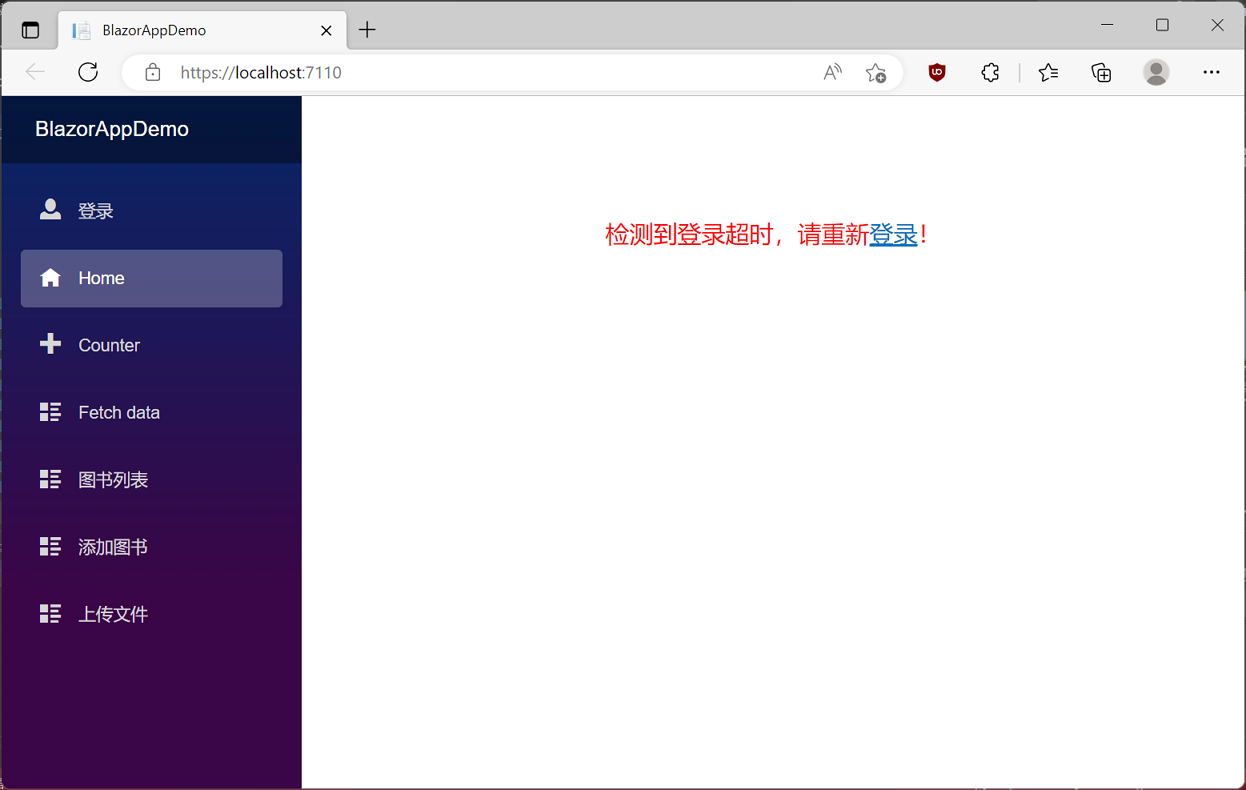
                    <span style="font-size:20px">检测到登录超时,请重新<a href="/login" style="text-decoration:underline">登录</a>!</span>

                </div>

            </NotAuthorized>

        </AuthorizeView>

    </main>

</div>
3. 在Visual Studio 2022的菜单栏上,找到“调试-->开始调试”或是按F5键,Visual Studio 2022会生成BlazorAppDemo应用程序,并在浏览器中打开Home页面,这时我们看到的不在是之前的页面,而是一个没有登录的提示信息。如下图。
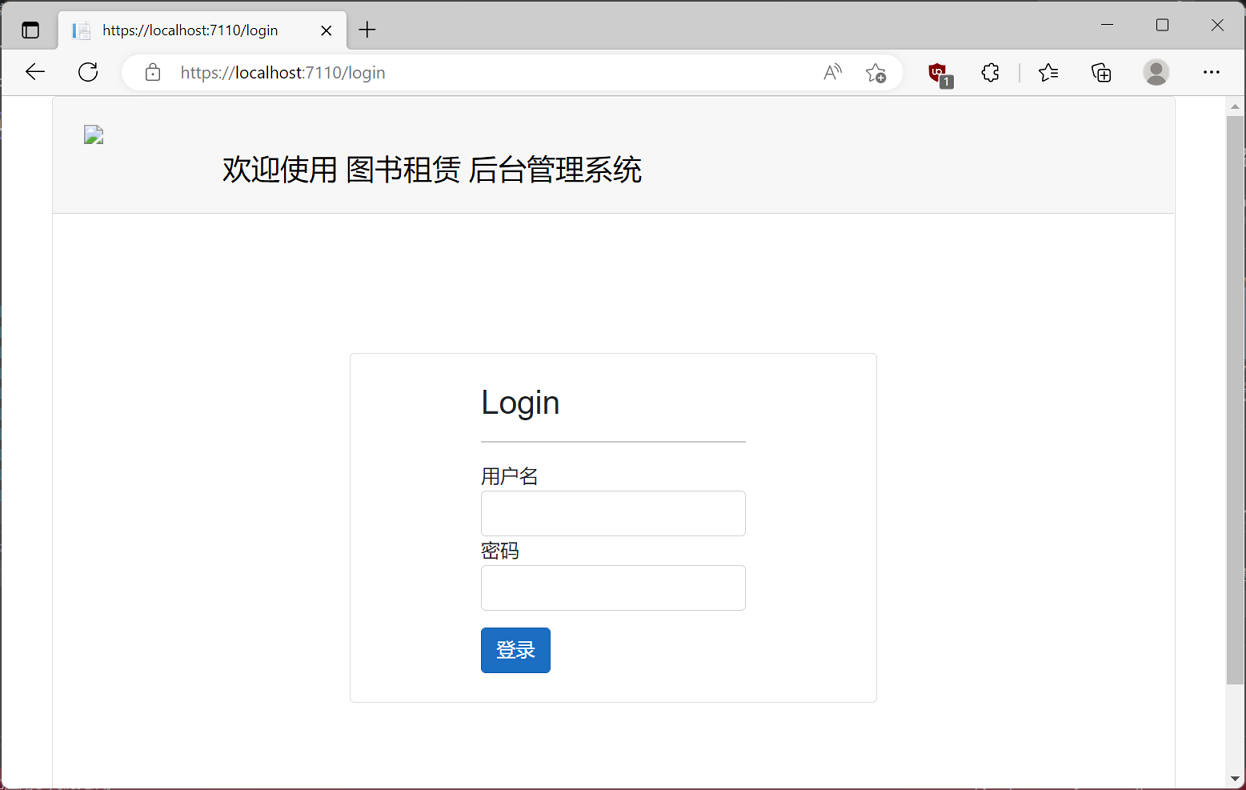
4.使用鼠标左键点击“登录”超连接,页面进入到登录页面。如下图。
学习ASP.NET Core Blazor编程系列二十三——登录(3)的更多相关文章
- 学习ASP.NET Core Blazor编程系列二——第一个Blazor应用程序(中)
学习ASP.NET Core Blazor编程系列一--综述 学习ASP.NET Core Blazor编程系列二--第一个Blazor应用程序(上) 四.创建一个Blazor应用程序 1. 第一种创 ...
- 学习ASP.NET Core Blazor编程系列二——第一个Blazor应用程序(下)
学习ASP.NET Core Blazor编程系列一--综述 学习ASP.NET Core Blazor编程系列二--第一个Blazor应用程序(上) 学习ASP.NET Core Blazor编程系 ...
- 学习ASP.NET Core Blazor编程系列二——第一个Blazor应用程序(完)
学习ASP.NET Core Blazor编程系列一--综述 学习ASP.NET Core Blazor编程系列二--第一个Blazor应用程序(上) 学习ASP.NET Core Blazor编程系 ...
- 学习ASP.NET Core Blazor编程系列二——第一个Blazor应用程序(上)
学习ASP.NET Core Blazor编程系列一--综述 一.概述 Blazor 是一个生成交互式客户端 Web UI 的框架: 使用 C# 代替 JavaScript 来创建信息丰富的交互式 U ...
- 022年9月12日 学习ASP.NET Core Blazor编程系列三——实体
学习ASP.NET Core Blazor编程系列一--综述 学习ASP.NET Core Blazor编程系列二--第一个Blazor应用程序(上) 学习ASP.NET Core Blazor编程系 ...
- 学习ASP.NET Core Blazor编程系列四——迁移
学习ASP.NET Core Blazor编程系列一--综述 学习ASP.NET Core Blazor编程系列二--第一个Blazor应用程序(上) 学习ASP.NET Core Blazor编程系 ...
- 学习ASP.NET Core Blazor编程系列五——列表页面
学习ASP.NET Core Blazor编程系列一--综述 学习ASP.NET Core Blazor编程系列二--第一个Blazor应用程序(上) 学习ASP.NET Core Blazor编程系 ...
- 学习ASP.NET Core Blazor编程系列六——初始化数据
学习ASP.NET Core Blazor编程系列一--综述 学习ASP.NET Core Blazor编程系列二--第一个Blazor应用程序(上) 学习ASP.NET Core Blazor编程系 ...
- 学习ASP.NET Core Blazor编程系列六——新增图书(上)
学习ASP.NET Core Blazor编程系列一--综述 学习ASP.NET Core Blazor编程系列二--第一个Blazor应用程序(上) 学习ASP.NET Core Blazor编程系 ...
- 学习ASP.NET Core Blazor编程系列八——数据校验
学习ASP.NET Core Blazor编程系列一--综述 学习ASP.NET Core Blazor编程系列二--第一个Blazor应用程序(上) 学习ASP.NET Core Blazor编程系 ...
随机推荐
- beego学习———安装bee
Bee安装 有各种坑,一会儿GOPATH的问题,一会儿局部的问题了 唉,搞了一个小时 很重要的问题!!!!!!!!!!!! beego的bee工具只能强制新建项目在GOPATH/src目录下 虽然在别 ...
- Codeforces Round #805 (Div. 3)E.Split Into Two Sets
题目链接:https://codeforces.ml/contest/1702/problem/E 题目大意: 每张牌上面有两个数字,现在有n张牌(n为偶数),问能否将这n张牌分成两堆,使得每堆牌中的 ...
- Postman使用指导
1. 下载好Postman,不用注册账号,直接离线使用 2. 软件的配置修改: 2.1关闭SSL认证 2.2关闭系统代理 2.3上传证书填写hosthost为服务器地址和端口:crt和key可以通过国 ...
- ftp多用户多目录配置
测试环境:centos7 1. 装包与卸载 yum -y install vsftpd yum -y autoremove vsftpd&&rm -rf /etc/vsftpd /et ...
- PDF、视频格式缩略图获取(pdf2img)
PDF.视频格式缩略图获取(pdf2img) 获取pdf缩略图 导入依赖: <dependency> <groupId>org.apache.pdfbox</groupI ...
- <四>虚函数 静态绑定 动态绑定
代码1 class Base { public: Base(int data=10):ma(data){ cout<<"Base()"<<endl; } v ...
- Iris_data_analysis
SVM调用实例--鸢尾花 任务描述: 构建一个模型,根据鸢尾花的花萼和花瓣大小将其分为三种不同的品种. 数据集: 每一行数据由4个特征值及1个目标值组成,4个特征值分别为:萼片长度.萼片宽度.花瓣长度 ...
- java面试题-线程
简述线程.程序.进程的基本概念.以及他们之间关系是什么? 系统运行程序到停止就是一个进程创建到消亡的过程,而线程则是进程的更小单位 线程有哪些基本状态? 初始,运行中,等待,阻塞,超时,终止1 关注公 ...
- 同步异步、mutiprocessing创建进程process模块及进程对象的多种方法、消息队列Queue
目录 同步异步 阻塞与非阻塞 综合使用 创建进程的多种方式之multiprocess.process模块 进程间数据隔离 进程的join方法 IPC机制 生产者 消费者模型 进程对象的多种方法 守护进 ...
- 时间片差分调度法-充分利用MCU的资源
前言 通过该篇学习了嵌入式的任务调度(即时间片论法)后,了解到通过以1ms为调度时间单位轮询判断是否需要执行函数任务,那么下面介绍如何基于时间片论法的任务调度模式充分利用MCU的资源,姑且先称这种方式 ...