
4x4矩阵键盘扫描
4x4矩阵键盘扫描
Windows 10 IoT Core 是微软针对物联网市场的一个重要产品,与以往的Windows版本不同,是为物联网设备专门设计的,硬件也不仅仅限于x86架构,同时可以在ARM架构上运行。
上一章我们讲了 Win10 IoT 如何对本地 IoT 设备内嵌 SQLite 数据库进行 CURD 操作 ,这章我们来学习如何使用 GPIO Pin 扫描4x4矩阵键盘按键状态。如果对安装部署过程还不熟悉可以参考前几篇文章,Raspberry安装 IoT系统及搭建开发环境(http://www.cnblogs.com/cloudtech/p/5562120.html),创建 IoT应用及三种部署方法(http://www.cnblogs.com/cloudtech/p/5637983.html)。
准备工作:
刷好Win 10 IoT Core系统的 Raspberry Pi 2
部署Visual Studio 2015开发环境的PC
4x4矩阵键盘
GPIO扩展板
IDC排线
杜邦线
面包板
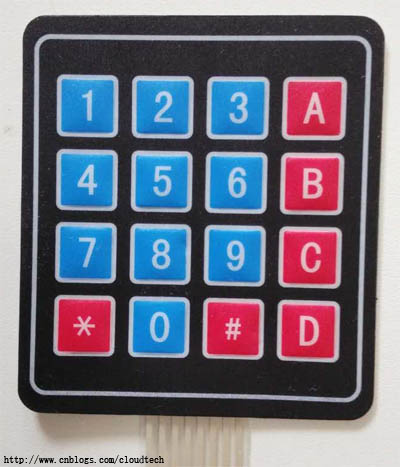
实验目标: 在4x4矩阵键盘上按下按键后,在程序界面上显示对应的按键字符。
1.安装元器件
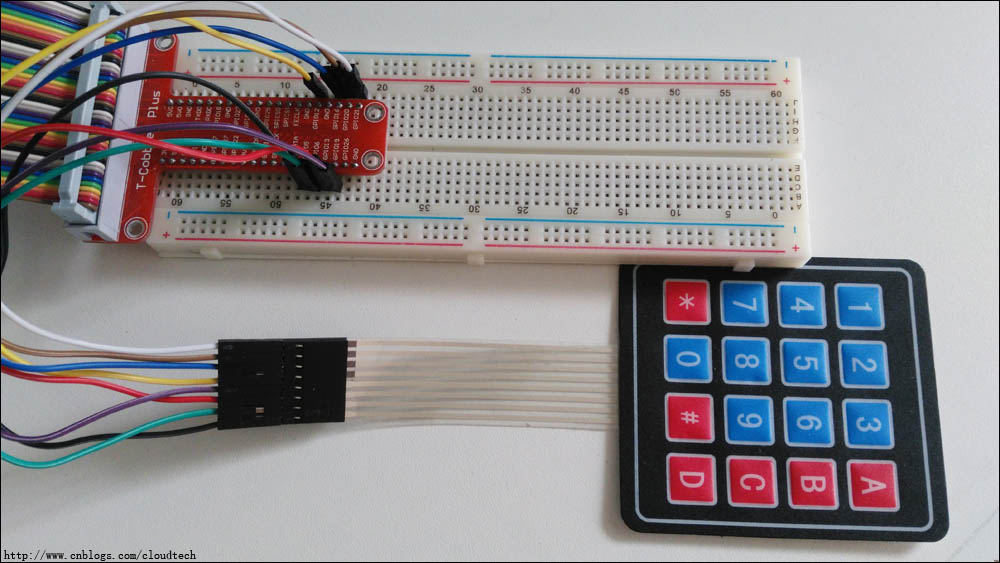
首先将 GPIO扩展板 安装到面包板上,再通过 IDC排线 与 Raspberry Pi 2 的 GPIO 接口连接。

4x4矩阵键盘电路图
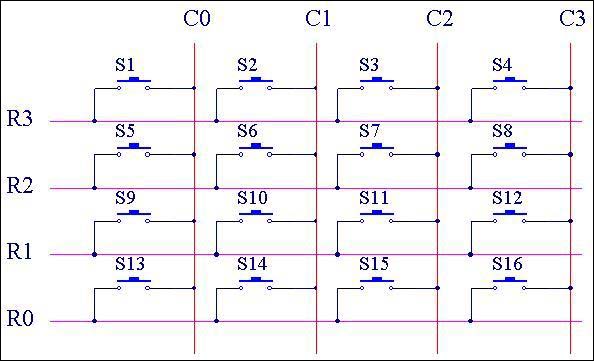
行线R0-3分别与Pin5、Pin6、Pin13、Pin19 引脚连接。
列线C0-3分别与Pin12、Pin16、Pin20、Pin21 引脚连接。
2.编写代码
打开 VS 2015 点击 New Project 在Visual C# -> Windows -> Universal 中找到 Blank App (Universal Windows) 项目模板,选中模板输入项目名称后点击OK按钮创建项目。
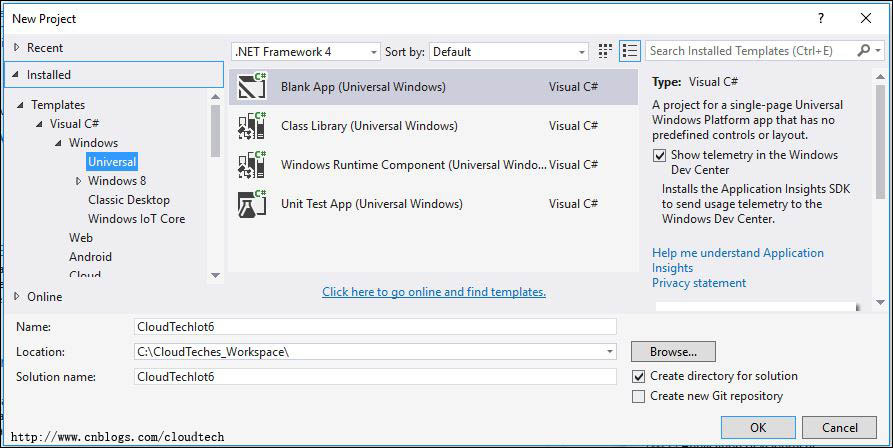
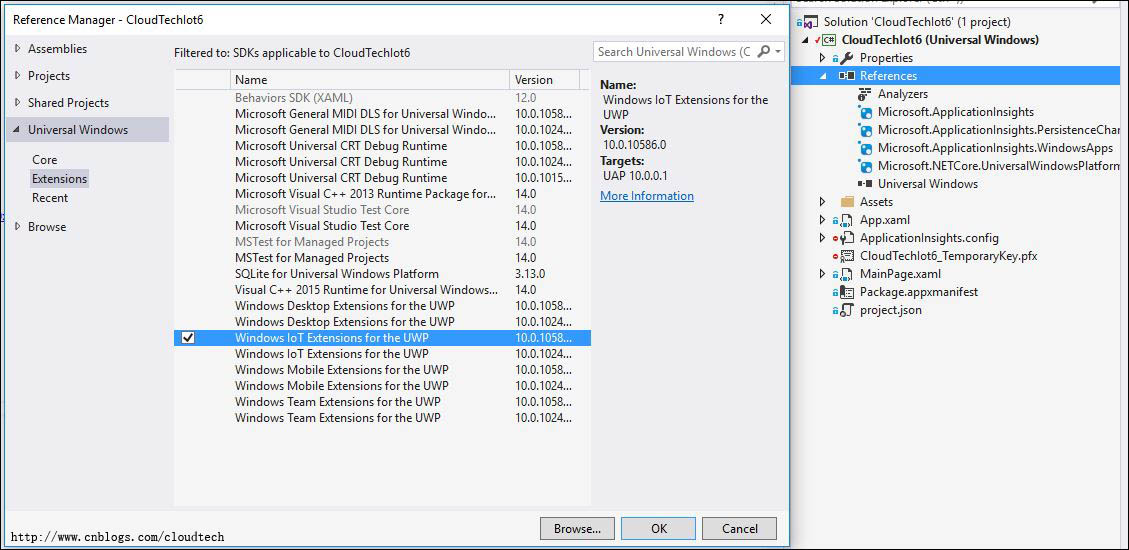
项目创建完成后,在Reference Manager Extensions中 勾选Windows IoT Extensions for the UWP 添加 IoT扩展。
程序启动后获取默认GPIO控制器,对引脚进行初始化。
行线R0-3设置为输入端,20ms延时消抖,检测到高电平认为有按键按下,对列线逐一扫描确认。
列线C0-3设置为输出端高电平。
键码映射表如下
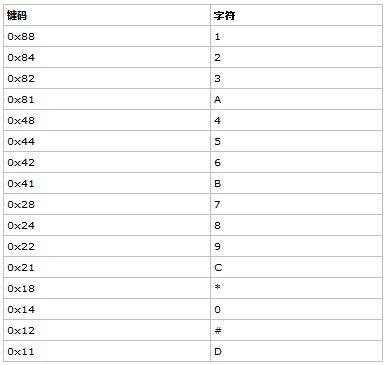
行线R0-3对应键码低4位。
列线C0-3对应键码高4位。
这里为了简便把MainPage.cs作为ViewModel,来实现INotifyPropertyChanged接口完成一个简易的MVVM框架。
代码如下:

namespace CloudTechIot6

{

    //http://www.cnblogs.com/cloudtech

    //cloudtechesx@gmail.com

    public sealed partial class MainPage : Page, INotifyPropertyChanged

    {

        #region Fileds

        //GPIO控制器

        //Gpio Controller

        private GpioController _gpioController;

        //引脚集合

        //Pin Collection

        private GpioPin[] _pins;

        //键码表

        //KeyCode Table

        private Dictionary<byte, char> _keyMaps;

        private bool _initCompleted;

        #endregion

        #region Events

        public event PropertyChangedEventHandler PropertyChanged;

        #endregion

        #region Properties

        private string _msg;

        //键码

        //Key Code

        public string Msg

        {

            get

            {

                return _msg;

            }

            set

            {

                _msg = value;

                OnPropertyChanged(this, new PropertyChangedEventArgs("Msg"));

            }

        }

        public string FreshTime

        {

            get

            {

                return _freshTime;

            }

            set

            {

                _freshTime = value;

                OnPropertyChanged(this, new PropertyChangedEventArgs("FreshTime"));

            }

        }

        private string _freshTime;

        #endregion

        #region Constructor

        public MainPage()

        {

            this.InitializeComponent();

            this.DataContext = this;

            _initCompleted = false;

            _keyMaps = new Dictionary<byte, char>();

            InitKeyMaps();

            //获取默认GPIO控制器

            //Get Default Gpio Controller

            _gpioController = GpioController.GetDefault();

            if (null == _gpioController)

            {

                throw new Exception("GpioController init failed");

            }

            //初始化 GPIO Pin

            //Init GPIO 引脚

            _pins = new GpioPin[] { _gpioController.OpenPin(5), _gpioController.OpenPin(6), _gpioController.OpenPin(13), _gpioController.OpenPin(19), _gpioController.OpenPin(12), _gpioController.OpenPin(16), _gpioController.OpenPin(20), _gpioController.OpenPin(21) };

            for (int i = 0; i < 8; i++)

            {

                //设置为输入并监听引脚电平变化

                //set input mode and listen pin level change

                if (i < 4)

                {

                    _pins[i].SetDriveMode(GpioPinDriveMode.Input);

                    _pins[i].DebounceTimeout = TimeSpan.FromMilliseconds(20);

                    _pins[i].ValueChanged += (GpioPin sender, GpioPinValueChangedEventArgs args) =>

                    {

                        lock (this)

                            //高电平

                            //high level

                            if (_initCompleted && GpioPinEdge.RisingEdge == args.Edge)

                                //扫描列线

                                //scan column pin

                                for (int j = 4; j < 8; j++)

                                {

                                    _pins[j].Write(GpioPinValue.Low);

                                    if (GpioPinValue.Low == sender.Read())

                                    {

                                        //获取生成键码并输出到界面

                                        //generate keycode and print on UI

                                        Msg = _keyMaps[(byte)((1 << ToIndex(sender)) | (1 << j))].ToString();

                                        FreshTime = DateTime.Now.ToString("HH:mm:ss");

                                        _pins[j].Write(GpioPinValue.High);

                                        break;

                                    }

                                    _pins[j].Write(GpioPinValue.High);

                                }

                    };

                }

                //设置为输出高电平

                //set output high level

                else

                {

                    _pins[i].SetDriveMode(GpioPinDriveMode.Output);

                    _pins[i].Write(GpioPinValue.High);

                }

            }

            Msg = "Push Button";

            //初始化完成

            //initialize completed

            _initCompleted = true;

        }

        #endregion

        #region Methods

        //MVVM依赖属性通知事件

        private async void OnPropertyChanged(object sender, PropertyChangedEventArgs e)

        {

            await this.Dispatcher.RunAsync(Windows.UI.Core.CoreDispatcherPriority.Normal, () => { PropertyChanged?.Invoke(sender, e); });

        }

        //初始化键码表

        //initialize keycode

        private void InitKeyMaps()

        {

            _keyMaps.Add(0x88, '1');

            _keyMaps.Add(0x84, '2');

            _keyMaps.Add(0x82, '3');

            _keyMaps.Add(0x81, 'A');

            _keyMaps.Add(0x48, '4');

            _keyMaps.Add(0x44, '5');

            _keyMaps.Add(0x42, '6');

            _keyMaps.Add(0x41, 'B');

            _keyMaps.Add(0x28, '7');

            _keyMaps.Add(0x24, '8');

            _keyMaps.Add(0x22, '9');

            _keyMaps.Add(0x21, 'C');

            _keyMaps.Add(0x18, '*');

            _keyMaps.Add(0x14, '0');

            _keyMaps.Add(0x12, '#');

            _keyMaps.Add(0x11, 'D');

        }

        //获取行线索引

        //get row pin index

        private int ToIndex(GpioPin pin)

        {

            int result = -1;

            for (int i = 0; i < _pins.Length; i++)

            {

                if (pin.Equals(_pins[i]))

                {

                    result = i;

                    break;

                }

            }

            if (0 > result)

            {

                throw new Exception("Unknow Pin Index");

            }

            else

            {

                return result;

            }

        }

        #endregion

    }

}
3.调试代码
为Raspberry连接电源及网线,连接HDMI显示器。接通电源待系统启动完成后显示器上会显示当前IoT设备的IP地址。
在 Visual Studio 2015 的工具栏中选择 Remote Machine 进行调试,IP地址输入设备对应地址。点击运行后会自动部署到设备上。

这里要注意平台要选择ARM。
程序启动后按下4x4矩阵键盘上的按键后,程序界面上显示对应的按键字符,与预期结果一致。
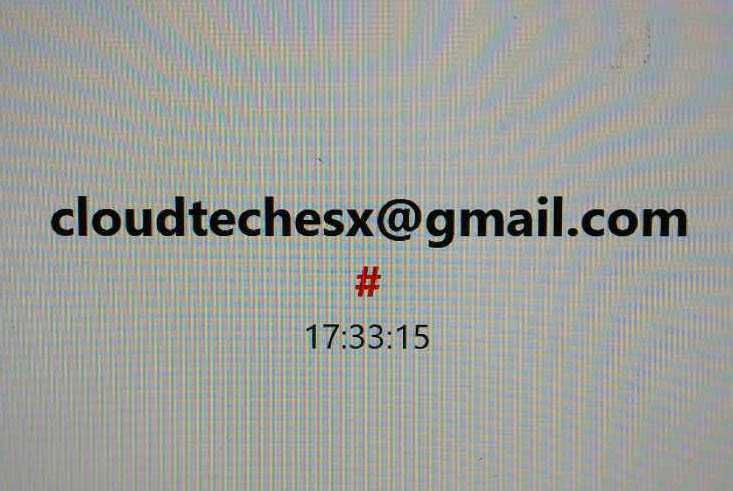
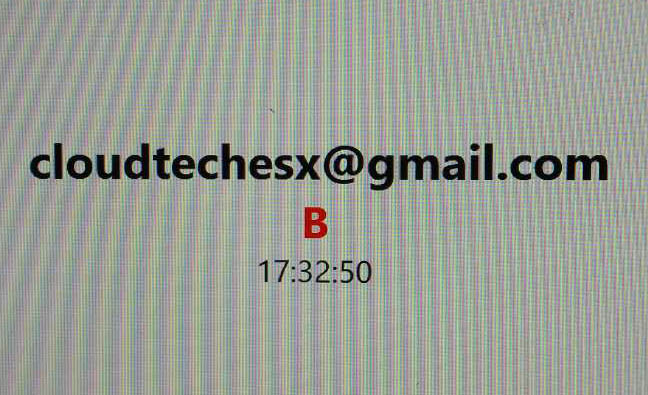
到这里C#操作 Win10 IoT设备的4x4矩阵键盘过程就完成了,如果对代码有优化的建议,欢迎留言或发邮件给我(cloudtechesx@gmail.com)。也可以扫描下面的二维码加我的微信号查看以前的文章。
完整项目源码 GitHub https://github.com/CloudTechx/CloudTechIot 的 CloudTechIot6 目录下。
Win10 IoT C#开发 1 - Raspberry安装IoT系统及搭建开发环境 http://www.cnblogs.com/cloudtech/p/5562120.html
Win10 IoT C#开发 2 - 创建基于XAML的UI程序 及 应用的三种部署方法 http://www.cnblogs.com/cloudtech/p/5637983.html
Win10 IoT C#开发 3 - GPIO Pin 控制发光二极管 http://www.cnblogs.com/cloudtech/p/5617902.html
Win10 IoT C#开发 4 - UART 串口通信 http://www.cnblogs.com/cloudtech/p/5518306.html
Win10 IoT C#开发 5 - 操作 IoT 设备内嵌 SQLite 数据库 CURD http://www.cnblogs.com/cloudtech/p/5657123.html

4x4矩阵键盘扫描的更多相关文章
- 4X4矩阵键盘扫描程序
4X4矩阵键盘扫描: 1. 4根行线的GIO均设为Output,根列线的GIO均设为Input: 2. 4根行线的GIO分别置为0111.1011.1101.1110,读逐一读取列线GIO的值,可确定 ...
- Win10 IoT C#开发 6 - 4x4矩阵键盘扫描
Windows 10 IoT Core 是微软针对物联网市场的一个重要产品,与以往的Windows版本不同,是为物联网设备专门设计的,硬件也不仅仅限于x86架构,同时可以在ARM架构上运行. 上一章我 ...
- 4x4矩阵键盘 扫描程序
一:不排除第四位异常处理 uchar JuzhenkeyScan() { // P3=0xfe; // temp=P3; // while(temp!=0xfe) // { // temp=P3; / ...
- 基于FPGA的4x4矩阵键盘驱动调试
好久不见,因为博主最近两个月有点事情,加上接着考试,考完试也有点事情要处理,最近才稍微闲了一些,这才赶紧记录分享一篇博文.FPGA驱动4x4矩阵键盘.这个其实原理是十分简单,但是由于博主做的时候遇到了 ...
- 「雕爷学编程」Arduino动手做(26)——4X4矩阵键盘模块
37款传感器与模块的提法,在网络上广泛流传,其实Arduino能够兼容的传感器模块肯定是不止37种的.鉴于本人手头积累了一些传感器和模块,依照实践出真知(一定要动手做)的理念,以学习和交流为目的,这里 ...
- STM32 实现 4*4 矩阵键盘扫描(HAL库、标准库 都适用)
本文实现的代码是基于STM32HAL库的基础上的,不过标准库也可以用,只是调用的库函数不同,逻辑跟配置是一样的,按我这里的逻辑来配置即可. 1.键盘原理图: 原理举例:先把 F0-F7 内部拉高,这样 ...
- stm32矩阵键盘扫描数据通过USB发送
Keyboard.c #include "keyboard.h"#include "my_usb.h"#include " ...
- MCU软件最佳实践——矩阵键盘驱动
1.矩阵键盘vs独立按键 在mcu应用开发过程中,独立按键比较常见,但是在需要的按键数比较多时,使用矩阵键盘则可以减少io占用,提高系统资源利用率.例如,某mcu项目要求有16个按钮,如果采用独立按键 ...
- 【STM32学习笔记】STM32f407 使用4*4矩阵键盘
作者:李剀 出处:https://www.cnblogs.com/kevin-nancy/ 欢迎转载,但也请保留上面这段声明.谢谢! 写在前面: 这是本人第一次开始写博客,可能写的不是很好,也请大家谅 ...
随机推荐
- Python网页信息采集:使用PhantomJS采集淘宝天猫商品内容
1,引言 最近一直在看Scrapy 爬虫框架,并尝试使用Scrapy框架写一个可以实现网页信息采集的简单的小程序.尝试过程中遇到了很多小问题,希望大家多多指教. 本文主要介绍如何使用Scrapy结合P ...
- UVA 120 Stacks of Flapjacks
每次从最底部开始处理,如果不是最大值,则把最大值翻到底部.这就是最优解.原理自己模拟一下就好... 注意半径不是从1开始.数据处理要仔细. #include <iostream> #inc ...
- fzu 1753 Another Easy Problem
本题题意为求 t (t<150) 个 c (n,m) (1<=m<=n<=100000)的最大公因子: 本题的难点为优化.主要有两个优化重点.一是每次对单个素因子进行处理,优 ...
- android TextView 垂直滚动 用动画实现
项目中需要让TextView 滚动一会显示一行一会显示一行 想了下用移动动画实现.但是实际中在整这个动画时调了好久.主要用到的动画方式是移动动画:TranslateAnimation 代码: PS: ...
- MFC 遍历FTP服务器目录中文乱码问题
在编写FTP客户端的时候我用的是server u来做我的测试服务器,而server u 默认使用utf-8作为默认字符集,vs则使用unicode作为默认字符集,所以会产生乱码,将server u的默 ...
- GO的GDB调试
GoLang语言,学了很久,一直觉得它单步调试有较多问题,最近才知道自已对它了解得太少了.原来GO语言对GDB的版本是至少为gdb7以上,才能比较好的打印任意变量,如果低于这个版本,则才会出一些问题. ...
- 深入理解事件(event)与委托(delegate)
好久没学.NET了,最近重又开始学习,发现委托有很多变化了,发现事件不明白了(可能以前就没明白过) 网上搜索了几篇文章,也没注意什么时候的,发现都讲的不彻底,综合一下,也当个学习笔记. using S ...
- vmware配置安装JDK、Tomcat以及项目部署
1.安装JDK1.7 JDK:http://www.oracle.com/technetwork/java/javase/downloads/jdk7-downloads-1880260.html 安 ...
- #include <amp.h>
parallel_for_each(av.extent, [=](concurrency::index<1>idx)restrict(amp) {av[idx] += 1; }); //[ ...
- Ice_cream’s world III(prime)
Ice_cream’s world III Time Limit : 3000/1000ms (Java/Other) Memory Limit : 32768/32768K (Java/Othe ...