
[转]VS2015 Git 源码管理工具简单入门
VS2015 Git 源码管理工具简单入门
1.VS Git插件
1.1 环境
VS2015+GitLab
1.2 Git操作过程图解

1.3 常见名词解释
拉取(Pull):将远程版本库合并到本地版本库,相当于(Fetch+Meger)
获取(Fetch):从远程版本库获得最新版本
合并(Meger):将两个版本库进行合并操作
提交(Commit):将所做的更改,存入本地暂存库
推送(Push):将所做的更改,存入远程版本库
同步(Pull+Push):先将远程库拉取,再将本地库推送到远程库,相当于(Pull+Push)
变基到(Switch):切换分支(双击即可切换)
1.4 常用功能简单说明

【更改】
负责文件的修改、添加、忽略文件、删除文件提交到本地服务器,主要是:提交
【分支】
负责合并分支,切换分支,主要是合并、变基到、解决冲突
【同步】
远程Git存储库与本地Git存储库操作,主要是:推送、同步、拉取、获取
【设置】
设置用户名、密码、远程地址、对比工具等
2. GitLab创建远端Git存储库
2.1 GitLab中创建一个项目

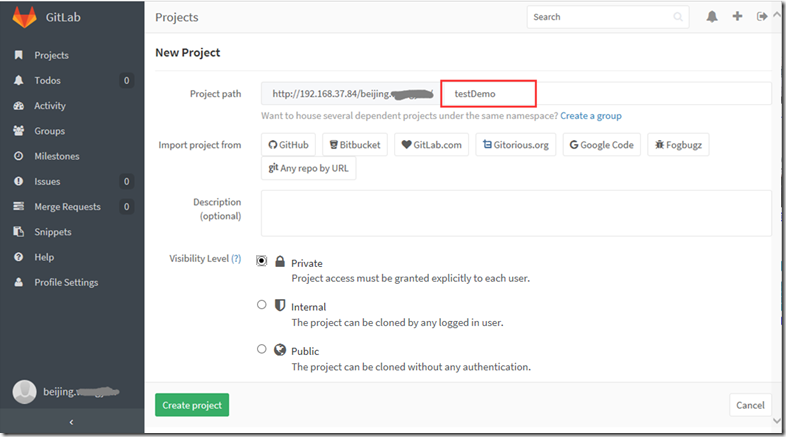
2.2 填写项目名称
填写项目名称叫testDemo。其中Visibility Level根据项目需求设定
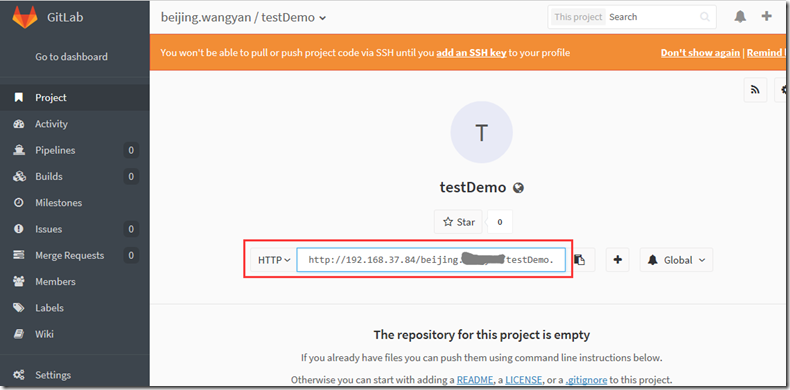
2.3 获取远程Git存储库地址
添加成功后,点击Projects会出现【Git的HTTP链接①】
3. 本地代码推送到远端Git存储库
3.1 将DEMO项目添加到Git源码管理
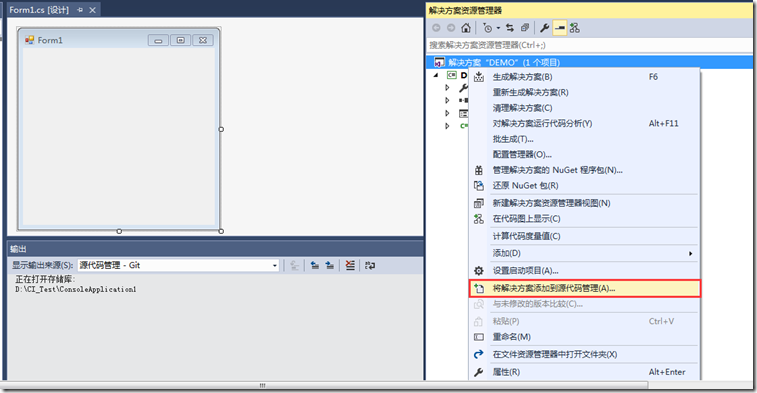
3.2 选择源码管理为Git

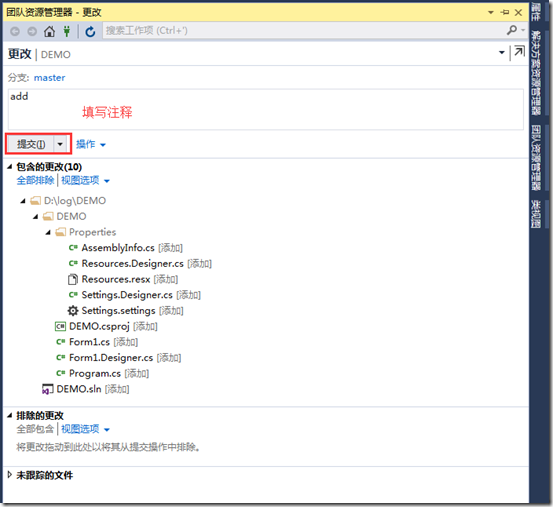
3.3 填写提交注释,提交到本地Git存储库中
3.4 同步Git本地库到远端Git存储库
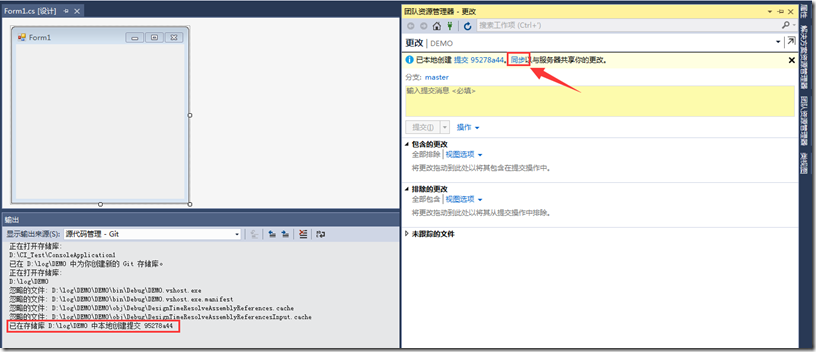
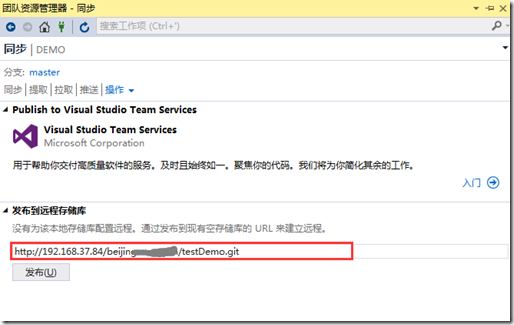
3.5 发布到远端Git存储库
下图将需要的【Git的HTTP链接①】填写好,点击发布(第一次需要Git用户名、密码)或者提前安装Git用命令行设置Git用户名密码
git config --global user.name "Your Name"

git config --global user.email you@email.com
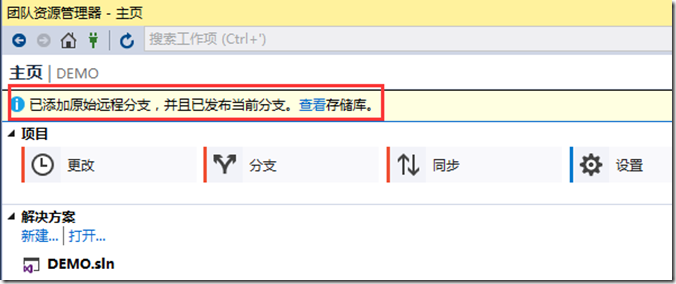
发布成功(最好从上图添加到存储库地址,如果从“设置”里第一次之前就添加好存储库地址,有可能“推送”是不可用的)
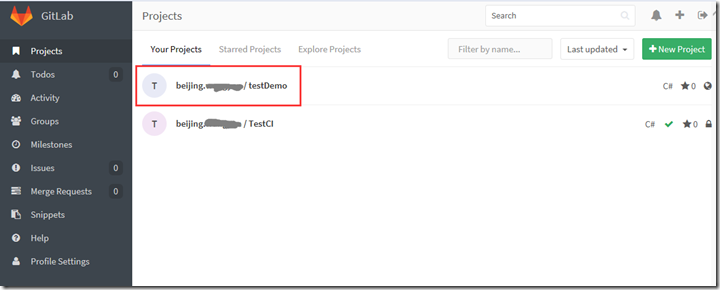
登录gitlabs查看发布项目
4. 工作中常见操作
4.1 文件提交操作
【常见文件状态】
未操作状态:
修改状态:
添加状态:
删除状态:
(只有在提交代码时候可见)



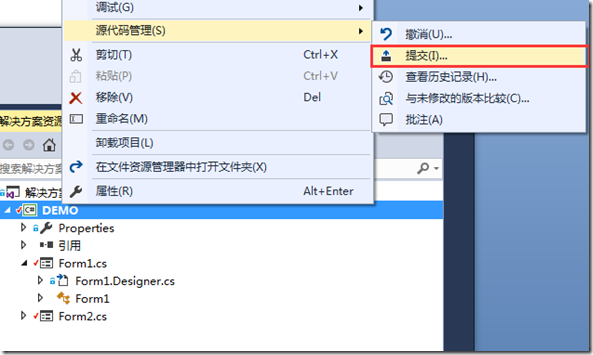
【提交代码:方法一】
1) 找到需要提交的文件或者找到解决方案,右键,找到源代码管理->提交
2) 同时在这里也可以做源码的查看历史记录、撤销、批注等
【提交代码:方法二】
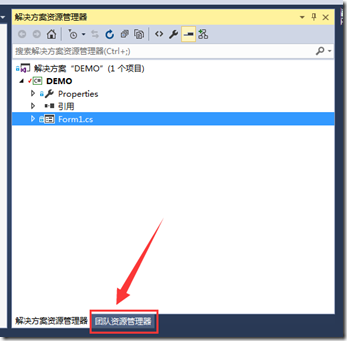
1)找到“团队资源管理器”
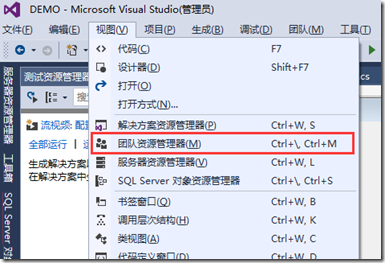
2)见到如下图,没有的话点击
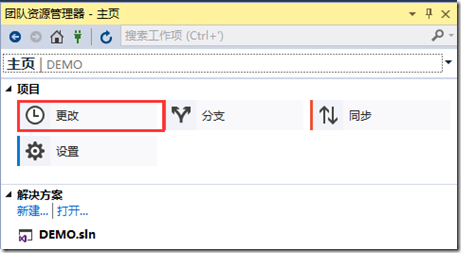
即可到主页
3)会出现整个项目的文件状态
排除的更改:一般是被排除的文件,如果不包含提交时候不会提交到源码中
未跟踪的文件:未跟踪的文件有时候也会出现,一些没有通过VS2015直接添加的文件(找到目录人工添加文件就会出这个问题),不添加也不会提交到源码中

4.2 文件推送操作
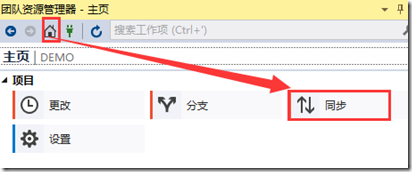
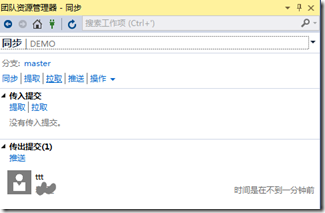
找到团队资源管理器->同步->点击“推送”即可,注意一般master分支和有些分支是保护分支,只有特定账号可以推送,所以推送时候要及时切换分支并推送到正确分支上。
4.3 分支操作
4.3.1 分支介绍
找到资源管理器->分支
可以看到分支列表,如下图,黑体加粗的文字为当前分支(下图当前分支为master),remoters/origin为远端分支不能切换。注意:如果发现缺少分支,请通过资源管理器->同步->提取(或者拉取)功能得到分支列表
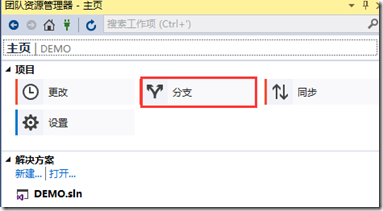
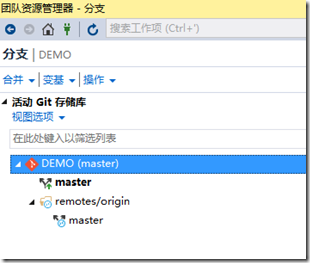
4.3.2 创建分支
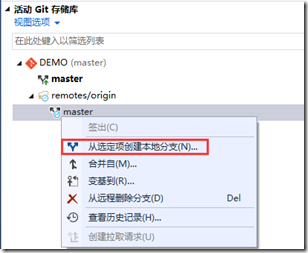
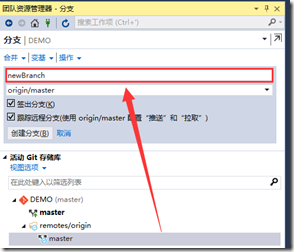
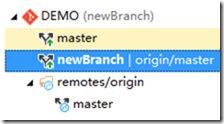
找到克隆的分支,点击“从选定项创建本地分支…”,填写分支名即可
4.3.3 切换分支
双击本地分支即可切换,或者使用变基到。
4.3.4 合并分支
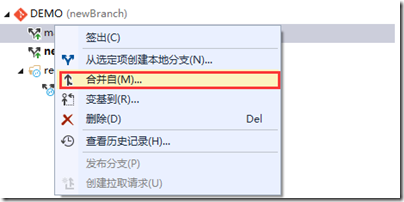
分支上,右键:合并自…,选择分支即可,“从分支合并”为源,“到当前分支”为目的
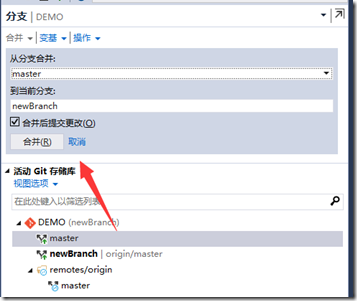
4.3.5 删除分支
右键删除分支即可(注意,当前分支不可删除、远端分支慎重删除)

4.4 解决冲突
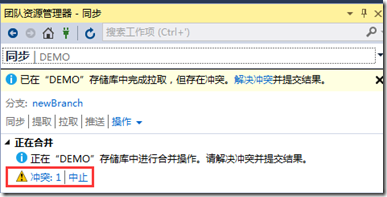
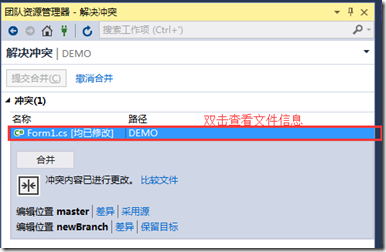
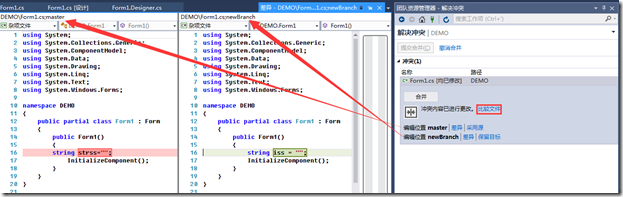
本地Git存储库和远端Git存储库同个文件不匹配时候会出现,一般拉取、提取、同步、推送会出现冲突,然后人工解决冲突即可
如下图
转自:傲翼飞寒 http://www.cnblogs.com/newP/p/5732431.html
[转]VS2015 Git 源码管理工具简单入门的更多相关文章
- VS2015 Git 源码管理工具简单入门
1.VS Git插件 1.1 环境 VS2015+GitLab 1.2 Git操作过程图解 1.3 常见名词解释 拉取(Pull):将远程版本库合并到本地版本库,相当于(Fetch+Meger) 获取 ...
- 【转】Visual Studio团队资源管理器 Git 源码管理工具简单入门
1.1 环境 Visual Studio + GitLab (其他版本同理) 1.2 Git操作过程图解 1.3 常见名词解释 拉取(Pull):将远程版本库合并到本地版本库,相当于(Fetch+Me ...
- Git源码管理工具使用
注明:双击tap键为自动补全操作 1.视频地址:http://www.newbieol.com/course/index_102.html 2.sourcetree是一个拥有界面的git工具吧 下载官 ...
- 【Linux】Jenkins+Git源码管理(三)
摘要 本章介绍Jenkins配合Git源码管理,关于Jenkins的基本操作,参照[Linux]Jenkins配置和使用(二) 事例说明:在linux环境下,安装的jenkins,已安装git. 代码 ...
- Docker:pipeline编写基本技巧- jenkins配置通过免交互方式拉取git源码管理仓库的代码
工作中,从git仓库拉取代码有2种方式:交互式和非交互式 什么是交互式?就是拉取需要权限才能访问的代码时,需要输入密码 免交互式呢? 是通过密钥,私钥的方式,让服务端信任客户端,产生信任后,任何一次客 ...
- GIT 源码管理-简介
关于GIT GIT 是一个分布式版本控制软件,最初由林纳斯·托瓦兹(Linus Torvalds)创作,于2005年以GPL发布.最初目的是为更好地管理Linux内核开发而设计.是目前世界上最先进的分 ...
- Google 多源码管理工具 gclient
google的chromium项目是用gclient来管理源码的checkout, update等. gclient是google专门为这种多源项目编写的脚本,它可以将多个源码管理系统中的代码放在一起 ...
- gclient多源码管理工具 DEPS文件
gclient来管理源码的checkout, update等. gclient是google专门为这种多源项目编写的脚本,它可以将多个源码管理系统中的代码放在一起管理.甚至包括将Git和svn代码放在 ...
- 源码管理工具Git-windows平台使用Gitblit搭建Git服务器
原文地址:https://blog.csdn.net/smellmine/article/details/52139299 搭建Git服务器,请参照上面链接. 注意: 第十二步:以Windows Se ...
随机推荐
- 【codeforces 103E】 Buying Sets
http://codeforces.com/problemset/problem/103/E (题目链接) 题意 给出$n$个数,每个数与一个集合相关联.从其中选出最小的若干个数,选出的数的个数与这些 ...
- Java_io体系之RandomAccessFile简介、走进源码及示例——20
Java_io体系之RandomAccessFile简介.走进源码及示例——20 RandomAccessFile 1. 类功能简介: 文件随机访问流.关心几个特点: 1.他实现的接口不再 ...
- JAVA8给我带了什么——Optional和CompletableFuture
不管是JAVA,还是.NET.我们常常会看到空异常(NullPointerException).这种异常都是在运行的过程中出现.往往是变量是一个null值.但是你引用这个变量的后继字段或是方法.所以我 ...
- Java:读取系统信息
com.sun.management.OperatingSystemMXBean mxbean = (com.sun.management.OperatingSystemMXBean) Managem ...
- 关于jQuery.ajax()的jsonp碰上post详解
前言 以前一直以为当$.ajax()的 dataType设置为jsonp时,其method(请求方法)无论怎么设置,都会变成get,直到前两天遇到了一个坑. 下面来一起看看详细的介绍: 关于跨域请求与 ...
- Mac下Vim编辑快捷键小结(移动光标)
Mac下Vim编辑快捷键小结(移动光标) 1.移动到行尾"$",移动到行首"0"(数字),移动到行首第一个字符处"^" 2.移动到段首&qu ...
- Shell变量的取用、删除、取代与替换
<<鸟哥的私房菜>> 注意: 通配符适用的地方:shell命令行或者shell脚本中 正则表达式适用的地方:字符串处理时,一般有一般正则和Perl正则. 在文本过滤工具里,都是 ...
- JQuery实现轮播图及其原理
源码: <!DOCTYPE html> <html> <head> <meta charset="utf-8" name="vi ...
- python---cookie模拟登陆和模拟session原理
cookie模拟登陆: import tornado.web class IndexHandler(tornado.web.RequestHandler): def get(self): #self. ...
- CM记录-选择合适的硬件
hadoop的运行环境---hadoop/jvm/os/hw 原则1:主节点的可靠性要好于从节点:NameNode(Yarn-ResourceManager).DataNode(NodeManager ...