
Android : 网络adb配置及有线端口占用解决方法
一、调试环境:
- Android Debug Bridge version 1.0.40;
- Nexus6P平板(Android 8.0系统);
二、网络ADB调试:
1. Android设备除了用有线usb进行ADB调试外,还可以在同一局域网通过网络ADB连接,一般指令为 adb connect 192.168.2.36(此为当前Android设备网络IP),默认监听端口为5555,因此指令实际效果为 adb connect 192.168.2.36:5555,但是有的设备默认端口号并非5555,重新设置网络监听端口的方法如下:
方法1:通过usb线连接电脑跟安卓设备,输入adb命令:adb tcpip 5555 ;该条命令是设置网络adb监听的端口,5555是默认,也可设置为其它的。(重启失效)
方法2:使用文件管理器按照以下路径打开文件:/system/build.prop,在该文件的最后添加以下内容:service.adb.tcp.port=5555 (重启依然有效,可以有线或无线操作)
2、在设置好端口后就可输入命令连接:adb connect 192.168.2.36:5555,后面的:5555可以不用输入,例如我设置的:6666端口,则通过如下指令连接:

3、断开连接的命令:adb disconnect 192.168.2.36:6666 (如果默认端口是:5555也不需要加),另外可以直接用 adb disconnect 断开所有网络连接的设备:

4、通过 adb devices ,可以看到当前设备的连接状态:
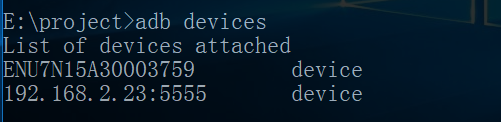
5、通过 adb -s "设备号" shell 操作对应已连接的设备,例如:
adb -s 192.168.2.23:5555 shell "service call bluetooth_manager 8" #关闭蓝牙
adb -s 192.168.2.23:5555 shell "service call bluetooth_manager 6" #打开蓝牙

三、有线ADB端口被占用解决方法(如:127.0.0.1:5037):
方法1:杀掉占用5037端口的进程:
(1)首先打开cmd命令行窗口,查看占用端口的进程PID:
C:\Users\lxl>netstat -aon|findstr

  TCP    127.0.0.1:         0.0.0.0:              LISTENING

  TCP    127.0.0.1:         127.0.0.1:        ESTABLISHED

  TCP    127.0.0.1:        127.0.0.1:         ESTABLISHED
(2)通过PID查看所属进程(以下是正常情况,异常的就不是adb,而是被其他进程占用):
C:\Users\lxl>tasklist /fi "PID eq 18260"

映像名称                       PID 会话名              会话#       内存使用

========================= ======== ================ =========== ============

adb.exe                       Console                          , K
(3)杀死占用端口的进程:
C:\Users\lxl>taskkill /pid  /f

成功: 已终止 PID 为  的进程。
方法2:通过系统变量更改ADB默认端口:
(1)在系统变量中配置一个新的变量名:ANDROID_ADB_SERVER_PORT,变量值:18618(自定义,最大值为65535),如下图所示:
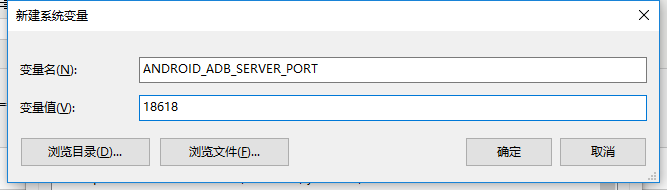
(2) 重启一下adb服务(adb kill-server & adb start-server),新开一个cmd窗口后可看到已更新为自定义端口:

-end-
Android : 网络adb配置及有线端口占用解决方法的更多相关文章
- Apache 443端口占用解决方法
当运行httpd.exe时,出现如下问题 原因是启动Apache会占用443端口,而443被其他程序占用了.我们只需将Apache默认端口443改掉就行.网上搜了一下,说是更改Apache24\con ...
- windows下端口占用解决方法-查看和杀死占用端口进程
在Windows下启动程序时有时会遇到端口被占用的情况,由于一个端口同时只能运行一个进程,所以要想启动新的程序就要先把占用该端口的进程给kill掉,具体的命令分为以下三步, 以杀死占用了80端口的进程 ...
- 安装sqlserver导致80端口被占用解决方法
安装sqlserver导致80端口被占用解决方法 系统占用的端口一般都是微软官方的产品占用的.所以这个时候主要考虑到几个服务: SQL Server导致.其中很有可能是SQL Server Repor ...
- linux中可以查看端口占用的方法
在自己搭建的服务器中,经常容易出现端口被占用的问题,那么怎么知道自己的端口是否被占用了呢? 可以使用下面的方法: linux中可以查看端口占用的方法. netstat -ant | grep 80 ( ...
- 系统安装SQL Sever2000后1433端口未开放,如何打开1433端口的解决方法
这篇文章主要针对Win2003系统安装SQL Sever2000后1433端口未开放,如何打开1433端口的解决方法. 用了几年的Windows2003和SQL Server2000了,不过这个问题倒 ...
- Android开发环境搭建时遇到问题的解决方法
版权声明:本文为博主原创文章.未经博主同意不得转载. https://blog.csdn.net/linux_loajie/article/details/33823637 Android开发环境搭建 ...
- 关于 android 的setOnItemClickListener 和 setOnItemLongClickListener 同时触发的解决方法
关于 android 的setOnItemClickListener 和 setOnItemLongClickListener 同时触发的解决方法. 其实方法也是很简单 的主要 setOnItemLo ...
- CAS SSO:汇集配置过程中的错误解决方法
本教程为gevin.me原创文章,转载请注明: CAS SSO:配置过程中的错误解决方法 | Gevin’s Blog 本文将收集在配置CAS SSO遇到的所有错误,希望对大家有帮助,也方便下次搭建的 ...
- Android开发华为手机无法看log日志解决方法
Android开发华为手机无法看log日志解决方法 上班的时候,由于开发工具由Eclipse改成Android Studio后,原本的华为手机突然无法查看崩溃日志了,大家都知道,若是无法查看日志要它毛 ...
随机推荐
- oracle.exe 内存占用过大
现象: 明明各个schema 占用的磁盘空间都不大. oracle.exe 却占用了差不多 3G 的内存. 解决: 查了google,各种英文关键字没有找到原因. 最后,中文检索到了. https:/ ...
- MySql常用函数全部汇总
MySQL数据库中提供了很丰富的函数.MySQL函数包括数学函数.字符串函数.日期和时间函数.条件判断函数.系统信息函数.加密函数.格式化函数等.通过这些函数,可以简化用户的操作.例如,字符串连接函数 ...
- learn python the hard way 习题1~5总结
习题1 print 语句print('Yay! Printing.')print('I "said" do not touch this') 习题2:注释和 # 号 #(octot ...
- c# HTML中提取图片地址
public class HtmlHelper { /// <summary> /// HTML中提取图片地址 /// </summa ...
- 【消息队列】从各方面比较下kafka、activemq、rabbitmq、rocketmq之间的区别
一.单机吞吐量ActiveMQ:万级,吞吐量比RocketMQ和Kafka要低了一个数量级RabbitMQ:万级,吞吐量比RocketMQ和Kafka要低了一个数量级RocketMQ:10万级,Roc ...
- p1530 Fractions to Decimals
将余数记录下来,如果余数相同,那么商的下一位也相同. #include <iostream> #include <cstdio> #include <cmath> ...
- Confluence 6 创建你的个人空间
作为一个项目中的新手,你可能希望将一些工作保存为你自己可见,直到你准备将你的工作分享出去.同时你可能会收到任务指挥中心发送的只针对你的任务,你也希望这些任务能存储在一个安全的地方. 针对类似这样任务需 ...
- linux导出sql数据
1. 导出数据库的数据 在linux命令行下输入 mysqldump -u userName -p dabaseName > fileName.sql 在linux命令行下输入 2. 导出表 ...
- activiti部署流程定义时出错:INSERT INTO ACT_GE_BYTEARRAY,修改数据库编码
activiti部署流程定义时出错 // 部署流程定义 Deployment deployment = deploymentBuilder.deploy(); 错误信息:(有乱码的...没留下截图.. ...
- 函数模版和主函数分别在.h .cpp中(要包含.cpp)
Complex.h #pragma once #include<iostream> using namespace std;//这句还必须加,要不然致错,不懂为啥呢 template &l ...