
python Django 创建应用
如图输入如下命令
python manage.py startapp apitest

添加应用到 autotest项目项目下
在settings.pyo 中加入“apitest”,如下图

创建视图
在apitest/views中添加test 函数
from django.shortcuts import render

from django.http import HttpResponse

# Create your views here.

def test(request):

    return HttpResponse('hello test')
创建映射
现在把视图中的函数映射到浏览器前端页面,在autotest/urls.py 中加入如下内容:
from django.contrib import admin

from django.urls import path

from apitest import views   # 导入 views ,注意项目路径,打开时要 从autotest目录打开。

urlpatterns = [

    path('admin/', admin.site.urls),

    path('test/',views.test),      # 添加 路径及函数

]
启动服务:
python manage.py runserver
若此时访问 http://127.0.0.1:8000/
会提示如下错误

根据提示可以到指定setting 文件下修改配置
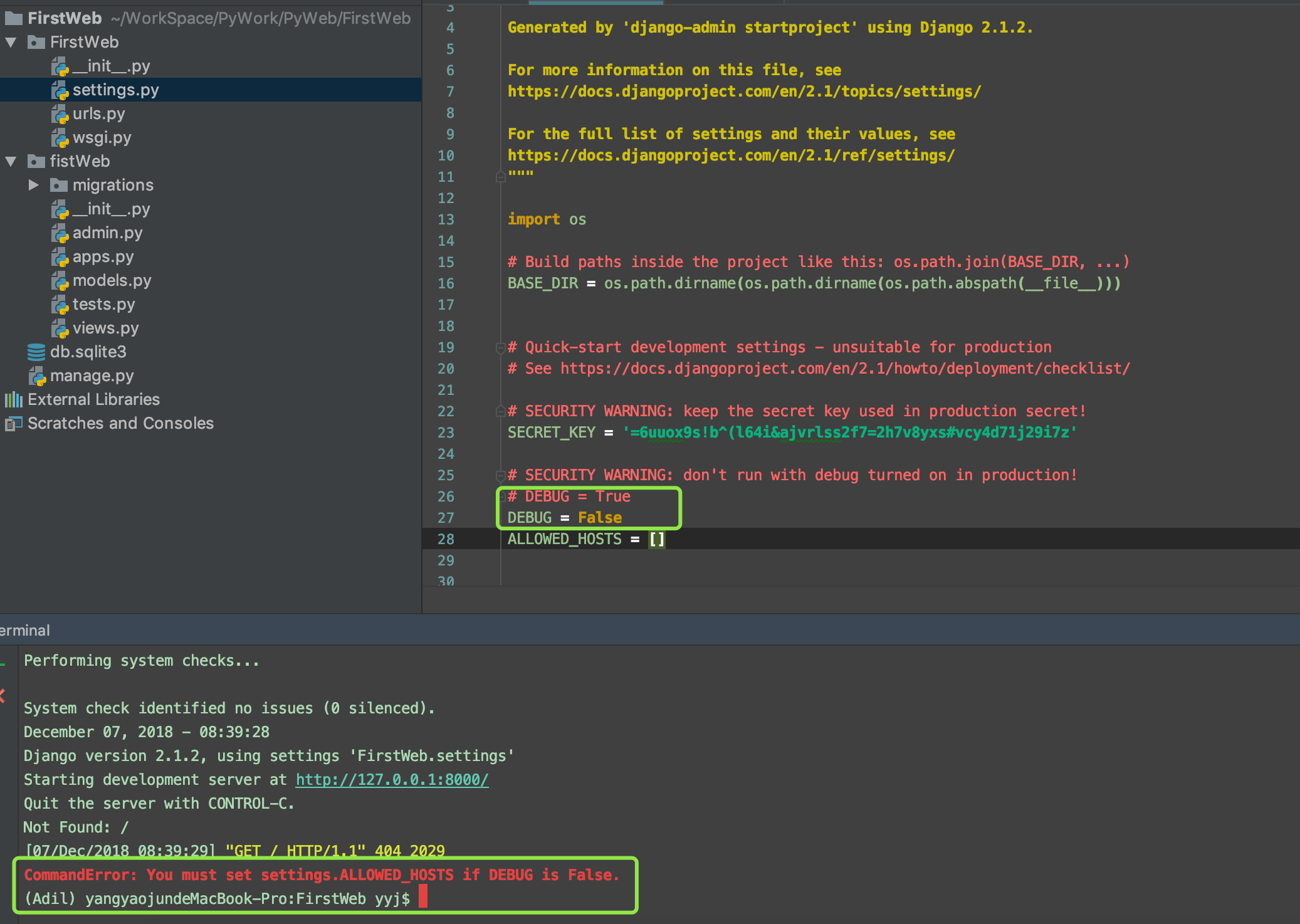
修改后又提示如图错误,提示为:应该 设置 ALLOWED_HOSTS = [] 因为我们的服务地址是 127.0.0.1 。所以设置为该值,如果输入其他值,访问127.0.0.1,则无法访问。如下图。

再次执行即不再报错。
再次访问时提示
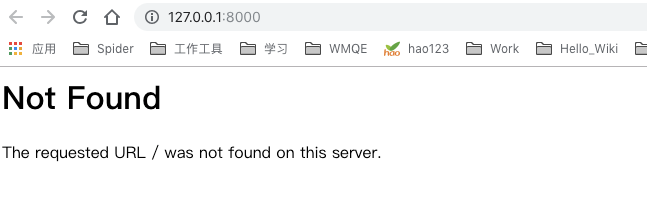
此时可以加上访问路径,如下操作。
浏览器访问:http://127.0.0.1:8000/test/

创建模版
1、在apitest 下创建templates 文件夹,在该文件夹下创建login.html文件
并添加如下内容:
<!DOCTYPE html>

<html lang="en">

<head>

    <meta http-equiv="Content-Type" content="test/html; charset=UTF-8">

    <title>Login</title>

</head>

<body>

<h1>login</h1>

<form method="post" action="login/">

    {% csrf_token %}

    <br> <input name="username" type="text" placeholder="username">

    <br> <input name="password" type="password" placeholder="password">

    {{ error }} <br>

    <br> <button id="submit" type="submit">submit</button>

</form>

</body>

</html>
2、在autotest/urls.py 中创建映射
from django.contrib import admin

from django.urls import path

from apitest import views   # 导入 views ,注意项目路径,打开时要 从autotest目录打开。

urlpatterns = [

    path('admin/', admin.site.urls),

    path('test/',views.test),      # 添加 路径及映射函数

    path('login/',views.login),    # 这里添加这个路径,当访问login/ 时 会映射到views里的login函数

]
3、在apitest/views.py 中创建login函数
from django.shortcuts import render

from django.http import HttpResponse

# Create your views here.

def test(request):

    return HttpResponse('hello test')

def login(request):

    return render(request,'login.html')   #  这里返回 使用了render 返回指定页面内容。
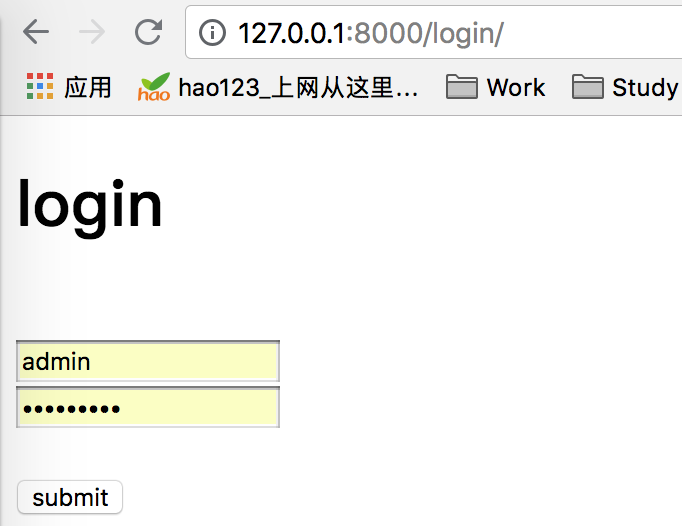
4、访问登录页:http://127.0.0.1:8000/login/ 页面展示如下:
python Django 创建应用的更多相关文章
- python django 创建虚拟环境
DRF---django-rest-framework: 1.通过一个案例简单回顾一下django, 一.前后端分离,不分离 不分离:前端页面的显示,都是由后端返回的,就是说后端处理了参数,数据库,之 ...
- python+Django创建第一个项目
1.首先搭建好环境 1.1 安装pyhton,Linux系统中,python是系统自带的所以就不用安装 1.2 安装Django框架 使用pip安装: pip install django 1.3 检 ...
- python - django (创建到运行流程)
a = 0 """ 1. 创建 Django 操作文件 a. cmd 中选择路径: cd C:\Users\ad\PycharmProjects\index\1\文件名 ...
- Python Django CMDB项目实战之-3创建form表单,并在前端页面上展示
基于之前的项目代码 Python Django CMDB项目实战之-1如何开启一个Django-并设置base页.index页.文章页面 Python Django CMDB项目实战之-2创建APP. ...
- Python Django CMDB项目实战之-2创建APP、建模(models.py)、数据库同步、高级URL、前端页面展示数据库中数据
基于之前的项目代码来编写 Python Django CMDB项目实战之-1如何开启一个Django-并设置base页index页文章页面 现在我们修改一个文章列表是从数据库中获取数据, 下面我们就需 ...
- Python Django连接(听明白了是连接不是创建!)Mysql已存在的数据库
再声明一次!是连接不是创建!网上的一些人难道连接和创建这俩词都弄不懂就在那里瞎写一些文章! (Python Django连接存在的数据库) Python连接存在的数据库-------MySql 1.首 ...
- linux下配置python环境 django创建helloworld项目
linux下配置python环境 1.linux下安装python3 a. 准备编译环境(环境如果不对的话,可能遇到各种问题,比如wget无法下载https链接的文件) yum groupinstal ...
- 用django创建一个项目
首先你得安装好python和django,然后配置好环境变量,安装python就不说了,从配置环境变量开始 1.配置环境变量 在我的电脑处点击右键,或者打开 控制面板\系统和安全\系统 -> 左 ...
- 基于Python+Django的Kubernetes集群管理平台
➠更多技术干货请戳:听云博客 时至今日,接触kubernetes也有一段时间了,而我们的大部分业务也已经稳定地运行在不同规模的kubernetes集群上,不得不说,无论是从应用部署.迭代,还是从资源调 ...
随机推荐
- Java泛型中的标记符
E - Element (在集合中使用,因为集合中存放的是元素) T - Type(Java 类) K - Key(键) V - Value(值) N - Number(数值类型) ? - 表示不确 ...
- Angular4.x 安装|创建项目|目录结构|创建组件
Angular4.x 安装|创建项目|目录结构|创建组件 安装最新版本的 nodejs node.js 官网:https://nodejs.org/zh-cn/ 去官网下载 node.js,下一步下一 ...
- 实现 AD 采样,使用 LCD1602 显示 AD 数值
实现 AD 采样,使用 LCD1602 显示 AD 数值 写在前面 单片机内集成的A/D转换,一般都有相应的特殊功能寄存器来设置A/D的使能标志,参考电压,转换频率,通道选择,A/D输入口的属性(模拟 ...
- 14: element ui 使用
1.1 element ui 基本使用 参考网址: http://element.eleme.io/#/zh-CN/component/button 1.初始一个vue项目并安装element ui ...
- 13:python-ldap
1.1 python-ldap 基本使用 11111111111111111111
- 【4opencv】识别复杂的答题卡1(主要算法)
一.问题提出 由于GPY进行了纠偏,所以在采集的时候,就已经获得了质量较高的答题卡图片 下一步就是需要从这张图片中,识别出人眼识别出来的那些信息,并且将这个过程尽可能地鲁棒化,提高识别的准确率. 二. ...
- Codeforces 700B Connecting Universities - 贪心
Treeland is a country in which there are n towns connected by n - 1 two-way road such that it's poss ...
- PowerDesigner 学习:十大模型及五大分类
个人认为PowerDesigner 最大的特点和优势就是1)提供了一整套的解决方案,面向了不同的人员提供不同的模型工具,比如有针对企业架构师的模型,有针对需求分析师的模型,有针对系统分析师和软件架构师 ...
- topcoder srm 315 div1
problem1 link 直接模拟即可. import java.util.*; import java.math.*; import static java.lang.Math.*; publi ...
- MongoDB的常用操作总结
简介 MongoDB是一款强大.灵活.且易于扩展的通用型数据库 MongoDB 是由C++语言编写的,是一个基于分布式文件存储的开源数据库系统. 在高负载的情况下,添加更多的节点,可以保证服务器性能. ...