
UI自动化测试框架:PO模式+数据驱动
1. PO 设计模式简介
2. 工程结构说明
3. 工程代码实现
1. PO 设计模式简介
什么是 PO 模式?
PO(PageObject)设计模式将某个页面的所有元素对象定位和对元素对象的操作封装成一个 Page 类,并以页面为单位来写测试用例,实现页面对象和测试用例的分离。
PO 模式的设计思想与面向对象相似,能让测试代码变得可读性更好,可维护性高,复用性高。
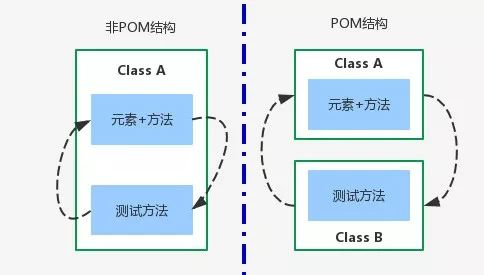
PO 模式可以把一个页面分为三个层级:对象库层、操作层、业务层。
对象库层:封装定位元素的方法。
操作层:封装对元素的操作。
业务层:将一个或多个操作组合起来完成一个业务功能。
一条测试用例可能需要多个步骤操作元素,将每一个步骤单独封装成一个方法,在执行测试用例时调用封装好的方法进行操作。
PO 模式的优点
通过页面分层,将测试代码和被测试页面的页面元素及其操作方法进行分离,降低代码冗余。
页面对象与用例分离,业务代码与测试代码分离,降低耦合性。
不同层级分属不同用途,降低维护成本。
代码可阅读性增强,整体流程更为清晰。
2. 工程结构简介
工程结构
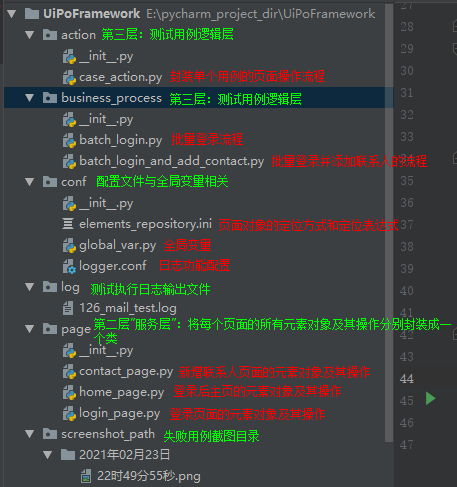
整个测试框架分为四层,通过分层的方式,测试代码更容易理解,维护起来较为方便。
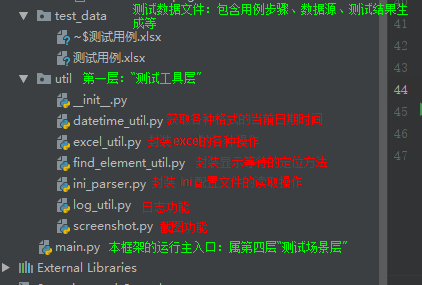
第一层是“测试工具层”:
- util 包:用于实现测试过程中调用的工具类方法,例如读取配置文件、页面元素的操作方法、操作Excel文件等。
- conf 包:配置文件及全局变量。
- test_data 目录:Excel 数据文件,包含测试数据输入、测试结果输出。
- log 目录:日志输出文件。
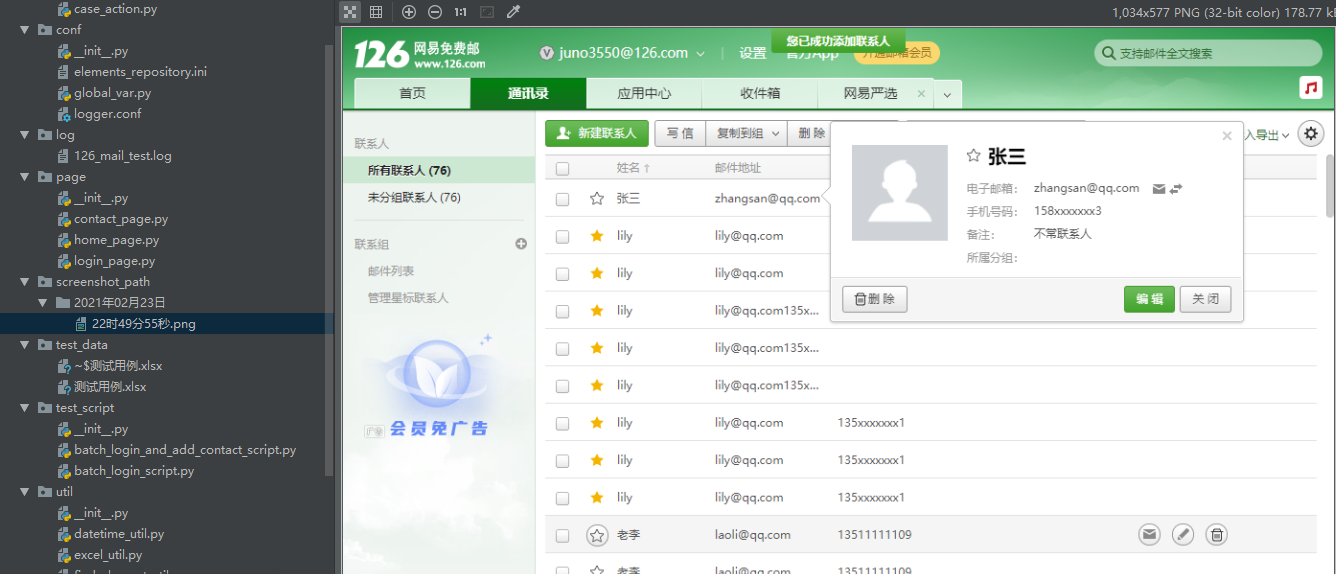
- screenshot_path 目录:异常截图保存目录。
第二层是“服务层”,相当于对测试对象的一个业务封装。对于接口测试,是对远程方法的一个实现;对于页面测试,是对页面元素或操作的一个封装。
- page 包:对象库层及操作层,将所有页面的元素对象定位及其操作分别封装成一个类。
第三层是“测试用例逻辑层”,该层主要是将服务层封装好的各个业务对象,组织成测试逻辑,进行校验。
- action 包:组装单个用例的流程。
- business_process 包:基于业务层和测试数据文件,执行测试用例集合。
- test_data 目录:Excel 数据文件,包含测试数据输入、测试结果输出。
第四层是“测试场景层”,将测试用例组织成测试场景,实现各种级别 cases 的管理、冒烟,回归等测试场景。
- main.py:本 PO 框架的运行主入口。
框架特点
- 通过配置文件,实现页面元素定位方式和测试代码的分离。
- 使用 PO 模式,封装了网页中的页面元素,方便测试代码调用,也实现了一处维护全局生效的目标。
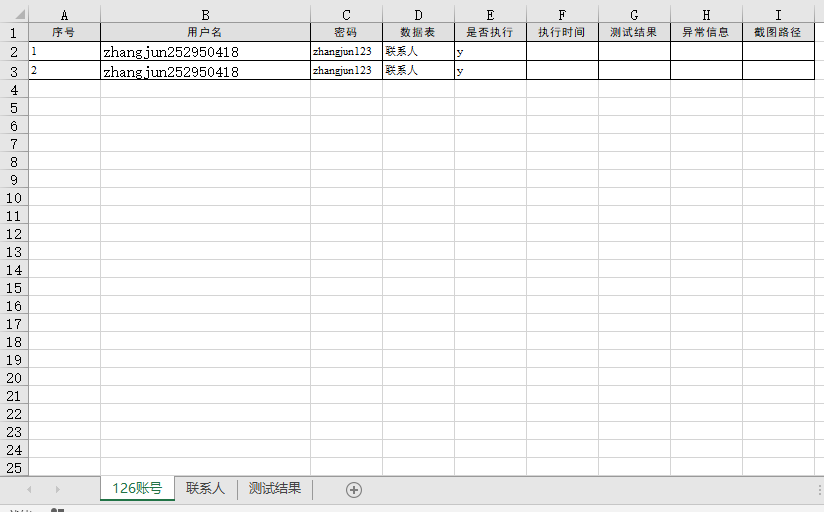
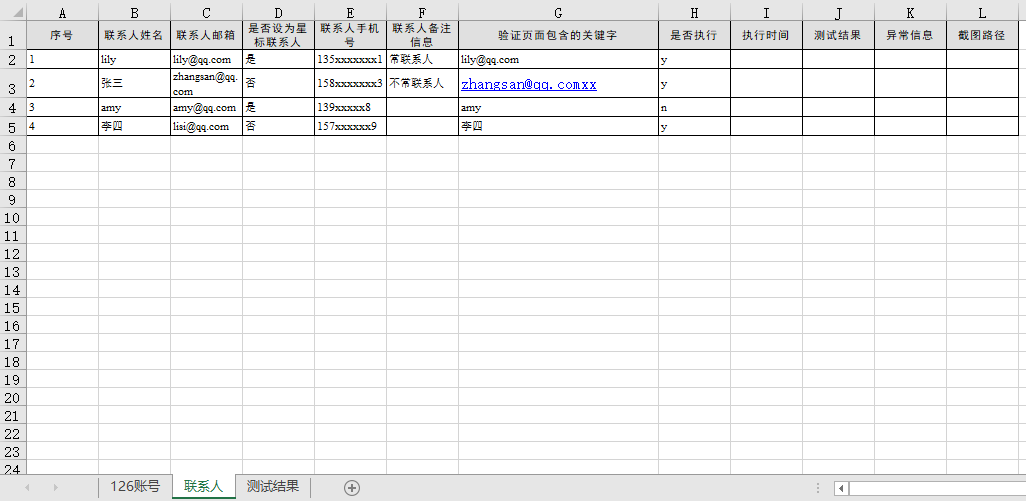
- 在 excel 文件中定义多组测试数据,每个登录用户都一一对应一个存放联系人数据的 sheet,测试框架可自动调用测试数据完成数据驱动测试。
- 实现了测试执行过程中的日志记录功能,可以通过日志文件分析测试脚本执行的情况。
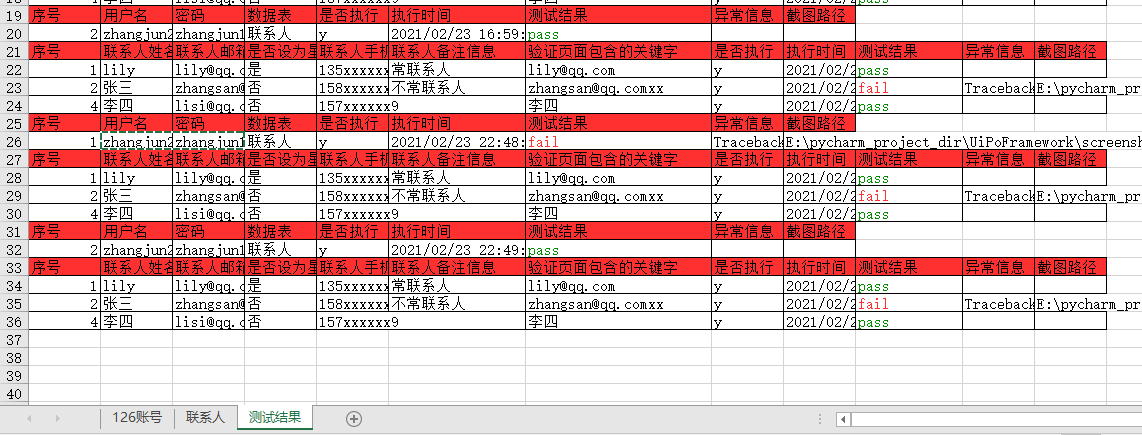
- 在 excel 数据文件中,通过设定“测试数据是否执行”列的内容为 y 或 n,自定义选择测试数据,测试执行结束后会在"测试结果列"中显示测试执行的时间和结果,方便测试人员查看。
3. 工程代码示例
本框架的 github 地址:https://github.com/juno3550/UIPOFramework
page 包
对象库层及操作层,将所有页面的元素对象定位及其操作分别封装成一个类。
login_page.py
 1 from conf.global_var import *

 2 from util.ini_parser import IniParser

 3 from util.find_element_util import *

 4

 5

 6 # 登录页面元素定位及操作

 7 class LoginPage:

 8

 9     def __init__(self, driver):

10         self.driver = driver

11         # 初始化跳转登录页面

12         self.driver.get(LOGIN_URL)

13         # 初始化指定ini配置文件及指定分组

14         self.cf = IniParser(ELEMENT_FILE_PATH, "126mail_loginPage")

15

16     # 获取frame元素对象

17     def get_frame_obj(self):

18         locate_method, locate_exp = self.cf.get_value("loginPage.frame").split(">")

19         return find_element(self.driver, locate_method, locate_exp)

20

21     # 切换frame

22     def switch_frame(self):

23         self.driver.switch_to.frame(self.get_frame_obj())

24

25     # 获取用户名输入框元素对象

26     def get_username_input_obj(self):

27         locate_method, locate_exp = self.cf.get_value("loginPage.username").split(">")

28         return find_element(self.driver, locate_method, locate_exp)

29

30     # 清空用户名输入框操作

31     def clear_username(self):

32         self.get_username_input_obj().clear()

33

34     # 输入用户名操作

35     def input_username(self, value):

36         self.get_username_input_obj().send_keys(value)

37

38     # 获取密码输入框元素对象

39     def get_pwd_input_obj(self):

40         locate_method, locate_exp = self.cf.get_value("loginPage.password").split(">")

41         return find_element(self.driver, locate_method, locate_exp)

42

43     # 输入密码操作

44     def input_pwd(self, value):

45         self.get_pwd_input_obj().send_keys(value)

46

47     # 获取登录按钮对象

48     def get_login_buttion_obj(self):

49         locate_method, locate_exp = self.cf.get_value("loginPage.loginbutton").split(">")

50         return find_element(self.driver, locate_method, locate_exp)

51

52     # 点击登录按钮操作

53     def click_login_button(self):

54         self.get_login_buttion_obj().click()
home_page.py
 1 from conf.global_var import *

 2 from util.ini_parser import IniParser

 3 from util.find_element_util import *

 4

 5

 6 # 登录后主页元素定位及操作

 7 class HomePage:

 8

 9     def __init__(self, driver):

10         self.driver = driver

11         # 初始化指定ini配置文件及指定分组

12         self.cf = IniParser(ELEMENT_FILE_PATH, "126mail_homePage")

13

14     # 获取“通讯录”按钮对象

15     def get_contact_button_obj(self):

16         locate_method, locate_exp = self.cf.get_value("homePage.addressLink").split(">")

17         return find_element(self.driver, locate_method, locate_exp)

18

19     # 点击“通讯录”按钮

20     def click_contact_button(self):

21         self.get_contact_button_obj().click()
contact_page.py
 1 from conf.global_var import *

 2 from util.ini_parser import IniParser

 3 from util.find_element_util import *

 4

 5

 6 # 通讯录页面元素定位及操作

 7 class ContactPage:

 8

 9     def __init__(self, driver):

10         self.driver = driver

11         # 初始化指定ini配置文件及指定分组

12         self.cf = IniParser(ELEMENT_FILE_PATH, "126mail_contactPersonPage")

13

14     # 获取新建联系人按钮对象

15     def get_contact_create_button_obj(self):

16         locate_method, locate_exp = self.cf.get_value("contactPersonPage.createButton").split(">")

17         return find_element(self.driver, locate_method, locate_exp)

18

19     # 点击新建联系人按钮

20     def click_contact_creat_button(self):

21         self.get_contact_create_button_obj().click()

22

23     # 获取姓名输入框对象

24     def get_name_input_obj(self):

25         locate_method, locate_exp = self.cf.get_value("contactPersonPage.name").split(">")

26         return find_element(self.driver, locate_method, locate_exp)

27

28     # 输入姓名操作

29     def input_name(self, value):

30         self.get_name_input_obj().send_keys(value)

31

32     # 获取邮箱输入框对象

33     def get_email_input_obj(self):

34         locate_method, locate_exp = self.cf.get_value("contactPersonPage.email").split(">")

35         return find_element(self.driver, locate_method, locate_exp)

36

37     # 输入邮箱操作

38     def input_email(self, value):

39         self.get_email_input_obj().send_keys(value)

40

41     # 获取星标联系人单选框对象

42     def get_star_button_obj(self):

43         locate_method, locate_exp = self.cf.get_value("contactPersonPage.starContacts").split(">")

44         return find_element(self.driver, locate_method, locate_exp)

45

46     # 点击星标联系人操作

47     def click_star_button(self):

48         self.get_star_button_obj().click()

49

50     # 获取手机输入框对象

51     def get_phone_input_obj(self):

52         locate_method, locate_exp = self.cf.get_value("contactPersonPage.phone").split(">")

53         return find_element(self.driver, locate_method, locate_exp)

54

55     # 输入邮箱操作

56     def input_phone(self, value):

57         self.get_phone_input_obj().send_keys(value)

58

59     # 获取备注输入框对象

60     def get_remark_input_obj(self):

61         locate_method, locate_exp = self.cf.get_value("contactPersonPage.otherinfo").split(">")

62         return find_element(self.driver, locate_method, locate_exp)

63

64     # 输入邮箱操作

65     def input_remark(self, value):

66         self.get_remark_input_obj().send_keys(value)

67

68     # 获取确定按钮对象

69     def get_confirm_button_obj(self):

70         locate_method, locate_exp = self.cf.get_value("contactPersonPage.confirmButton").split(">")

71         return find_element(self.driver, locate_method, locate_exp)

72

73     # 点击星标联系人操作

74     def click_confirm_button(self):

75         self.get_confirm_button_obj().click()
action 包
业务层,将一个或多个操作组合起来完成一个业务功能。
case_action.py
from selenium import webdriver

import traceback

import time

from page.contact_page import ContactPage

from page.home_page import HomePage

from page.login_page import LoginPage

from conf.global_var import *

from util.log_util import *

# 初始化浏览器

def init_browser(browser_name):

    if browser_name.lower() == "chrome":

        driver = webdriver.Chrome(CHROME_DRIVER)

    elif browser_name.lower() == "firefox":

        driver = webdriver.Firefox(FIREFOX_DRIVER)

    elif browser_name.lower() == "ie":

        driver = webdriver.Ie(IE_DRIVER)

    else:

        return "Error browser name!"

    return driver

def assert_word(driver, text):

    assert text in driver.page_source

# 登录流程封装

def login(driver, username, pwd, assert_text):

    login_page = LoginPage(driver)

    login_page.switch_frame()

    login_page.clear_username()

    login_page.input_username(username)

    login_page.input_pwd(pwd)

    login_page.click_login_button()

    time.sleep(1)

    assert_word(driver, assert_text)

# 添加联系人流程封装

def add_contact(driver, name, email, phone, is_star, remark, assert_text):

    home_page = HomePage(driver)

    home_page.click_contact_button()

    contact_page = ContactPage(driver)

    contact_page.click_contact_creat_button()

    contact_page.input_name(name)

    contact_page.input_email(email)

    contact_page.input_phone(phone)

    contact_page.input_remark(remark)

    if is_star == "是":

        contact_page.click_star_button()

    contact_page.click_confirm_button()

    time.sleep(2)

    assert_word(driver, assert_text)

def quit(driver):

    driver.quit()

if __name__ == "__main__":

    driver = init_browser("chrome")

    login(driver, "zhangjun252950418", "zhangjun123", "退出")

    add_contact(driver, "铁蛋", "asfhi@123.com", "12222222222", "是", "这是备注", "铁蛋")

    # quit(driver)
business_process 包
基于业务层和测试文件,实现数据驱动的测试执行脚本。
batch_login_process.py
 1 from action.case_action import *

 2 from util.excel_util import *

 3 from conf.global_var import *

 4 from util.datetime_util import *

 5 from util.screenshot import take_screenshot

 6

 7

 8 # 封装测试数据文件中用例的执行逻辑

 9 # 测试数据文件中的每个登录账号

10 def batch_login(test_data_file, browser_name, account_sheet_name):

11         excel = Excel(test_data_file)

12         # 获取登录账号sheet页数据

13         excel.change_sheet(account_sheet_name)

14         account_all_data = excel.get_all_row_data()

15         account_headline_data = account_all_data[0]

16         for account_row_data in account_all_data[1:]:

17             # 执行登录用例

18             account_row_data[ACCOUNT_TEST_TIME_COL] = get_english_datetime()

19             if account_row_data[ACCOUNT_IS_EXECUTE_COL].lower() == "n":

20                 continue

21             # 初始化浏览器

22             driver = init_browser(browser_name)

23             try:

24                 # 默认以"退出"作为断言关键字

25                 login(driver, account_row_data[ACCOUNT_USERNAME_COL], account_row_data[ACCOUNT_PWD_COL], "退出")

26                 info("登录成功【用户名:{}, 密码:{}, 断言关键字:{}】".format(account_row_data[ACCOUNT_USERNAME_COL],

27                                                             account_row_data[ACCOUNT_PWD_COL], "退出"))

28                 account_row_data[ACCOUNT_TEST_RESULT_COL] = "pass"

29             except:

30                 error("登录失败【用户名:{}, 密码:{}, 断言关键字:{}】".format(account_row_data[ACCOUNT_USERNAME_COL],

31                                                             account_row_data[ACCOUNT_PWD_COL], "退出"))

32                 account_row_data[ACCOUNT_TEST_RESULT_COL] = "fail"

33                 account_row_data[ACCOUNT_TEST_EXCEPTION_INFO_COL] = traceback.format_exc()

34                 account_row_data[ACCOUNT_SCREENSHOT_COL] = take_screenshot(driver)

35             # 写入登录用例的测试结果

36             excel.change_sheet("测试结果")

37             excel.write_row_data(account_headline_data, "red")

38             excel.write_row_data(account_row_data)

39             excel.save()

40

41             # 切换另一个账号时需先关闭浏览器,否则会自动登录

42             driver.quit()

43

44

45 if __name__ == "__main__":

46     batch_login(TEST_DATA_FILE_PATH, "chrome", "126账号")
batch_login_and_add_contact_process.py
 1 from action.case_action import *

 2 from util.excel_util import *

 3 from conf.global_var import *

 4 from util.datetime_util import *

 5 from util.screenshot import take_screenshot

 6

 7

 8 # 封装测试数据文件中用例的执行逻辑

 9 # 测试数据文件中每个登录账号下,添加所有联系人数据

10 def batch_login_and_add_contact(test_data_file, browser_name, account_sheet_name):

11         excel = Excel(test_data_file)

12         # 获取登录账号sheet页数据

13         excel.change_sheet(account_sheet_name)

14         account_all_data = excel.get_all_row_data()

15         account_headline_data = account_all_data[0]

16         for account_row_data in account_all_data[1:]:

17             # 执行登录用例

18             account_row_data[ACCOUNT_TEST_TIME_COL] = get_english_datetime()

19             if account_row_data[ACCOUNT_IS_EXECUTE_COL].lower() == "n":

20                 continue

21             # 初始化浏览器

22             driver = init_browser(browser_name)

23             # 获取联系人数据sheet

24             contact_data_sheet = account_row_data[ACCOUNT_DATA_SHEET_COL]

25             try:

26                 # 默认以"退出"作为断言关键字

27                 login(driver, account_row_data[ACCOUNT_USERNAME_COL], account_row_data[ACCOUNT_PWD_COL], "退出")

28                 info("登录成功【用户名:{}, 密码:{}, 断言关键字:{}】".format(account_row_data[ACCOUNT_USERNAME_COL],

29                                                             account_row_data[ACCOUNT_PWD_COL], "退出"))

30                 account_row_data[ACCOUNT_TEST_RESULT_COL] = "pass"

31             except:

32                 error("登录失败【用户名:{}, 密码:{}, 断言关键字:{}】".format(account_row_data[ACCOUNT_USERNAME_COL],

33                                                             account_row_data[ACCOUNT_PWD_COL], "退出"))

34                 account_row_data[ACCOUNT_TEST_RESULT_COL] = "fail"

35                 account_row_data[ACCOUNT_TEST_EXCEPTION_INFO_COL] = traceback.format_exc()

36                 account_row_data[ACCOUNT_SCREENSHOT_COL] = take_screenshot(driver)

37             # 写入登录用例的测试结果

38             excel.change_sheet("测试结果")

39             excel.write_row_data(account_headline_data, "red")

40             excel.write_row_data(account_row_data)

41             excel.save()

42

43             # 执行添加联系人用例

44             excel.change_sheet(contact_data_sheet)

45             contact_all_data = excel.get_all_row_data()

46             contact_headline_data = contact_all_data[0]

47             # 在测试结果中,一个账号下的联系人数据标题行仅写一次

48             contact_headline_flag = True

49             for contact_row_data in contact_all_data[1:]:

50                 if contact_row_data[CONTACT_IS_EXECUTE_COL].lower() == "n":

51                     continue

52                 contact_row_data[CONTACT_TEST_TIME_COL] = get_english_datetime()

53                 try:

54                     add_contact(driver, contact_row_data[CONTACT_NAME_COL], contact_row_data[CONTACT_EMAIL_COL],

55                                 contact_row_data[CONTACT_PHONE_COL], contact_row_data[CONTACT_IS_STAR_COL],

56                                 contact_row_data[CONTACT_REMARK_COL], contact_row_data[CONTACT_ASSERT_KEYWORD_COL])

57                     info("添加联系人成功【姓名:{}, 邮箱:{}, 手机号:{}, 是否星标联系人:{}, "

58                          "备注:{}, 断言关键字:{}】".format(contact_row_data[CONTACT_NAME_COL], contact_row_data[CONTACT_EMAIL_COL],

59                                                    contact_row_data[CONTACT_PHONE_COL], contact_row_data[CONTACT_IS_STAR_COL],

60                                                    contact_row_data[CONTACT_REMARK_COL], contact_row_data[CONTACT_ASSERT_KEYWORD_COL]))

61                     contact_row_data[CONTACT_TEST_RESULT_COL] = "pass"

62                 except:

63                     error("添加联系人失败【姓名:{}, 邮箱:{}, 手机号:{}, 是否星标联系人:{}, "

64                          "备注:{}, 断言关键字:{}】".format(contact_row_data[CONTACT_NAME_COL], contact_row_data[CONTACT_EMAIL_COL],

65                                                    contact_row_data[CONTACT_PHONE_COL], contact_row_data[CONTACT_IS_STAR_COL],

66                                                    contact_row_data[CONTACT_REMARK_COL], contact_row_data[CONTACT_ASSERT_KEYWORD_COL]))

67                     contact_row_data[CONTACT_TEST_RESULT_COL] = "fail"

68                     contact_row_data[CONTACT_TEST_EXCEPTION_INFO_COL] = traceback.format_exc()

69                     contact_row_data[CONTACT_SCREENSHOT_COL] = take_screenshot(driver)

70                 # 写入登录用例的测试结果

71                 excel.change_sheet("测试结果")

72                 if contact_headline_flag:

73                     excel.write_row_data(contact_headline_data, "red")

74                     contact_headline_flag = False

75                 excel.write_row_data(contact_row_data)

76                 excel.save()

77

78             # 切换另一个账号时需先关闭浏览器,否则会自动登录

79             driver.quit()

80

81

82 if __name__ == "__main__":

83     batch_login_and_add_contact(TEST_DATA_FILE_PATH, "chrome", "126账号")
util 包
用于实现测试过程中调用的工具类方法,例如读取配置文件、页面元素的操作方法、操作Excel文件等。
excel_util.py
(openpyxl 版本:3.0.4)
  1 from openpyxl import load_workbook

  2 from openpyxl.styles import PatternFill, Font, Side, Border

  3 import os

  4

  5

  6 class Excel:

  7

  8     def __init__(self, test_data_file_path):

  9         # 文件格式校验

 10         if not os.path.exists(test_data_file_path):

 11             print("Excel工具类初始化失败:【{}】文件不存在!".format(test_data_file_path))

 12             return

 13         if not test_data_file_path.endswith(".xlsx") or not test_data_file_path.endswith(".xlsx"):

 14             print("Excel工具类初始化失败:【{}】文件非excel文件类型!".format(test_data_file_path))

 15             return

 16         # 打开指定excel文件

 17         self.wb = load_workbook(test_data_file_path)

 18         # 初始化默认sheet

 19         self.ws = self.wb.active

 20         # 保存文件时使用的文件路径

 21         self.test_data_file_path = test_data_file_path

 22         # 初始化红、绿色,供样式使用

 23         self.color_dict = {"red": "FFFF3030", "green": "FF008B00"}

 24

 25     # 查看所有sheet名称

 26     def get_sheets(self):

 27         return self.wb.sheetnames

 28

 29     # 根据sheet名称切换sheet

 30     def change_sheet(self, sheet_name):

 31         if sheet_name not in self.get_sheets():

 32             print("sheet切换失败:【{}】指定sheet名称不存在!".format(sheet_name))

 33             return

 34         self.ws = self.wb.get_sheet_by_name(sheet_name)

 35

 36     # 返回当前sheet的最大行号

 37     def max_row_num(self):

 38         return self.ws.max_row

 39

 40     # 返回当前sheet的最大列号

 41     def max_col_num(self):

 42         return self.ws.max_column

 43

 44     # 获取指定行数据(设定索引从0开始)

 45     def get_one_row_data(self, row_no):

 46         if row_no < 0 or row_no > self.max_row_num()-1:

 47             print("输入的行号【{}】有误:需在0至最大行数之间!".format(row_no))

 48             return

 49         # API的索引从1开始

 50         return [cell.value for cell in self.ws[row_no+1]]

 51

 52     # 获取指定列数据

 53     def get_one_col_data(self, col_no):

 54         if col_no < 0 or col_no > self.max_col_num()-1:

 55             print("输入的列号【{}】有误:需在0至最大列数之间!".format(col_no))

 56             return

 57         return [cell.value for cell in tuple(self.ws.columns)[col_no+1]]

 58

 59     # 获取当前sheet的所有行数据

 60     def get_all_row_data(self):

 61         result = []

 62         # # API的索引从1开始

 63         for row_data in self.ws[1:self.max_row_num()]:

 64             result.append([cell.value if cell.value is not None else "" for cell in row_data])

 65         return result

 66

 67     # 追加一行数据

 68     def write_row_data(self, data, fill_color=None, font_color=None, border=True):

 69         if not isinstance(data, (list, tuple)):

 70             print("追加的数据类型有误:需为列号或元组类型!【{}】".format(data))

 71             return

 72         self.ws.append(data)

 73         # 添加字体颜色

 74         if font_color:

 75             if font_color in self.color_dict.keys():

 76                 font_color = self.color_dict[font_color]

 77             # 需要设置的单元格长度应与数据长度一致,否则默认与之前行的长度一致

 78         count = 0

 79         for cell in self.ws[self.max_row_num()]:

 80             if count > len(data) - 1:

 81                 break

 82             # cell不为None,才能设置样式

 83             if cell:

 84                 if cell.value in ["pass", "成功"]:

 85                     cell.font = Font(color=self.color_dict["green"])

 86                 elif cell.value in ["fail", "失败"]:

 87                     cell.font = Font(color=self.color_dict["red"])

 88                 else:

 89                     cell.font = Font(color=font_color)

 90             count += 1

 91         # 添加背景颜色

 92         if fill_color:

 93             if fill_color in self.color_dict.keys():

 94                 fill_color = self.color_dict[fill_color]

 95             count = 0

 96             for cell in self.ws[self.max_row_num()]:

 97                 if count > len(data) - 1:

 98                     break

 99                 if cell:

100                     cell.fill = PatternFill(fill_type="solid", fgColor=fill_color)

101                 count += 1

102         # 添加单元格边框

103         if border:

104             bd = Side(style="thin", color="000000")

105             count = 0

106             for cell in self.ws[self.max_row_num()]:

107                 if count > len(data) - 1:

108                     break

109                 if cell:

110                     cell.border = Border(left=bd, right=bd, top=bd, bottom=bd)

111                 count += 1

112

113     # 保存文件

114     def save(self):

115         self.wb.save(self.test_data_file_path)

116

117

118 if __name__ == "__main__":

119     from conf.global_var import *

120     excel = Excel(TEST_DATA_FILE_PATH)

121     excel.change_sheet("登录1")

122     # print(excel.get_all_row_data())

123     excel.write_row_data((1,2,"嘻哈",None,"ddd"), "red", "green")

124     excel.save()
find_element_util.py
 1 from selenium.webdriver.support.ui import WebDriverWait

 2

 3

 4 # 显式等待一个对象

 5 def find_element(driver, locate_method, locate_exp):

 6     # 显式等待对象(最多等10秒,每0.2秒判断一次等待的条件)

 7     return WebDriverWait(driver, 10, 0.2).until(lambda x: x.find_element(locate_method, locate_exp))

 8

 9

10 # 显式等待一组对象

11 def find_elements(driver, locate_method, locate_exp):

12     # 显式等待对象(最多等10秒,每0.2秒判断一次等待的条件)

13     return WebDriverWait(driver, 10, 0.2).until(lambda x: x.find_elements(locate_method, locate_exp))
ini_parser.py
 1 import configparser

 2

 3

 4 class IniParser:

 5

 6     # 初始化打开指定ini文件并指定编码

 7     def __init__(self, file_path, section):

 8         self.cf = configparser.ConfigParser()

 9         self.cf.read(file_path, encoding="utf-8")

10         self.section = section

11

12     # 获取所有分组名称

13     def get_sections(self):

14         return self.cf.sections()

15

16     # 获取指定分组的所有键

17     def get_options(self):

18         return self.cf.options(self.section)

19

20     # 获取指定分组的键值对

21     def get_items(self):

22         return self.cf.items(self.section)

23

24     # 获取指定分组的指定键的值

25     def get_value(self, key):

26         return self.cf.get(self.section, key)
datetime_util.py
 1 import time

 2

 3

 4 # 返回中文格式的日期:xxxx年xx月xx日

 5 def get_chinese_date():

 6     year = time.localtime().tm_year

 7     if len(str(year)) == 1:

 8         year = "0" + str(year)

 9     month = time.localtime().tm_mon

10     if len(str(month)) == 1:

11         month = "0" + str(month)

12     day = time.localtime().tm_mday

13     if len(str(day)) == 1:

14         day = "0" + str(day)

15     return "{}年{}月{}日".format(year, month, day)

16

17

18 # 返回英文格式的日期:xxxx/xx/xx

19 def get_english_date():

20     year = time.localtime().tm_year

21     if len(str(year)) == 1:

22         year = "0" + str(year)

23     month = time.localtime().tm_mon

24     if len(str(month)) == 1:

25         month = "0" + str(month)

26     day = time.localtime().tm_mday

27     if len(str(day)) == 1:

28         day = "0" + str(day)

29     return "{}/{}/{}".format(year, month, day)

30

31

32 # 返回中文格式的时间:xx时xx分xx秒

33 def get_chinese_time():

34     hour = time.localtime().tm_hour

35     if len(str(hour)) == 1:

36         hour = "0" + str(hour)

37     minute = time.localtime().tm_min

38     if len(str(minute)) == 1:

39         minute = "0" + str(minute)

40     second = time.localtime().tm_sec

41     if len(str(second)) == 1:

42         second = "0" + str(second)

43     return "{}时{}分{}秒".format(hour, minute, second)

44

45

46 # 返回英文格式的时间:xx:xx:xx

47 def get_english_time():

48     hour = time.localtime().tm_hour

49     if len(str(hour)) == 1:

50         hour = "0" + str(hour)

51     minute = time.localtime().tm_min

52     if len(str(minute)) == 1:

53         minute = "0" + str(minute)

54     second = time.localtime().tm_sec

55     if len(str(second)) == 1:

56         second = "0" + str(second)

57     return "{}:{}:{}".format(hour, minute, second)

58

59

60 # 返回中文格式的日期时间

61 def get_chinese_datetime():

62     return get_chinese_date() + " " + get_chinese_time()

63

64

65 # 返回英文格式的日期时间

66 def get_english_datetime():

67     return get_english_date() + " " + get_english_time()

68

69

70 if __name__ == "__main__":

71     print(get_chinese_datetime())

72     print(get_english_datetime())
log_util.py
 1 import logging

 2 import logging.config

 3 from conf.global_var import *

 4

 5

 6 # 日志配置文件:多个logger,每个logger指定不同的handler

 7 # handler:设定了日志输出行的格式

 8 #          以及设定写日志到文件(是否回滚)?还是到屏幕

 9 #          还定了打印日志的级别

10 logging.config.fileConfig(LOG_CONF_FILE_PATH)

11 logger = logging.getLogger("example01")

12

13

14 def debug(message):

15     logging.debug(message)

16

17

18 def info(message):

19     logging.info(message)

20

21

22 def warning(message):

23     logging.warning(message)

24

25

26 def error(message):

27     logging.error(message)

28

29

30 if __name__ == "__main__":

31     debug("hi")

32     info("gloryroad")

33     warning("hello")

34     error("这是一个error日志")
screenshot.py
 1 import traceback

 2 import os

 3 from util.datetime_util import *

 4 from conf.global_var import *

 5

 6

 7 # 截图函数

 8 def take_screenshot(driver):

 9     # 创建当前日期目录

10     dir = os.path.join(SCREENSHOT_PATH, get_chinese_date())

11     if not os.path.exists(dir):

12         os.makedirs(dir)

13     # 以当前时间为文件名

14     file_name = get_chinese_time()

15     file_path = os.path.join(dir, file_name+".png")

16     try:

17         driver.get_screenshot_as_file(file_path)

18         # 返回截图文件的绝对路径

19         return file_path

20     except:

21         print("截图发生异常【{}】".format(file_path))

22         traceback.print_exc()

23         return file_path
conf 包
配置文件及全局变量。
elements_repository.ini
[126mail_loginPage]

loginPage.frame=xpath>//iframe[contains(@id,'x-URS-iframe')]

loginPage.username=xpath>//input[@name='email']

loginPage.password=xpath>//input[@name='password']

loginPage.loginbutton=id>dologin

[126mail_homePage]

homePage.addressLink=xpath>//div[text()='通讯录']

[126mail_contactPersonPage]

contactPersonPage.createButton=xpath>//span[text()='新建联系人']

contactPersonPage.name=xpath>//a[@title='编辑详细姓名']/preceding-sibling::div/input

contactPersonPage.email=xpath>//*[@id='iaddress_MAIL_wrap']//input

contactPersonPage.starContacts=xpath>//span[text()='设为星标联系人']/preceding-sibling::span/b

contactPersonPage.phone=xpath>//*[@id='iaddress_TEL_wrap']//dd//input

contactPersonPage.otherinfo=xpath>//textarea

contactPersonPage.confirmButton=xpath>//span[.='确 定']
global_var.py
 1 import os

 2

 3

 4 # 工程根路径

 5 PROJECT_ROOT_PATH = os.path.dirname(os.path.dirname(os.path.abspath(__file__)))

 6

 7 # 元素定位方法的ini配置文件路径

 8 ELEMENT_FILE_PATH = os.path.join(PROJECT_ROOT_PATH, "conf", "elements_repository.ini")

 9

10 # 驱动路径

11 CHROME_DRIVER = "E:\\auto_test_driver\\chromedriver.exe"

12 IE_DRIVER = "E:\\auto_test_driver\\IEDriverServer.exe"

13 FIREFOX_DRIVER = "E:\\auto_test_driver\\geckodriver.exe"

14

15 # 测试使用的浏览器

16 BROWSER_NAME = "chrome"

17

18 # 登录主页

19 LOGIN_URL = "https://mail.126.com"

20

21 # 日志配置文件路径

22 LOG_CONF_FILE_PATH = os.path.join(PROJECT_ROOT_PATH, "conf", "logger.conf")

23

24 # 测试用例文件路径

25 TEST_DATA_FILE_PATH = os.path.join(PROJECT_ROOT_PATH, "test_data", "测试用例.xlsx")

26

27 # 截图保存路径

28 SCREENSHOT_PATH = os.path.join(PROJECT_ROOT_PATH, "screenshot_path")

29

30 # 单元测试报告输出目录

31 UNITTEST_REPORT_PATH = os.path.join(PROJECT_ROOT_PATH, "report")

32

33 # 登录账号sheet页数据列号

34 ACCOUNT_USERNAME_COL = 1

35 ACCOUNT_PWD_COL = 2

36 ACCOUNT_DATA_SHEET_COL = 3

37 ACCOUNT_IS_EXECUTE_COL = 4

38 ACCOUNT_TEST_TIME_COL = 5

39 ACCOUNT_TEST_RESULT_COL = 6

40 ACCOUNT_TEST_EXCEPTION_INFO_COL = 7

41 ACCOUNT_SCREENSHOT_COL = 8

42

43 # 联系人sheet页数据列号

44 CONTACT_NAME_COL = 1

45 CONTACT_EMAIL_COL = 2

46 CONTACT_IS_STAR_COL = 3

47 CONTACT_PHONE_COL = 4

48 CONTACT_REMARK_COL = 5

49 CONTACT_ASSERT_KEYWORD_COL = 6

50 CONTACT_IS_EXECUTE_COL = 7

51 CONTACT_TEST_TIME_COL = 8

52 CONTACT_TEST_RESULT_COL = 9

53 CONTACT_TEST_EXCEPTION_INFO_COL = 10

54 CONTACT_SCREENSHOT_COL = 11

55

56

57 if __name__ == "__main__":

58     print(PROJECT_ROOT_PATH)
logger.conf
###############################################

[loggers]

keys=root,example01,example02

[logger_root]

level=DEBUG

handlers=hand01,hand02

[logger_example01]

handlers=hand01,hand02

qualname=example01

propagate=0

[logger_example02]

handlers=hand01,hand03

qualname=example02

propagate=0

###############################################

[handlers]

keys=hand01,hand02,hand03

[handler_hand01]

class=StreamHandler

level=INFO

formatter=form01

args=(sys.stderr,)

[handler_hand02]

class=FileHandler

level=DEBUG

formatter=form01

args=('.\\log\\126_mail_test.log', 'a')

[handler_hand03]

class=handlers.RotatingFileHandler

level=INFO

formatter=form01

args=('.\\log\\126_mail_test.log', 'a', 10*1024*1024, 5)

###############################################

[formatters]

keys=form01,form02

[formatter_form01]

format=%(asctime)s %(filename)s[line:%(lineno)d] %(levelname)s %(message)s

datefmt=%Y-%m-%d %H:%M:%S

[formatter_form02]

format=%(name)-12s: %(levelname)-8s %(message)s

datefmt=%Y-%m-%d %H:%M:%S
test_data 目录
测试用例.xlsx:包含测试数据输入、测试结果输出
log 目录
日志输出文件:126_mail_test.log
...

...

2021-02-23 16:59:15 log_util.py[line:19] INFO 登录成功【用户名:zhangjun252950418, 密码:zhangjun123, 断言关键字:退出】

2021-02-23 16:59:20 log_util.py[line:19] INFO 添加联系人成功【姓名:lily, 邮箱:lily@qq.com, 手机号:135xxxxxxx1, 是否星标联系人:是, 备注:常联系人, 断言关键字:lily@qq.com】

2021-02-23 16:59:24 log_util.py[line:27] ERROR 添加联系人失败【姓名:张三, 邮箱:zhangsan@qq.com, 手机号:158xxxxxxx3, 是否星标联系人:否, 备注:不常联系人, 断言关键字:zhangsan@qq.comxx】

2021-02-23 16:59:27 log_util.py[line:19] INFO 添加联系人成功【姓名:李四, 邮箱:lisi@qq.com, 手机号:157xxxxxx9, 是否星标联系人:否, 备注:, 断言关键字:李四】

...

...
screenshot_path 目录
异常截图保存目录:
main.py
本 PO 框架的运行主入口。
 1 from business_process.batch_login import *

 2 from business_process.batch_login_and_add_contact import *

 3 from conf.global_var import *

 4

 5

 6 # 示例组装:冒烟测试

 7 def smoke_test():

 8     batch_login(TEST_DATA_FILE_PATH, "chrome", "126账号")

 9

10

11 # 示例组装:全量测试

12 def full_test():

13     batch_login_and_add_contact(TEST_DATA_FILE_PATH, "chrome", "126账号")

14

15

16 if __name__ == "__main__":

17     # smoke_test()

18     full_test()
UI自动化测试框架:PO模式+数据驱动的更多相关文章
- Web自动化测试框架-PO模式
Web自动化测试框架(WebTestFramework)是基于Selenium框架且采用PageObject设计模式进行二次开发形成的框架. 一.适用范围:传统Web功能自动化测试.H5功能自动化测试 ...
- 数据驱动 vs 关键字驱动:对搭建UI自动化测试框架的探索
UI自动化测试用例剖析 让我们先从分析一端自动化测试案例的代码开始我们的旅程.以下是我之前写的一个自动化测试的小Demo.这个Demo基于Selenium与Java.由于现在Selenium在自动化测 ...
- UI自动化测试框架(项目实战)python、Selenium(日志、邮件、pageobject)
其实百度UI自动化测试框架,会出来很多相关的信息,不过就没有找到纯项目的,无法拿来使用的:所以我最近就写了一个简单,不过可以拿来在真正项目中可以使用的测试框架. 项目的地址:https://githu ...
- 简单Web UI 自动化测试框架 pyse
WebUI automation testing framework based on Selenium and unittest. 基于 selenium 和 unittest 的 Web UI自动 ...
- 基于selenium+Python3.7+yaml+Robot Framework的UI自动化测试框架
前端自动化测试框架 项目说明 本框架是一套基于selenium+Python3.7+yaml+Robot Framework而设计的数据驱动UI自动化测试框架,Robot Framework 作为执行 ...
- 自动化测试中级篇——LazyAndroid UI自动化测试框架使用指南
原文地址https://blog.csdn.net/iamhuanggua/article/details/53104345 简介 一直以来,安卓UI自动化测试都存在以下两个障碍,一是测试工具Mo ...
- Ui自动化测试框架
为了提高我们的UI测试效率,我们引用Ui自动化测试框架,这里简单先描述一下,后续会详细补充: 了解一个测试框架,我们就需要了解一下源码,能看懂源码即可: 1.稳定先封装wait EC,电脑性能配置较好 ...
- UI自动化测试框架 ---TestCafe
UI自动化测试框架 ---TestCafe 官网文档链接: https://devexpress.github.io/testcafe/ https://devexpress.github.io/te ...
- UI自动化测试框架:关键字驱动+数据驱动
1. 关键字驱动框架简介 2. 工程结构说明 3. 工程代码实现 action 包 page_action.py business_process 包 case_process.py data_so ...
随机推荐
- java实现压缩文件
原文链接:https://www.cnblogs.com/zeng1994/p/7862288.html
- TERSUS无代码开发(笔记06)-简单实例手机端页面设计
手机端的设计 1.页面说明 2.默认页面===>提交请假单(上面页面双击进入,页面主要编辑区) 2.1默认页面===>提交请假单===>头部区(页面部份主要编辑区01) 2.1.1默 ...
- eclipse快速定位当前类所在位置
如何快速的找到一个类并且定位它所在的位置呢?这里以搜索Menu类为例说明. 可以通过CTRL + SHIFT +R的组合键,输入Menu 双击Menu.java即可跳转到对应的类上,但此时还不知道此类 ...
- oracle 查看 FK constraint referenced_table及columns
select uc.table_name, uc.r_constraint_name, ucc.table_name, listagg(ucc.column_name, ',') within gro ...
- 第40天学习打卡(静态代理 Lambda表达式 线程状态 线程同步 同步方法)
静态代理 package com.kuang.demo03; //静态代理模式总结 //真实对象和代理对象都要实现同一个接口 //代理对象要代理真实角色 //好处: //代理对象可以做很多真实对象 ...
- Kubernetes-7.Ingress
docker version:20.10.2 kubernetes version:1.20.1 本文概述Kubernetes Ingress基本原理和官方维护的Nginx-Ingress的基本安装使 ...
- 利用CORDIC算法计算三角函数
这里主要先介绍如何利用CORDIC算法计算固定角度\(\phi\)的\(cos(\phi)\).\(sin(\phi)\)值.参考了这两篇文章[1].[2]. 一般利用MATLAB计算三角函数时,用\ ...
- c++:一个辅助类让内存泄漏现原形!
前言 对于c++而言,如何查找内存泄漏是程序员亘古不变的话题:解决之道可谓花样繁多.因为最近要用到QT写程序,摆在我面前的第一个重要问题是内存防泄漏.如果能找到一个简单而行之有效的方法,对后续开发大有 ...
- [个人总结]pip安装tensorboard太慢
在执行pip install语句的时候直接指定国内豆瓣的镜像源进行下载: pip install -i https://pypi.douban.com/simple 你想下载的包的名称 例如下载ten ...
- pytorch(03)tensor的操作
张量操作 一.张量的拼接 torch.cat() 功能:将张量按维度dim进行拼接,且[不会扩张张量的维度] tensors:张量序列 dim:要拼接的维度 torch.cat(tensors, di ...