
简单Web UI 自动化测试框架 pyse
pyse 更名为 seldom

WebUI automation testing framework based on Selenium and unittest.
基于 selenium 和 unittest 的 Web UI自动化测试框架。
特点
- 提供更加简单API编写自动化测试。
- 提供脚手架,快速生成自动化测试项目。
- 自动生成HTML测试报告生成。
- 自带断言方法,断言title、URL 和 text。
- 支持用例参数化。
- 支持用例失败重跑。
- 用例失败/错误截图。
安装
> pip install seldom
If you want to keep up with the latest version, you can install with github repository url:
> pip install -U git+https://github.com/defnngj/seldom.git@master
Quick Start
1、查看帮助:
> seldom -h

usage: seldom [-h] [-V] [--startproject STARTPROJECT] [-r R]

WebUI automation testing framework based on Selenium.

optional arguments:

  -h, --help            show this help message and exit

  -V, --version         show version

  --startproject STARTPROJECT

                        Specify new project name.

  -r R                  run test case
2、创建项目:
>seldom --startproject mypro
3、目录结构:
mypro/

├── test_dir/

│   ├── test_sample.py

├── report/

└── run.py
test_dir/目录实现用例编写。report/目录存放生成的测试报告。run.py文件运行测试用例。
3、运行项目:
> seldom -r run.py

Python 3.7.1

            _      _

           | |    | |

 ___   ___ | |  __| |  ___   _ __ ___

/ __| / _ \| | / _` | / _ \ | '_ ` _ \

\__ \|  __/| || (_| || (_) || | | | | |

|___/ \___||_| \__,_| \___/ |_| |_| |_|

-----------------------------------------

                             @itest.info

generated html file: file:///D:\mypro\reports\2019_11_12_22_28_53_result.html

.1
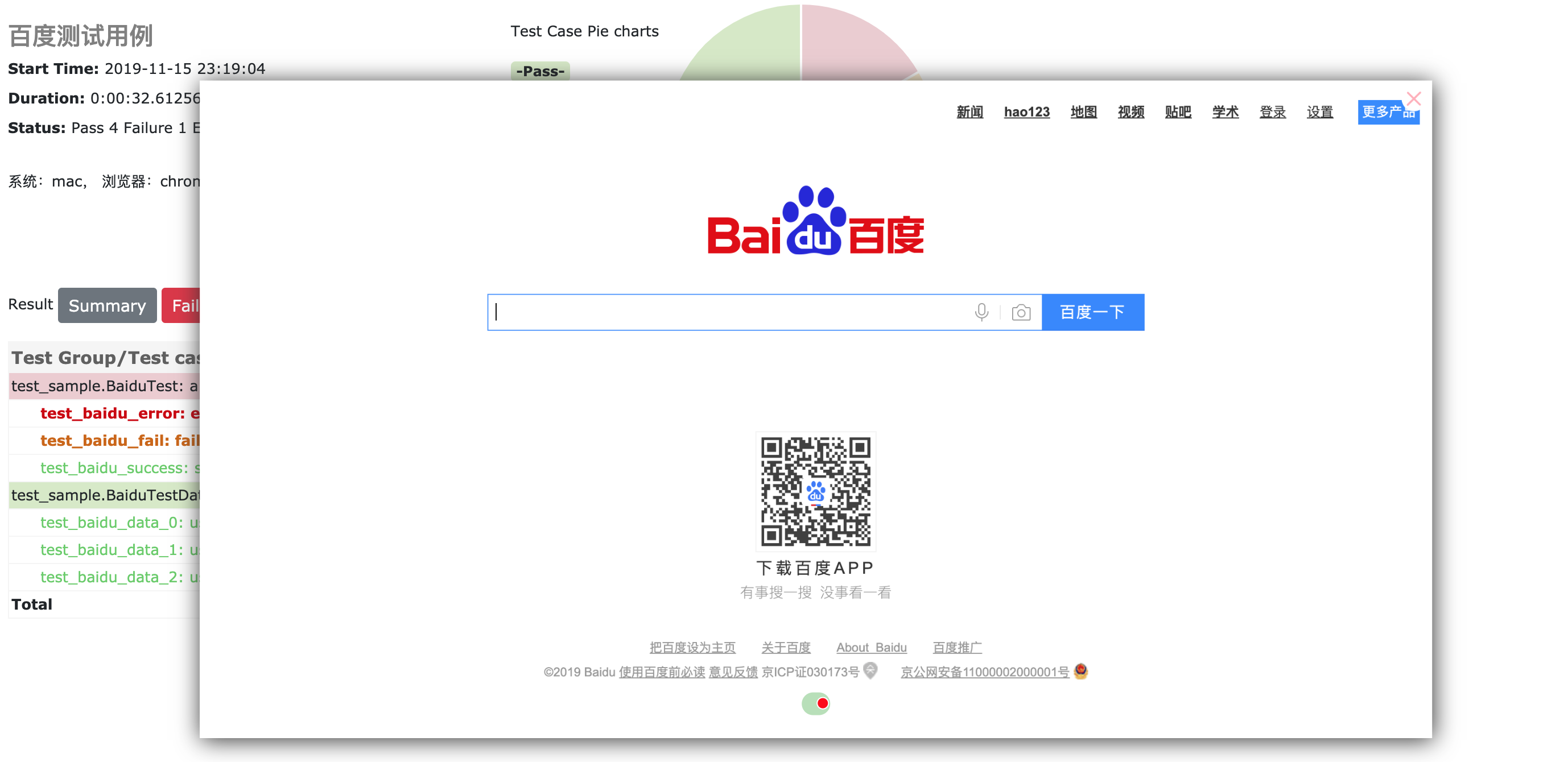
4、查看报告
你可以到 mypro\reports\ 目录查看测试报告。
API Documents
simple demo
请查看 demo/test_sample.py 文件
import seldom

class YouTest(seldom.TestCase):

    def test_case(self):

        """a simple test case """

        self.open("https://www.baidu.com")

        self.type(id_="kw", text="seldom")

        self.click(css="#su")

        self.assertTitle("seldom")

if __name__ == '__main__':

    seldom.main("test_sample.py")
说明:
- 创建测试类必须继承
seldom.TestCase。 - 测试用例文件命名必须以
test开头。 - seldom的封装了
assertTitle、assertUrl和assertText等断言方法。
main() 方法
import seldom

# ...

if __name__ == '__main__':

    seldom.main(path="./",

              browser="chrome",

              title="百度测试用例",

              description="测试环境:chrome",

              debug=False,

              rerun=0,

              save_last_run=False

    )
说明:
- path : 指定测试目录或文件。
- browser: 指定测试浏览器,默认
Chrome。 - title : 指定测试报告标题。
- description : 指定测试报告描述。
- debug : debug模式,设置为True不生成测试HTML测试,默认为
False。 - rerun : 设置失败重新运行次数,默认为
0。 - save_last_run : 设置只保存最后一次的结果,默认为
False。
Run the test
import seldom

seldom.main(path="./")  # 当前目录下的所有测试文件

seldom.main(path="./test_dir/")  # 指定目录下的所有测试文件

seldom.main(path="./test_dir/test_sample.py")  # 指定目录下的测试文件

seldom.main(path="test_sample.py")  # 指定当前目录下的测试文件
说明:
- 如果指定的目录,测试文件必须以
test开头。 - 如果要运行子目录下的文件,必须在子目录下加
__init__.py文件。
支持的浏览器及驱动
如果你想指定测试用例在不同的浏览器中运行,非常简单,只需要在seldom.main()方法中通过browser 参数设置。
import seldom

if __name__ == '__main__':

    seldom.main(browser="chrome") # chrome浏览器,默认值

    seldom.main(browser="firefox") # firefox浏览器

    seldom.main(browser="ie")  # IE浏览器

    seldom.main(browser="opera") # opera浏览器

    seldom.main(browser="edge") # edge浏览器

    seldom.main(browser="chrome_headless") # chrome浏览器headless模式

    seldom.main(browser="firefox_headless") # Firefox浏览器headless模式
不同浏览器驱动下载地址:
geckodriver(Firefox):https://github.com/mozilla/geckodriver/releases
Chromedriver(Chrome):https://sites.google.com/a/chromium.org/chromedriver/home
IEDriverServer(IE):http://selenium-release.storage.googleapis.com/index.html
operadriver(Opera):https://github.com/operasoftware/operachromiumdriver/releases
MicrosoftWebDriver(Edge):https://developer.microsoft.com/en-us/microsoft-edge/tools/webdriver
==========================================================
元素定位
<form id="form" class="fm" action="/s" name="f">

    <span class="bg s_ipt_wr quickdelete-wrap">

        <input id="kw" class="s_ipt" name="wd">
定位方式:
self.type(id_="kw", text="seldom")

self.type(name="wd", text="seldom")

self.type(class_name="s_ipt", text="seldom")

self.type(tag="input", text="seldom")

self.type(link_text="hao123", text="seldom")

self.type(partial_link_text="hao", text="seldom")

self.type(xpath="//input[@id='kw']", text="seldom")

self.type(css="#kw", text="seldom")
参数化测试用例
seldom 支持参数化测试用例,集成了parameterized。
import seldom

from seldom import ddt

# ...

class BaiduTest(seldom.TestCase):

    @ddt.data([

        (1, 'seldom'),

        (2, 'selenium'),

        (3, 'unittest'),

    ])

    def test_baidu(self, name, keyword):

        """

         used parameterized test

        :param name: case name

        :param keyword: search keyword

        """

        self.open("https://www.baidu.com")

        self.type(id_="kw", text=keyword)

        self.click(css="#su")

        self.assertTitle(search_key+"_百度搜索")
page objects 设计模式
seldom 支持Page objects设计模式,可以配合poium 使用。
import seldom

from poium import Page, PageElement

class BaiduPage(Page):

    """baidu page"""

    search_input = PageElement(id_="kw")

    search_button = PageElement(id_="su")

class BaiduTest(seldom.TestCase):

    """Baidu serach test case"""

    def test_case(self):

        """

        A simple test

        """

        page = BaiduPage(self.driver)

        page.get("https://www.baidu.com")

        page.search_input = "seldom"

        page.search_button.click()

        self.assertTitle("seldom_百度搜索")

if __name__ == '__main__':

    seldom.main("test_po_demo.py")
poium提供了更多好用的功能,使Page层的创建更加简单。
感谢
感谢从以下项目中得到思路和帮助。
交流
QQ群:948994709
简单Web UI 自动化测试框架 pyse的更多相关文章
- 【转】Web UI自动化测试原理
目前市面上有很多Web UI自动化测试框架,比如WatiN, Selinimu,WebDriver,还有VS2010中的Coded UI等等. 这些框架都可以操作Web中的控件,模拟用户输入,点击等 ...
- UI自动化测试框架(项目实战)python、Selenium(日志、邮件、pageobject)
其实百度UI自动化测试框架,会出来很多相关的信息,不过就没有找到纯项目的,无法拿来使用的:所以我最近就写了一个简单,不过可以拿来在真正项目中可以使用的测试框架. 项目的地址:https://githu ...
- [原创]浅谈Web UI自动化测试
[原创]浅谈Web UI自动化测试 Web UI自动化测试相信大家都不陌生,今天来谈谈这个,我最早接触自动化测试时大约是在2004年,2006年当时在腾讯财付通算是开始正式接触自动化测试,之所以是正式 ...
- 数据驱动 vs 关键字驱动:对搭建UI自动化测试框架的探索
UI自动化测试用例剖析 让我们先从分析一端自动化测试案例的代码开始我们的旅程.以下是我之前写的一个自动化测试的小Demo.这个Demo基于Selenium与Java.由于现在Selenium在自动化测 ...
- Ui自动化测试框架
为了提高我们的UI测试效率,我们引用Ui自动化测试框架,这里简单先描述一下,后续会详细补充: 了解一个测试框架,我们就需要了解一下源码,能看懂源码即可: 1.稳定先封装wait EC,电脑性能配置较好 ...
- 自动化测试中级篇——LazyAndroid UI自动化测试框架使用指南
原文地址https://blog.csdn.net/iamhuanggua/article/details/53104345 简介 一直以来,安卓UI自动化测试都存在以下两个障碍,一是测试工具Mo ...
- 10个优秀的 Web UI库/框架
UI(User Interface)即用户界面,也称人机界面.是指用户和某些系统进行交互方法的集合,实现信息的内部形式与人类可以接受形式之间的转换.本文为WUI用户整理了10个优秀的 Web UI 库 ...
- UI自动化测试框架 ---TestCafe
UI自动化测试框架 ---TestCafe 官网文档链接: https://devexpress.github.io/testcafe/ https://devexpress.github.io/te ...
- 基于selenium+Python3.7+yaml+Robot Framework的UI自动化测试框架
前端自动化测试框架 项目说明 本框架是一套基于selenium+Python3.7+yaml+Robot Framework而设计的数据驱动UI自动化测试框架,Robot Framework 作为执行 ...
随机推荐
- java中List、Set和Map三个接口及其主要实现类
三个接口都在java.util包下 List与Set具有相似性,它们都是单列元素的集合,所以,它们有一个共同的父接口,叫Collection,Map没有继承Collection接口 1.List接口: ...
- 6.InfluxDB-InfluxQL基础语法教程--GROUP BY子句
本文翻译自官网,官网地址:(https://docs.influxdata.com/influxdb/v1.7/query_language/data_exploration/) GROUP BY子句 ...
- Vijos 1067守望者的烦恼
背景 守望者-warden,长期在暗夜精灵的的首都艾萨琳内担任视察监狱的任务,监狱是成长条行的,守望者warden拥有一个技能名叫“闪烁”,这个技能可以把她传送到后面的监狱内查看,她比较懒,一般不查看 ...
- 创建SSM项目所需
一.mybatis所需: 1.相关jar包 2.创数据库+Javabean类 3.接口+写SQL的xml映射文件 4.核心配置文件:SqlMapConfig.xml 二.springMVC所需: 1. ...
- VMware ESXI6.0服务器安装系列:U盘安装问题汇总之网卡驱动安装
本文转载至:http://blog.51cto.com/huanwenli/1749298 在给物理服务器安装ESXI的过程中经常会遇到网卡驱动问题,如果是买的是Dell.HP.IBM等厂商的服务器, ...
- Java中Integer.parseInt和Integer.valueOf,你还傻傻分不清吗?
在Java的Integer类中,有Integer.valueOf(String s)和Integer.parseInt(String s)两个静态方法,他们都能够将字符串转换为整型,他们到底有什么区别 ...
- Ubuntu安装scrcpy手机投屏和控制(Ubuntu用QQ微信的另一种方法)
Scrcpy 安装 snap install scrcpy adb服务安装 sudo apt-get install android-tools-adb adb配置 查看手机的USB识别号 手机通过U ...
- JVM垃圾回收(上)
Java 中的垃圾回收,常常是由 JVM 帮我们做好的.虽然这节省了大家很多的学习的成本,提高了项目的执行效率,但是当项目变得越来越复杂,用户量越来越大时,还是需要我们懂得垃圾回收机制,这样也能进行更 ...
- luogu P2210 Haywire
[返回模拟退火略解] 题目描述 一数轴上有 nnn 个点,有 nnn 个环,求一种组合方案,使得所有边长度和最小. Solution 2210\text{Solution 2210}Solution ...
- ESP8266开发之旅 应用篇② OLED显示天气屏
1.前言 这一篇,博主将教大家怎么去实现一个简易版本的天气助手. 先来一个博主已经实现功能的图片,如下: 1.1 知识储备 本篇需要用到以下知识点: 运用到ArduinoJso ...