
python gui tkinter快速入门教程 | python tkinter tutorial
本文首发于个人博客https://kezunlin.me/post/d5c57f56/,欢迎阅读最新内容!
python tkinter tutorial
Guide
main ui
messagebox

- showinfo()

- showwarning()

- showerror()

- askquestion()

- askokcancel()

- askyesno()

- askretrycancel()

- askyesnocancel()

filedialog

- asksaveasfilename()

- asksaveasfile()

- askopenfilename()

- askopenfile()

- askdirectory()

- askopenfilenames()

- askopenfiles()
demo
from numpy.random import seed, uniform

from numpy import uint8, uint16, load, save

from cv2 import imread, imwrite

from os import listdir, makedirs

from os.path import exists, basename

# for python 3

from tkinter import Tk, Frame, messagebox, filedialog, Button, Label, StringVar

class MyGUI():

    def __init__(self):

        self.root = Tk()

        sw = self.root.winfo_screenwidth()

        sh = self.root.winfo_screenheight()

        ww = 700

        wh = 200

        x = (sw-ww) / 2

        y = (sh-wh) / 2

        self.root.title('Image Compress Tool')

        # center

        self.root.geometry("%dx%d+%d+%d" % (ww, wh, x, y))

        # frame1

        frame1 = Frame(self.root)

        frame1.grid(row=0, column=0, sticky='w')

        self.input_btn = Button(frame1, text="Input Folder", width=10, height=3, command=self.set_input_folder)

        self.input_btn.pack(side='left')

        self.input_label_text = StringVar()

        self.input_label_text.set("Input Folder")

        self.input_label = Label(frame1, textvariable=self.input_label_text, width=70, height=3)

        self.input_label.pack(side='left')

        # frame2

        frame2 = Frame(self.root)

        frame2.grid(row=1, column=0, sticky='w')

        self.output_btn = Button(frame2, text="Output Folder", width=10, height=3, command=self.set_output_folder)

        self.output_btn.pack(side='left')

        self.output_label_text = StringVar()

        self.output_label_text.set("Output Folder")

        self.output_label = Label(frame2, textvariable = self.output_label_text, width=70, height=3)

        self.output_label.pack(side='left')

        # frame3

        frame3 = Frame(self.root)

        frame3.grid(row=2, column=0, sticky='nw')

        self.run_btn = Button(frame3, text="执行加密", width=10, height=3, command=self.run_task)

        self.run_btn.pack(side='left')

        self.run_label_text = StringVar()

        self.run_label_text.set("Ready")

        self.run_label = Label(frame3, textvariable = self.run_label_text, width=70, height=3)

        self.run_label.pack(side='left')

    def mainloop(self):

        self.root.mainloop()

    def set_input_folder(self):

        result = filedialog.askdirectory()

        self.input_label_text.set(result)

    def set_output_folder(self):

        result = filedialog.askdirectory()

        self.output_label_text.set(result)

    def run_task(self):

        input_folder = self.input_label_text.get()

        output_folder = self.output_label_text.get()

        #print("input_folder: "+input_folder)

        #print("output_folder: "+output_folder)

        if exists(input_folder):

            #batch_compress(input_folder, output_folder)

            self.run_label_text.set("Compress OK.")

            messagebox.showinfo("Info", "Compress OK.")

        else:

            messagebox.showwarning("Warn", "Please input folder")

def gui():

    app = MyGUI()

    app.mainloop()

def main():

    gui()

if __name__ =="__main__":

    main()
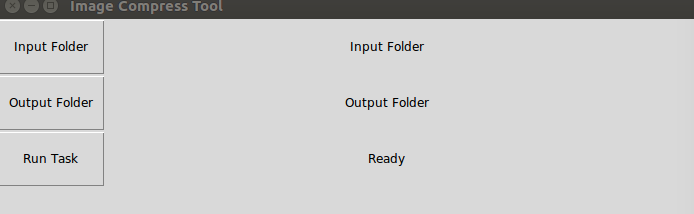
snapshots
Reference
History
- 20190411: created.
Copyright
- Post author: kezunlin
- Post link: https://kezunlin.me/post/d5c57f56/
- Copyright Notice: All articles in this blog are licensed under CC BY-NC-SA 3.0 unless stating additionally.
python gui tkinter快速入门教程 | python tkinter tutorial的更多相关文章
- Python 数据处理库 pandas 入门教程
Python 数据处理库 pandas 入门教程2018/04/17 · 工具与框架 · Pandas, Python 原文出处: 强波的技术博客 pandas是一个Python语言的软件包,在我们使 ...
- PySide——Python图形化界面入门教程(二)
PySide——Python图形化界面入门教程(二) ——交互Widget和布局容器 ——Interactive Widgets and Layout Containers 翻译自:http://py ...
- PySide——Python图形化界面入门教程(一)
PySide——Python图形化界面入门教程(一) ——基本部件和HelloWorld 翻译自:http://pythoncentral.io/intro-to-pysidepyqt-basic-w ...
- PySide——Python图形化界面入门教程(四)
PySide——Python图形化界面入门教程(四) ——创建自己的信号槽 ——Creating Your Own Signals and Slots 翻译自:http://pythoncentral ...
- PySide——Python图形化界面入门教程(六)
PySide——Python图形化界面入门教程(六) ——QListView和QStandardItemModel 翻译自:http://pythoncentral.io/pyside-pyqt-tu ...
- PySide——Python图形化界面入门教程(五)
PySide——Python图形化界面入门教程(五) ——QListWidget 翻译自:http://pythoncentral.io/pyside-pyqt-tutorial-the-qlistw ...
- PySide——Python图形化界面入门教程(三)
PySide——Python图形化界面入门教程(三) ——使用内建新号和槽 ——Using Built-In Signals and Slots 上一个教程中,我们学习了如何创建和建立交互widget ...
- 最基础的Python的socket编程入门教程
最基础的Python的socket编程入门教程 本文介绍使用Python进行Socket网络编程,假设读者已经具备了基本的网络编程知识和Python的基本语法知识,本文中的代码如果没有说明则都是运行在 ...
- Python 绘图库Matplotlib入门教程
0 简单介绍 Matplotlib是一个Python语言的2D绘图库,它支持各种平台,并且功能强大,能够轻易绘制出各种专业的图像. 1 安装 pip install matplotlib 2 入门代码 ...
随机推荐
- date命令查看与修改
在我们使用linux服务器时,肯定会遇到Linux服务器时间不准确的情况如何查看Linux系统的时间,如何修改Linux系统上的当前时间呢. 查看Linux系统当前时间: 命令: date +回车 修 ...
- OpenvSwitch系列之ovs-ofctl命令使用
Open vSwitch系列之一 Open vSwitch诞生 Open vSwitch系列之二 安装指定版本ovs Open vSwitch系列之三 ovs-vsctl 命令使用 OpenvSwit ...
- java中常见的字符串API
java中定义了String类来封装字符串,并提供一系列的操作字符串的方法,他们都位于java.lang包下. package Main; public class String01 { public ...
- MySQL开发篇(4)表类型(存储引擎)的选择
一.查看支持的存储引擎以及设置修改存储引擎 1.查看默认存储引擎:show variables like '%storage_engine%'; 2.查看当前数据库支持的存储引擎:show ENGIN ...
- Java8系列 (五) Optional类
概述 在Java8之前, 如果需要对一个变量做一次 null 检查, 通常会像下面这样写 T t = service1.query(); if (t != null) { K k = service2 ...
- git从远程仓库拉取内容或向远程仓库上传内容
一.将本地文件上传到远程仓库步骤 git init git add . git commit -m "初始框架" git remote add origin https://git ...
- spring boot 面试题详解
1.什么是springboot 用来简化spring应用的初始搭建以及开发过程 使用特定的方式来进行配置(properties或yml文件) 创建独立的spring引用程序 main方法运行 嵌入的T ...
- 使用promise封装ajax
直接上代码: function Ajax(method, headers, url, data, progress = null) { return new Promise(function (res ...
- 暑期集训20190730 取模(mod)
[题目描述] 给定一个长度为n的非负整数序列a,你需要支持以下操作: 1:给定l,r,输出a[l]+a[l+1]+…+a[r]. 2:给定l,r,x,将a[l],a[l+1],…,a[r]对x取模. ...
- NOIP模拟 38
liu_runda的题! 错过辽QAQ T1虽然没用题解的损益法,但是用高精%还能过.. 没想到敲完就过编译了,还以为要调一天呢 高精度的阴影没了- T2的思路很巧妙 首先一个区间最多有一种颜色占一半 ...