
electron 创建托盘应用
在Electron中我们创建一个托盘需要如下几个文件:
1. main.js 用来存放应用代码。
2. 一张PNG格式的图片用作应用图标。
3. 一个package.json文件用来描述应用配置。
下面是我们项目的目录架构如下:
|--- electron-demo5

| |--- node_modules

| |--- app.css

| |--- app.js

| |--- main.js

| |--- icon@2x.png

| |--- index.html

| |--- package.json
index.html 是用来展示笔记的内容,如下html代码:
<html>

  <head>

    <title>tray-app-electron</title>

    <link href="./app.css" rel="stylesheet" />

  </head>

  <body>

    <h1 id="app"></h1>

    <div id="contents"></div>

    <script type="text/javascript" src="./app.js"></script>

  </body>

</html>
package.json 代码如下:
{

  "name": "tray-app-electron",

  "version": "1.0.0",

  "description": "",

  "main": "main.js",

  "scripts": {

  },

  "author": "kongzhi",

  "license": "ISC",

  "dependencies": {

    "electron": "^6.0.0"

  }

}
main.js 代码如下:
'use strict';

const { app, Menu, Tray, BrowserWindow } = require('electron')

let appIcon = null;

let mainWindow = null;

const notes = [

  {

    title: 'todo list',

    contents: '111111'

  },

  {

    title: 'xxxxx',

    contents: '2222'

  }

];

function displayNote (note) {

  // 使用 webContents API 向浏览器窗口发送数据来显示笔记内容

  mainWindow.webContents.send('displayNote', note);

}

function addNoteToMenu (note) {

  return {

    label: note.title,

    type: 'normal',

    click: () => {

      displayNote(note);

    }

  }

}

app.on('ready', () => {

  // 创建一个带图标的托盘应用

  appIcon = new Tray('icon@2x.png');

  // 为托盘应用创建上下文菜单,对笔记进行迭代并添加为菜单项

  let contextMenu = Menu.buildFromTemplate(notes.map(addNoteToMenu));

  appIcon.setToolTip('Notes app');

  // 将上下文菜单绑定到托盘应用上

  appIcon.setContextMenu(contextMenu);

  mainWindow = new BrowserWindow({

    width: 800,

    height: 600,

    webPreferences: {

      nodeIntegration: true

    }

  });

  // 添加如下代码 可以调试

  mainWindow.webContents.openDevTools();

  mainWindow.loadURL(`file://${__dirname}/index.html`);

  // 当应用视窗加载好后,默认显示第一个笔记内容

  mainWindow.webContents.on('dom-ready', () => {

    displayNote(notes[0]);

  });

});
如上代码就创建了一个托盘应用,以及它的菜单, 同时BrowserWindow负责显示笔记内容,当我们的菜单笔记项被单击的时候,就会调用我们的 app.js 代码如下的函数:
function displayNote(event, note) {

  document.getElementById("app").innerText = note.title;

  document.getElementById("contents").innerText = note.contents;

}

// Electron 的 ipcRenderer模块监听由后端进程触发的事件

const ipc = require('electron').ipcRenderer;

/*

 菜单项被单击或当应用加载的时候,ipcRenderer模块会接收到事件以及note对象并将其

 传递给 displayNote 函数

*/

ipc.on('displayNote', displayNote);
如上代码,会使用 electron中的ipcRenderer模块来接收displayNote事件以及由main进程传递给renderer进程的note对象。这样我们就可以在 BrowserWindow 进程中更新HTML内容了。
electron的ipcRenderer模块可以发送以及接收来自或传递给Electron main 进程的数据,在托盘应用上下文中,后端进程通过 web contents API将数据传递给浏览器视窗,因此, displayNote事件以及note对象由后端传递给前端,ipcRenderer则监听该事件。当事件触发的时候,ipcRenderer会获取到note对象并将其传递给负责将笔记内容插入到html的函数。
当我们运行 electron . 的时候,我们会在我们的mac系统顶部有一个图标,如下所示:

同时也会打开一个托盘这样的,如下图所示:

当我们点击图标的时候,它会有一个列表,如下图所示:
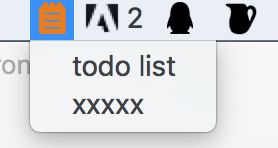
当我们点击 xxx 列表项的时候,托盘内容就会显示 xxxx 对应的内容了,如下图所示:

当我们切换到 todo list 列表的时候,就会显示 todo list 对应的内容了,如下图所示:

更多的系统托盘知识,请看官网API (https://electronjs.org/docs/api/tray)
electron 创建托盘应用的更多相关文章
- Electron - 创建跨平台的桌面客户的应用程序
Electron 框架的前身是 Atom Shell,可以让你写使用 JavaScript,HTML 和 CSS 构建跨平台的桌面应用程序.它是基于io.js 和 Chromium 开源项目,并用于在 ...
- (译)通过 HTML、JS 和 Electron 创建你的第一个桌面应用
原文:Creating Your First Desktop App With HTML, JS and Electron 作者:Danny Markov 近年来 web 应用变得越来越强大,但是桌面 ...
- Electron 创建一个空白的界面
添加应用 首先添加一个Lorikeet版本的Electron应用. 'use strict' const electron = require('electron'); const app = ele ...
- nodejs electron 创建桌面应用
//首先安装cnpm npm install -g cnpm --registry=https://registry.npm.taobao.org //使用cnpm进行安装,使用方法和npm相同 cn ...
- electron 创建右键菜单
1.引入模块 const Electron = require('electron'); const remote = Electron.remote; const Menu = remote.Men ...
- electron 创建窗口2
/** * 窗口管理类,单例,负责创建所有窗口,保存窗口实例 */ const path = require('path'); const os = require('os'); const EucW ...
- electron创建窗口常用配置参数
{ "width": 800,//指定窗口的宽度,单位: 像素值. 默认是 800 "height":600,//指定窗口的高度,单位: 像素值,. 默认是 6 ...
- electron 系统托盘 单击 双击事件冲突解决方法
部分代码 // 任务栏点击事件 let timeCount = 0 tray.on('click', function (Event) { setTimeout(() => { if (time ...
- 【Electron】Electron开发入门(二):创建项目Hello Word
创建简单的Electron程序 1.首先,切换到你的项目空间,我的在 D:\ProjectsSpace\ElectronProjects\ElectronTest,ElectronTest是案例项目文 ...
随机推荐
- ubuntu16 安装Configuring ttf-mscorefonts-installer,无法按到ok
作为Linux小白,完全不知道出现类似图形化界面按不到按钮到情况,解决方法非常简单 使用Tab键选择按钮
- Python Dataframe 分组排序和 Modin
Python Dataframe 分组排序和 Modin 1.按照其中一列进行排序 在dataframe中,按照其中的一列排序:比如q值倒排 (1)rank方法 data['new_rank'] = ...
- Kubernetes集群的安全机制
集群的安全性需要考虑以下几个目标: 1.保证容器与其所在宿主机的隔离 2.限制容器给基础设施及其他容器带来的消极影响的能力 3.最小权限原则——合理限制所有组件的权限,确保组件只执行它被授权的行为 4 ...
- eclipse maven项目如何将所有的jar包复制到lib目录下?
1.情景展示 我们知道,maven项目的jar包并不存在于项目当中,项目所需的jar包都保存在本地仓库中,如果本地仓库没有,会从配置的中央仓库下载,如果中央仓库也没有就会报错: 如上图所示,我想将 ...
- 如何把任意网站制作成RSS
如何把任意网站制作成RSS 参照一下链接,多试几次就掌握了. 参考链接:https://feed43.com/step-by-step.html
- 【前端知识体系-JS相关】深入理解MVVM和VUE
1. v-bind和v-model的区别? v-bind用来绑定数据和属性以及表达式,缩写为':' v-model使用在表单中,实现双向数据绑定的,在表单元素外使用不起作用 2. Vue 中三要素的是 ...
- ubuntu 16.04 上编译和安装C++机器学习工具包mlpack并编写mlpack-config.cmake | tutorial to compile and install mplack on ubuntu 16.04
本文首发于个人博客https://kezunlin.me/post/1cd6a04d/,欢迎阅读最新内容! tutorial to compile and install mplack on ubun ...
- 解决MybatisPlus修改时空字段不修改问题
今天遇到了一个问题,在更新数据时,MybatisPlus不会进行修改属性为空的数据表字段. 解决办法: 只需要在实体类的属性上加一行注释即可 /** * 姓名 */ @TableField(fill ...
- WPF-自定义实现步骤条控件
步骤条实现的效果: 步骤条控件是在listbox的基础上实现的. 一. xaml代码: <Window.Resources> <convert1:StepListBarWidthCo ...
- vue 脚手架搭建步骤!
========================================================== 说出来都是泪,最开始都不知道从哪里开始(回头一看还是很简单的,关键是要找到入口) ...