
2019 SDN第四次上机作业
作业博客链接:http://edu.cnblogs.com/campus/fzu/fzusdn2019/homework/10017
1. 解压安装OpenDayLight控制器(本次实验统一使用Beryllium版本)
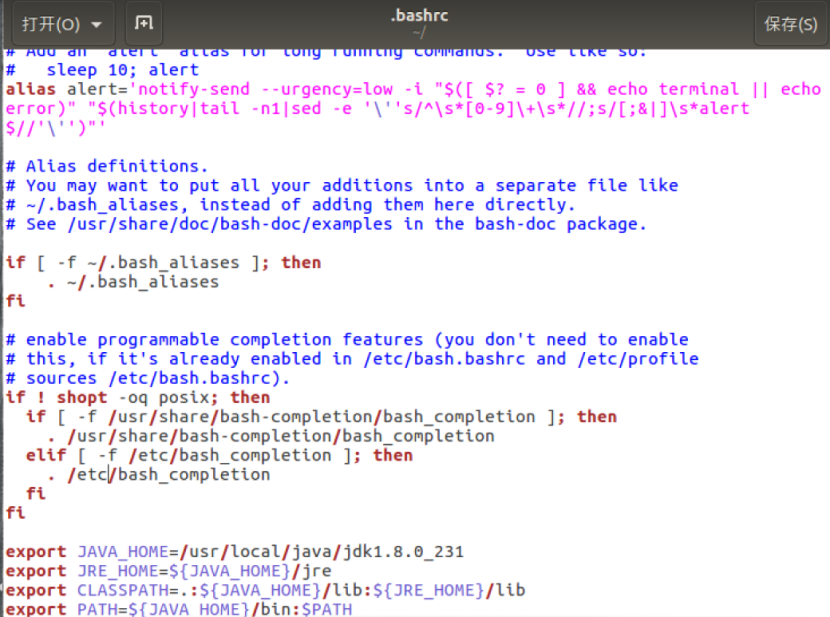
- OpenDayLight是java实现的,因此需要先[配置java环境]
- 然后下载JDK安装包解压
- 配置相应的环境变量
- 在终端输入java -version 检查java环境是否配置成功

2. 启动并安装插件
进入文件地址 /distribution-karaf-0.4.4-Beryllium-SR4/bin
打开终端执行命令 ./karaf
安装插件Features执行命令
opendaylight-user@root>feature:install odl-restconf

opendaylight-user@root>feature:install odl-l2switch-switch-ui

opendaylight-user@root>feature:install odl-openflowplugin-all

opendaylight-user@root>feature:install odl-mdsal-apidocs

opendaylight-user@root>feature:install odl-dlux-core

opendaylight-user@root>feature:install odl-dlux-node

opendaylight-user@root>feature:install odl-dlux-yangui

3. 用Python脚本搭建如下拓扑,连接OpenDayLight控制器
- Python脚本如下
from mininet.topo import Topo

class Mytopo(Topo):

    def __init__(self):

        Topo.__init__(self)

        sw=self.addSwitch('s1')

        count=1

        for i in range(3):

                host = self.addHost('h{}'.format(count))

                self.addLink(host,sw,1,count)

                count = count + 1

topos = {'mytopo': (lambda:Mytopo())}
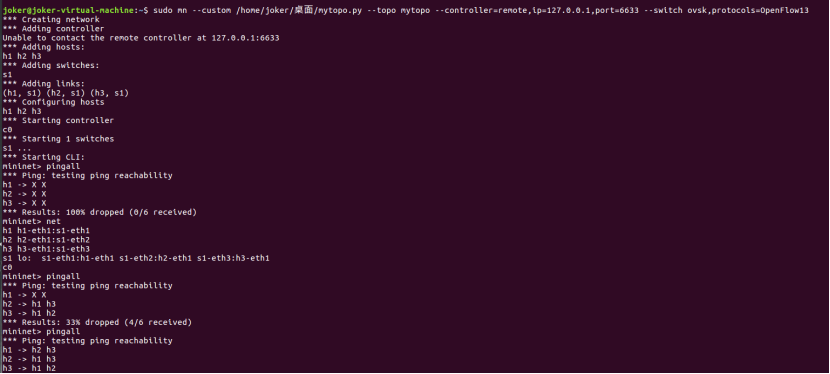
运行脚本,并检查拓扑连接状况
执行命令sudo mn --custom /home/joker/桌面/mytopo.py --topo mytopo --controller=remote,ip=127.0.0.1,port=6633 --switch ovsk,protocols=OpenFlow13
然后pingall
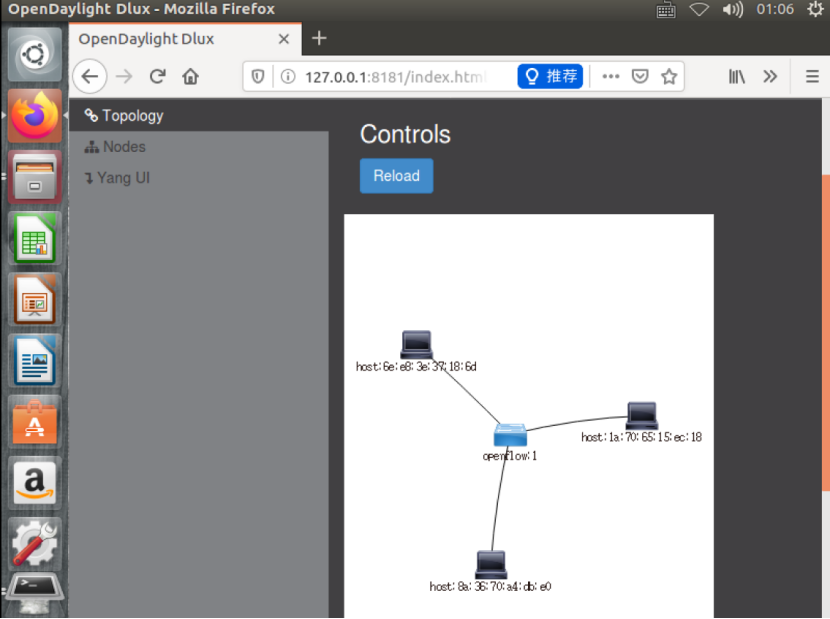
在ODl打开的情况下登陆网站http://localhost:8181/index.html
账号 admin
密码 adminReload检查拓扑连接状况
4. 在ODL控制器提供的WEB UI中下发流表使h2 20s内ping不通h3,然后ping通
在控制器的Web中的Yang UI>Opendaylight-inventory>config>nodes>table>flow
- node/ openflow:1 //交换机编号
- table/ 0 //流表编号
- flow/不超过1024,不冲突即可 流表项编号
- GET为查询流表,下发流表要修改为PUT

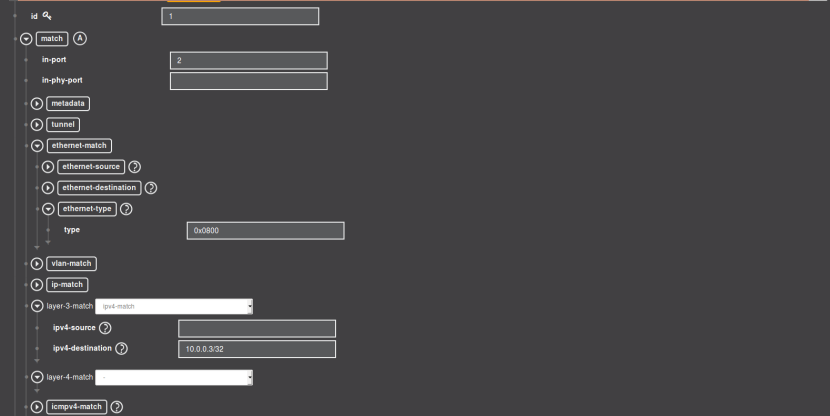
配置match
- id=:流表项id,任意值,不冲突即可
- in-port:流表项匹配的进入端口,这里需填h1对应的port号
- ethernet-type:以太网类型0x0800表示以太网帧是ip协议
- layer-3-match:ipv4-match 三层匹配为ipv4匹配
- ipv4-source:数据包源ip匹配项(这里由于port2进入的数据包只可能是h2发送的所以可以不填)
- ipv4-destination:数据包目的ip匹配项
配置instructions
- instruction list这是流表项匹配到数据报后要执行的指令
- order=:0 指令id0
- instruction=:apply-actions-case 执行动作
- 新增action list=:
- action drop-action-case 丢包动作
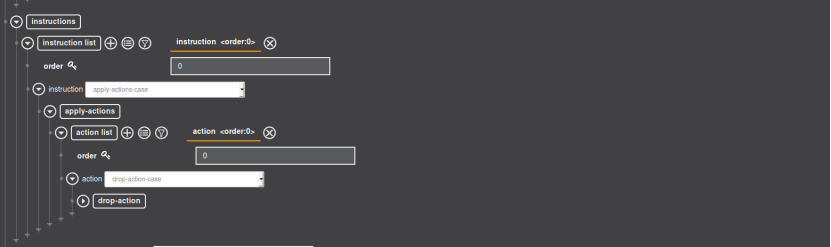
配置flow信息
- flow-name 流表项名字,可不填
- priority 流表项优先级,要大于odl下发的默认流表,这里设置成最大65535
- hard-timeout 硬超时,流表项下发后生效时长
- cookie 可不填,为方便在ovs中查找下发成功的流表项可以设置成容易找的到值如0x02(要填16进制)
- table_id 流表id 默认为0

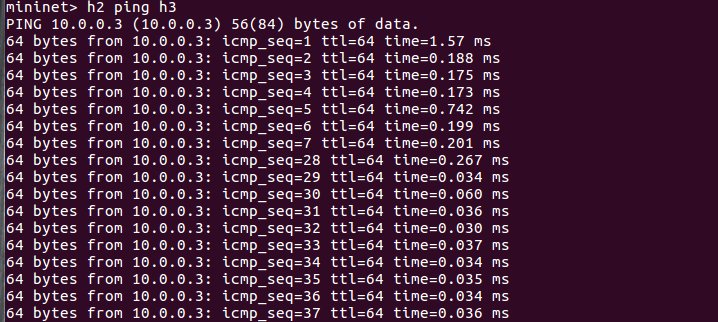
在mininet终端执行h2 ping h3然后在Web UI 上点击send下发流表
- 在h2 ping h3之后下发流表,包序号会有个调变 图中从4->25

5. 借助Postman通过OpenDayLight的北向接口下发流表,再利用OpenDayLight北向接口查看已下发的流表。
通过preview查看刚刚下发的流表项的json格式,可以调用北向接口传送json数据来对ODL下发指令(如果刚刚下发的流表项内容找不到了可以通过node id, table id, flow id, GET回来,然后把GET按钮切换成PUT按钮查看preview)
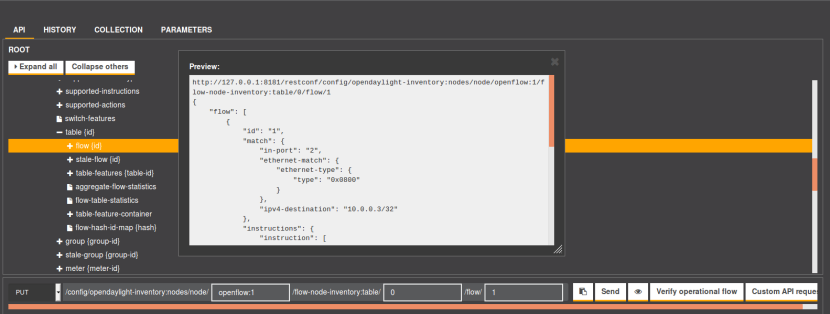
下载解压Postman压缩包
执行命令cd Postman/
执行命令 ./Postman
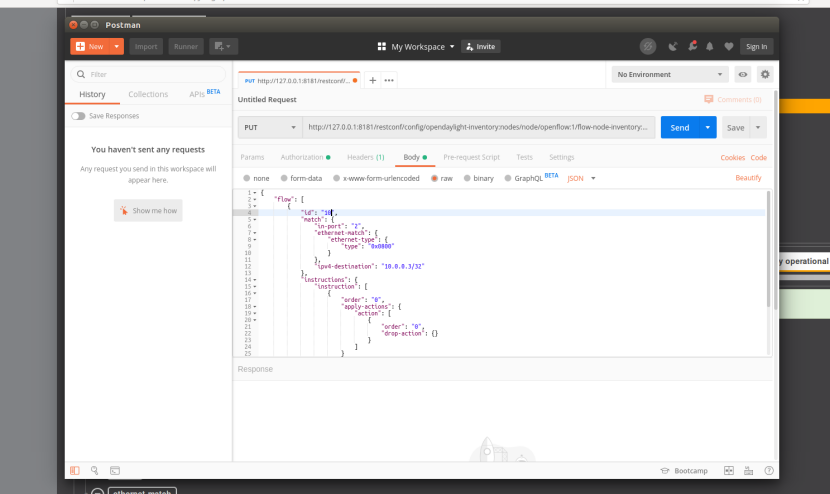
打开postman,将preview里的url复制到地址栏,消息方式选PUT,IP为控制器所在的PC的IP,type选择Basic Auth 用户名和密码是ODL的登录账号和密码都是admin

Body中将消息格式设置成json,上传方式设置为raw
将preview中的消息粘贴在文本框内,可以看到参数都是在ODL里面设置的为了避免和之前ODL下发过的重合,在这把流表项id改为2或者删除之前发的流表项
修改消息内id的同时url后的flow id也要改为2,否则会收到error,点击send后下发成功
- 发送成功后改为GET并send查看刚刚下发的流表项
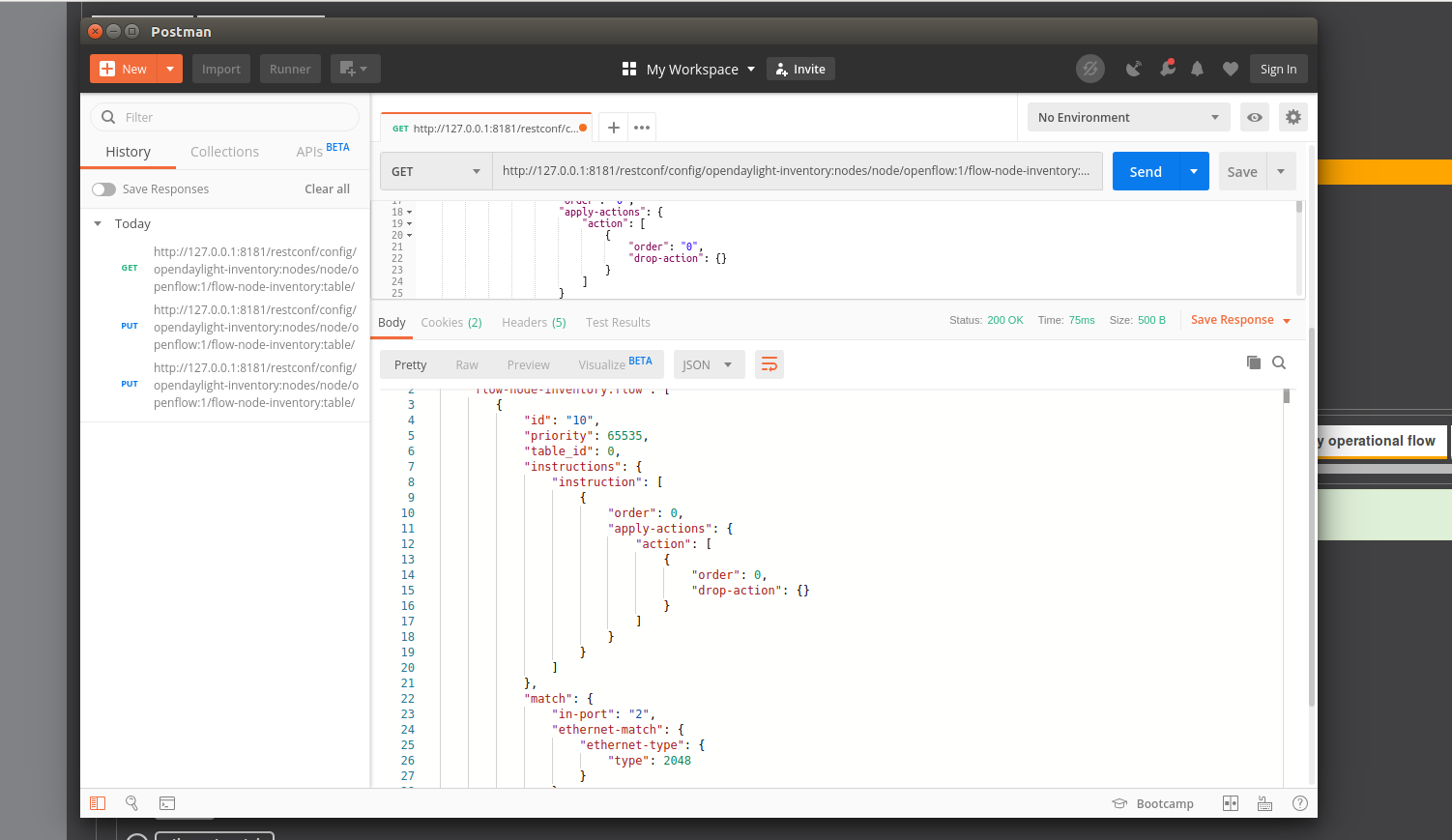
- 在h2 ping h3后点击send
如图在7->28,中间h2和h320ping不通
6.实验总结
在本次实验中,熟悉了ODL控制器的简单使用。在搭建拓扑之后,连接到ODL控制器,在WEB UI中下发流表实现使h2 20s内ping不通h3,20s后恢复。实验中还借助了Postman通过OpenDayLight的北向接口下发流表,再利用OpenDayLight北向接口查看已下发的流表,熟悉Postman的基本使用方法。通过本次实验,对控制平面和控制器有了更进一步的了解。
2019 SDN第四次上机作业的更多相关文章
- 2019 SDN第五次上机作业
2019 SDN第五次上机作业 作业链接 1.浏览RYU官网学习RYU控制器的安装和RYU开发入门教程,提交对于教程代 码的理解,包括但不限于: 安装RYU控制器并测试 安装教程 安装过程及遇到各种问 ...
- 2019 SDN第6次上机作业
1.作业要求: 作业链接 参考资料: Ryu控制器的API文档:ryu.app.ofctl_rest Ryu的拓扑展示 助教博客:基于RYU restful api实现的VLAN网络虚拟化 2.具体操 ...
- 2019 SDN第三次上机作业
作业要求: 利用Mininet仿真平台构建给定的网络拓扑,配置主机h1和h2的IP地址(h1:10.0.0.1,h2:10.0.0.2),测试两台主机之间的网络连通性: 利用Wireshark工具,捕 ...
- 2019 SDN第3次上机作业
0.报文类型与含义 1.Controller-to-Switch 报文 Cortoller-to-Switch是由控制器初始化并下发给交换机的报文类型,其可能会要求交换机回复对应的报文,此类型报文 ...
- SDN第四次上机作业
1.建立以下拓扑,并连接上ODL控制器. 2.利用ODL下发流表,使得h3在10s内ping不通h1,10s后恢复. 3.借助Postman通过ODL的北向接口下发流表,再利用ODL北向接口查看已下发 ...
- SDN 第四次上机作业
1.建立以下拓扑,并连接上ODL控制器. 2.利用ODL下发流表,使得h3在10s内ping不通h1,10s后恢复. 3.借助Postman通过ODL的北向接口下发流表,再利用ODL北向接口查看已下发 ...
- SDN第5次上机作业
SDN第5次上机作业 实验目的 1.搭建如下拓扑并连接控制器 2.下发相关流表和组表实现负载均衡 3.抓包分析验证负载均衡 实验步骤 1.建立以下拓扑,并连接上ODL控制器. 提交要求:ODL拓扑界面 ...
- SDN 第三次上机作业
SDN 第三次上机作业 1.创建拓扑 2.利用OVS命令下发流表,实现vlan功能 3.利用OVS命令查看流表 s1: s2: 4.验证性测试 5.Wireshark 抓包验证
- 17秋 SDN课程 第四次上机作业
1.建立以下拓扑,并连接上ODL控制器. 2.利用ODL下发流表,使得h3在10s内ping不通h1,10s后恢复. 3.借助Postman通过ODL的北向接口下发流表,再利用ODL北向接口查看已下发 ...
随机推荐
- Java自学-控制流程 switch
Java的 switch 语句 switch 语句相当于 if else 的另一种表达方式 示例 1 : switch switch可以使用byte,short,int,char,String,enu ...
- 用StatSVN统计svn项目中每人代码提交量
用StatSVN统计SVN服务器项目的代码量 下载并安装SVN统计工具StatSVN 1)下载地址:sourceforge.net/projects/statsvn/ 2)解压压缩包,到一个目录,如D ...
- poi读取excel的列和删除列
(各自根据具体的poi版本进行相应的替换即可) package com.br.loan.strategy.common.utils; import lombok.extern.slf4j.Slf4j; ...
- C#操作mongodb(聚合函数)-分组找出每组的最大值
public static void OnQuery_QXData(string DBName, string tablename,string layername) { ...
- PageRank网页价值算法
一.简介 PageRank是Google提出的算法,用于衡量特定网页相对于其它网页而言的重要程度.是Google创始人拉里.佩奇和谢尔盖.布林于1997年创造的,用于实现将链接价值概念作为排名的重要因 ...
- Python标准库-数字的处理函数(math模块)
Python标准库-数字的处理函数(math模块) 作者:尹正杰 版权声明:原创作品,谢绝转载!否则将追究法律责任. #!/usr/bin/env python #_*_conding:utf-8_* ...
- 面试必备技能:HashMap哪些技术点会被经常问到?
1.为什么用数组+链表? 数组是用来确定桶的位置,利用元素的key的hash值对数组长度取模得到. 链表是用来解决hash冲突问题,当出现hash值一样的情形,就在数组上的对应位置形成一条链表.ps: ...
- 基于CentOS7配置ArcGIS enterprise
Centos7GUI安装过程 1.右键点击列表中的虚拟主机,打开控制台. 点击绿色开机键,开始安装. 这里有一个很关键的点,就是上一步设置中的打开电源自动连接.一开始设置的时候别忘了. 2.开机后会出 ...
- Codeforces H. Malek Dance Club(找规律)
题目描述: Malek Dance Club time limit per test 1 second memory limit per test 256 megabytes input standa ...
- win10永久激活方法(真正永久激活)
win10的花费不低,所以很多电脑用户选择搜索激活,但是大部分用的激活工具激活的基本上都是假激活(或许本来就是),kms激活和试用账号临时激活都是有时间限制的,虽然到时都可以继续,但是系统还是明确此激 ...