
解决COM组件在WPF设计器中命名空间不存在XXX的问题(附带如何在WPF中使用APlayer引擎)
总结起来就是:设计器的版本要跟外部引用的库版本一致,否则XAML设计器就会显示不出来。
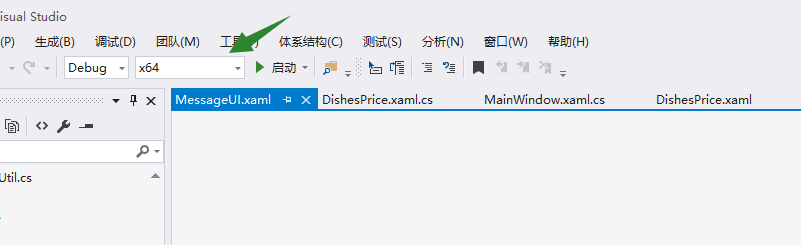
例如你的程序是X64的,但是引用的COM组件是32位的,就会显示不出来。这里的建议是:编译一个32位的COM中间件,供界面显示,实际调用还是那个64位的库。
在WPF中,当使用了绑定,引用预定义的资源,以及转换,验证等功能时,如果版本不对应,就会看到以下界面(说明:WPF程序生成版本是X64,程序中定义的资源,转换器等也属于64位,如果设计器选择的是AnyCpu或X86,那界面就会显示不出来。)
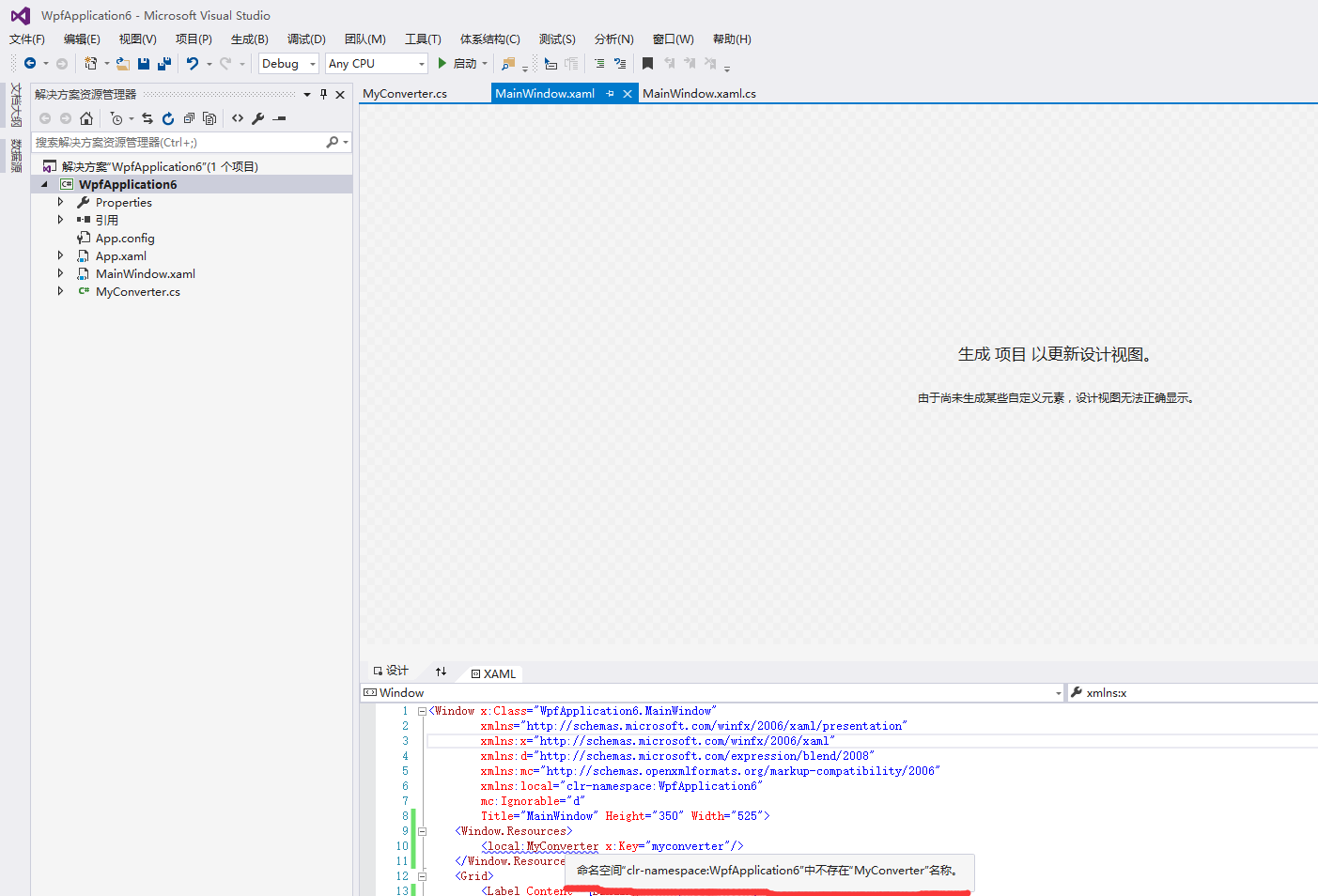
如果设计器和程序版本不对应,不管怎么编译,也还是不会显示,
以前遇到这个问题的时候,找了很多办法都没有解决,包括网上说的改成Release再改成Debug。最后只能注释掉Converter和COM组件引用的部分。
现在终于搞清楚了,是这个原因。
把程序版本改成X64,设计器也改成X64
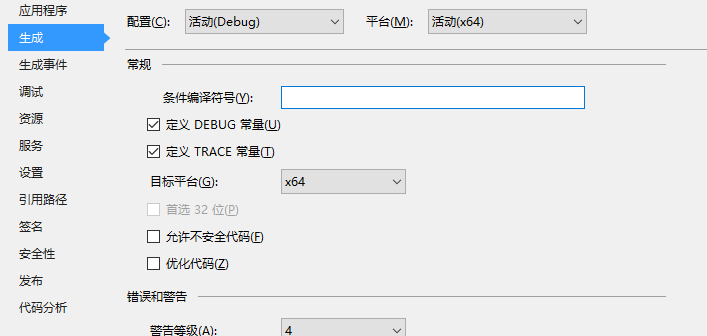
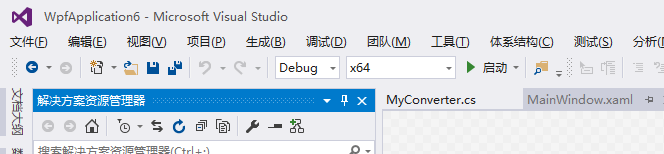
这个时候我们再编译一下,XAML设计器就可以正确显示了
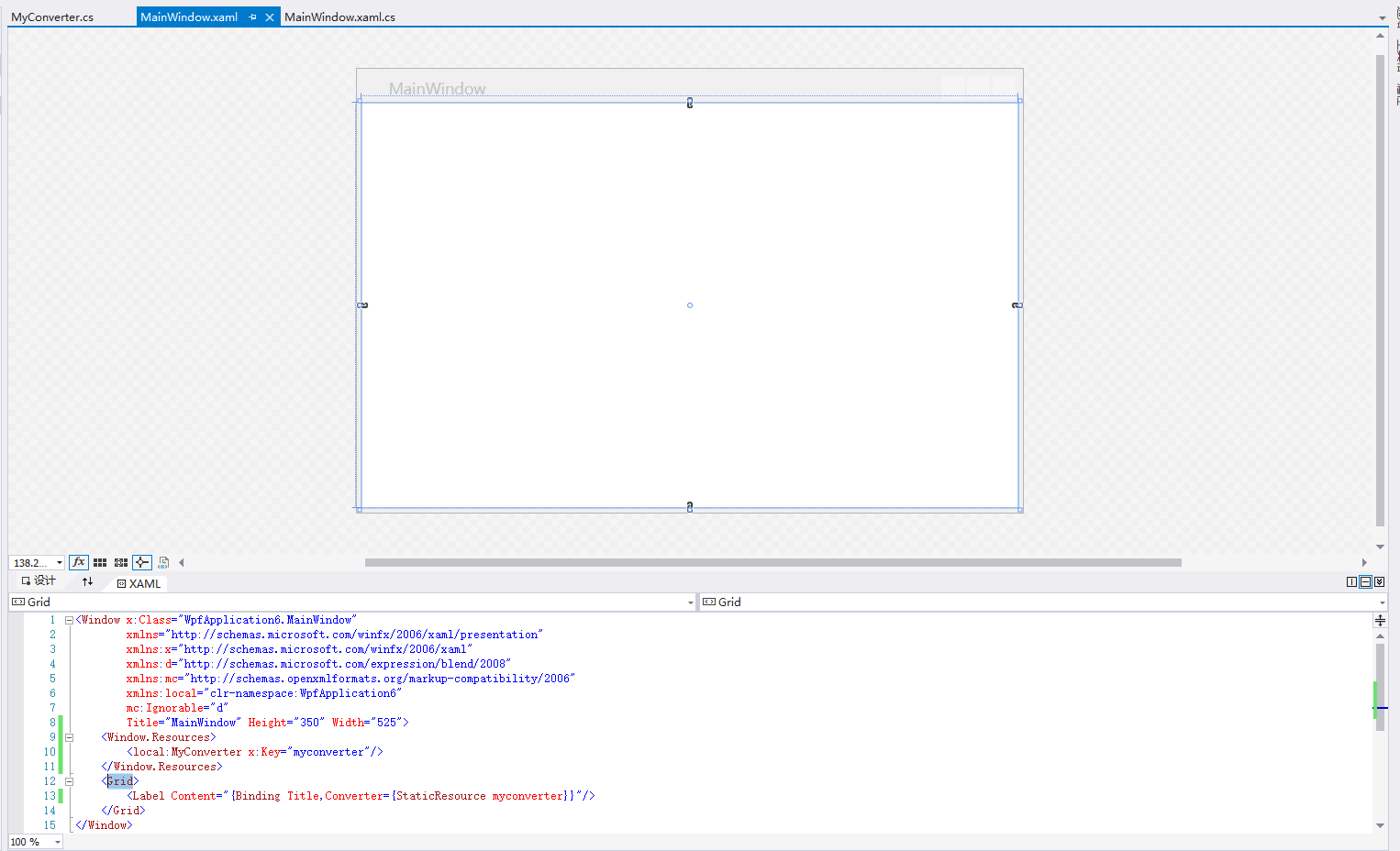
同理,设计器和程序版本都改成X86也是可以正常显示的。注意对应就行了。
==================================================================================================================================
下面以迅雷看看播放器引擎APlayer来演示一下,
APlayer是一个COM组件,网址是:http://aplayer.open.xunlei.com/
下载APlayerSDK.zip,解压,运行install.bat来注册COM组件
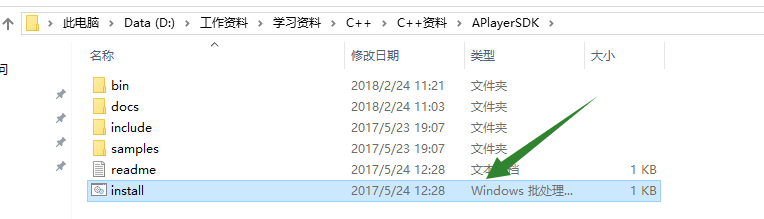
新建一个Winform工程
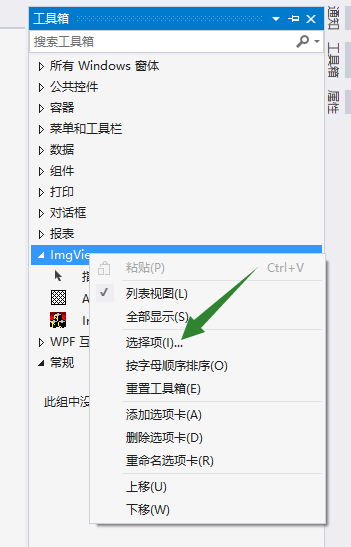
在工具箱中选择“选择项”
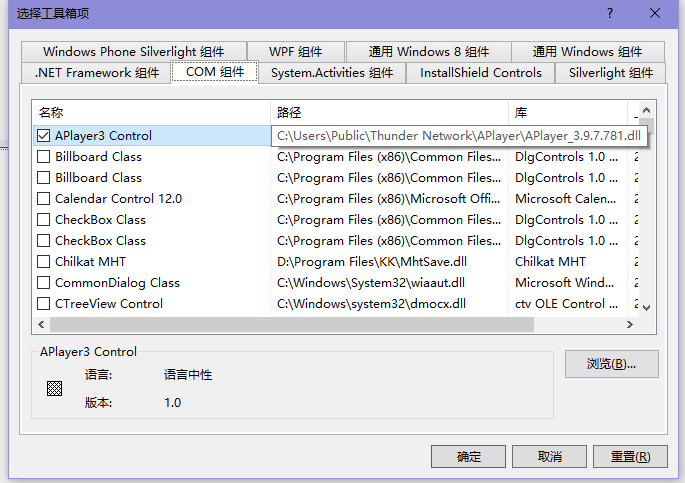
再选择COM组件,钩上APlayer
在工具箱中将APlayer拖到界面上,再生成项目,找到生成目录下的AxInterop.APlayer3Lib.dll和Interop.APlayer3Lib.dll
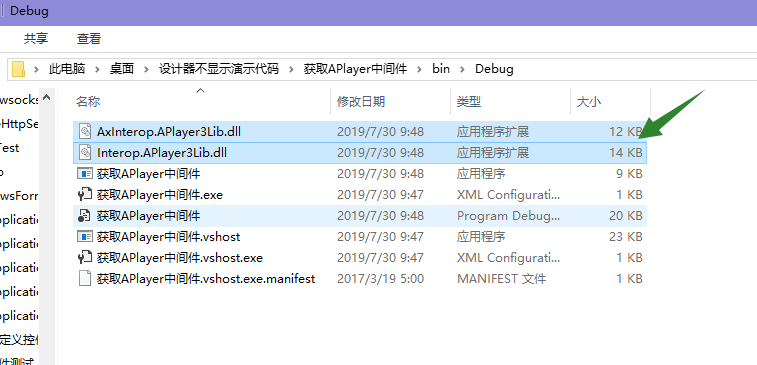
再新建一个WPF应用程序
添加引用,先选择WindowsFormIntegration,System.Windows.Forms这两个程序集
再选择前面生成的AxInterop.APlayer3Lib.dll和Interop.APlayer3Lib.dll,
在MainWIndow.xaml中输入以下代码
 <Window x:Class="WPF调用APlayer.MainWindow"

         xmlns="http://schemas.microsoft.com/winfx/2006/xaml/presentation"

         xmlns:x="http://schemas.microsoft.com/winfx/2006/xaml"

         xmlns:d="http://schemas.microsoft.com/expression/blend/2008"

         xmlns:mc="http://schemas.openxmlformats.org/markup-compatibility/2006"

         xmlns:local="clr-namespace:WPF调用APlayer"

         mc:Ignorable="d"

         xmlns:aplayer="clr-namespace:AxAPlayer3Lib;assembly=AxInterop.APlayer3Lib"

         Title="MainWindow" Height="" Width="">

     <Grid>

         <WindowsFormsHost>

             <aplayer:AxPlayer x:Name="Aplayer"/>

         </WindowsFormsHost>

     </Grid>

 </Window>
运行结果:
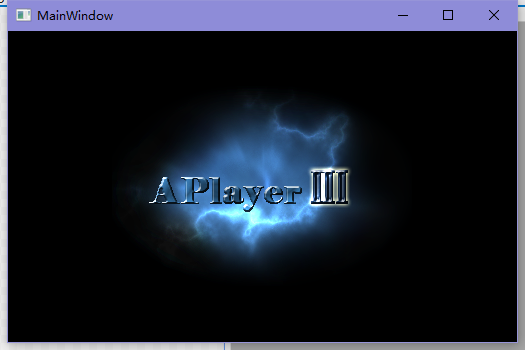
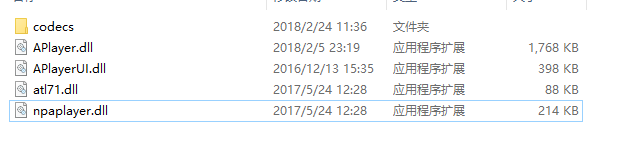
需要注意的是SDK中的其它文件也要拷到运行目录下,那几个已经注册的DLL可以忽略,我这里全都拷过去了
APlayer是32位的,所以WPF设计器中选择AnyCPU可以显示。
如果选择X64,就会出现
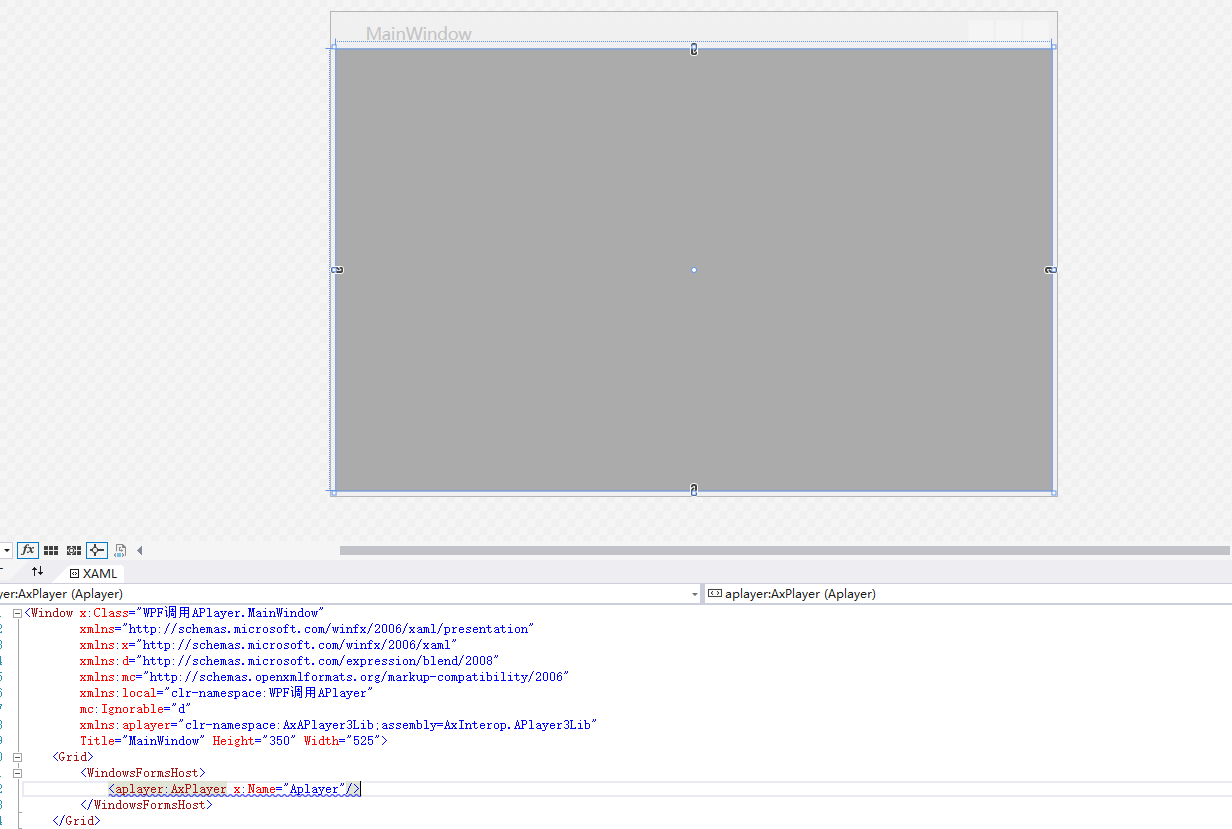
不过界面还是能够显示,这里也说明一个问题,X64的设计器对于X86的程序集虽然不识别,但界面还是能显示出来(引用的样式,资源都会不生效),相反就不行了。
最后,附上如何调试XAML设计器中的错误
2019.07.27
解决COM组件在WPF设计器中命名空间不存在XXX的问题(附带如何在WPF中使用APlayer引擎)的更多相关文章
- 让VS2019支持.NET Core WinForms和WPF设计器的临时办法(比微软给出的办法更方便)
参考以下代码片段,给项目添加NET Framework目标框架,切换到NET472运行时重新生成项目,然后打开设计器界面. 如果遇到设计器报错,尝试以NET472运行时为目标重新生成项目,并重新打开V ...
- 让VS2019支持.NET Core WinForms和WPF设计器的临时办法(转)
.net core 3.0 Preview 6,vs2019 16.1.4 暂时还不支持Winform designer 解决方案: 将Form1修改为其他名字 WinForm 编辑项目文件 加 ...
- 解决Visual Studio 2013 XAML设计器异常
今天使用Visual Studio 2013打开一个windows 应用商店程序的时候,发现出现如下异常: at System.Windows.Input.Cursor.LoadFromFile ...
- 通过用 .NET 生成自定义窗体设计器来定制应用程序
通过用 .NET 生成自定义窗体设计器来定制应用程序 https://www.microsoft.com/china/MSDN/library/netFramework/netframework/Cu ...
- [翻译]用于.NET Core的Windows窗体设计器发布
本文由微信公众号<开发者精选资讯>翻译首发,转载请注明来源 今天我们很高兴地宣布,.NET Core项目的Windows窗体设计器现在可以在 Visual Studio 2019 16.6 ...
- .NET创建宿主设计器--DesignHost、DesignSurface.
一个窗口在运行时,是这样的: 但是,在设计时,却远比这复杂的多,它需要一个设计器对象:它仅存在于设计时,并连接到运行时存在的对象. 宿主容器 我们可以看到每个窗体和按钮均有与之相关的设计器.这两个 ...
- Windows 窗体设计器(Windows Forms Designer)入门
Visual Studio 2010 更新:2010 年 9 月 Windows 窗体设计器提供多个用于生成 Windows 窗体应用程序的工具. 本演练阐释如何使用设计器提供的各种工具生成应用程 ...
- WinForms项目升级.Net Core 3.0之后,没有WinForm设计器?
目录 .NET Conf 2019 Window Forms 设计器 .NET Conf 2019 2019 9.23-9.25召开了 .NET Conf 2019 大会,大会宣布了 .Net Cor ...
- 可视化流程设计——流程设计器演示(基于Silverlight)
上一篇文章<通用流程设计>对鄙人写的通用流程做了一定的介绍,并奉上了相关源码.但一个好的流程设计必少不了流程设计器的支持,本文将针对<通用流程设计>中的流程的设计器做一个简单的 ...
随机推荐
- eclipse为项目设置jdk
1)在项目上右键选中properties,会进入如下界面 (2)然后点击Add Library,进入设置Library的界面 (3)选中JRE System Library进入下一界面就可以设置jdk ...
- Tcl数学运算
expr 数学表达式 Tcl支持的数学操作符(优先级按照从高到低): -一元负号 +一元正号 ~按位取反 !逻辑非 *乘 /除 %取余 +加号 -减号 <<左移位 >>右移位 ...
- Kubeadm证书过期时间调整
kubeadm 默认证书为一年,一年过期后,会导致api service不可用,使用过程中会出现:x509: certificate has expired or is not yet valid. ...
- EF 调试跟踪生成的SQL语句
IQueryable query = from x in appEntities select x; var sql = ((System.Data.Objects.ObjectQuery)query ...
- 泡泡一分钟:BLVD: Building A Large-scale 5D Semantics Benchmark for Autonomous Driving
BLVD: Building A Large-scale 5D Semantics Benchmark for Autonomous Driving BLVD:构建自主驾驶的大规模5D语义基准 Jia ...
- 解决IDEA中Lombok生成代码后提示错误的问题
一.背景介绍 因为我们在使用Lombok的时候,Lombok为我们生成的代码是在字节码中(*.class),而不是在source code中,所以存在IDE提示Lombok生成的方法未定义的错误,导致 ...
- Hadoop记录-Apache hadoop+spark集群部署
Hadoop+Spark集群部署指南 (多节点文件分发.集群操作建议salt/ansible) 1.集群规划节点名称 主机名 IP地址 操作系统Master centos1 192.168.0.1 C ...
- Kubernetes 控制器之 Deployment 介绍(六)
一.Deployment.ReplicaSet.Pod之间的关系 我们接着前面的文章说,如果不清楚的请查看之前的博文:http://blog.51cto.com/wzlinux/2322616 前面我 ...
- python实践项目六:正则表达式-强口令
描述:写一个函数,它使用正则表达式,确保传入的口令字符串是强口令.强口令的定义是:长度不少于8 个字符, 同时包含大写和小写字符, 至少有一位数字. 代码: #!/usr/bin/python # ...
- Spell It Right
Given a non-negative integer N, your task is to compute the sum of all the digits of N, and output e ...