
火狐浏览器Firefox 如何使用iMacros 自动填写网页表单
1 我们首先访问一个想要自动填写表单的网站。我们以百度为例,右侧有登录窗口。
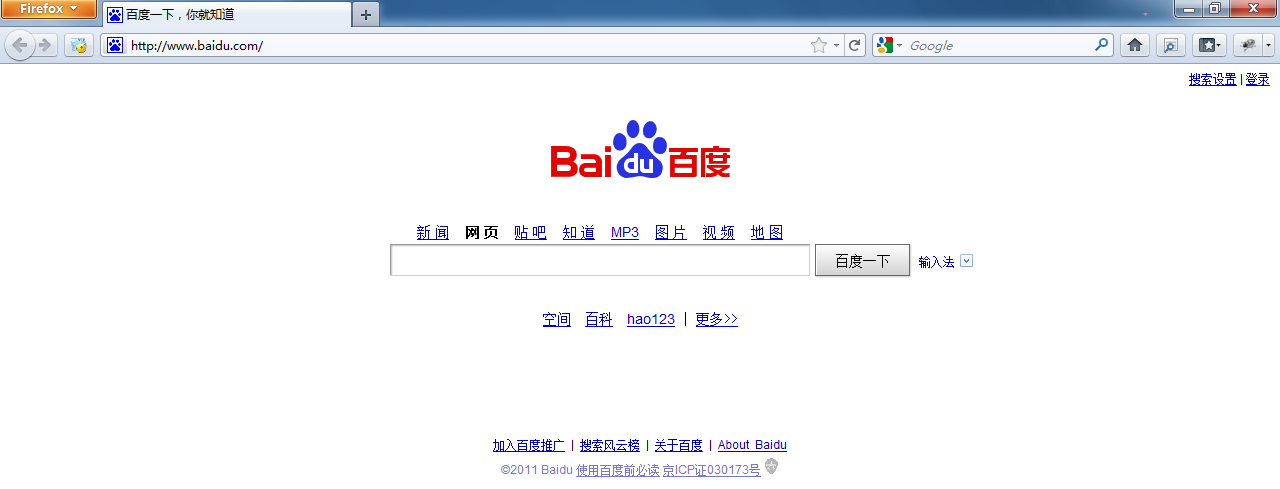
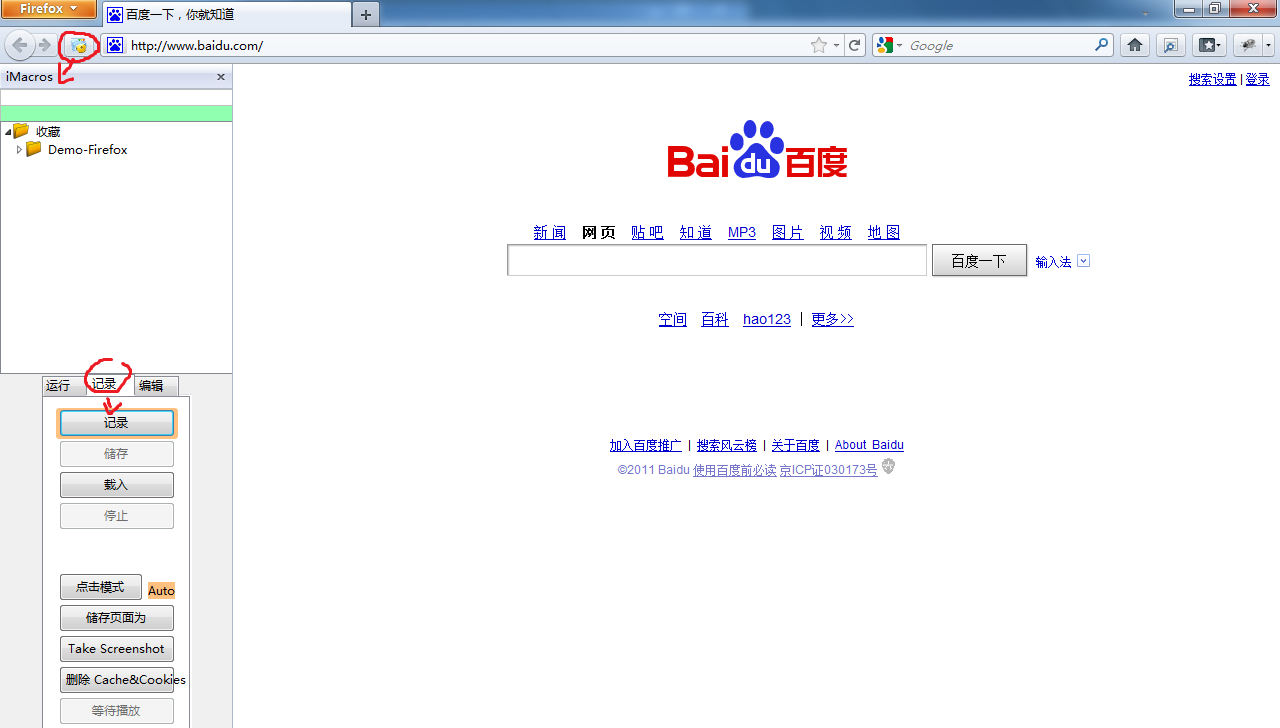
2 然后我们点开刚安装上的iMacros插件,一般安装之后就会自动出现在浏览器的某个地方,点击记录选项卡,再点击记录。
3 iMacros将立即开始记录宏命令,在左侧的窗口中将显示所记录的宏命令。
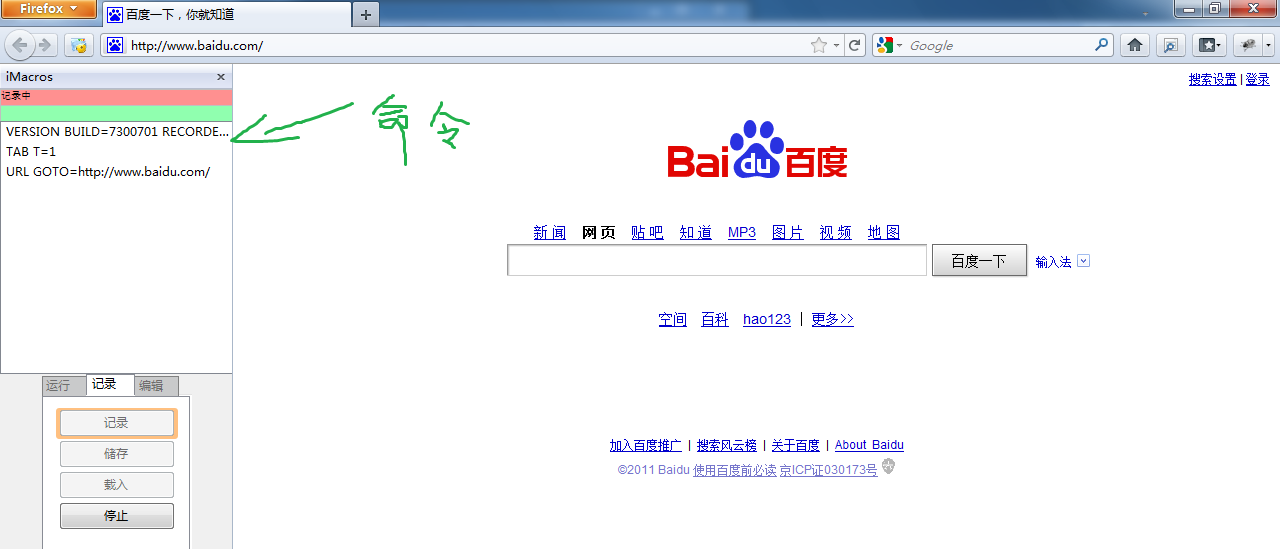
4 如果我们只是想要访问这个网站而不需要再做别的事情(只是为了登陆一下看看),这时候就可以停止录制了,点击停止按钮。点击了停止按钮之后,会发现刚才录制的宏保存为了一个叫做#Current.iim的文件。

5 我们可以右击这个宏文件,重命令为百度。

6 现在我们已经录制完成了自己的一个宏命令,为了展示这个宏命令的确可以导航到百度网站,我们先把浏览器的地址改成一个别的,比如谷歌。

7 然后从宏命令中选择那个我们刚才录制的命令,点击运行选项卡中的运行命令。

8 点击之后这个宏命令开始执行,从左侧的窗口中可以看到这个宏命令执行的进度。执行成功,这个宏的确将我们带到了百度网站。

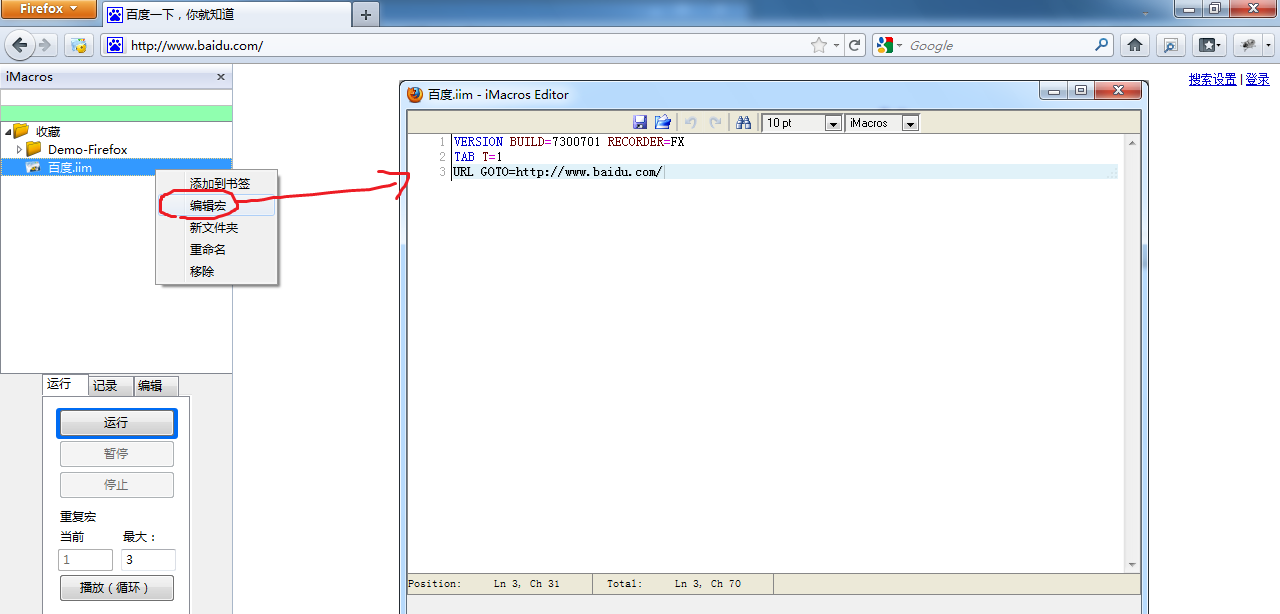
9 右击这个宏命令可以编辑这个宏。将用默认的编辑器打开这个宏命令,并且可以看到这个宏只有短短的几行而已。第一行并不是宏命令,只是对 这个宏命令的版本的声明,第二行让这个宏命令使用第一个标签(假如把TAB T=1改为T=2,则将把第二个标签的网址改为我们指定的网址)比如下面
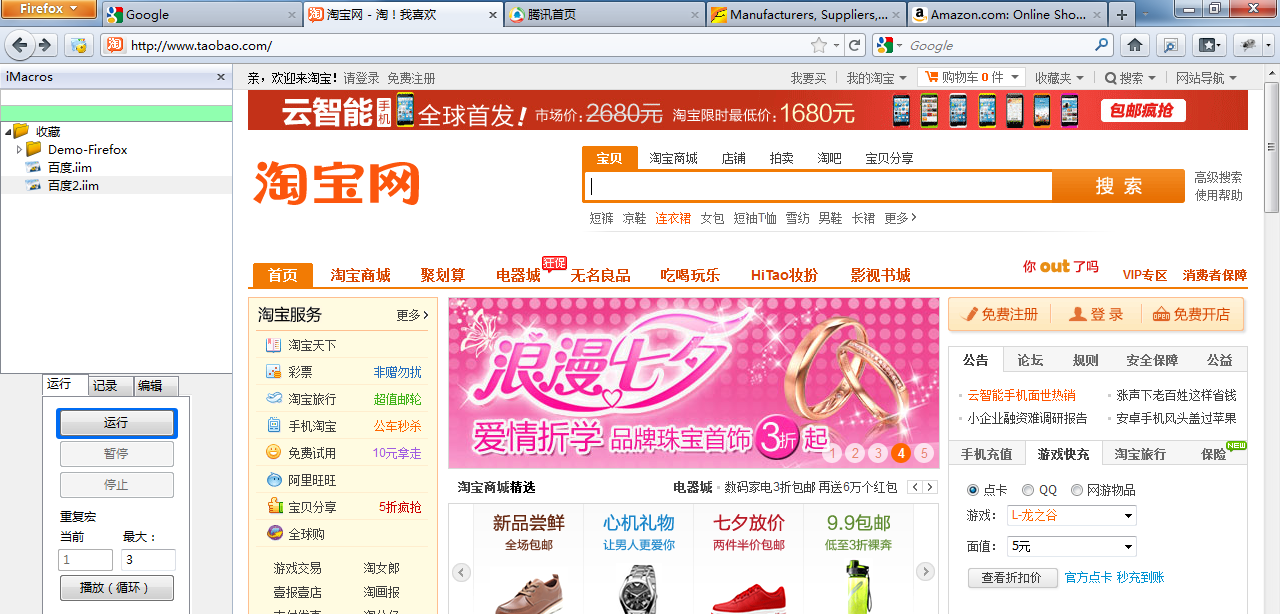
我的三个选项卡分别为谷歌,淘宝,腾讯。我再做了一个宏,只是把第二行改为T=2,则点击运行之后淘宝网被替换成了百度。
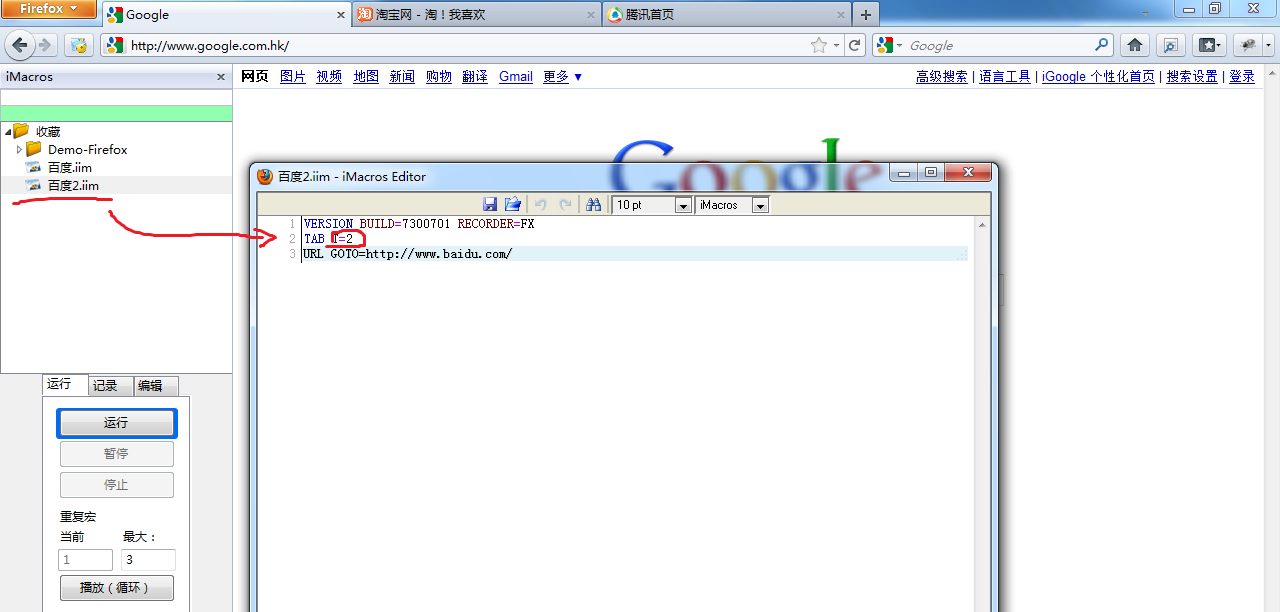
注意这个标签并非绝对的按照从左往右依次排序,而是以激活的那一个标签为基准,比如下面。如果淘宝为激活选项卡,则运行"百度2.iim"这个宏命令之后腾讯将被替换。而如果点击了腾讯这个选项卡,再次运行宏,则后面的那一个标签将被替换。如果只有一个标签选项卡,则运行这个命令会出错,提示"RuntimeError: Tab number 2 does not exist, line: 2 (Error code: -971)"
第三行让这个宏命令跳转到一个指定的网站。不难发现,宏命令很容易理解并容易修改(比如只要把第三行的网址改一下就可以变成另一个宏命令了)
10 现在开始演示如何自动填写表单等操作。还是百度,点击左侧的"记录"。然后点击登录,跳出来一个登陆页面。

11 输入账号和密码,点击登录按钮
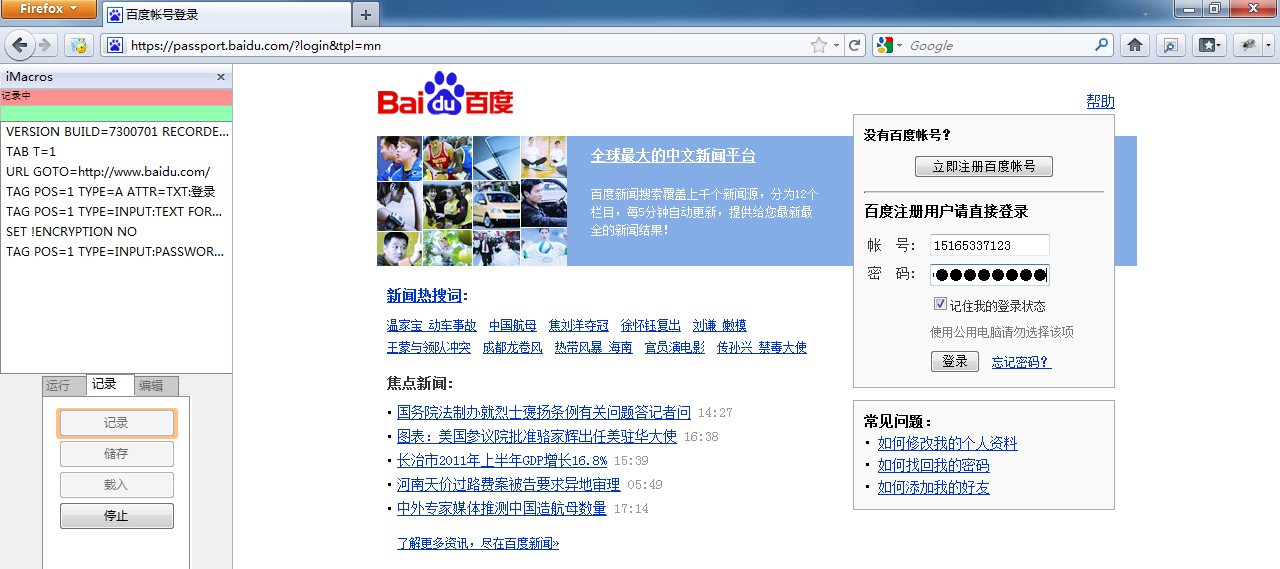
12 登录成功,随便再点开一个网页(比如百度空间,可能有人喜欢踩QQ空间,则登录QQ然后点击QQ空间的链接也是一样的)注意,我刷新一次网页的操作也会被记录下来。比如下面我刷新了两次网页(记录了两次REFRESH)所以尽量不要有多余的操作,录制一个简短有力的宏。

13 点击停止,然后还是先随便点开一个别的网页,运行这个宏,看看是否成功。结果是失败了,因为一个很关键的问题是,如果我们勾选了"两周内免登陆"或者这个网站做了这方面的设置,使得下次点击这个网站的时候不需要输入密码即可登录,则无法再按照我们录制的宏一步一步的执行,所以录制宏的时候一定要确保干净利索。下面左下方有错误提示,"RuntimeError: element A specified by TXT:登录 was not found, line: 4 (Error code: -921)"。
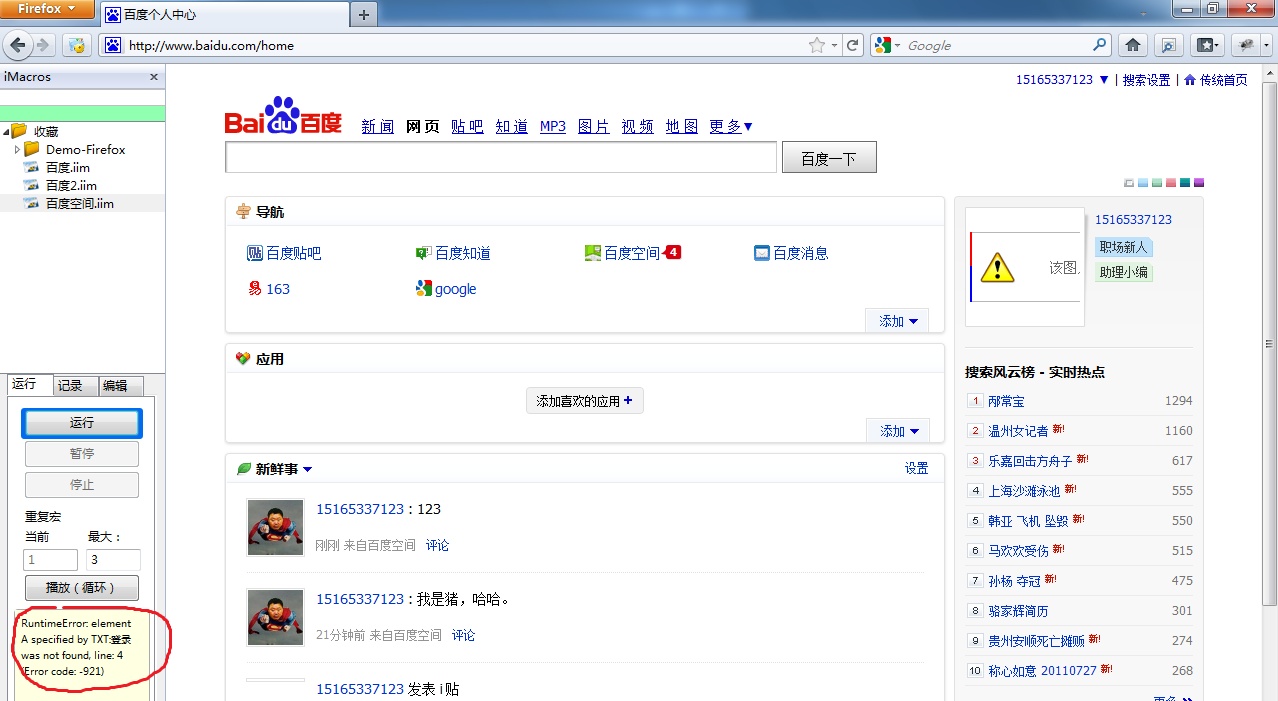
14 如何解决这个问题呢?我们直接从百度的登录页面开始录制,这样就省去了一步多余的操作,其次不勾选"记住我的登录状态",清空原有的账号密码,再次录制。然后终究还是有问题,百度默认状态下是勾选"记住我的登录状态"的,所以如果这次不勾选,则下次运行宏命令就会勾选,这次勾选,则又被自动登录了,总之就是我的账号密码没有必要输了,所以这个网站并不适合使用宏。

淘宝其实也不适合,因为如果使用火狐浏览器登录则会需要手机输入验证码,而如果勾选了"两周内免登陆"又会有账号密码被跳过的问题。所以说实话,这个插件并没有传说的那么优秀。不过iMacros还具备了一些其他的实用功能,比如网页截屏(Take Srceenshot),删除 Cache&Cookies等。
以下是官方的iMacros的视频演示,如有疑问,可以登录这个网站了解更多。
http://www.iopus.com/imacros/home/fx/welcome.htm

火狐浏览器Firefox 如何使用iMacros 自动填写网页表单的更多相关文章
- 火狐浏览器Firefox Firebug使用方法
什么是Firebug 从事了数年的Web开发工作,越来越觉得现在对WEB开发有了更高的要求.要写出漂亮的HTML代码:要编写精致的CSS样式表展示每个页面模块:要调试javascript给页面增加一些 ...
- 火狐浏览器Firefox上DownThemAll插件
DownThemAll插件支持断点续传.多线程下载,可以大幅度提高下载速度. 在Windows平台上,要下载大量的文件,迅雷自然是首选:但在非Windows平台上,只要安装一个火狐浏览器,再安装Dow ...
- 火狐浏览器Firefox 如何下载网页的SWF视频,硅谷动力的网站视频怎么下载
1 使用火狐浏览器查看到底视频在哪里,我随便开了一段视频,发现这个SWF(外框套了一个Control.swf,内层才是真实的09-class.swf) 2 我们从下面这一段代码中进行分析 < ...
- 火狐浏览器Firefox Firefox中的xpi文件是什么
firefox中的xpi文件是什么? 问一下 最佳答案 XPI是什么? firefox中的xpi实际上类似于IE中的插件或扩展(如Flash插件等). 格式一般为.Zip, 由XUL.Javascri ...
- 火狐浏览器Firefox不支持alt怎么
因为HTML代码的解析不同,需要把标签文字"alt"换成"title",就可以在FireFox中正常显示了. 如下所示,IE对于alt和title均可以支持 但 ...
- 火狐浏览器Firefox如何使用插件,火狐有哪些好用的插件
1 CoorPreviews 不打开网页链接预览该网页的内容. 预览如图所示: 点击关闭旁边的钉子可以让该窗口保持开着并且浏览速度加快.这对于快速浏览图片时非常有用. 2 FoxTab 3D方式预览网 ...
- 火狐浏览器FireFox 如何将整个网页保存为图片
使用Friefox的Pearl Cresent Page Saver插件 如图所示网页有很长的滚动条 点击右下角的该插件选项,将整个页面保存为图片 在桌面上得到了这样一个文件,大小是1263×6083 ...
- 对于火狐浏览器中title不能换行自动变成...怎么解决的?
width: 100px; overflow: hidden; white-space: nowrap; word-break: keep-all; text-overflow: ellipsis;
- C#实现网页表单自动提交
首先,设计一个简单的Form界面,好直观的查看登录情况,界面如图下图所示: 然后在 webBrowser1_DocumentCompleted函数中添加如下代码: private void webBr ...
随机推荐
- c++调用com口操作autocad
#include "stdafx.h" #include <atlcomcli.h> #import "D:\\C++test\\FirstCom\\Rele ...
- 微信小程序:errcode=40029和invalid code, hints: [ req_id: VyLhYa0451hb31 ]
问题: 后台用小程序返回的code请求微信服务器换取session_key和openid,返回错误状态码40029 解决问题 当前小程序绑定的appid和请求微信服务器所带的appid参数不一致导致的 ...
- 函数内部属性之arguments和this
在函数内部,有两个特殊的对象:arguments和this. 1.arguments arguments是一个类数组对象.包含着传入函数中的所有参数.但这个对象还有一个名叫callee的属性,该属性是 ...
- 01matplotlib
一. 简介 1.概念 matplotlib:最流行的Python底层绘图库,主要做数据可视化图表,名字取材于MATLAB,模仿MATLAB构建. 2.作用 1)能将数据进行可视化,更直观的呈现 2)使 ...
- typedef重复定义 和 error: ‘long long long’ is too long for GCC
今天发现一个很有意思的编译问题,然后在Stack Overflow上也有看到类似的.就是出现了 long long long 类型错误提示 错误提示如下: /home/yejy/algorithm_a ...
- java指令详解
Java是通过java虚拟机来装载和执行编译文件(class文件)的,java虚拟机通过命令java option 来启动,-option为虚拟机参数,通过这些参数可对虚拟机的运行状态进行调整. 一. ...
- ps---图层,移动工具
1.移动图层从一个文件到另一个文件相当于复制,如果俩文件大小相同,开始移动后,按下shift键,可保持原来位置.若不相同,拖拽后,按shift,则会自动居中.如果目标文档包含选区,会到选区的中央. 2 ...
- 嵩天老师的零基础Python笔记:https://www.bilibili.com/video/av15123607/?from=search&seid=10211084839195730432#page=25 中的42-45讲 {字典}
#coding=gbk#嵩天老师的零基础Python笔记:https://www.bilibili.com/video/av15123607/?from=search&seid=1021108 ...
- linux 配置文件要不要加上#! /bin/bash
现在一般的linux系统默认的shell都是bash.所以但很多unix系统可能会用bourne shell.csh或者ksh等来作为用户默认shell 如果你在写shell脚本的时候,用的语法只有b ...
- SQL2012通用分页存储过程
--提取分页数据,返回总记录数 Createprocedure [dbo].[sp_Common_GetDataPaging_ReturnDataCount] ( @SqlString varchar ...