
autoIT 自动化上传/下载文件图文详解【python selenium】
情景:
在用selenium进行web页面自动化时,时不时会遇到上传附件的情况,常见的情况就是一个上传按钮,点击后弹出windows窗口,选择文件后上传,如下图1所示

图1
这种情况超出了selenium的能力范围,需要借助其他工具来实现,这里介绍AutoIt这个工具:
1.下载并安装
进入AutoIt官网,选择AutoIt -> Downloads,如图2:

图2
然后选择Full Installation版本,里面包含了所需的所有工具,如图3:
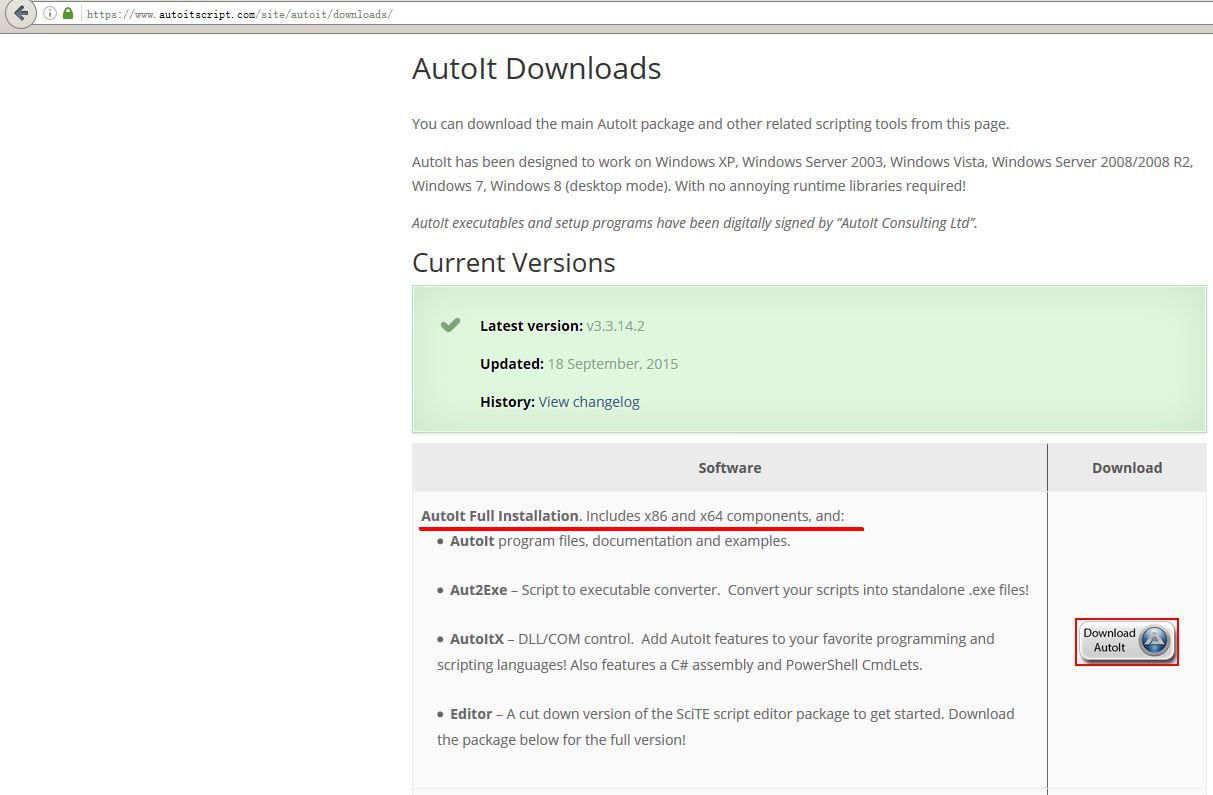
图3
下载后直接安装即可。
2.探测控件
(1).首先从“开始”菜单里找到"Au3Info_x64.exe" 打开,如图4:

图4
(2).打开需要上传的页面,点击上传,弹出上传窗口,如上面图1所示
(3).在AutoIt上面,用鼠标按住Finder Tool不放(鼠标图标变成一个轮子的样子),移动到上传窗口的文本输入框中,然后松开,如图5
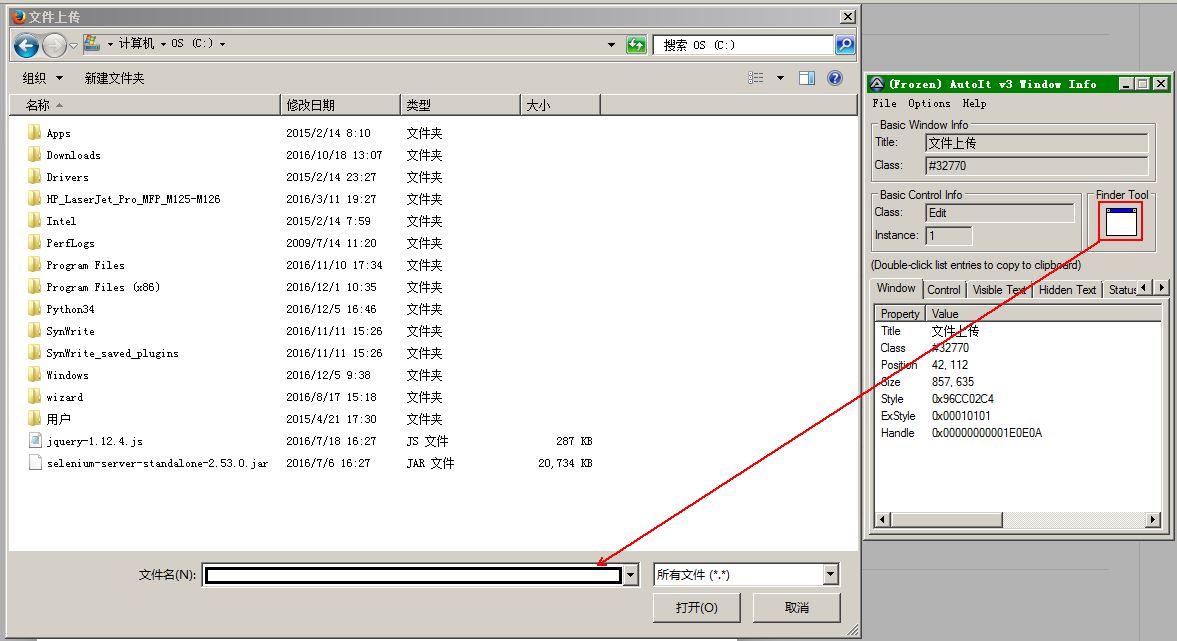
图5
松开后查看探测结果,如图6:
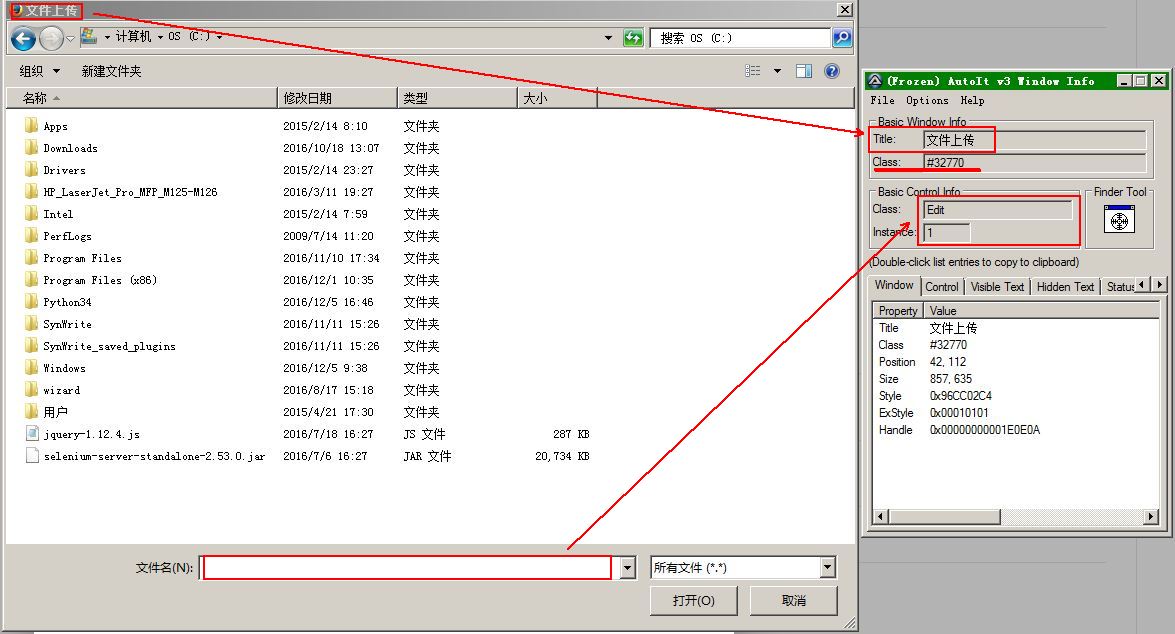
图6
主要关注图6中红色标注的信息:
窗口标题,即Title,图中是“文件上传”
窗口的class,图中是32770
控件的类型以及编号,图中类型是Edit,编号(Instance)是1,表明是窗口中第一个文本输入框
类似地,重复上面的一步,获取“打开”按钮的信息,图如7:
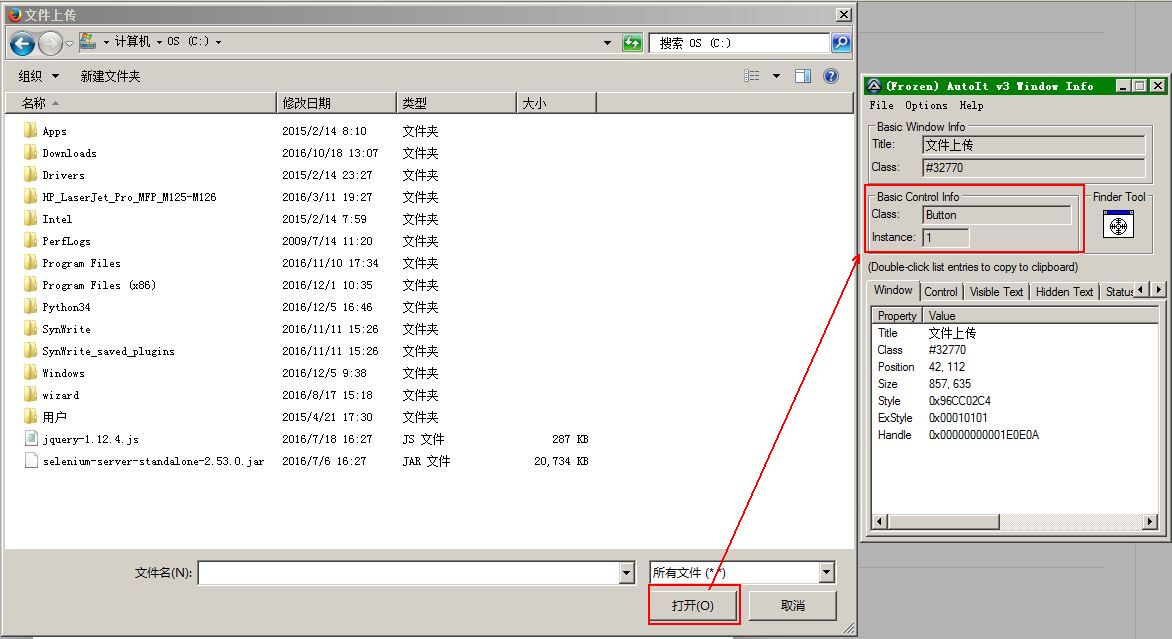
图7
由于是同一个窗口,因此标题和class都和上面的一样,不同的是,这里的"打开"按钮的类型是Button,编号为1(如果是“取消”按钮,编号就是2)。获取到这些必须信息后,就可以开始编写脚本了。
3.编写脚本
从开始菜单中打开SciTE Script Editor,编写如图8的内容:
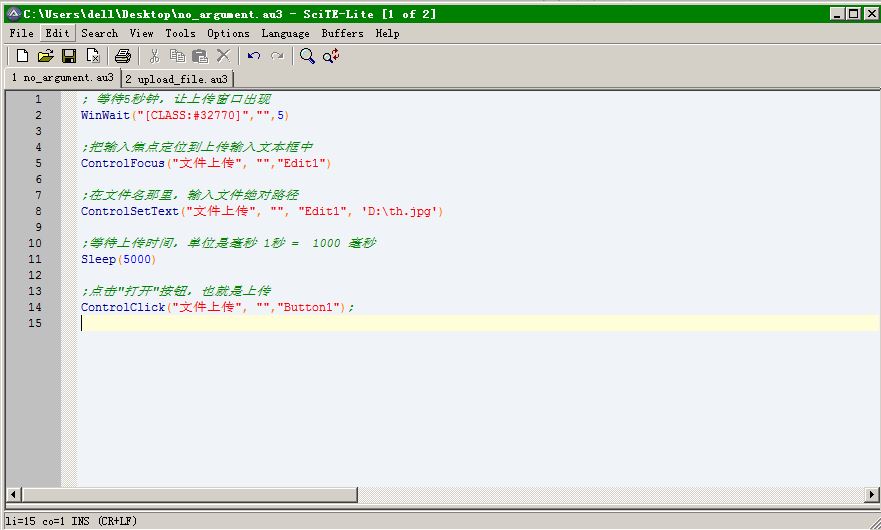
图8
脚本内容如下,分号开头的是注释:
; 等待5秒钟,让上传窗口出现
WinWait("[CLASS:#32770]","",5)
;把输入焦点定位到上传输入文本框中,类型为Edit,编号为1,也就是上面获取到内容
ControlFocus("文件上传", "","Edit1")
;在文件名那里,输入需要上传的文件绝对路径
ControlSetText("文件上传", "", "Edit1", 'D:\files\file_name')
;等待上传时间,单位是毫秒 1秒 = 1000 毫秒,文件大的话需要设置长点
Sleep(5000)
;点击"打开"按钮,也就是上传,完成整个上传过程
ControlClick("文件上传", "","Button1");
保存为.au3脚本,然后在浏览器中点击上传,使上传窗口出现,如图1所示,然后在SciTe Scripts Editor里面选Tools -> Go (或直接按F5) 即可看到自动上传效果。
4.转换为exe文件
在开始菜单中打开"Compile sctrip to .exe x64"(32位的机器选x86),然后选择要装换的.au3文件和输出的exe文件路径和名称,最后点击下面的"Convert"即可,如图9:

图9
5.使用python调用
使用配Python调用是,首先用python控制selenium,打开上传窗口(图1),然后用
import os
os.system(r'C:\Users\dell\Desktop\no_argument.exe') #这里是保存的exe文件,根据自己的实际情况修改
然后跑python脚本,即可完成文件上传。
6.参数化
上面的过程虽然可以上传文件,但是路径、文件名都是写死在脚本里面的,如果要上传其它路径、其它文件,就要要重新修改脚本,编译成exe文件;如果上传多个文件,每个文件都要写个脚本然后转成exe
那岂不是很蛋疼? 参数化可以解决这个问题。
控件探测过程还和原来一样,脚本参数化只需要修改脚本,如图10:
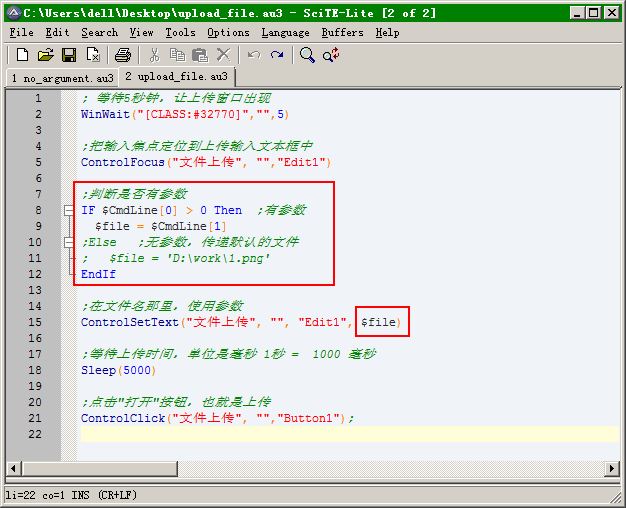
图10
脚本内容如下,注意黄色背景的内容:
; 等待5秒钟,让上传窗口出现
WinWait("[CLASS:#32770]","",5)
;把输入焦点定位到上传输入文本框中
ControlFocus("文件上传", "","Edit1")
;判断是否有参数
IF $CmdLine[0] > 0 Then ;有参数
$file = $CmdLine[1]
;Else ;无参数,传递默认的文件
;$file = 'D:\work\1.png'
EndIf
;在文件名那里,使用参数
ControlSetText("文件上传", "", "Edit1", $file)
;等待上传时间,单位是毫秒 1秒 = 1000 毫秒
Sleep(5000)
;点击"打开"按钮,也就是上传
ControlClick("文件上传", "","Button1");
同样保存为.au3文件,然后打开上传窗口,按F5运行,成功后转换为exe文件
注意:
参数化之后,调用时需要传递参数,再用os.system(r'C:\Users\dell\Desktop\upload.exe 参数') 这种绝对路径调用,并不能生效,解决办法是把生成的exe文件,放到PATH里面,然后不带路径,直接调用
os.system('upload.exe upload_filename') 即可(过程中会有命令提示符窗口一闪而过,请无视)。
举一反三:如果连窗口id,文本输入框都变化,该怎么办?如果上传的文件比较到,需要等待较长时间怎么办?
提示:控件标识,比如类型、编号,等待时间,都可以参数化。下提供一个大体上通用(不敢说所有情况都适用)的脚本以及调用函数:
7.进一步参数化
把上面参数化的脚本修改为如图11的内容:

图11
其中第3~8行,分别对应的是:
windowTitle是上传窗口的标题,对应图6上面的Title,“文件上传” (这个跟浏览器有关,firefox可能叫做“上传文件”,chrome则可能是“打开”)
windowID是上传窗口的标识ID,对应图6上面的class,"#32770" (这个ID好像基本都是一样的,不过不是很肯定)
windowText是上传窗口的文本输入框,对应图6上面的class和instance,这里把他们合并到一起了
windowButton是上传窗口的“打开”按钮,这里把class和instance也合并到一起
uploadTime就是上传时等待的时间,如果上传的文件比较大或者网速比较慢,这个时间需要设置长一点,单位是秒
把这个脚本转换为exe文件,比如upload_file.exe,然后放入PATH中,
使用下面代码调用:
os.system('%s "%s" "%s" "%s" "%s" %d %s' % ('upload_file.exe','文件上传','32770','Edit1','Button1',2,r'D:\testfile\thefile'))
#注意上面这个写法中,除了uploadTime需要传递为整数之外,其他参数都要传递为字符串
下面提供一个现成的函数,有兴趣的话可以试试:

(别问我为什么只贴图不贴内容。 纸上得来终觉浅,绝知此事要躬行。手动敲一遍比看十遍学得都快!怎么样  !
!
说明:
第一个参数dirver是浏览器对象,第二个就是我们刚编译成的exe文件,第三个是要上传的文件所在的目录,第四个是要上传的文件,如果有多个,需要放在列表中,比如['file1','file2']
考虑到windows上大部分上传窗口都是一样的,后面几个采用了默认参数
需要注意的是,第17、18行获取上传按钮并点击,需要修改成具体的情况,而且上传一个文件后,之前获取到的upload_button这个元素句柄失效,必须重新用find_element获取一次
下面是调用的示例(ff是生成的浏览器对象,我用是firefox,叫做ff):
upload_files(ff,'upload_file.exe',r'D:\Work\测试图片','php.jpg') #上传单个文件
upload_files(ff,'upload_file.exe',r'D:\Work\测试图片','redhat.jpg')
upload_files(ff,'upload_file.exe',r'D:\Work\测试图片',['redhat.jpg','ubuntu.jpg','php.jpg','linux.png']) #上传多个文件
upload_files(ff,'upload_file.exe',r'D:\tmp','data.zip',uploadTime=30) #zip文件比较大,设置上传时间为30秒
upload_files(ff,'upload_file.exe',r'D:\tmp',['Git使用.docx','debian.jpg','vim.jpg'],uploadTime=1) #jpg文件比较小,设置上传时间1秒
当然,如果你的上传窗口跟这个完全不同,最完整的情况就是:
upload_files(ff,'upload_file.exe',r'D:\tmp',['Git使用.docx','debian.jpg','vim.jpg'],windowTitle="打开",windowID="12345",windowText="Edit100",windowButton="Btn100",uploadTime=1) #jpg文件比较小,设置上传时间1秒
不过你要是提供了所有的参数,大可以这样:
upload_files(ff,'upload_file.exe',r'D:\tmp',['Git使用.docx','debian.jpg','vim.jpg'],"打开","12345","Edit100","Btn100",1)
如果不知道为什么的话,补补Python去吧。
至于下载,过程和上传相反,稍后补充。
autoIT 自动化上传/下载文件图文详解【python selenium】的更多相关文章
- FasfDFS整合Java实现文件上传下载功能实例详解
https://www.jb51.net/article/120675.htm 在上篇文章给大家介绍了FastDFS安装和配置整合Nginx-1.13.3的方法,大家可以点击查看下. 今天使用Java ...
- 【WCF】利用WCF实现上传下载文件服务
引言 前段时间,用WCF做了一个小项目,其中涉及到文件的上传下载.出于复习巩固的目的,今天简单梳理了一下,整理出来,下面展示如何一步步实现一个上传下载的WCF服务. 服务端 1.首先新建一个名 ...
- rz和sz上传下载文件工具lrzsz
######################### rz和sz上传下载文件工具lrzsz ####################################################### ...
- linux上很方便的上传下载文件工具rz和sz
linux上很方便的上传下载文件工具rz和sz(本文适合linux入门的朋友) ##########################################################&l ...
- shell通过ftp实现上传/下载文件
直接代码,shell文件名为testFtptool.sh: #!/bin/bash ########################################################## ...
- SFTP远程连接服务器上传下载文件-qt4.8.0-vs2010编译器-项目实例
本项目仅测试远程连接服务器,支持上传,下载文件,更多功能开发请看API自行开发. 环境:win7系统,Qt4.8.0版本,vs2010编译器 qt4.8.0-vs2010编译器项目实例下载地址:CSD ...
- linux下常用FTP命令 上传下载文件【转】
1. 连接ftp服务器 格式:ftp [hostname| ip-address]a)在linux命令行下输入: ftp 192.168.1.1 b)服务器询问你用户名和密码,分别输入用户名和相应密码 ...
- C#实现http协议支持上传下载文件的GET、POST请求
C#实现http协议支持上传下载文件的GET.POST请求using System; using System.Collections.Generic; using System.Text; usin ...
- HttpClient上传下载文件
HttpClient上传下载文件 java HttpClient Maven依赖 <dependency> <groupId>org.apache.httpcomponents ...
随机推荐
- RESTful互联网框架
在我们日常接触的网络中,对于非程序员来说主要关注的就是在网上找到自己需要的资料,但是对于开发者来说,主要关注的就是将结构和页面,以及功能的分离,但是如何划分这个结构呢,或许我们知道的有MVC框架,甚至 ...
- 阿里druid 介绍及配置
1. 简介,什么是Druid Druid是阿里巴巴开源平台上的一个项目,整个项目由数据库连接池.插件框架和SQL解析器组成.该项目主要是为了扩展JDBC的一些限制,可以让程序员实现一些特殊的需求,比如 ...
- 【深度解析】Google第二代深度学习引擎TensorFlow开源
作者:王嘉俊 王婉婷 TensorFlow 是 Google 第二代深度学习系统,今天宣布完全开源.TensorFlow 是一种编写机器学习算法的界面,也可以编译执行机器学习算法的代码.使用 Tens ...
- Linux fork操作之后发生了什么?又会共享什么呢?
今天我在阅读<Unix网络编程>时候遇到一个问题:accept返回时的connfd,是父子进程之间共享的?我当时很不理解,难道打开的文件描述符不是应该在父子进程间相互独立的吗?为什么是共享 ...
- Vijos1865 NOI2014 魔法森林 LCT维护生成树
基本思路: 首先按照weightA升序排序,然后依次在图中加边,并维护起点到终点路径上weightB的最大值 如果加边过程中生成了环,则删除环中weightB最大的边 由于是无向图,点之间没有拓扑序, ...
- 【POJ1568】【极大极小搜索+alpha-beta剪枝】Find the Winning Move
Description 4x4 tic-tac-toe is played on a board with four rows (numbered 0 to 3 from top to bottom) ...
- eclipse中show whitespace characters显示代码空格,TAB,回车 导致代码乱恶心
Eclipse中show whitespace characters显示回车.空格符. 取消此功能的第二种方式:
- Winform使用DevExpress的WaitDialogForm画面
使用了DevExpress的WaitDialogForm 在应用程序加载开始时新建一个线程,并将loading画面show起来,在应用程序画面弹出前将该线程终止. 代码: private DevExp ...
- 功能: 用函数 funName 对数组 objArray 中的每个值进行处理一次,
function each( objArray, funName ) {//功能: 用函数 funName 对数组 objArray 中的每个值进行处理一次,for(var i=0; i<obj ...
- PHP计划任务之关闭浏览器后仍然继续执行的函数 ignore_user_abort
备忘一下这个函数: 函数名称:ignore_user_abort 本函数配置或取得使用端连接中断后,PHP 程序是否仍继续执行.默认值为中断连接后就停止执行.在 PHP 配置文件中 (php3.ini ...