
[ArcGIS API for JavaScript 4.8] Sample Code-Get Started-layers简介
【官方文档:https://developers.arcgis.com/javascript/latest/sample-code/intro-layers/index.html】
一、Intro to layers
地图是由许多图层构成的,图层(layer)是地图的重要组件,通过展示空间数据来表现实际生活现象。图层可以表示矢量要素(vector),也可以表示栅格要素(raster)。JS API中可以使用很多种类的图层(layer),具体类别请查看文档:https://developers.arcgis.com/javascript/latest/api-reference/esri-layers-Layer.html#layer-types。
1.代码骨架
 <!doctype html>

 <html>

     <head>

         <meta charset="utf-8">

         <!-- 移动端优化 -->

         <meta name="viewport" content="initial-scale=1,maximum-scale=1,user-scalable=no">

         <title>Intro to layers</title>

         <!-- JS API的引入 -->

         <link rel="stylesheet" href="https://js.arcgis.com/4.8/esri/css/main.css">

         <script src="https://js.arcgis.com/4.8/"></script>

         <script>

         </script>

         <!-- 设置样式,正确显示地图 -->

         <style>

             html,body,#viewDiv{

                 padding:0;

                 margin:0;

                 height:100%;

                 width:100%;

             }

         </style>

     </head>

     <body>

         <div id="viewDiv"></div>

     </body>

 </html>
其中包括,JS API的引入、style样式的设置等等。
2.创建地图(Map)和3D视图(SceneView)
 <script>

 2     require([

         "esri/Map",

         "esri/views/SceneView",

         "dojo/domReady!"

         ],function(Map,SceneView){

             // 创建地图

             var map=new Map({

                 basemap:"oceans"

             });

             // 创建SceneView

             var view=new SceneView({

                 container:"viewDiv",

                 map:map

             });

17 });

</script>
3.创建切片图层(TileLayer)
每一个图层(layer)都有一个url属性,这个url可以来自ArcGIS Server发布的服务或者是portal中的地图内容。不同的url标识不同的图层,每个图层都只有唯一的url。这里使用Esri World Transportation service提供的地图服务。
 <script>

 2     require([

          "esri/Map",

          "esri/views/SceneView",

          "esri/layers/TileLayer",  // 需要新添加的模块

          "dojo/domReady!"

          ],function(Map,SceneView,TileLayer){  // 注意这里也需要添加对应的类

              // 创建地图

              var map=new Map({

                  basemap:"oceans"

              });

              // 创建SceneView

              var view=new SceneView({

                  container:"viewDiv",

                  map:map

              });

              var transportationLayer=new TileLayer({

                  url:"https://server.arcgisonline.com/ArcGIS/rest/services/Reference/World_Transportation/MapServer",

                  id:"streets",  // 设置其他一些属性

                  opacity:0.7

              });

              var housingLayer=new TileLayer({

                  url:"https://tiles.arcgis.com/tiles/nGt4QxSblgDfeJn9/arcgis/rest/services/New_York_Housing_Density/MapServer",

                  id:"ny-housing"

              });

29 });

</script>
"esri/layer/TileLayer"是新添加的模块,在function()也要添加相应的类。
创建两个TileLayer切片图层,设置相应url和其他相关属性,url由Esri提供。id是对图层的标识,opacity设置图层的透明度。还有一些属性,比如minScale和maxScale控制图层在不同比例尺下的可见性,以增强图层在地图上的表达合理性。visible属性为true显示图层,为false使图层不可见。
4.添加图层到地图
将创建好的图层添加到地图上有很多种方式,具体请查看文档:https://developers.arcgis.com/javascript/latest/api-reference/esri-Map.html#layers。
这里给出两种方式:①在Map构造函数中设置相关属性 ②通过Map实例的方法添加
第一种方法:在Map构造函数中设置layers属性以添加相应图层(这种方法未成功实现)
 var map=new Map({

2     basemap:"oceans",

     layers:[housingLayer]  // 设置的属性

4 });
但是运行结果报错,错误信息如下: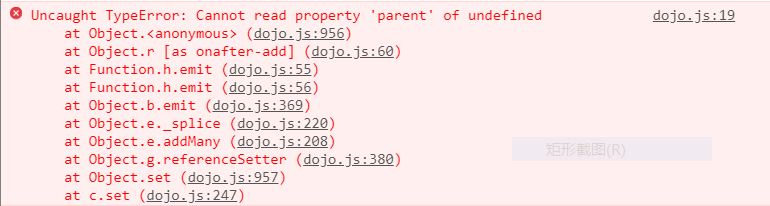
(更新:这种方法是可行的,之前报错是因为housingLayer在实例化Map之后才定义,相当于给layers属性添加了一个未定义的图层)
第二种方法:通过Map实例的方法添加
 map.layers.add(housingLayer);

2 map.layers.add(transportationLayer);
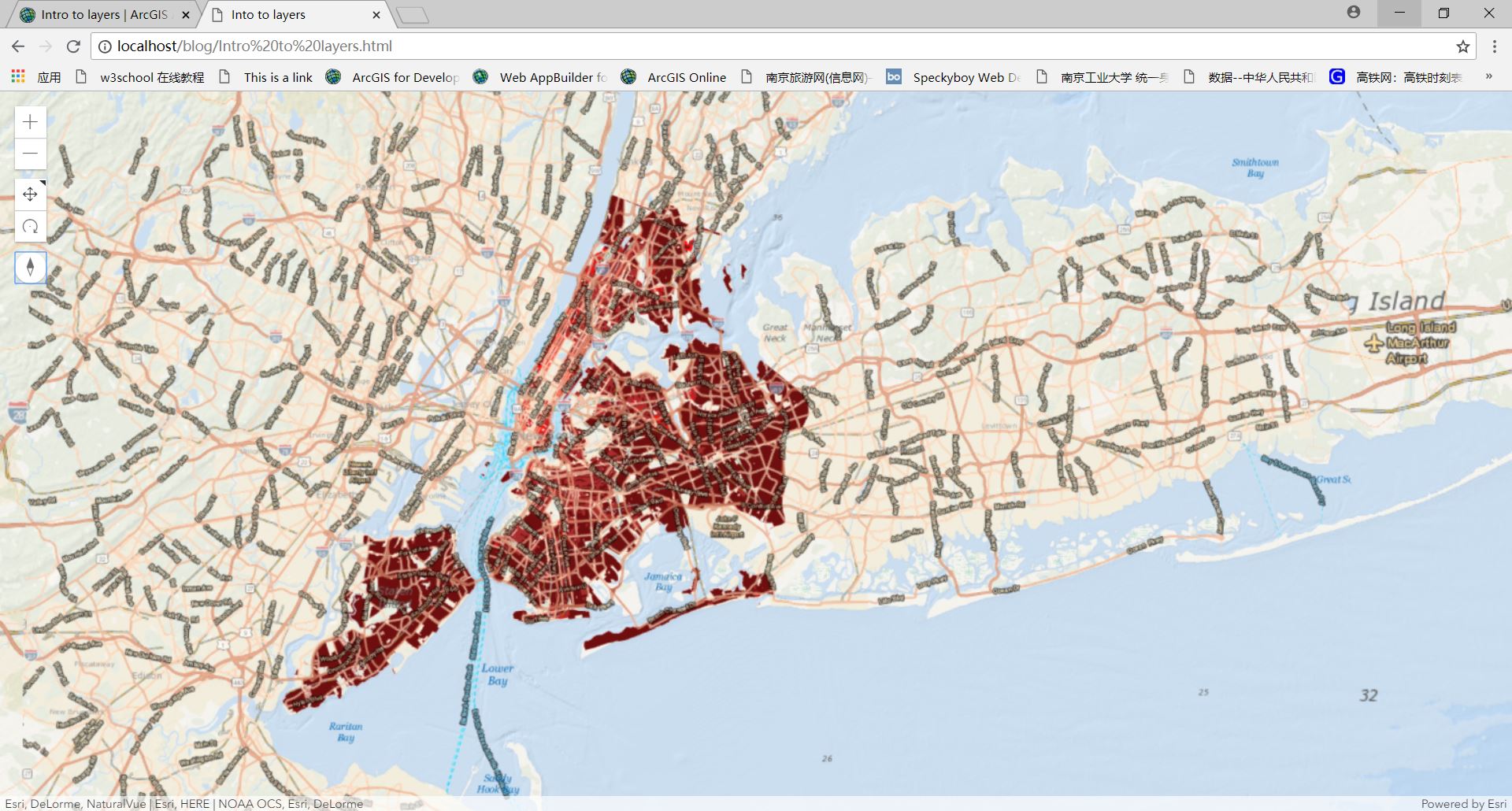
这样就将之前创建的图层添加到了底图上,最终运行效果如下。可以看到交通线和纽约地区的城市面都已添加到底图Oceans上。
5.在页面中控制图层的显示与隐藏
在<body>中添加checkbox控件。注意checkbox的id,后面会用到。
 <body>

2     <div id="viewDiv">

         <span id="layerToggle">

              <input type="checkbox" id="streetsLayer" checked>Transportation

         </span>

     </div>

</body>
当点击checkbox时,会触发change事件,以控制图层的visible属性。监听change事件需要导入"dojo/on"模块和"dojo/dom"模块。"dojo/on"用于监听HTML DOM上的事件,"dojo/dom"用于获得DOM元素。
 <script>

 2     require([

         "esri/Map",

         "esri/views/SceneView",

         "esri/layers/TileLayer",  // 需要新添加的模块

         "dojo/dom",  // 用于获取HTML DOM元素

         "dojo/on",  // 用于监听HTML DOM元素上的事件

         "dojo/domReady!"

         ],function(Map,SceneView,TileLayer,dom,on){  // 注意这里也需要添加对应的类

             // 创建地图

             var map=new Map({

                 basemap:"oceans",

             });

             // 创建SceneView

             var view=new SceneView({

                 container:"viewDiv",

                 map:map

             });

             var transportationLayer=new TileLayer({

                 url:"https://server.arcgisonline.com/ArcGIS/rest/services/Reference/World_Transportation/MapServer",

                 id:"streets",  // 设置其他一些属性

                 opacity:0.7

             });

             var housingLayer=new TileLayer({

                 url:"https://tiles.arcgis.com/tiles/nGt4QxSblgDfeJn9/arcgis/rest/services/New_York_Housing_Density/MapServer",

                 id:"ny-housing",

            });

            map.layers.add(housingLayer);

            map.layers.add(transportationLayer);

            // 获取checkbox元素,通过dom.byId()方法

            var streetsLayerToggle=dom.byId("streetsLayer");

            // 监听checkbox的change事件

            on(streetsLayerToggle,"change",function(){

                // 当checkbox为true时,图层的visible也为true

                transportationLayer.visible=streetsLayerToggle.checked;

            });

44 });

</script>
通过dojo提供的dom.byId()方法获取checkbox元素。使用dojo提供的on()方法对checkbox改变状态这一事件进行监听,并设置响应行为。on()有3个参数,第一个参数是监听的对象,这里是指向checkbox的那个变量。第二个参数是监听事件,这里是"change"。第三个参数是一个匿名函数,即事件发生时的响应行为。这里是将transportationLayer图层的可见性设置成checkbox的状态属性,以起到显示图层与隐藏图层的功能。
这里要注意,当图层的visible属性为false时,它仍是Map地图的一部分,仍添加在这个地图中,只是看不见而已,但它是存在的。依然可以访问这个图层的属性,或使用这个图层进行一些分析操作。
现在通过勾选checkbox,以进行transportationLayer图层的显示与隐藏。
6.理解图层视图(LayerView)
图层(layer)是发布的地图服务,包含着地理数据和属性数据的信息。当图层在视图View中加载完成时,会创建一个LayerView。可以理解成View之下显示layer的一个东西。当图层加载完成时(即LayerView创建时),会触发视图View的"layerview-create"事件。下面为function(){}中添加的代码。
 // 图层加载完成时将生成LayerView

 2 // 将触发View的"layerview-create"事件

 3 view.on("layerview-create",function(event){

     if(event.layer.id==="ny-housing"){

         // 加载的是housingLayer

         console.log("LayerView for New York housing density created!",event.layerView);

     };

     if(event.layer.id==="streets"){

         // 加载的是transportationLayer

         console.log("LayerView for streets created!",event.layerView);

     };

12 });
当view的"layerview-create"事件触发后,进行layer.id的判断以显示相对应的信息。

7.使用Layer.when()
一个图层(layer)就是一个promise(promise的详细概念请参考文档:https://developers.arcgis.com/javascript/latest/guide/working-with-promises/index.html)
Layer.when()方法的作用是当图层加载完成后,再进行一些行为。这里,当housing layer加载完成后,想要让地图缩放到适合的比例尺及这个图层所在的地区(纽约地区)。在function(){}中添加如下代码。
 // 当housing layer加载完成后,缩放到这个图层的fullExtent

2 housingLayer.when(function(){

3     view.goTo(housingLayer.fullExtent);

4 });
view.goTo()是将视角移到别的地方。
这样设置后,页面先显示出整个地球,接着跳到纽约那边图层区域。
8.最终代码
 <!doctype html>

 <html>

     <head>

         <meta charset="utf-8">

         <!-- 移动端优化 -->

         <meta name="viewport" content="initial-scale=1,maximum-scale=1,user-scalable=no">

         <title>Intro to layers</title>

         <!-- JS API的引入 -->

         <link rel="stylesheet" href="https://js.arcgis.com/4.8/esri/css/main.css">

         <script src="https://js.arcgis.com/4.8/"></script>

         <script>

             require([

                 "esri/Map",

                 "esri/views/SceneView",

                 "esri/layers/TileLayer",  // 需要新添加的模块

                 "dojo/dom",  // 用于获取HTML DOM元素

                 "dojo/on",  // 用于监听HTML DOM元素上的事件

                 "dojo/domReady!"

                 ],function(Map,SceneView,TileLayer,dom,on){  // 注意这里也需要添加对应的类

                     // 创建地图

                     var map=new Map({

                         basemap:"oceans",

                     });

                     // 创建SceneView

                     var view=new SceneView({

                         container:"viewDiv",

                         map:map

                     });

                     var transportationLayer=new TileLayer({

                         url:"https://server.arcgisonline.com/ArcGIS/rest/services/Reference/World_Transportation/MapServer",

                         id:"streets",  // 设置其他一些属性

                         opacity:0.7

                     });

                     var housingLayer=new TileLayer({

                         url:"https://tiles.arcgis.com/tiles/nGt4QxSblgDfeJn9/arcgis/rest/services/New_York_Housing_Density/MapServer",

                         id:"ny-housing",

                     });

                     map.layers.add(housingLayer);

                     map.layers.add(transportationLayer);

                     // 获取checkbox元素,通过dom.byId()方法

                     var streetsLayerToggle=dom.byId("streetsLayer");

                     // 监听checkbox的change事件

                     on(streetsLayerToggle,"change",function(){

                         // 当checkbox为true时,图层的visible也为true

                         transportationLayer.visible=streetsLayerToggle.checked;

                     });

                     // 图层加载完成后将生成LayerView

                     // 将触发View的"layerview-create"事件

                     view.on("layerview-create",function(event){

                         if(event.layer.id==="ny-housing"){

                             // 加载的是housingLayer

                             console.log("LayerView for New York housing density created!",event.layerView);

                         };

                         if(event.layer.id==="streets"){

                             // 加载的是transportationLayer

                             console.log("LayerView for streets created!",event.layerView);

                         };

                     });

                     // 当housing layer加载完成后,缩放到这个图层的fullExtent

                     housingLayer.when(function(){

                         view.goTo(housingLayer.fullExtent);

                     });

             });

         </script>

         <!-- 设置样式,正确显示地图 -->

         <style>

             html,body,#viewDiv{

                 padding:0;

                 margin:0;

                 height:100%;

                 width:100%;

             }

         </style>

     </head>

     <body>

         <div id="viewDiv">

             <span id="layerToggle">

                 <input type="checkbox" id="streetsLayer" checked>Transportation

             </span>

         </div>

     </body>

 </html>
关于Layer的更多信息,请参考文档:https://developers.arcgis.com/javascript/latest/api-reference/esri-layers-Layer.html
[ArcGIS API for JavaScript 4.8] Sample Code-Get Started-layers简介的更多相关文章
- [ArcGIS API for JavaScript 4.8] Sample Code-Get Started-MapView,SceneView简介
[官方文档:https://developers.arcgis.com/javascript/latest/sample-code/index.html] 一.Intro to MapView(2D ...
- [ArcGIS API for JavaScript 4.8] Sample Code-Get Started-widgets简介
[官方文档:https://developers.arcgis.com/javascript/latest/sample-code/intro-widgets/index.html] 一.Intro ...
- [ArcGIS API for JavaScript 4.8] Sample Code-Popups-1-popupTemplate的概念和popup中属性字段值的多种表现形式
[官方文档:https://developers.arcgis.com/javascript/latest/sample-code/intro-popuptemplate/index.html] 一. ...
- [ArcGIS API for JavaScript 4.8] Sample Code-Get Started-popups简介
[官方文档:https://developers.arcgis.com/javascript/latest/sample-code/intro-popup/index.html] 一.Intro to ...
- 下载并部署 ArcGIS API for JavaScript 4.10
学习ArcGIS API for JavaScript 4.10 的第一步就是下载并部署该文件. 有的读者由于之间没接触过,不知道怎么下载和部署文件.这些读者要求作者详细的写一篇关于下载和部署的文章( ...
- ArcGIS API for JavaScript 4.2学习笔记[1] 显示地图
ArcGIS API for JavaScript 4.2直接从官网的Sample中学习,API Reference也是从官网翻译理解过来,鉴于网上截稿前还没有人发布过4.2的学习笔记,我就试试吧. ...
- ArcGIS API for JavaScript 4.4 版本加载谷歌地图
ArcGIS API for JavaScript 4.X 版本升级后,API发生了很大的变化. 其中就支持了WebEarth展示,主要是通过 esri/views/SceneView 实现的. 在新 ...
- 转:ArcGIS API For JavaScript官方文档(二十)之图形和要素图层——①Graphics概述
原文地址:ArcGIS API For JavaScript官方文档(二十)之图形和要素图层——①Graphics概述 ArcGIS JavaScript API允许在地图上绘制graphic(图形) ...
- arcgis api for JavaScript _加载三维图层(scene layer)
arcgis api for JavaScript _加载三维图层(scene layer) arcgis api for JavaScript 4.x 版本增加对三维的支持. 关于三维图层(sce ...
随机推荐
- Mac下设置JAVA_HOME和MAVEN_HOME
1.找到java安装路径 /usr/libexec/java_home 2.设置JAVA_HOME $ vim ~/.bash_profile ~/.bash_profile:每个用户都可使用该文件输 ...
- [ 搭建Redis本地服务器实践系列 ] :序言
说起来,是在一个气候适宜的下午,虽然临近下班,不过办公室里还是充满了忙碌的身影,不时的还会从办公区传来小伙伴们为了一个需求而激烈争论的声音,自从入了互联网这个行业,说实话,也就很少休息了,当然了也不全 ...
- Spring Security 集成 CAS(基于HTTP协议版本)
Spring Security 集成 CAS(基于HTTP协议版本) 近段时间一直研究Spring Security 集成 CAS,网上资料相关资料也很多,不过大都是基于Https的安全认证;使用ht ...
- js创建数组
var a1 = new Array(); var a2 = new Array(7); var a3 = new Array(100,"0",true); var a4 = ...
- 如何用Redis做LRU-Cache
LRU(Least Recently Used)最近最少使用算法是众多置换算法中的一种. Redis中有一个maxmemory概念,主要是为了将使用的内存限定在一个固定的大小.Redis用到的LRU ...
- 【Lua】特性和一些基础语法
在Lua中,你可以使用单行注释和多行注释. 单行注释中,连续两个减号"--"表示注释的开始,一直延续到行末为止.相当于C++语言中的"//". 多行注释中,由& ...
- Android 进阶 教你打造 Android 中的 IOC 框架 【ViewInject】 (上)
转载请标明出处:http://blog.csdn.net/lmj623565791/article/details/39269193,本文出自:[张鸿洋的博客] 1.概述 首先我们来吹吹牛,什么叫Io ...
- Oracle-14:PLSQL
------------吾亦无他,唯手熟尔,谦卑若愚,好学若饥------------- PL/SQL PL/SQL(Procedural Language):过程化sql语言! 在原本的sql语句之 ...
- 学习Javascript数据结构与算法(第2版)笔记(1)
第 1 章 JavaScript简介 使用 Node.js 搭建 Web 服务器 npm install http-server -g http-server JavaScript 的类型有数字.字符 ...
- C++中函数重载和函数覆盖的区别
C++中经常会用到函数的重载和覆盖,二者也在很多场合都拿出来进行比较,这里我就对二者的区别做点总结: 函数重载: 函数重载指的是函数名相同.函数特征值不同的一些函数,这里函数的特征值指的是函数的参数的 ...