
pyqt5 -—-布局管理
绝对布局
例如:
我们使用move()方法定位了每一个元素,使用x、y坐标。x、y坐标的原点是程序的左上角。
lbl1 = QLabel('Zetcode', self)

lbl1.move(15, 10)
盒布局
使用盒布局能让程序具有更强的适应性。这个才是布局一个应用的更合适的方式。QHBoxLayout和QVBoxLayout是基本的布局类,分别是水平布局和垂直布局。
栅格布局
这种布局是把窗口分为行和列。创建和使用栅格布局,需要使用QGridLayout模块。
import sys

from PyQt5.QtWidgets import (QWidget, QGridLayout,

    QPushButton, QApplication)

class Example(QWidget):

    def __init__(self):

        super().__init__()

        self.initUI()

    def initUI(self):

        grid = QGridLayout()

        self.setLayout(grid)

        names = ['Cls', 'Bck', '', 'Close',

                 '7', '8', '9', '/',

                '4', '5', '6', '*',

                 '1', '2', '3', '-',

                '0', '.', '=', '+']

        positions = [(i,j) for i in range(5) for j in range(4)]

        for position, name in zip(positions, names):

            if name == '':

                continue

            button = QPushButton(name)

            grid.addWidget(button, *position)

        self.move(300, 150)

        self.setWindowTitle('Calculator')

        self.show()

if __name__ == '__main__':

    app = QApplication(sys.argv)

    ex = Example()

    sys.exit(app.exec_())
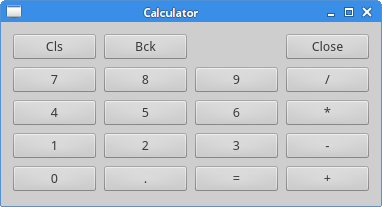
这个例子里,我们创建了栅格化的按钮。
grid = QGridLayout()

self.setLayout(grid)
创建一个QGridLayout实例,并把它放到程序窗口里。
names = ['Cls', 'Bck', '', 'Close',

        '7', '8', '9', '/',

        '4', '5', '6', '*',

        '1', '2', '3', '-',

        '0', '.', '=', '+']
这是我们将要使用的按钮的名称。
positions = [(i,j) for i in range(5) for j in range(4)]
创建按钮位置列表。
for position, name in zip(positions, names):

    if name == '':

        continue

    button = QPushButton(name)

    grid.addWidget(button, *position)
创建按钮,并使用addWidget()方法把按钮放到布局里面。
import sys

from PyQt5.QtWidgets import (QWidget, QGridLayout,

    QPushButton, QApplication)

class Example(QWidget):

    def __init__(self):

        super().__init__()

        self.initUI()

    def initUI(self):

        grid = QGridLayout()

        self.setLayout(grid)

        names = ['Cls', 'Bck', '', 'Close',

                 '7', '8', '9', '/',

                '4', '5', '6', '*',

                 '1', '2', '3', '-',

                '0', '.', '=', '+']

        positions = [(i,j) for i in range(5) for j in range(4)]

        for position, name in zip(positions, names):

            if name == '':

                continue

            button = QPushButton(name)

            grid.addWidget(button, *position)

        self.move(300, 150)

        self.setWindowTitle('Calculator')

        self.show()

if __name__ == '__main__':

    app = QApplication(sys.argv)

    ex = Example()

    sys.exit(app.exec_())
这个例子里,我们创建了栅格化的按钮。
grid = QGridLayout()

self.setLayout(grid)
创建一个QGridLayout实例,并把它放到程序窗口里。
names = ['Cls', 'Bck', '', 'Close',

        '7', '8', '9', '/',

        '4', '5', '6', '*',

        '1', '2', '3', '-',

        '0', '.', '=', '+']
这是我们将要使用的按钮的名称。
positions = [(i,j) for i in range(5) for j in range(4)]
创建按钮位置列表。
for position, name in zip(positions, names):

    if name == '':

        continue

    button = QPushButton(name)

    grid.addWidget(button, *position)
创建按钮,并使用addWidget()方法把按钮放到布局里面。
制作提交反馈信息的布局
import sys

from PyQt5.QtWidgets import (QWidget, QLabel, QLineEdit,

    QTextEdit, QGridLayout, QApplication)

class Example(QWidget):

    def __init__(self):

        super().__init__()

        self.initUI()

    def initUI(self):

        title = QLabel('Title')

        author = QLabel('Author')

        review = QLabel('Review')

        titleEdit = QLineEdit()

        authorEdit = QLineEdit()

        reviewEdit = QTextEdit()

        grid = QGridLayout()

        grid.setSpacing(10)

        grid.addWidget(title, 1, 0)

        grid.addWidget(titleEdit, 1, 1)

        grid.addWidget(author, 2, 0)

        grid.addWidget(authorEdit, 2, 1)

        grid.addWidget(review, 3, 0)

        grid.addWidget(reviewEdit, 3, 1, 5, 1)

        self.setLayout(grid)

        self.setGeometry(300, 300, 350, 300)

        self.setWindowTitle('Review')

        self.show()

if __name__ == '__main__':

    app = QApplication(sys.argv)

    ex = Example()

    sys.exit(app.exec_())
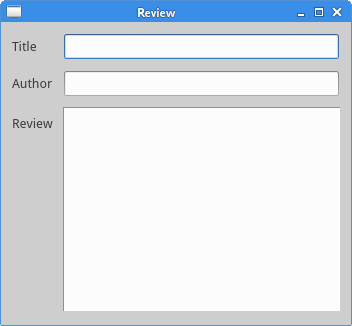
我们创建了一个有三个标签的窗口。两个行编辑和一个文版编辑,这是用QGridLayout模块搞定的。
grid = QGridLayout()

grid.setSpacing(10)
创建标签之间的空间。
grid.addWidget(reviewEdit, 3, 1, 5, 1)
我们可以指定组件的跨行和跨列的大小。这里我们指定这个元素跨5行显示。
程序预览:
pyqt5 -—-布局管理的更多相关文章
- PyQt5——布局管理
PyQt5布局管理使用方法详见:https://blog.csdn.net/jia666666/article/list/3?t=1& PyQt5布局管理汇总: 1.QHBoxLayout 2 ...
- 四、PyQt5布局管理(绝对&相对、水平、垂直、格栅、表单)
目录 一.绝对布局 二.盒布局 三.格栅布局 四.格栅布局跨行跨列显示 布局管理即设置窗体上各个控件的位置,对于新手来说,这是学习的难点. 布局管理根据绝对坐标是否变动分为绝对布局和相对布局两大类.采 ...
- PyQt5布局管理器
布局分类 绝对定位:使用move方法将空间直接定死在某个坐标,不会随着窗口大小的改变而改变 可变布局:使用各种布局管理器,实现组件的位置和大小随着窗口的变化而变化 布局管理器 QHBoxLayout: ...
- PyQt5布局管理(1)
Qt布局管理按简单分可分为绝对位置布局和布局管理器布局 一.绝对位置布局: 组件不放在布局管理器中,通过函数setGeometry(x,y,width,height)来设定组件相对其父窗口的位置.其中 ...
- PyQt5之布局管理
目录 一 写在开头 1.1 本文内容 二 绝对布局 三 布局类 3.1 水平布局(QHBoxLayout)和垂直布局(QVBoxLayout) 3.2 水平布局和垂直布局实例 3.3 网格布局(QGr ...
- PyQT5速成教程-3 布局管理
本文由 沈庆阳 所有,转载请与作者取得联系! 布局(Layout)管理 Qt Designer中,在工具箱中最上方可以看到有4种布局.分别是垂直布局.水平布局.栅格布局和表单布局. 四种布局 布局 ...
- PyQt5教程——布局管理(4)
PyQt5中的布局管理 布局管理是GUI编程中的一个重要方面.布局管理是一种如何在应用窗口上防止组件的一种方法.我们可以通过两种基础方式来管理布局.我们可以使用绝对定位和布局类. 绝对定位 程序指定了 ...
- PyQt5(2)——调整布局(布局管理器)第一个程序
我们拖拽一个UI文件,转为PY文件后生成一个类Ui_MainWindow 此时,我们新建一个文件,用来控制业务逻辑(继承界面中的类),跟界面分开,这样我们就完成了界面和逻辑相分离(这段代码使用率基本1 ...
- PyQt5笔记之布局管理
代码:界面与逻辑分离 这是使用Designer做出的GUI,然后通过转换得到的Py代码.(界面文件) # -*- coding: utf-8 -*- # Form implementation gen ...
随机推荐
- PyCharm导入tensorflow包
若是你也遇到这个问题,说明你也没有理解tensorflow到底在哪里. 当安装了anaconda3.6后,在PyCharm中设置interpreter,这个解释器决定了你在PyCharm环境中写的代码 ...
- 如何查看电脑已连接的WiFi密码
控制面板->网络和Internet->网络和共享中心 点击已连接的WLAN网络,查看“WLAN状态”->无线属性->安全 在显示字符下可以看到已连接wifi的密码
- oracle 的 exp 和imp命令
数据导出: 1 将数据库TEST完全导出,用户名gdoa 密码123 导出到D:\TEST_BK.dmp中 exp gdoa/123@TEST file=d:\TEST_BK.dmp full=y ...
- 敏捷开发SCM
敏捷的目标:自组织,提高交付质量和交付速度:敏捷中实现拥抱变化是通过迭代增量实现的:所谓的迭代是循环,循环一种机制和模式,增量则是价值的增加,迭代增量,就是通过每次工作流程的循环实现业务价值的提升:那 ...
- Python 标准库笔记(1) — String模块
原文出处: j_hao104 String模块包含大量实用常量和类,以及一些过时的遗留功能,并还可用作字符串操作. 1. 常用方法 常用方法 描述 str.capitalize() 把字符串的首字母大 ...
- NLP VS NLU
NLP(Natural Language Processing )自然语言处理:是计算机科学,人工智能和语言学的交叉领域.目标是让计算机处理或“理解”自然语言,以执行语言翻译和问题回答等任务.NLU ...
- Spark环境准备
Ubuntu: 1.下载spark-2.2.1-bin-hadoop2.7.tgz,解压即可使用. 2.下载jdk-8u151-linux-x64.tar.gz,解压. 3.执行spark-2.2.1 ...
- 存储过程中调用webservice
存储过程中调用webservice其实是在数据库中利用系统函数调用OLE. 1.查找webservice api 可得到MSSOAP.SoapClient. 2.查找API 接口可得到mssoapin ...
- 报错:Flink Could not resolve substitution to a value: ${akka.stream.materializer}
报错现象: Exception in thread "main" com.typesafe.config.ConfigException$UnresolvedSubstitutio ...
- MYSQL登录函数(第3版本)
已经改进 CREATE DEFINER=`root`@`%` FUNCTION `uc_session_login`( `reqjson` JSON, `srvjson` JSON ) RETURNS ...