
pyqt5 -—-布局管理
绝对布局
例如:
我们使用move()方法定位了每一个元素,使用x、y坐标。x、y坐标的原点是程序的左上角。
lbl1 = QLabel('Zetcode', self)

lbl1.move(15, 10)
盒布局
使用盒布局能让程序具有更强的适应性。这个才是布局一个应用的更合适的方式。QHBoxLayout和QVBoxLayout是基本的布局类,分别是水平布局和垂直布局。
栅格布局
这种布局是把窗口分为行和列。创建和使用栅格布局,需要使用QGridLayout模块。
import sys

from PyQt5.QtWidgets import (QWidget, QGridLayout,

    QPushButton, QApplication)

class Example(QWidget):

    def __init__(self):

        super().__init__()

        self.initUI()

    def initUI(self):

        grid = QGridLayout()

        self.setLayout(grid)

        names = ['Cls', 'Bck', '', 'Close',

                 '7', '8', '9', '/',

                '4', '5', '6', '*',

                 '1', '2', '3', '-',

                '0', '.', '=', '+']

        positions = [(i,j) for i in range(5) for j in range(4)]

        for position, name in zip(positions, names):

            if name == '':

                continue

            button = QPushButton(name)

            grid.addWidget(button, *position)

        self.move(300, 150)

        self.setWindowTitle('Calculator')

        self.show()

if __name__ == '__main__':

    app = QApplication(sys.argv)

    ex = Example()

    sys.exit(app.exec_())
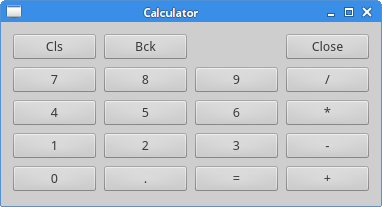
这个例子里,我们创建了栅格化的按钮。
grid = QGridLayout()

self.setLayout(grid)
创建一个QGridLayout实例,并把它放到程序窗口里。
names = ['Cls', 'Bck', '', 'Close',

        '7', '8', '9', '/',

        '4', '5', '6', '*',

        '1', '2', '3', '-',

        '0', '.', '=', '+']
这是我们将要使用的按钮的名称。
positions = [(i,j) for i in range(5) for j in range(4)]
创建按钮位置列表。
for position, name in zip(positions, names):

    if name == '':

        continue

    button = QPushButton(name)

    grid.addWidget(button, *position)
创建按钮,并使用addWidget()方法把按钮放到布局里面。
import sys

from PyQt5.QtWidgets import (QWidget, QGridLayout,

    QPushButton, QApplication)

class Example(QWidget):

    def __init__(self):

        super().__init__()

        self.initUI()

    def initUI(self):

        grid = QGridLayout()

        self.setLayout(grid)

        names = ['Cls', 'Bck', '', 'Close',

                 '7', '8', '9', '/',

                '4', '5', '6', '*',

                 '1', '2', '3', '-',

                '0', '.', '=', '+']

        positions = [(i,j) for i in range(5) for j in range(4)]

        for position, name in zip(positions, names):

            if name == '':

                continue

            button = QPushButton(name)

            grid.addWidget(button, *position)

        self.move(300, 150)

        self.setWindowTitle('Calculator')

        self.show()

if __name__ == '__main__':

    app = QApplication(sys.argv)

    ex = Example()

    sys.exit(app.exec_())
这个例子里,我们创建了栅格化的按钮。
grid = QGridLayout()

self.setLayout(grid)
创建一个QGridLayout实例,并把它放到程序窗口里。
names = ['Cls', 'Bck', '', 'Close',

        '7', '8', '9', '/',

        '4', '5', '6', '*',

        '1', '2', '3', '-',

        '0', '.', '=', '+']
这是我们将要使用的按钮的名称。
positions = [(i,j) for i in range(5) for j in range(4)]
创建按钮位置列表。
for position, name in zip(positions, names):

    if name == '':

        continue

    button = QPushButton(name)

    grid.addWidget(button, *position)
创建按钮,并使用addWidget()方法把按钮放到布局里面。
制作提交反馈信息的布局
import sys

from PyQt5.QtWidgets import (QWidget, QLabel, QLineEdit,

    QTextEdit, QGridLayout, QApplication)

class Example(QWidget):

    def __init__(self):

        super().__init__()

        self.initUI()

    def initUI(self):

        title = QLabel('Title')

        author = QLabel('Author')

        review = QLabel('Review')

        titleEdit = QLineEdit()

        authorEdit = QLineEdit()

        reviewEdit = QTextEdit()

        grid = QGridLayout()

        grid.setSpacing(10)

        grid.addWidget(title, 1, 0)

        grid.addWidget(titleEdit, 1, 1)

        grid.addWidget(author, 2, 0)

        grid.addWidget(authorEdit, 2, 1)

        grid.addWidget(review, 3, 0)

        grid.addWidget(reviewEdit, 3, 1, 5, 1)

        self.setLayout(grid)

        self.setGeometry(300, 300, 350, 300)

        self.setWindowTitle('Review')

        self.show()

if __name__ == '__main__':

    app = QApplication(sys.argv)

    ex = Example()

    sys.exit(app.exec_())
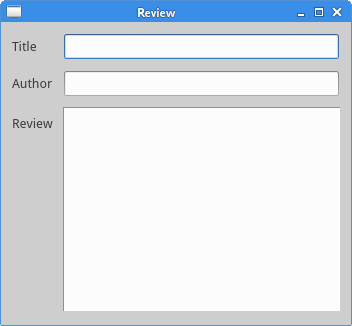
我们创建了一个有三个标签的窗口。两个行编辑和一个文版编辑,这是用QGridLayout模块搞定的。
grid = QGridLayout()

grid.setSpacing(10)
创建标签之间的空间。
grid.addWidget(reviewEdit, 3, 1, 5, 1)
我们可以指定组件的跨行和跨列的大小。这里我们指定这个元素跨5行显示。
程序预览:
pyqt5 -—-布局管理的更多相关文章
- PyQt5——布局管理
PyQt5布局管理使用方法详见:https://blog.csdn.net/jia666666/article/list/3?t=1& PyQt5布局管理汇总: 1.QHBoxLayout 2 ...
- 四、PyQt5布局管理(绝对&相对、水平、垂直、格栅、表单)
目录 一.绝对布局 二.盒布局 三.格栅布局 四.格栅布局跨行跨列显示 布局管理即设置窗体上各个控件的位置,对于新手来说,这是学习的难点. 布局管理根据绝对坐标是否变动分为绝对布局和相对布局两大类.采 ...
- PyQt5布局管理器
布局分类 绝对定位:使用move方法将空间直接定死在某个坐标,不会随着窗口大小的改变而改变 可变布局:使用各种布局管理器,实现组件的位置和大小随着窗口的变化而变化 布局管理器 QHBoxLayout: ...
- PyQt5布局管理(1)
Qt布局管理按简单分可分为绝对位置布局和布局管理器布局 一.绝对位置布局: 组件不放在布局管理器中,通过函数setGeometry(x,y,width,height)来设定组件相对其父窗口的位置.其中 ...
- PyQt5之布局管理
目录 一 写在开头 1.1 本文内容 二 绝对布局 三 布局类 3.1 水平布局(QHBoxLayout)和垂直布局(QVBoxLayout) 3.2 水平布局和垂直布局实例 3.3 网格布局(QGr ...
- PyQT5速成教程-3 布局管理
本文由 沈庆阳 所有,转载请与作者取得联系! 布局(Layout)管理 Qt Designer中,在工具箱中最上方可以看到有4种布局.分别是垂直布局.水平布局.栅格布局和表单布局. 四种布局 布局 ...
- PyQt5教程——布局管理(4)
PyQt5中的布局管理 布局管理是GUI编程中的一个重要方面.布局管理是一种如何在应用窗口上防止组件的一种方法.我们可以通过两种基础方式来管理布局.我们可以使用绝对定位和布局类. 绝对定位 程序指定了 ...
- PyQt5(2)——调整布局(布局管理器)第一个程序
我们拖拽一个UI文件,转为PY文件后生成一个类Ui_MainWindow 此时,我们新建一个文件,用来控制业务逻辑(继承界面中的类),跟界面分开,这样我们就完成了界面和逻辑相分离(这段代码使用率基本1 ...
- PyQt5笔记之布局管理
代码:界面与逻辑分离 这是使用Designer做出的GUI,然后通过转换得到的Py代码.(界面文件) # -*- coding: utf-8 -*- # Form implementation gen ...
随机推荐
- robotframework中的用evaluate关键字进行运算(随机数+转换+运算)
当我们在写rf测试用例时,可能需要随机产生一些数据,可能需要将已有的数据进行转换,做简单的运算等:此时我们可以用万能的evaluate来实现 ,后面一般均适用python表达式来进行实现. 接下来详细 ...
- c++中函数指针作为int传递
int f() { ; } typedef int (*method)(); int _tmain(int argc, _TCHAR* argv[]) { int value = (int)& ...
- TensorFlow机器学习实战指南之第二章
一.计算图中的操作 在这个例子中,我们将结合前面所学的知识,传入一个列表到计算图中的操作,并打印返回值: 声明张量和占位符.这里,创建一个numpy数组,传入计算图操作: import tensorf ...
- Log4j源码分析
一.slf4j和log4j的关系: 也就是说slf4j仅仅是一个为Java程序提供日志输出的统一接口,并不是一个具体的日志实现方案,就比如JDBC一样,只是一种规则而已.必须搭配具体的log实现方案比 ...
- 如何安装私有 npm 包?
安装私有 npm 包的步骤: 先安装私有 npm 包:npm install <npm包名> --registry=<npm包源> 然后运行npm install安装公共 np ...
- React Native学习(一) 环境搭建
需安装工具 RN环境: [必须] Node [必须] react-native-cli [可选] Node Package Manager(npm):node包管理工具,一般安装Node会带上npm ...
- C语言volatile关键字的用法
volatile关键字的意义在于让被关键字修饰的变量每次使用时都重新去主内存里读取变量,而不是从高速缓存去读取. int a = 1; 普通变量定义之后,若要使用它,都会 先把它的值从主内存拷贝到高速 ...
- MVC5 方法扩展
public static MvcHtmlString DataDictionaryDropDownList(this HtmlHelper htmlHelper, string name, obje ...
- nginx的location root alias指令以及区别
原文:http://blog.csdn.net/bjash/article/details/8596538 location /img/ { alias /var/www/image/; } #若按照 ...
- 适用于移动设备弹性布局的js脚本(rem单位)
背景介绍 目前,随着移动设备的普及和4G网络的普及,web在移动端的占比已经远远超过PC端,各种H5页面推广页面,H5小游戏热度火爆.以前简单的使用px单位(没有弹性)的时代已经无法满足各位设计师和用 ...