
32.QT-制作最强电压电阻表盘,可以自定义阴影效果,渐变颜色,图标,文字标签等-附带demo程序
由于上位机需要绘制电压电阻表盘,如下图所示:
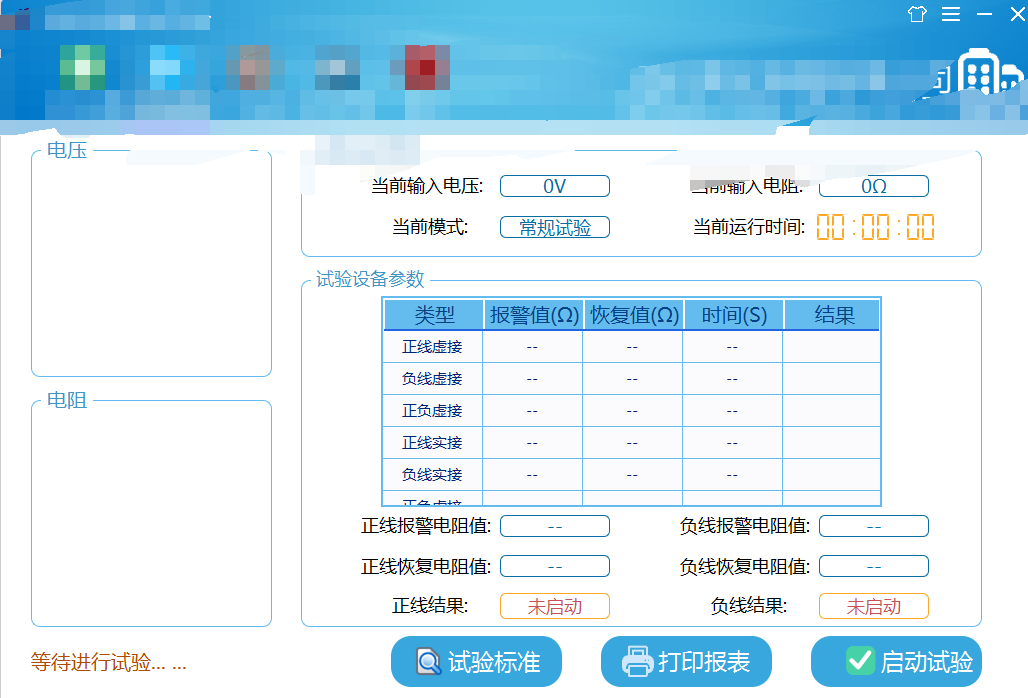
后来,在网上找阿找,还是没找到满意的,索性自己来画控件算了,由于第一次画控件,所以花了我2天时间,才画好
效果图如下:
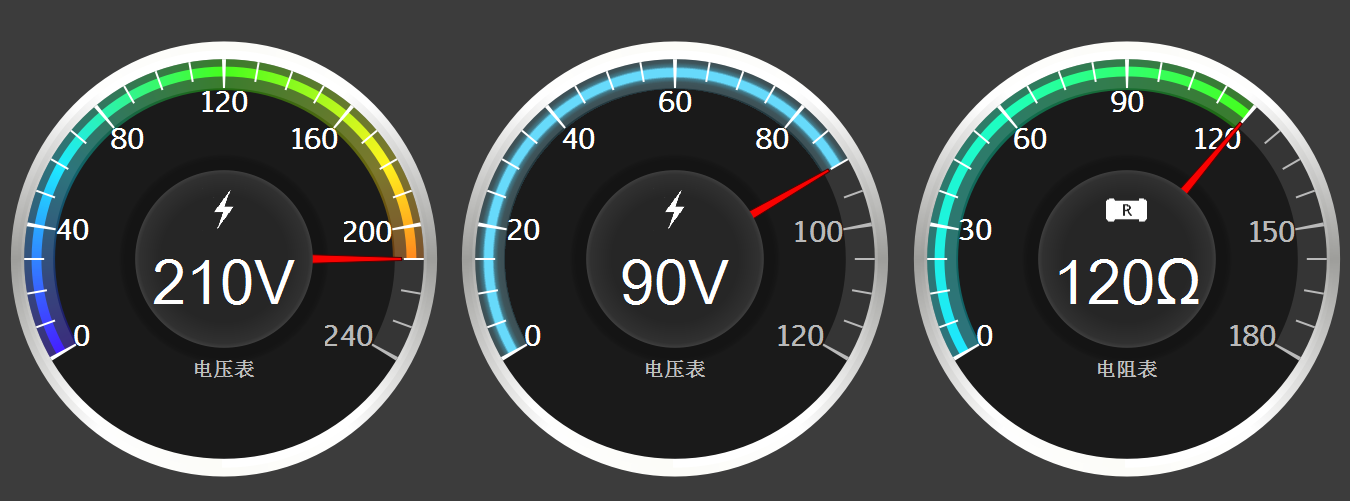
上图的所有颜色(包括滑动的渐变/单一颜色,以及字体颜色)都可以自定义,包括图标也可以(上面的电阻图标,网上没找到好看的,所以很丑~)
整体效果图如下所示:
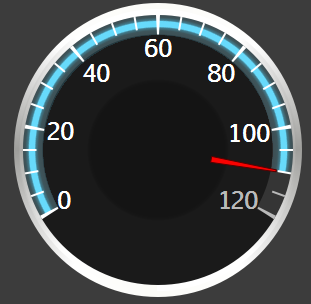
该demo程序放在了提供的源码地址里了,下载好后,在子文件夹demo1里面
介绍
代码里添加了自适应设置,根据窗口大小自动改变标签,图标,刻度值,中心圆数值等
代码里集成了定时器,可以通过setTimerType(int msec,int v)成员函数实现表盘指针旋转快慢,每过多少msec,跑多少值(v),如果msec=0或者v=0,则表示不用定时器,直接跳到终点。
代码里通过setGradientColorMode(QList<QColor>& Qcolors)成员函数可以自定义一组渐变颜色.
也可以通过setSingleColorMode(QColor color)成员函数自定义单一颜色(上图2就是设置的单一颜色).
代码介绍
1.代码里通过 painter类来绘图,其中paintEvent()函数如下所示
void Dial::paintEvent(QPaintEvent *)

{

    QPainter painter(this);

    painter.setPen(Qt::NoPen);

    painter.setRenderHint(QPainter::Antialiasing,true);

    painter.setRenderHint(QPainter::SmoothPixmapTransform);

    painter.translate(width()/,height()/);

    radius = qMin(width(),height())/;

    centerR=radius*0.4;       //设置中心圆大小

    drawObkColor(painter);           //外圆盘

    drawScalebkColor(painter);      //画刻度圆

    drawslideScaleColor(painter);   //画划过的颜色

    drawShade(painter);            //画阴影

    drawScaleColor(painter);

    drawbkColor(painter);          //画内圆

    drawScaleTextColor(painter);   //画刻度值

    drawPointColor(painter);

    drawCenterColor(painter);      //绘制中心圆

    drawIconValueColor(painter);

    drawlabelColor(painter);

}
2.然后进入drawObkColor()函数,来绘画外圆盘,函数如下所示
void Dial::drawObkColor(QPainter& paint)      //绘制外圆

{

        paint.save();

        QConicalGradient  Conical(,,);

        Conical.setColorAt(,oobkColor);

        Conical.setColorAt(0.5,oobkColor);

        Conical.setColorAt(0.12,oobkColor.darker());

        Conical.setColorAt(0.88,oobkColor.darker());

        Conical.setColorAt(0.4,oobkColor.darker());

        Conical.setColorAt(0.6,oobkColor.darker());

        Conical.setColorAt(0.25,oobkColor.darker());

        Conical.setColorAt(0.75,oobkColor.darker());

        Conical.setColorAt(,oobkColor);

        paint.setBrush(Conical);

        paint.drawEllipse(QPointF(,), radius*0.96,radius*0.98);

        Conical.setAngle();

        Conical.setColorAt(,obkColor.darker());

        Conical.setColorAt(0.5,obkColor.darker());

        Conical.setColorAt(0.25,obkColor.darker());

        Conical.setColorAt(0.75,obkColor.darker());

        paint.setBrush(Conical);

        paint.drawEllipse(QPointF(,), radius*0.93,radius*0.94);

        paint.restore();

}
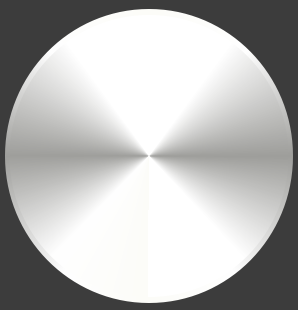
外圆盘效果如下所示:
3.然后接下来开始画刻度圆,画了它后,才能开始画刻度和划过的颜色等
void Dial::drawScalebkColor(QPainter &paint)        //绘制刻度圆

{

    paint.save();

    paint.setBrush(bkColor);

    paint.drawEllipse(QPointF(,), radius*0.90,radius*0.90);

    paint.restore();

}
4.然后接下来开始画划过的颜色,就是上图指针划过后都会带有颜色的那种 (以单色颜色为例)
void Dial::drawslideScaleColor(QPainter &paint)    //画划过的颜色

{

    /*单一颜色*/

    int Star_Angle= *-(int)((value/(maxvalue-minvalue))**);

    int spanAngle  =  * - Star_Angle;

    if(spanAngle==)

        return ;

    qreal SlideBottom =  ((qreal)radius*0.77)/((qreal)radius*0.90);

    qreal SlideCenterTop = -(-SlideBottom)/;

    qreal SlideCenterBottom = SlideBottom+(-SlideBottom)/+0.01;

    paint.save();

    QColor Tint_SlideColor = SingleSlideColor;

    QRadialGradient Radial(,,radius*0.90);

    Tint_SlideColor.setAlpha();

    Radial.setColorAt(,Tint_SlideColor);

    Radial.setColorAt(SlideBottom-0.005,Tint_SlideColor);

    Radial.setColorAt(,Qt::transparent);

    Radial.setColorAt(SlideBottom-0.006,Qt::transparent);

    Tint_SlideColor = SingleSlideColor;

    Tint_SlideColor.setAlpha();

    Radial.setColorAt(SlideCenterBottom-0.03,Tint_SlideColor);

    Radial.setColorAt(SlideCenterTop+0.03,Tint_SlideColor);

    Tint_SlideColor = SingleSlideColor;

    Tint_SlideColor.setAlpha();

    Radial.setColorAt(SlideCenterBottom-0.01,SingleSlideColor.darker());

    Radial.setColorAt(SlideCenterTop+0.01,SingleSlideColor.darker());

    Radial.setColorAt(SlideCenterBottom,SingleSlideColor);

    Radial.setColorAt(SlideCenterTop,SingleSlideColor);

    paint.setPen(Qt::NoPen);

    paint.setBrush(Radial);

    paint.drawPie(QRectF((qreal)-radius*0.90,(qreal)-radius*0.90,(qreal)radius*1.80,(qreal)radius*1.80),Star_Angle,spanAngle);

    paint.restore();

  //... ...

}
效果:

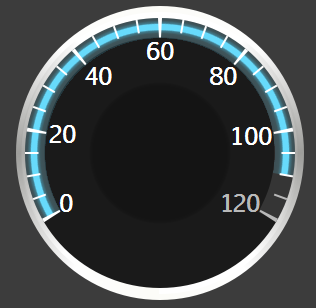
5.然后接下来便开始画刻度和刻度值,其中比较重要的就是绘制刻度值
由于Painter的rotate()旋转文字时,也会将文字倾斜了,所以我们需要自定义rotate()函数
具体参考我另一篇rotate函数分析: 31.QPainter-rotate()函数分析-文字旋转不倾斜,图片旋转实现等待
drawScaleTextColor()画刻度值函数如下所示:
void Dial::drawScaleTextColor(QPainter &paint)    //绘制刻度值

{

    /*绘制文字刻度*/

    paint.save();

    paint.setPen(ScaleColor);

    QString text("%1");

    int size;           //动态计算文字大小

    if(radius<=)

       size = ;

    else if((radius>)&&(radius<))

       size = +(radius-)/;

    else if(radius>=)

       size = +(radius-)/;

    paint.setFont(QFont("Euphemia",size,QFont::DemiBold));

    QPoint TextPoint(,radius*0.77-size*0.9);        //设置90°的文字

    TextPoint = CustomRotate(TextPoint,,);   //获取点=210°的文字位置

    qreal TextRotate=;

     for(int i=;i<;i++)              //设置7个刻度值

    {

          //... ...

          qreal Current_Value =(qreal)i*((maxvalue-minvalue)/);

          if((Current_Value>value&&(paint.pen().color()!=ScaleColor)))

          {

              paint.setPen(ScaleColor);

          }

          else if((Current_Value<=value&&(paint.pen().color()!=slideScaleColor)))

          {

              paint.setPen(slideScaleColor);

          }

       paint.drawText(QRect(TextPoint.x()-size*1.5+offest[i].x(),TextPoint.y()-size*1.2+offest[i].y(),size*,size*2.4),alingns[i],text.arg((maxvalue-minvalue)*i/));

       TextPoint = CustomRotate(TextPoint,TextRotate,);   //获取点=210°的文字位置

       TextRotate-=;

    }

    paint.restore();

}
效果如下所示:
6.然后接下来开始画指针
void Dial::drawPointColor(QPainter &paint)          //绘制指针

{

    qreal PointTop;                //动态计算指针头

    qreal PointBottom;             //动态计算指针底部

    if(radius<=)

    {

        PointTop = ;

        PointBottom = ;

    }

    else if((radius>)&&(radius<))

    {

        PointTop =  + (radius-)/;

        PointBottom = PointTop*;

    }

    else if(radius>=)

    {

        PointTop =  + (radius-)/;

        PointBottom = PointTop*;

    }

    //指针

    const QPointF  Pointer[] = {

        QPointF(- PointTop / , radius*0.80),

        QPointF(PointTop / , radius*0.80),

        QPointF(PointBottom / , centerR*0.9),

        QPointF(-PointBottom / , centerR*0.9)

    };

    paint.save();

    paint.setBrush(PointerColor);

    paint.setPen(PointerColor.darker());

    qreal Current_Angle =+(int)((value/(maxvalue-minvalue))*);

    paint.rotate(Current_Angle);

    paint.drawConvexPolygon(Pointer, );

    paint.restore();

}
效果如下:
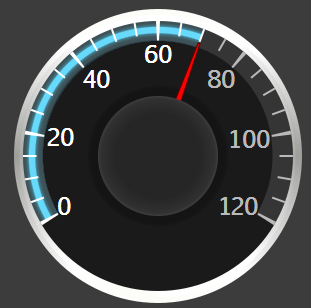
7.然后继续画中心圆
void Dial::drawCenterColor(QPainter &paint)      //绘制中心圆

{

    paint.save();

    QRadialGradient Radial(,,centerR,,);

    Radial.setColorAt(,centercolor.lighter());

    Radial.setColorAt(0.98,centercolor.lighter());

    Radial.setColorAt(0.95,centercolor.lighter());

    Radial.setColorAt(0.70,centercolor);

    paint.setBrush(Radial);

    paint.drawEllipse(QPointF(,), centerR,centerR);

    paint.restore();

}
效果如下:
剩下的代码就是画标签和值还有图标啦,由于渐变代码多一些,所以具体参考可以去下载源代码.在最下面有下载地址
2018-06-30 第二次更新
内容
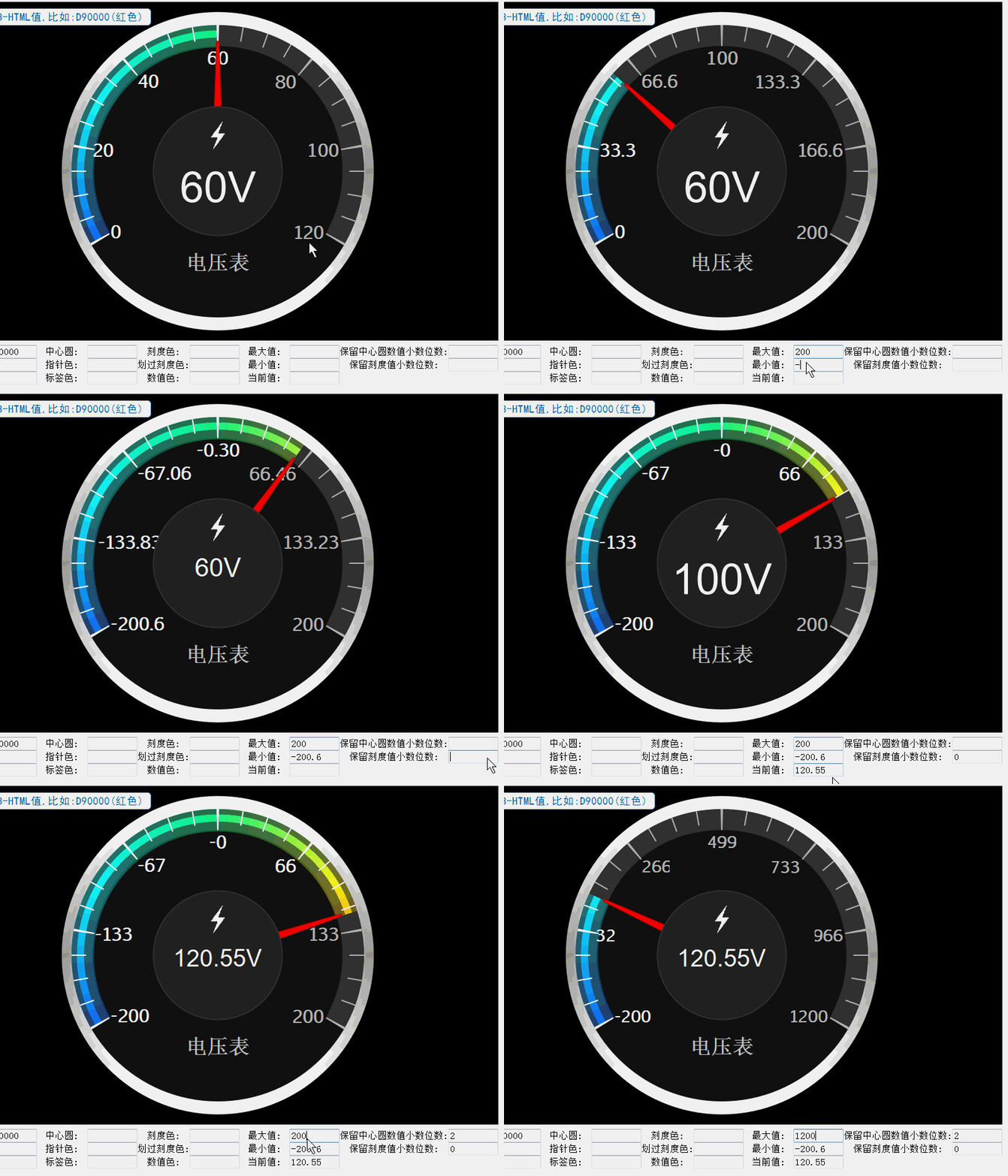
- 支持负数到正数刻度值显示
- 支持小数点位数设置
- 优化刻度值自适应窗口,能具体显示个位至千位
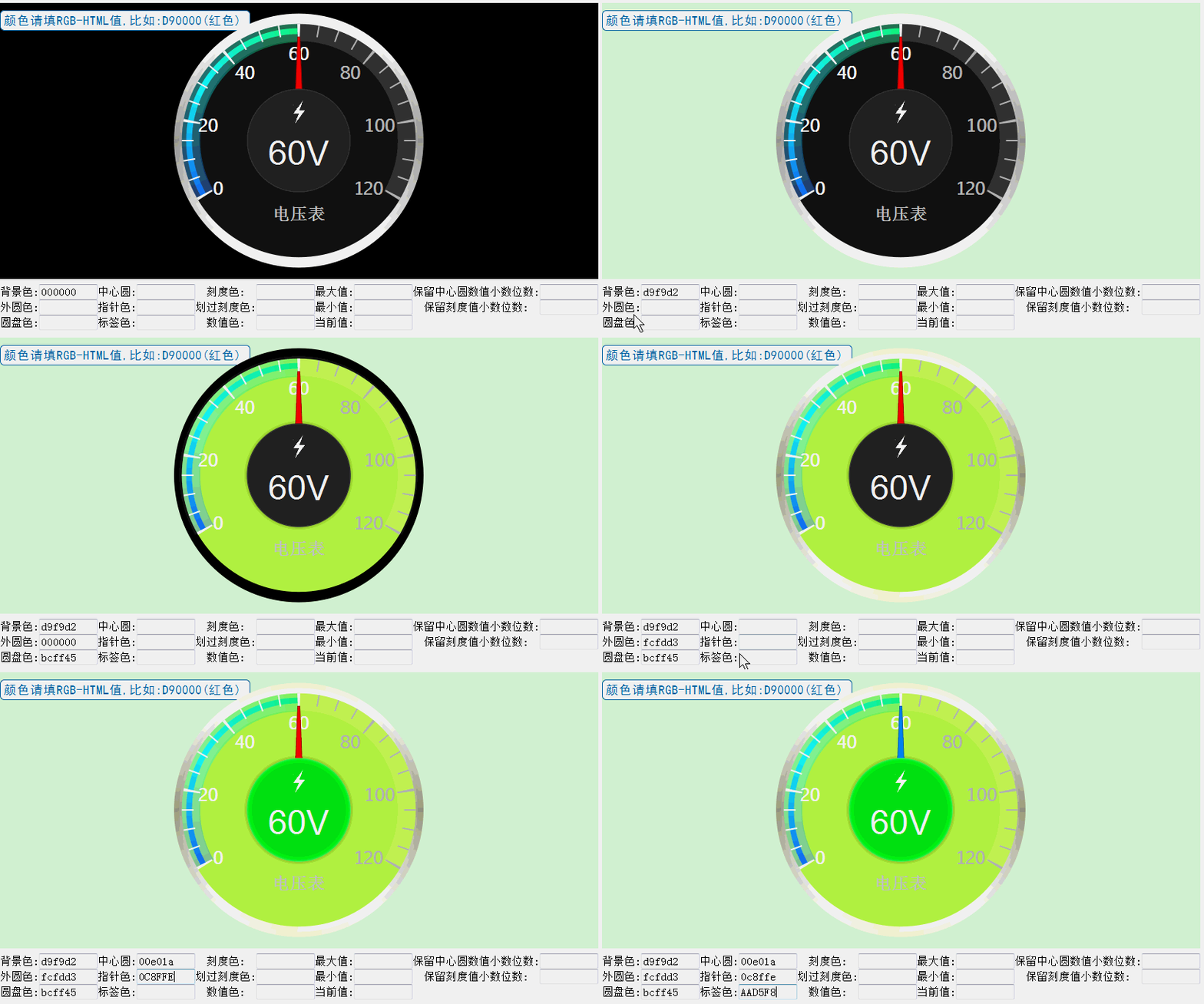
- 支持表盘所有颜色搭配
- 添加arriveEnd()信号函数
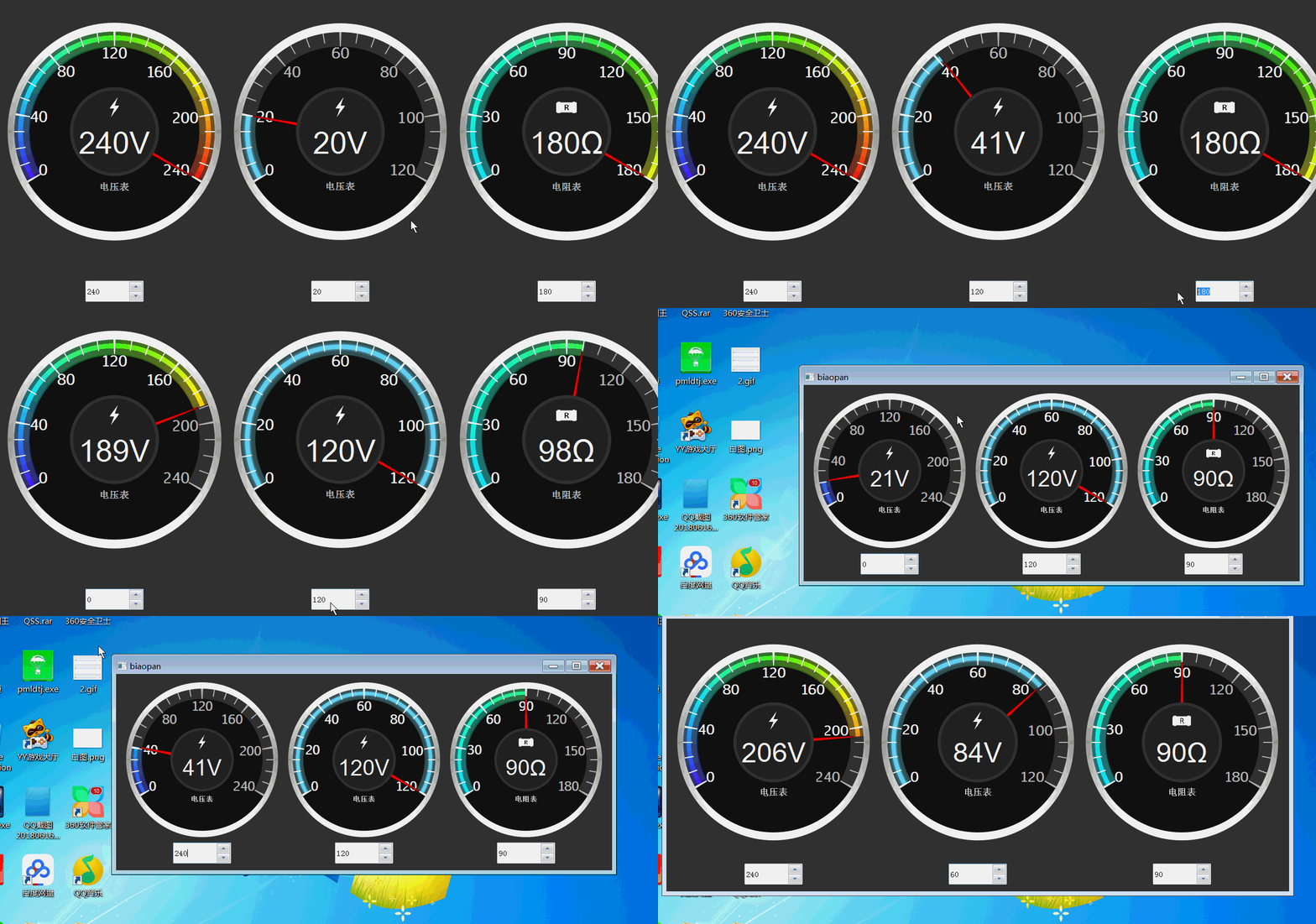
并写了个demo测试程序,可以直接测试数据,demo程序效果图如下所示:
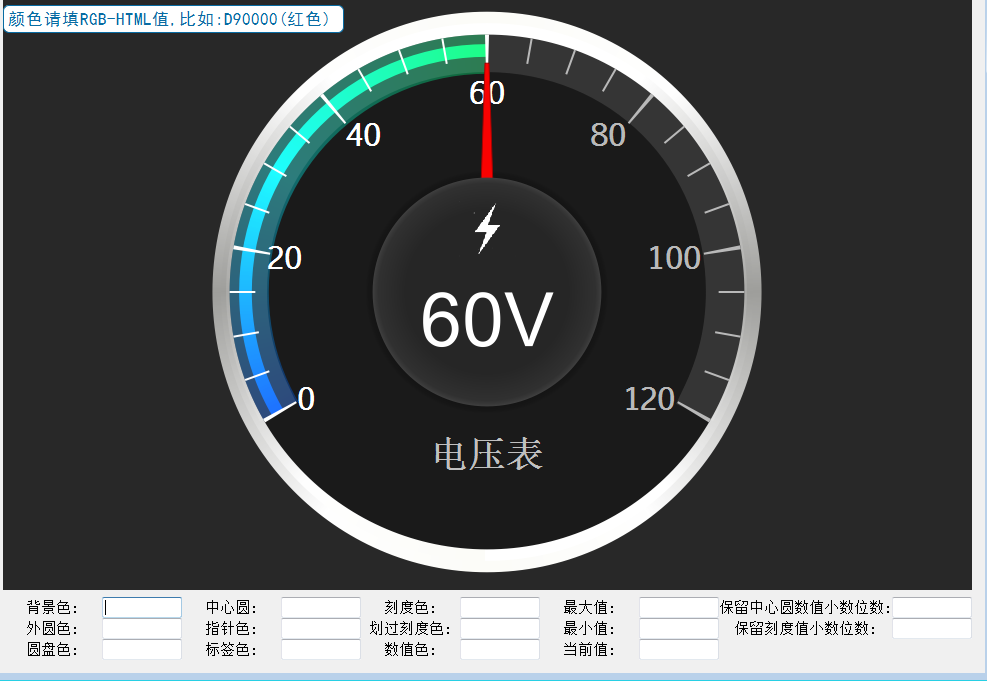
该demo程序放在了提供的源码地址里了,下载好后,在文件夹demo2里面
测试图1-设置颜色(任意搭配颜色):
测试图2-设置正负数值:
2018-07-01 第三次更新
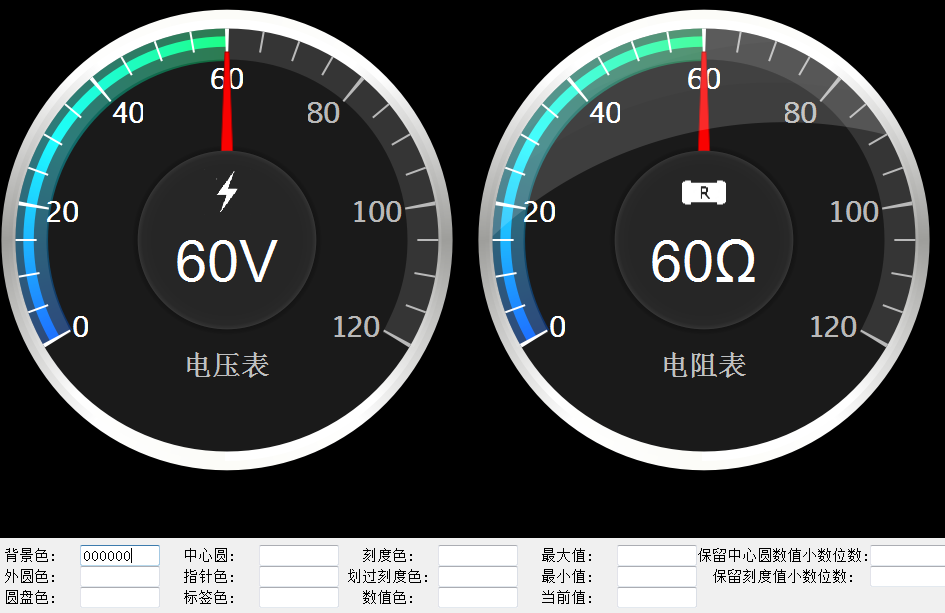
- 在上个更新里,添加了表盘阴影效果,来实现立体感
如下图的第二个表盘所示:
该demo程序放在了提供的源码地址里了,下载好后,在文件夹demo3里面
主要内容:
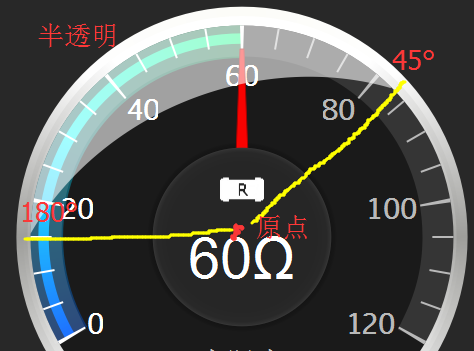
添加了一个drawDialShade(QPainter &paint,qreal Angle_start,qreal Angle_end,qreal ratio,int alpha)成员函数,来绘制白色阴影,实现的光影效果.
该函数的参数含义如下所示:
- Angle_start Angle_end :表示圆盘的起始/结束角度,Angle_end必须大于Angle_start哦
- ratio:表示绘制的阴影亮度的扁与平(为0~1之间),为0表示平的圆环,为0.99表示最扁的圆环,大于等于1则不会绘制
- alpha:表示铺上的白色透明度,0表示透明,255表示不透明
如果觉得上图的阴影效果觉得不合适,可以自己修改哦~
drawDialShade()函数使用示例:
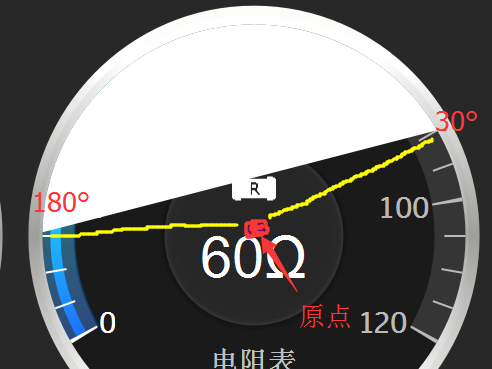
1.单独调用drawDialShade(painter,30,180,0,255)时
含义: 表示在内圆盘上的30°~180°之间绘制圆月,ratio=0,所以圆月是平的,alpha=255,表示不透明
效果如下:
2.单独调用drawDialShade(painter,45,180,0.5,150)时
含义: 表示在内圆盘上的45°~180°之间绘制圆月,圆月是半扁的,半透明
效果如下:
PS:要实现更强的立体感,多次调用改参数即可
上面所有源码已放在源代码下载地址里了,具体源代码下载地址为:
https://download.csdn.net/download/qq_37997682/10512710
2019-05-29 (QT5版本更新)
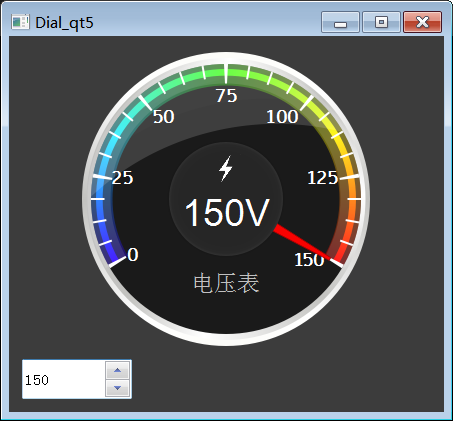
- 由于之前上传的表盘是QT4版本 编码为GBK的,对有些只学过QT5的同学们不好移植,所以从新上传一个QT5版本的,编码格式为utf-8
如下图所示:
下载地址为: https://download.csdn.net/download/qq_37997682/11214644
如果觉得不错,点个赞呗~
32.QT-制作最强电压电阻表盘,可以自定义阴影效果,渐变颜色,图标,文字标签等-附带demo程序的更多相关文章
- Linux输入子系统 转载
NQian 记录成长~ 首页 新随笔 联系 订阅 管理 随笔 - 305 文章 - 0 评论 - 254 12.Linux之输入子系统分析(详解) 在此节之前,我们学的都是简单的字符驱动,涉及 ...
- Qt 制作安装包
Qt 制作在线.离线 安装包 见如下文档
- Qt制作Aero特效窗口
转载请注明链接与作者huihui1988 初学QT,边看书边自己做点小东西.最近突然心血来潮,想自己做个小巧点的,界面美观一点的备忘当桌面上.想了半天,发现VISTA/WIN7的Aero效果就不错,况 ...
- 使用qt制作一个简单的计算器
前言:今天使用qt制作了一个很简单的计算器,觉得挺有意思的,所以在这里跟大家分享一下. 这里先跟大家说说使用到的函数: 一.槽连接函数 connect(信号发送者,发送的信号,信号接收者,信号接收者的 ...
- QT制作一个图片播放器
前言:使用qt制作了一个简单的图片播放器,可以播放gif.png等格式图片 先来看看播放器的功能(当然是很简陋的,没有很深入的设计): 1.点击图片列表中图片进行播放. 2.自动播放,播放的图片的间隔 ...
- 个人永久性免费-Excel催化剂功能第77波-专业图表制作辅助之批量维护序列点颜色及数据标签
2018年最后一天工作日完成第77波,7是代表完美,2个7,双重的完美,Excel催化剂的2018年从始至终共77波都充满着完美接近极致的功能体验.感谢各位一路相随,陪伴成长.最后一波,再次让数据分析 ...
- 用Html5结合Qt制作一款本地化EXE游戏-太空大战(Space War)
本次来说一说如何利用lufylegend.js引擎制作一款html5游戏后将其通过Qt转换成EXE程序.步骤其实非常简单,接下来就一步步地做一下解释和说明. 首先我们来开发一个有点类似于太空大战的游戏 ...
- 用Qt制作的Android独立游戏《吃药了》公布
一个多月的努力最终有了回报,我自己研究制作的独立游戏<吃药了>.最终在360应用商店上线了. 这一款游戏呢.使用的是Qt开发的.事实上开发这款简单的应用之前.我 ...
- QT 制作串口调试小助手----(小白篇)
一.成品图展示 简介:因zigbee实验,制作一个相对简易版的上位机,接收来自zigbee无线传感采集的温湿度.光照等数据. 并且将数据部分描绘成实时动态折线统计图. 二.主要功能介绍 主要使用QT自 ...
随机推荐
- HAProxy详细中文用法详解
一.HAProxy简介 (1)HAProxy 是一款提供高可用性.负载均衡以及基于TCP(第四层)和HTTP(第七层)应用的代理软件,支持虚拟主机,它是免费.快速并且可靠的一种解决方案. HAProx ...
- vue-router的history模式发布配置
如果你正在尝试将基于vue-router的项目部署到windows中,希望本文能够有所帮助. iis配置 无需安装其他组件,将错误页指向index.html即可 <?xml version=&q ...
- 10个经典的Java面试题集合
这里有10个经典的Java面试题,也为大家列出了答案.这是Java开发人员面试经常容易遇到的问题,相信你了解和掌握之后一定会有所提高.让我们一起来看看吧. 1.Java的HashMap是如何工作的? ...
- Java 多线程之悲观锁与乐观锁
一.悲观锁 总是假设最坏的情况,每次去拿数据的时候都认为别人会修改,所以每次在拿数据的时候都会上锁,这样别人想拿这个数据就会阻塞直到它拿到锁(共享资源每次只给一个线程使用,其它线程阻塞,用完后再把资源 ...
- 双十一福利,阿里云1核2G一年最低只要99
活动期间,新用户可任选1款购买,限购1台,拼团后团内每增加1名新购用户,全团再享10%优惠 (50%封顶),买贵返差 又是只给新用户的福利,比上次的699一年的活动要差一点.如果之前注册了没下手的用户 ...
- Shiro基础
Factory<T>接口(org.apache.shiro.util.Factory) 接口的getInstance()方法是泛型方法,可以用来创建SecurityManager接口对象 ...
- 《深入浅出nodejs》读书笔记(2)
概述 本来是想着学学node.js试试的,后来发现node.js才是真正的js啊,它里面用到了很多我们平时没用过的js特性,而且还非常优雅,比如它里面的异步编程思想,总之,<深入浅出node.j ...
- 《http权威指南》读书笔记5
概述 最近对http很感兴趣,于是开始看<http权威指南>.别人都说这本书有点老了,而且内容太多.我个人觉得这本书写的太好了,非常长知识,让你知道关于http的很多概念,不仅告诉你怎么做 ...
- Redis数据结构以及应用场景
1. Redis数据结构以及应用场景 1.1. Memcache VS Redis 1.1.1. 选Memcache理由 系统业务以KV的缓存为主,数据量.并发业务量大,memcache较为合适 me ...
- 树莓派MQTT客户端搭建
树莓派安装和实现MQTT协议 下载Mosquitto 更新软件源:sudo apt-get update 下载g++编译器:sudo apt-get install g++ 安装:sudo apt- ...