
Python pyQt4/pyQt5 学习笔记2(状态栏、菜单栏和工具栏)
例子:状态栏、菜单栏和工具栏
import sys

from PyQt4 import QtGui

class Example(QtGui.QMainWindow):

    def __init__(self):

        super(Example, self).__init__()

        self.initUI()

    def initUI(self):

        textEdit = QtGui.QTextEdit()

        self.setCentralWidget(textEdit)

        exitAction = QtGui.QAction(QtGui.QIcon(), 'Exit', self)

        exitAction.setShortcut('Ctrl+Q')

        exitAction.setStatusTip('Exit application')

        exitAction.triggered.connect(self.close)

        bar1=self.statusBar()
     bar1.showMessage('Ready')

        menubar = self.menuBar()

        fileMenu = menubar.addMenu('&File')

        fileMenu.addAction(exitAction)

        toolbar = self.addToolBar('Exit')

        toolbar.addAction(exitAction)

        self.setGeometry(300, 300, 350, 250)

        self.setWindowTitle('Main window')

        self.show()

def main():

    app = QtGui.QApplication(sys.argv)

    ex = Example()

    sys.exit(app.exec_())

if __name__ == '__main__':

    main()
运行效果如下:
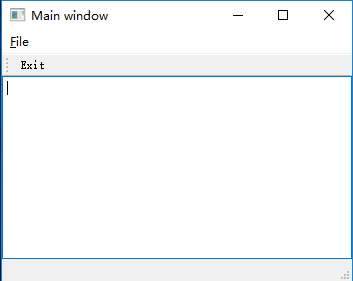
下面解释上面的代码:
class Example(QtGui.QMainWindow):

    def __init__(self):

        super(Example, self).__init__()

        self.initUI()
注意Example类继承于QtGui.QMainWindow
QtGui.QMainWindow类提供了创建应用主窗口的方法,这使得用状态栏(statusbar)、菜单栏(menubar)、工具栏(toolbar)创建一个传统的应用框架成为可能。
textEdit = QtGui.QTextEdit()

self.setCentralWidget(textEdit)
这里我们创建了一个文本编辑框(text edit)部件。我们把它设置成QtGui.QMainWindow的中央部件,中央部件占据了各种栏之外所有的剩余空间
        exitAction = QtGui.QAction(QtGui.QIcon(), 'Exit', self)

        exitAction.setShortcut('Ctrl+Q')

        exitAction.setStatusTip('Exit application')

        exitAction.triggered.connect(self.close)

        menubar = self.menuBar()

        fileMenu = menubar.addMenu('&File')

        fileMenu.addAction(exitAction)
在上面这个示例中,我们创建了只由一个菜单组成的菜单栏。这个菜单也仅仅拥有一个选项【这里原文是action,为了方便理解,我们下面将这个action有时翻译成选项。】:结束应用。而且我们给这个选项添加了一个快捷键:Ctrl+Q。
Qt.Gui.QAction是这个行为的一个抽象。在上面这三行中,我们创建了有着自己图标和名字一个选项,而且,我们给这个行为定义了一个快捷键。第三行创建了一个status tip,它的作用是鼠标放在这个选项上时,可以在状态栏中显示出状态“Exit application”。
当我们选择了这个选项时,一个触发信号(triggered signal)被发出了。这个信号和QtGui.QApplication部件的quit()方法相联系(connect),所以信号发出后,程序终止。
menuBar()方法创建了一个菜单栏。这里我们在菜单栏的基础上创建了一个file菜单,并在里面添加了exit选项
  bar1=self.statusBar()

  bar1.showMessage('Ready')
为了得到一个状态栏,我们调用了QtGui.QMainWindow类中的statusBar()方法【注意Example是继承QMainWindow的】。函数调用创建了一个状态栏,接下来的showMessage()函数调用返回了一个状态栏对象,showMessage()里面的参数是显示在状态栏中的。
 toolbar = self.addToolBar('Exit')

 toolbar.addAction(exitAction)
我们创建了一个工具栏并且给里面加入了一个选项, 就是菜单选项exitAction
下面是PyQt5的相同功能的例子(macOS版本)
 import sys

 from PyQt5.QtWidgets import QApplication, QWidget, QTextEdit, QAction, QMainWindow

 from PyQt5.QtGui import QIcon

 class Example(QMainWindow):

     def __init__(self):

         super(Example, self).__init__()

         self.initUI()

     def initUI(self):

         textEdit = QTextEdit()

         self.setCentralWidget(textEdit)

         exitAction = QAction(QIcon(), 'Exit', self)

         exitAction.setShortcut('Ctrl+Q')

         exitAction.setStatusTip('Exit application')

         exitAction.triggered.connect(self.close)

         bar1=self.statusBar()

         bar1.showMessage('Ready')

         menubar = self.menuBar()

         menubar.setNativeMenuBar(False)

         fileMenu = menubar.addMenu('&File')

         fileMenu.addAction(exitAction)

         toolbar = self.addToolBar('Exit')

         toolbar.addAction(exitAction)

         self.setGeometry(300, 300, 350, 250)

         self.setWindowTitle('Main window')

         self.show()

 def main():

     app = QApplication(sys.argv)

     ex = Example()

     sys.exit(app.exec_())

 if __name__ == '__main__':

     main()
Mac OS 对待菜单栏有些不同。为了获得全平台一致的效果,我们可以在代码中加入一行:menubar.setNativeMenuBar(False)
效果:
Python pyQt4/pyQt5 学习笔记2(状态栏、菜单栏和工具栏)的更多相关文章
- Python pyQt4/pyQt5 学习笔记1(空白窗口,按钮,控件事件,控件提示,窗体显示到屏幕中间,messagebox)
PyQt4是用来编写有图形界面程序(GUI applications)的一个工具包.PyQt4作为一个Python模块来使用,它有440个类和超过6000种函数和方法.同时它也是一个可以在几乎所有主流 ...
- Python pyQt4/PyQt5 学习笔记4(事件和信号)
信号 & 槽 import sys from PyQt5.QtCore import Qt from PyQt5.QtWidgets import (QWidget,QLCDNumber,QS ...
- Python pyQt4/PyQt5 学习笔记3(绝对对位,盒布局,网格布局)
本节研究布局管理的内容. (一)绝对对位 import sys from PyQt4 import QtGui class Example(QtGui.QWidget): def __init__( ...
- PyQt5学习笔记-从主窗体打开一个子窗体
PyQt5学习笔记-从主窗体打开一个子窗体 软件环境: Eric6+Python3.5+PyQt5 试验目标: 1.点击菜单项Open,打开一个子窗体 2.点击按钮Open,打开一个子窗体 主窗体设计 ...
- PyQt4入门学习笔记(三)
# PyQt4入门学习笔记(三) PyQt4内的布局 布局方式是我们控制我们的GUI页面内各个控件的排放位置的.我们可以通过两种基本方式来控制: 1.绝对位置 2.layout类 绝对位置 这种方式要 ...
- PyQt4入门学习笔记(一)
PyQt4入门学习笔记(一) 一直没有找到什么好的pyqt4的教程,偶然在google上搜到一篇不错的入门文档,翻译过来,留以后再复习. 原始链接如下: http://zetcode.com/gui/ ...
- Requests:Python HTTP Module学习笔记(一)(转)
Requests:Python HTTP Module学习笔记(一) 在学习用python写爬虫的时候用到了Requests这个Http网络库,这个库简单好用并且功能强大,完全可以代替python的标 ...
- python网络爬虫学习笔记
python网络爬虫学习笔记 By 钟桓 9月 4 2014 更新日期:9月 4 2014 文章文件夹 1. 介绍: 2. 从简单语句中開始: 3. 传送数据给server 4. HTTP头-描写叙述 ...
- Python Built-in Function 学习笔记
Python Built-in Function 学习笔记 1. 匿名函数 1.1 什么是匿名函数 python允许使用lambda来创建一个匿名函数,匿名是因为他不需要以标准的方式来声明,比如def ...
随机推荐
- ping失败的结果分析
①Request timed out 这是大家经常碰到的提示信息,很多文章中说这是对方机器置了过滤ICMP数据包,从上面工作过程来看,这是不完全正确的,至少有下几种情况. a. 对方已关机,或者网络上 ...
- C# 获取Image图片格式
private void button1_Click_1(object sender, EventArgs e) { string path = Application.StartupPath; us ...
- C# listview控件右击导出数据到txt文本
private void 导出成功点击ToolStripMenuItem_Click(object sender, EventArgs e) { ) { MessageBox.Show("列 ...
- C# 把字符串中间的多个连续的空格转化成一个空格
今天在弄帮客户将txt文件中的信息导入到数据库中,遇到了这个问题.因为客户的txt文件中两个字符串之间的空格数量不确定,没有办法使用split函数来分割,最后想到的办法是,将连续的空格转成一个空格,然 ...
- Git 基础 - 远程仓库的使用
远程仓库的使用 要参与任何一个 Git 项目的协作,必须要了解该如何管理远程仓库.远程仓库是指托管在网络上的项目仓库,可能会有好多个,其中有些你只能读,另外有些可以写.同他人协作开发某个项目时,需要管 ...
- Runtime、System、Object
Runtime---->Runtime.getRuntime().gc(); System---->System.gc(); Object---->finalize();
- SqlServer2008基础知识:安全与权限
分享自 儒雅的男人blog http://www.cnblogs.com/yushaoye201314/archive/2013/04/19/3031203.html 好文,转载收藏 这两天在调用Mi ...
- [ROM]HTC ThunderBolt 4.0.4 刷机教程
Z大原帖:http://www.in189.com/thread-754076-1-1.html 精简版:http://www.in189.com/thread-807796-1-1.html 下载地 ...
- level 6 - unit3 -- 非限制性定语从句
非限制性定语从句 例子1 he has a son who is a fireman who 引导一个定语从句. who 是修饰前面的son. 翻译的意思:他有一个消防员的儿子 he has a so ...
- QT编译错误:Project ERROR: This example requires Qt to be configured with -opengl desktop
学习QT场景视图,对一个Boxes的例子比较感兴趣,于是去编译学习,结果编译不能通过(使用的是QT5.12): Project ERROR: This example requires Qt to b ...