
Python pyQt4/PyQt5 学习笔记3(绝对对位,盒布局,网格布局)
本节研究布局管理的内容。
(一)绝对对位
import sys

from PyQt4 import QtGui

class Example(QtGui.QWidget):

    def __init__(self):

        super(Example, self).__init__()

        self.initUI()

    def initUI(self):

        lbl1 = QtGui.QLabel('ZetCode', self)

        lbl1.move(15, 10)

        lbl2 = QtGui.QLabel('tutorials', self)

        lbl2.move(35, 40)

        lbl3 = QtGui.QLabel('for programmers', self)

        lbl3.move(55, 70)

        self.setGeometry(300, 300, 250, 150)

        self.setWindowTitle('Absolute')

        self.show()

def main():

    app = QtGui.QApplication(sys.argv)

    ex = Example()

    sys.exit(app.exec_())

if __name__ == '__main__':

    main()
运行效果:
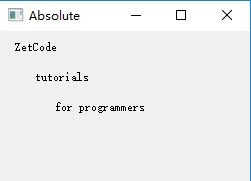
在这种方式中,编程者指定各种部件的位置和大小。但是当你使用绝对定位时,需要知道有以下的限制:
- 如果我们改变窗口的大小,部件的大小和位置并不会改变。
- 你的应用在不同平台下可能长得不太一样。
- 改变应用中使用的字体可能会扰乱布局。
- 如果我们想改变现有的布局的话,我们必须完全重写布局,这很乏味而且浪费时间。
PyQt5相同功能的例子:(macOS版本)
 import sys

 from PyQt5.QtWidgets import QWidget,QApplication,QLabel

 class Example(QWidget):

     def __init__(self):

         super(Example,self).__init__()

         self.initui()

     def initui(self):

         lab1=QLabel('blue',self)

         lab1.move(15,10)

         lab2=QLabel('red',self)

         lab2.move(35,40)

         lab3=QLabel('green',self)

         lab3.move(55,70)

         self.setGeometry(300,300,250,150)

         self.setWindowTitle('testSample')

         self.show()

 def main():

     app=QApplication(sys.argv)

     ex=Example()

     sys.exit(app.exec_())

 if __name__=='__main__':

     main()
(二)盒布局(Box layout)
import sys

from PyQt4 import QtGui

class Example(QtGui.QWidget):

    def __init__(self):

        super(Example, self).__init__()

        self.initUI()

    def initUI(self):

        okButton = QtGui.QPushButton("OK")

        cancelButton = QtGui.QPushButton("Cancel")

        hbox = QtGui.QHBoxLayout()

        hbox.addStretch(1)

        hbox.addWidget(okButton)

        hbox.addWidget(cancelButton)

        vbox = QtGui.QVBoxLayout()

        vbox.addStretch(1)

        vbox.addLayout(hbox)

        self.setLayout(vbox)

        self.setGeometry(300, 300, 300, 150)

        self.setWindowTitle('Buttons')

        self.show()

def main():

    app = QtGui.QApplication(sys.argv)

    ex = Example()

    sys.exit(app.exec_())

if __name__ == '__main__':

    main()
效果如下:
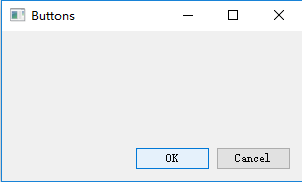
这个例子中我们将两个按钮放在了窗口的右下角。即使我们改变窗口的大小,它们也会在那个地方
相同功能的PyQt5的例子:(macOS例子)
 import sys

 from PyQt5.QtWidgets import QApplication,QWidget,QPushButton,QHBoxLayout,QVBoxLayout

 class Exaple(QWidget):

     def __init__(self):

         super().__init__()

         self.initui()

     def initui(self):

         btn1=QPushButton("OK")

         btn2=QPushButton("Cancel")

         #QHBoxLayout和QVBoxLayout两个布局类。

         #这里我们创建了一个水平箱布局,并且增加了一个拉伸因子和两个按钮。

         # 拉伸因子在两个按钮之前增加了一个可伸缩空间。这会将按钮推到窗口的右边。

         hbox=QHBoxLayout()

         hbox.addStretch(1)

         hbox.addWidget(btn1)

         hbox.addWidget(btn2)

         #我们把水平布局放置在垂直布局内。

         # 拉伸因子将把包含两个按钮的水平箱布局推到窗口的底边。

         vbox=QVBoxLayout()

         vbox.addStretch(1)

         vbox.addLayout(hbox)

         self.setLayout(vbox)

         self.setGeometry(300,300,300,150)

         self.show()

 if __name__=='__main__':

         app=QApplication(sys.argv)

         ex=Exaple()

         sys.exit(app.exec_())
(三)网格布局
 #网格布局演示,PyQt5,macOS的例子

 import sys

 from PyQt5.QtWidgets import QApplication,QWidget,QGridLayout,QPushButton

 class Example(QWidget):

     def __init__(self):

         super().__init__()

         self.initui()

     def initui(self):

         #创建了一个全是按钮的网格布局。并且把这个类设为应用窗口的布局

         grid=QGridLayout()

         self.setLayout(grid)

         names=['Cls', 'Bck', '', 'Close',

                  '', '', '', '/',

                 '', '', '', '*',

                  '', '', '', '-',

                 '', '.', '=', '+']

         pos=[(i,j) for i in range(5) for j in range(4)]

         for p,name in zip(pos,names):

             if name=='':

                 continue

             #创建出按钮组件,并使用addWidget()方法向布局中添加按钮。

             button=QPushButton(name)

             grid.addWidget(button,*p)

         self.move(300,150)

         self.setWindowTitle('calc')

         self.show()

 if __name__=='__main__':

     app=QApplication(sys.argv)

     ex=Example()

     sys.exit(app.exec_())
(三)一个网格布局的例子
 import sys

 from PyQt5.QtWidgets import (QWidget,QLabel,QLineEdit,QTextEdit,QGridLayout,QApplication)

 class Exaple(QWidget):

     def __init__(self):

         super().__init__()

         self.initui()

     def initui(self):

         #包含三个标签,两个单行编辑框和一个文本编辑框组件的窗口。

         # 布局使用了QGridLayout布局

         title=QLabel('Title')

         author=QLabel('Author')

         review=QLabel('Review')

         titleEdit=QLineEdit()

         authorEdit=QLineEdit()

         reviewEdit=QTextEdit()

         #创建了一个网格布局并且设置了组件之间的间距

         grid=QGridLayout()

         grid.setSpacing(10)

         grid.addWidget(title,1,0)

         grid.addWidget(titleEdit,1,1)

         grid.addWidget(author,2,0)

         grid.addWidget(authorEdit,2,1)

         grid.addWidget(review,3,0)

         #如果我们向网格布局中增加一个组件,我们可以提供组件的跨行和跨列参数。

         # 在这个例子中,我们让reviewEdit组件跨了5行。

         grid.addWidget(reviewEdit,3,1,5,1)

         self.setLayout(grid)

         self.setGeometry(300,300,300,300)

         self.setWindowTitle('Review')

         self.show()

 if __name__=='__main__':

     app=QApplication(sys.argv)

     ex=Exaple()

     sys.exit(app.exec_())
Python pyQt4/PyQt5 学习笔记3(绝对对位,盒布局,网格布局)的更多相关文章
- Python pyQt4/pyQt5 学习笔记1(空白窗口,按钮,控件事件,控件提示,窗体显示到屏幕中间,messagebox)
PyQt4是用来编写有图形界面程序(GUI applications)的一个工具包.PyQt4作为一个Python模块来使用,它有440个类和超过6000种函数和方法.同时它也是一个可以在几乎所有主流 ...
- Python pyQt4/pyQt5 学习笔记2(状态栏、菜单栏和工具栏)
例子:状态栏.菜单栏和工具栏 import sys from PyQt4 import QtGui class Example(QtGui.QMainWindow): def __init__(sel ...
- Python pyQt4/PyQt5 学习笔记4(事件和信号)
信号 & 槽 import sys from PyQt5.QtCore import Qt from PyQt5.QtWidgets import (QWidget,QLCDNumber,QS ...
- 【PyQt5 学习记录】002:添加部件及网格布局
#!/usr/bin/python3 # -*- coding:utf-8 -*- import sys from PySide2.QtWidgets import (QApplication, QW ...
- PyQt4入门学习笔记(三)
# PyQt4入门学习笔记(三) PyQt4内的布局 布局方式是我们控制我们的GUI页面内各个控件的排放位置的.我们可以通过两种基本方式来控制: 1.绝对位置 2.layout类 绝对位置 这种方式要 ...
- PyQt4入门学习笔记(一)
PyQt4入门学习笔记(一) 一直没有找到什么好的pyqt4的教程,偶然在google上搜到一篇不错的入门文档,翻译过来,留以后再复习. 原始链接如下: http://zetcode.com/gui/ ...
- PyQt5学习笔记-从主窗体打开一个子窗体
PyQt5学习笔记-从主窗体打开一个子窗体 软件环境: Eric6+Python3.5+PyQt5 试验目标: 1.点击菜单项Open,打开一个子窗体 2.点击按钮Open,打开一个子窗体 主窗体设计 ...
- Requests:Python HTTP Module学习笔记(一)(转)
Requests:Python HTTP Module学习笔记(一) 在学习用python写爬虫的时候用到了Requests这个Http网络库,这个库简单好用并且功能强大,完全可以代替python的标 ...
- python网络爬虫学习笔记
python网络爬虫学习笔记 By 钟桓 9月 4 2014 更新日期:9月 4 2014 文章文件夹 1. 介绍: 2. 从简单语句中開始: 3. 传送数据给server 4. HTTP头-描写叙述 ...
随机推荐
- 为什么要用nginx
1.支持更多的连接数来响应并发请求连接. 2.占用内存小. 3.处理请求的流程和机制决定了他的高并发连接数. 处理并发请求优于apache Web服务器之Nginx详解(理论部分)
- android studio怎么导入appcompat-v7
方法1: 在项目的build.gradle文件里,用传统的自动依赖处理方式:compile ‘com.Android.support:appcompat-v7:+’,然后rebuild就可以了. 方法 ...
- 【玩转Golang】 自定义json序列化对象时,非法字符错误原因
由于前台web页面传来的日期对象是这样的格式“2010-11-03 15:23:22”,所以我安装网上查来的办法,自定义包装了time.Time对象,实现自己的Marshal和UnMarshal方法 ...
- Redis Crackit漏洞利用和防护
注意:本文只是阐述该漏洞的利用方式和如何预防.根据职业道德和<中华人民共和国计算机信息系统安全保护条例>,如果发现的别人的漏洞,千万不要轻易入侵,这个是明确的违法的哦!!! 目前Redis ...
- 2. 自动化运维系列之Cobbler给Openstack节点安装操作系统。
preface 我们在一篇博文知道了如何搭建Cobbler,那么下面就通过Cobbler来安抓Openstack所有节点吧. 服务器配置信息如下: 主机名 IP 角色 Cobbler.node.com ...
- 【matlab】命令行窗口一直不停的输出ans=1?
ans= 1 matlab里面的ans是一个系统量,当m文件中出现非赋值性的计算时,matlab会把结果自动存入ans. 如果m文件中每一个计算都是赋值的,即所计算的结果都是保存在自己设定的变量中的, ...
- 基金、社保和QFII等机构的重仓股排名评测
来源:基金前20大重仓股持仓股排名 基金前15大重仓股持仓股排名 基金重仓前15大个股,相较于同期沪深300的平均收益,近1月:-1.05%,近3月:-0.49%,近6月:1.45%,近1年:3.92 ...
- 缓存管理(本地缓存+memcached)
http://www.cnblogs.com/daizhj/archive/2009/11/17/1604436.html
- ajax传JSON时设置的contenttype导致JAVA中request.getParameter("")怎么也接收不到数据
ajax传JSON时设置的contenttype默认值是application/x-www-form-urlencoded, 当ajax传JSON时设置的contenttype 如果是applicat ...
- python打造线程池
# coding=utf-8 import threading import Queue import time import traceback class ThreadPoolExecutor(o ...