
Java + Selenium + Appium手机自动化测试
一、启动测试机或者Android模拟器(Genymotion俗称世界上最快的模拟器,可自行百度安装)
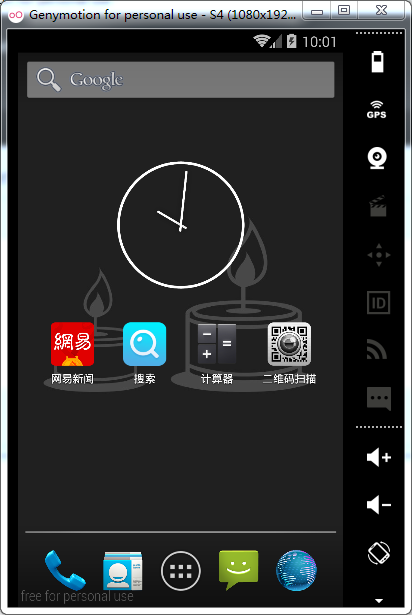
二、启动Appium(Appium环境安装可自行百度)
三、安装应用到Genymotion上,如下图我安装一个计算机的小应用,包名为CalcTest.apk
安装步骤:(基于Android SDK已经配置好了环境变量,可自行百度)
1、Win + R
2、CMD
3、adb devices --检查操作,列出存在的设置名称
4、adb install F:\Appium\CalcTest.apk --正式安装App
测试apk下载地址:https://files.cnblogs.com/files/yyym/CalcTest.apk

如下图:192.168.229.101:5555就是我刚开启的Genymotion虚拟机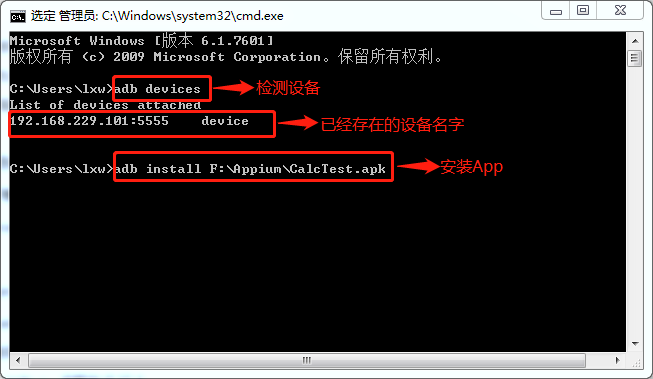
四、安装成功之后回到Genymotiong可以看到已经安装成功了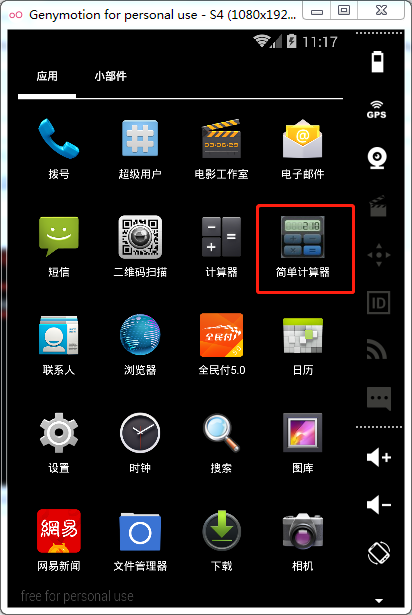
打开该应用,可以看到实际是个简单的计算器
五、打开Eclipse创建Maven项目并使用uiautomatorviewer工具(Android SDK工具包自带的)进行基本元素定位操作,元素定位方式前面我们已经详细讲解过了。
1、打开Android SDK可找到路径:android-sdks\tools如下(获取App包名可反编译:aapt dump badging apk路径)
2、打开uiautomatorviewr.bat
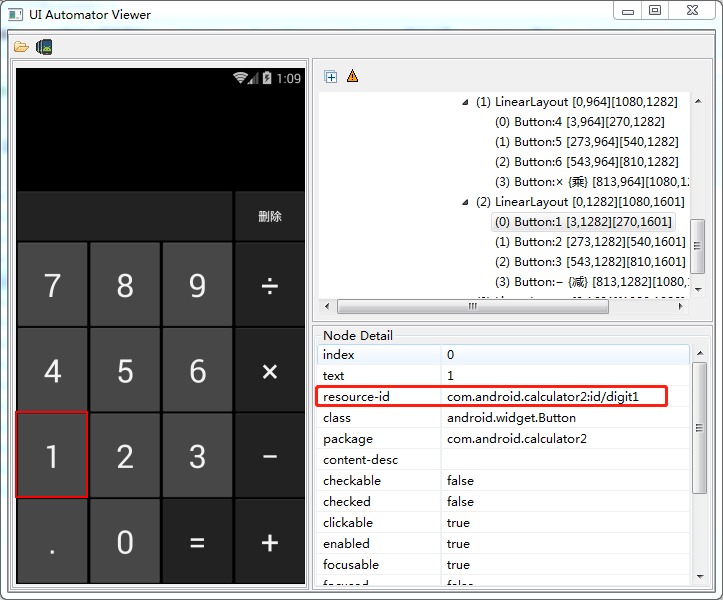
3、编写基本代码如下仅供参考:
package appium_demo;

import java.net.MalformedURLException;

import java.net.URL;

import java.util.concurrent.TimeUnit;

import org.openqa.selenium.By;

import org.openqa.selenium.remote.DesiredCapabilities;

import io.appium.java_client.android.AndroidDriver;

/** * @author 李小卫 E-mail:yyymlxw@163.com @date 创建时间2018年2月11日上午10:10:02 */

public class calc_demo {

	public static void main(String[] args) throws MalformedURLException {

		AndroidDriver driver;

		DesiredCapabilities des = new DesiredCapabilities();

  //	des.setCapability("automationName", "Appium");//Selendroid //自动化的模式选择

 //		des.setCapability("app", "C:\\software\\CalcTest.apk");//配置待测试的apk的路径

//		des.setCapability("browserName", "chrome");  //h5

		des.setCapability("platformName", "Android");//平台名称

		des.setCapability("platformVersion", "4.4");//手机操作系统版本

		des.setCapability("udid", "192.168.229.101:5555");//连接的物理设备的唯一设备标识

		des.setCapability("deviceName", "S4");//使用的手机类型或模拟器类型  UDID

		des.setCapability("appPackage", "com.sky.jisuanji");//App安装后的包名,注意与原来的CalcTest.apk不一样

		des.setCapability("appActivity", ".JisuanjizixieActivity");//app测试人员常常要获取activity,进行相关测试,后续会讲到

		des.setCapability("unicodeKeyboard", "True");//支持中文输入

		des.setCapability("resetKeyboard", "True");//支持中文输入

		des.setCapability("newCommandTimeout", "10");//没有新命令时的超时时间设置

		des.setCapability("nosign", "True");//跳过检查和对应用进行 debug 签名的步骤

		driver = new AndroidDriver(new URL("http://127.0.0.1:4723/wd/hub"), des);//虚拟机默认地址

		driver.manage().timeouts().implicitlyWait(10, TimeUnit.SECONDS);//设置超时等待时间,默认250ms

		driver.findElement(By.id("com.android.calculator2:id/digit1")).click();//定位'1'

		driver.findElement(By.id("com.android.calculator2:id/plus")).click();//定位'+'

		driver.findElement(By.id("com.android.calculator2:id/digit6")).click();//定位'6'

		driver.findElement(By.id("com.android.calculator2:id/equal")).click();//定位'='

	}

}
六、使用TestNG编写正式测试用例并开始执行测试了
package appium_operate;

import java.net.MalformedURLException;

import java.net.URL;

import java.util.concurrent.TimeUnit;

import org.openqa.selenium.By;

import org.openqa.selenium.remote.DesiredCapabilities;

import org.testng.Assert;

import org.testng.annotations.BeforeTest;

import org.testng.annotations.DataProvider;

import org.testng.annotations.Test;

import io.appium.java_client.android.AndroidDriver;

/** * @author 李小卫 E-mail:yyymlxw@163.com @date 创建时间2018年2月11日上午10:30:02 */

public class CalcTest {

	AndroidDriver driver;

	@BeforeTest

	public void setUp() throws MalformedURLException{

		DesiredCapabilities des = new DesiredCapabilities();

//		des.setCapability("app", "c:\\");

		des.setCapability("platformName", "Android");

		des.setCapability("platformVersion", "4.4");

		des.setCapability("udid", "192.168.43.101:5555");

		des.setCapability("deviceName", "s4");

		des.setCapability("appPackage", "com.android.calculator2");//com.android.contacts

		des.setCapability("appActivity", ".Calculator");//.activities.PeopleActivity

		des.setCapability("unicodeKeyboard", "True");

		des.setCapability("resetKeyboard", "True");

		des.setCapability("newCommandTimeout", "15");

		des.setCapability("nosign", "True");

		driver = new AndroidDriver(new URL("http://127.0.0.1:4723/wd/hub"),des);

		driver.manage().timeouts().implicitlyWait(10, TimeUnit.SECONDS);

	}

    @Test(enabled = false)

    public void add() {

    	driver.findElement(By.xpath("//android.widget.Button[@text='5']")).click();

    	driver.findElement(By.xpath("//android.widget.Button[@text='+']")).click();

    	driver.findElement(By.xpath("//android.widget.Button[@text='8']")).click();

    	driver.findElement(By.xpath("//android.widget.Button[@text='=']")).click();

    	String value = driver.findElement(By.xpath("//android.widget.EditText[@class='android.widget.EditText']")).getAttribute("text");

    	Assert.assertEquals(value, "13");

    }

    @Test(enabled = false)

    public void sub() {

    	driver.findElement(By.xpath("//android.widget.Button[@text='1']")).click();

    	driver.findElement(By.xpath("//android.widget.Button[@text='0']")).click();

    	driver.findElement(By.xpath("//android.widget.Button[@text='-']")).click();

    	driver.findElement(By.xpath("//android.widget.Button[@text='8']")).click();

    	driver.findElement(By.xpath("//android.widget.Button[@text='=']")).click();

    	String value = driver.findElement(By.xpath("//android.widget.EditText[@class='android.widget.EditText']")).getAttribute("text");

    	Assert.assertEquals(value, "2");

    }

    @Test(enabled = false)

    public void mul() {

    	driver.findElement(By.xpath("//android.widget.Button[@text='5']")).click();

    	driver.findElement(By.xpath("//android.widget.Button[@text='×']")).click();

    	driver.findElement(By.xpath("//android.widget.Button[@text='8']")).click();

    	driver.findElement(By.xpath("//android.widget.Button[@text='=']")).click();

    	String value = driver.findElement(By.xpath("//android.widget.EditText[@class='android.widget.EditText']")).getAttribute("text");

    	Assert.assertEquals(value, "40");

    }

    @DataProvider(name="testdata")

    public Object[][] getData(){

    	return new Object[][]{{"20","80","100","+"},{"90","3","270","×"},{"6","2","3","÷"}};

    }

    @Test(dataProvider = "testdata")

    public void calcTestcase(String num1,String num2,String result,String calcType){

    	for(char num:num1.toCharArray()){

    		driver.findElement(By.xpath("//android.widget.Button[@text='"+String.valueOf(num)+"']")).click();

    	}

    	driver.findElement(By.xpath("//android.widget.Button[@text='"+calcType+"']")).click();

    	for(char num:num2.toCharArray()){

    		driver.findElement(By.xpath("//android.widget.Button[@text='"+String.valueOf(num)+"']")).click();

    	}

    	driver.findElement(By.xpath("//android.widget.Button[@text='=']")).click();

    	String value = driver.findElement(By.xpath("//android.widget.EditText[@class='android.widget.EditText']")).getAttribute("text");

    	Assert.assertEquals(value, result);

    }

}
Java + Selenium + Appium手机自动化测试的更多相关文章
- 手机自动化测试:搭建appium手机自动化测试开发环境
手机自动化测试:搭建appium手机自动化测试开发环境 poptest是国内唯一一家培养测试开发工程师的培训机构,以学员能胜任自动化测试,性能测试,测试工具开发等工作为目标.如果对课程感兴趣,请大 ...
- TIB自动化测试快讯 - Appium手机自动化测试学习资料精选
TIB自动化测试快讯 - Appium手机自动化测试学习资料精选 Appium+Android+Javahttp://automationqa.com/forum.php?mod=viewthre ...
- java+Selenium+TestNg搭建自动化测试架构(1)实现代码和数据的分离
1.主要介绍介绍Java+Selenium+POM的自动化测试框架的搭建,第一个首先实现代码和账号URL等信息的分离.第二点支持跨浏览器,通过读取配置文件的方式实现. 1)将账号URL等信息添加在pr ...
- 基于Java+Selenium的WebUI自动化测试框架(六)---浏览器初始化
本篇我们来讨论,如何写一个浏览器初始化的类.在写之前,先思考一下,我们需要一个什么样的初始化? 先来看看使用原生的Java + selenium是怎么做的.(以firefox为例) System.se ...
- java+Selenium+TestNg搭建自动化测试架构(3)实现POM(page+Object+modal)
1.Page Object是Selenium自动化测试项目开发实践的最佳设计模式之一,通过对界面元素的封装减少冗余代码,同时在后期维护中,若元素定位发生变化,只需要调整页面元素封装的代码,提高测试用例 ...
- 一个完整的Appium手机自动化测试实例
实现过程: 1.使用环境 appium .安卓SDK .python 本文重点是自动化实例,环境搭建过程省略. 2.找到被测APP的包名和Activity Name 手机连接上电脑后,在DOS环境先使 ...
- 基于Java+Selenium的WebUI自动化测试框架(一)---页面元素定位器
对于自动化测试,尤其是UI的自动化测试.是很多做黑盒功能测试的同学,入门自动化测试一个最为直观的或者说最容易理解的途径之一. 对于手工测试和自动化测试的优劣,网上有很多论述,在这里不作展开讨论.但是, ...
- 基于Java+Selenium的WebUI自动化测试框架(十四)-----使用TestNG的Sample
到目前为止,我们所写的东西,都是集中在如何使用Selenium和Java来定位和读取元素.那么,到底如何具体开展测试,如何实现参数化,如何实现判定呢?下面,我们来看看Java应用程序的测试框架吧. 当 ...
- Java&Selenium&TestNG&ZTestReport 自动化测试并生成HTML自动化测试报告
一.摘要 本篇博文将介绍如何借助ZTestReport和HTML模版,生成HTML测试报告的ZTestReport 源码Clone地址为 https://github.com/zhangfei1984 ...
随机推荐
- Linux内核之页面换出详解
kswap线程主要用于页面的定期换出,接下来说说kswap线程的实现 首先kswap线程的初始化时,需要根据物理内存的大小设置一个page_cluster变量的值,这个值表示预读数目 (比如本来只读一 ...
- Js 利用正则表达式和replace函数获取string中所有被匹配到的文本
js的replace函数除了替换文本以外还有获取所有被正则表达式匹配到的文本的功能.这里以一个简单的案例来作为演示. 利用正则查找出所有被两个花括号包裹的字符串: var str = '<div ...
- [CF232E]Quick Tortoise
题目大意: 给你一个$n\times m(n,m\leq 500)$的格子,有一些是障碍物.从一个格子出发只能向下或向右走,有$q$组询问,每次询问从一个点是否能够到达另一个点. 思路: 分治. 两点 ...
- mysql中单表多timestamp设置default问题
mysql中,同一个表多个timesatmp字段设置default的时候,经常会报错. 一个表只能有一个设置default的字段. 但是有时只有一个字段设置default也会报错. 会报:Incorr ...
- red-lang
Red is a next-generation programming language strongly inspired by Rebol, but with a broader field o ...
- linux之ifconfig命令
1.命令格式: ifconfig [网络设备] [参数] 2.命令功能: ifconfig 命令用来查看和配置网络设备.当网络环境发生改变时可通过此命令对网络进行相应的配置. 3.命令参数: up 启 ...
- 利用mkfs.ubifs和ubinize两个工具制作UBI镜像
转:http://blog.sina.com.cn/s/blog_9452251d01015z9h.html 有了mkfs.ubifs和ubinize两个工具后,就可以制作UBIFS镜像了,具体步骤如 ...
- 怎样设计REST中间件---中间件JSON对数据库数据的组织
怎样设计REST中间件---中间件JSON对数据库数据的组织 SQL查询语句有:select SQL非查询语句有:insert, update, delete 三种 中间件JSON对数据库数据的组织也 ...
- andriod读写XML
AndroidManifest.xml <?xml version="1.0" encoding="utf-8"?> <manifest xm ...
- JS -- 一篇文章掌握RequireJS常用知识
本文采取循序渐进的方式,从理论到实践,从RequireJS官方API文档中,总结出在使用RequireJS过程中最常用的一些用法,并对文档中不够清晰具体的内容,加以例证和分析,分享给大家供大家参考,具 ...