
Electron – 基础学习(1): 环境安装、创建项目及入门
这几天到年底了,公司也没啥事,闲着就到处瞅瞅。记得上一家公司的时候用 Electron+ng1 写过项目,只是那个时候项目框架都是别人搭的,自己只负责写功能,对Electron没啥认识。 这几天想着反正闲着也是闲着,就捡起来自己玩玩,顺便记录一下。
一、环境安装:
前端开发,现在不管是那个方向,都免不了使用NPM,所以node.js的安装是必须的,也是最基础的一步。
1、安装node.js,从官网 https://nodejs.org/en/ 下载当前node.js LTS包(稳定版本),下载完成后,双击执行。安装完成后,通过CMD命令行 可以看到当前node、npm版本号。

2、npm安装完成后,接下来安装electron。
npm install -g electron 或 cnpm install -g electron (不会cnpm 自行度娘cnpm)
注:npm安装,由于资源服务器在国外,请求资源网速较慢,在node install.js 会卡很久(甚至下载失败),所以建议用 cnpm 安装。

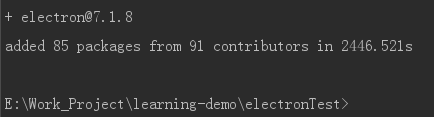
npm 终于安装完成了(足足花了40分钟)。
二、创建项目:
npm 和 electron 安装完成后,接下来就可以创建项目了。创建项目有以下三种方式:Git拷贝、通过electron社群提供的命令行工具(CLI) electron-forge 创建项目、直接创建
(1)、Git拷贝:Git拷贝,实际就是复制官方 "尝试此例" 代码结构,然后根据自身项目需求进行修改。
复制并运行这个库 electron/electron-quick-start
a:新建一个文件夹(路劲中不能含有中文) 克隆这个仓库:https://github.com/electron/electron-quick-start.git
b:通过命令行(CMD)进入该项目文件夹 electron-quick-start 或代码编辑工具(vscode、webstorm)等直接打开该项目。
c:进入项目文件夹或打开该项目后,需要安装项目运行的依赖库,直接执行命令: npm install
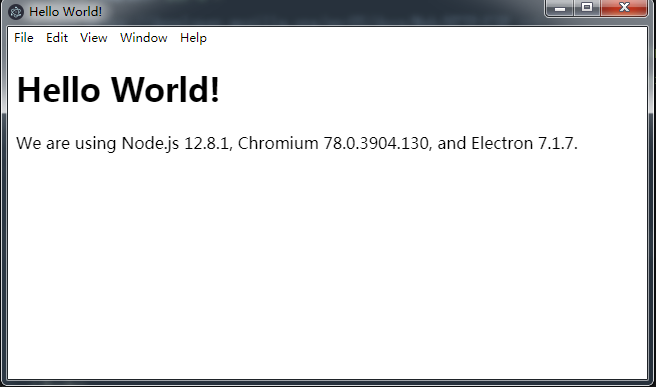
d:依赖库安装完成,就可以启动该应用了,执行命令: npm start
(2)、第二种是通过electron社群提供的命令行工具(CLI) electron-forge 创建项目。
electron-forge 官网:https://www.npmjs.com/package/electron-forge 或 https://www.worldlink.com.cn/osdir/electron-forge.html
这种方法,前提是先安装CLI工具 electron-forge。由于是CLI工具,便于以后使用,建议全局安装(和安装electron一样,只需首次安装即可)。
npm install -g electron-forge 或 cnpm install -g electron-forge
electron-forge安装完成后,通过执行命令:electron-forge init XXXXXX创建项目,其中XXXXXX 既是新建项目的项目名称,同时会新建XXXXXX文件夹以存放项目源文件。
electron-forge init electronTest
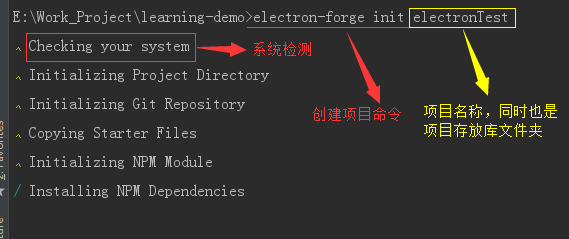 ,Installing NPM Dependencies 和安装electron一样,会比较久,耐心等候。
注: 安装模块过程中,若安装失败则删掉node_modules文件夹,重新进入到项目文件夹或打开项目 执行npm install 或 cnpm install 即可。
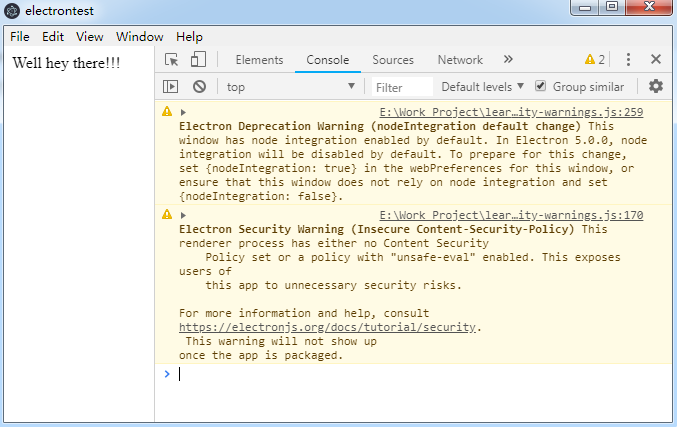
等待 Installing NPM Dependencies 执行完成后,进入到项目文件夹XXXXXX(是该项目的文件夹,不是创建该项目的文件夹,创建该项目的文件夹是该项目的父级文件夹)或打开项目XXXXXX 执行命令: npm start 启动当前项目(通过 electron-forge 创建的项目,在 npm start 启动项目时或项目打包时,会优先检测系统环境 Checking your system)。

(3)、第三种是新建各种文件,直接创建项目。
a:新建一个文件夹 (该文件夹既是项目名称,同时用以存放项目源文件。注:文件夹名称不能含有中文)
b:通过命令行(CMD)进入该新建文件夹 或 代码编辑工具(vscode、webstorm)等直接打开该新建文件夹 新建一个 index.html 和一个main.js 文件。同时将下面 入门 内的代码分别复制到对应的文件。

c:初始化 package.json 文件(用以存放项目配置参数),执行命令 npm init,然后根据提示进行参数填写。(注: package.json文件 可以自己新建,也可以不新建。npm init 命令执行完毕后,会自动生成。特注:package.json里面配置项 entry point : 对应的JS文件(此处为main.js)必须是入口 JS (主进程所在JS文件))
npm init


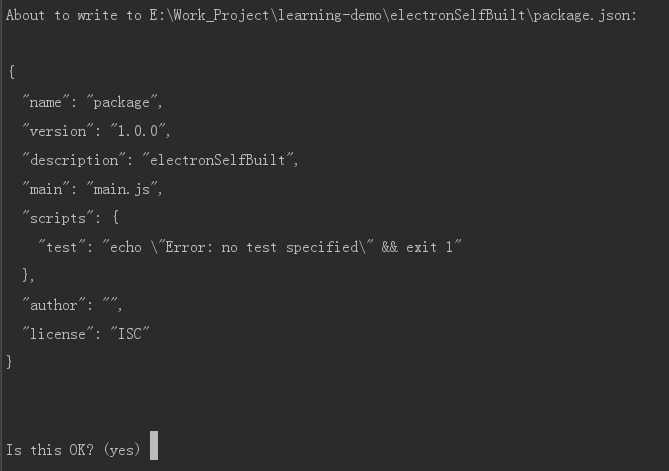
d:index.html 和 main.js 新建完成,package.json配置初始化完成,接下来局部安装 electron (之前是全局安装的),执行命令:npm install --save-dev electron(安装时间还是一如既往的长) 或 cnpm install --save-dev electron。
npm install --save-dev electron 或 cnpm install --save-dev electron
安装项目依赖包:npm install 或 cnpm install
npm install 或 cnpm install
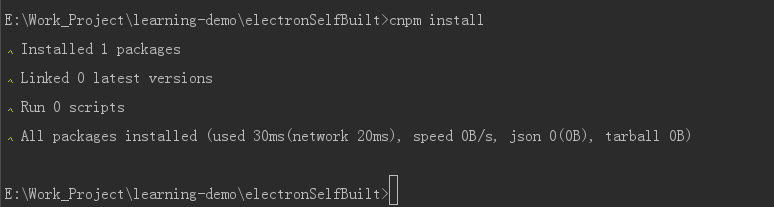
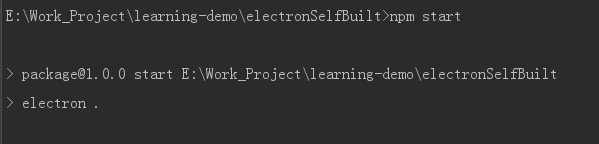
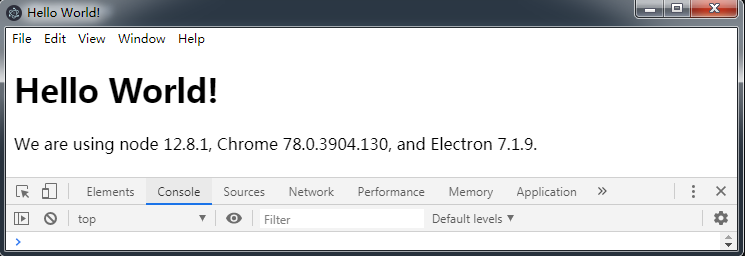
e:文件新建完成,依赖包正常安装完成。最后一步 启动当前项目:npm start
三、入门:
index.html文件
<!DOCTYPE html>

<html>

    <head>

        <meta charset="UTF-8">

        <title>Hello World!</title>

        <!-- https://electronjs.org/docs/tutorial/security#csp-meta-tag -->

        <meta http-equiv="Content-Security-Policy" content="script-src 'self' 'unsafe-inline';"/>

    </head>

    <body>

        <h1>Hello World!</h1>

        We are using node

        <script>document.write(process.versions.node)</script>, Chrome

        <script>document.write(process.versions.chrome)</script>, and Electron

        <script>document.write(process.versions.electron)</script>.

    </body>

</html>
main.js文件
const {app, BrowserWindow} = require('electron');

// 保持对window对象的全局引用,如果不这么做的话,当JavaScript对象被

// 垃圾回收的时候,window对象将会自动的关闭

let win;

function createWindow() {

    // 创建浏览器窗口。

    win = new BrowserWindow({

        width: 800,

        height: 600,

        webPreferences: {

            nodeIntegration: true

        }

    });

    // 加载index.html文件

    win.loadFile('index.html');

    // 打开开发者工具

    win.webContents.openDevTools();

    // 当 window 被关闭,这个事件会被触发。

    win.on('closed', () => {

        // 取消引用 window 对象,如果你的应用支持多窗口的话,

        // 通常会把多个 window 对象存放在一个数组里面,

        // 与此同时,你应该删除相应的元素。

        win = null;

    });

}

// Electron 会在初始化后并准备

// 创建浏览器窗口时,调用这个函数。

// 部分 API 在 ready 事件触发后才能使用。

app.on('ready', createWindow);

// 当全部窗口关闭时退出。

app.on('window-all-closed', () => {

    // 在 macOS 上,除非用户用 Cmd + Q 确定地退出,

    // 否则绝大部分应用及其菜单栏会保持激活。

    if (process.platform !== 'darwin') {

        app.quit();

    }

});

app.on('activate', () => {

    // 在macOS上,当单击dock图标并且没有其他窗口打开时,

    // 通常在应用程序中重新创建一个窗口。

    if (win === null) {

        createWindow();

    }

});

// 在这个文件中,你可以续写应用剩下主进程代码。

// 也可以拆分成几个文件,然后用 require 导入。
package.json文件
{

  "name": "electron-self-built",

  "version": "1.0.0",

  "description": "electronSelfBuilt",

  "main": "main.js",

  "scripts": {

    "start": "electron .",

    "package": "electron-packager . myClient --win --out myClient --arch=x64 --electron-version=7.1.9"    // electron-packager 打包配置

  },

  "author": "",

  "license": "ISC",

  "devDependencies": {

    "electron": "^7.1.9"

  },

  "private": true

}
文档注释很清楚。
Electron – 基础学习(1): 环境安装、创建项目及入门的更多相关文章
- angular入门一之环境安装及项目创建
angular入门一之环境安装及项目创建 1.安装node.js 下载,安装,在终端测试安装是否成功:node -v(查看nodejs版本) npm -v(查看npm版本) 下载地址:https:// ...
- linux基础学习之软件安装以及常用命令
linux基础学习之软件安装以及常用命令 调用中央仓库: yum install wget 然后下载nodejs: wget https://nodejs.org/dist/v10.14.2/node ...
- Python基础学习之环境搭建
Python如今成为零基础编程爱好者的首选学习语言,这和Python语言自身的强大功能和简单易学是分不开的.今天我们将带领Python零基础的初学者完成入门的第一步——环境搭建.本文会先来区分几个在P ...
- Angular4.x 安装|创建项目|目录结构|创建组件
Angular4.x 安装|创建项目|目录结构|创建组件 安装最新版本的 nodejs node.js 官网:https://nodejs.org/zh-cn/ 去官网下载 node.js,下一步下一 ...
- Java基础-配置开发环境-安装JDK
Java基础-配置开发环境-安装JDK 作者:尹正杰 版权声明:原创作品,谢绝转载!否则将追究法律责任. 一.计算机基础知识 1>.计算机的组成 计算机有硬件与软件组成. 2>.硬件: 硬 ...
- Django基础,Day1 - 环境安装与pycharm创建django项目
Django是一个高级Python Web框架,支持快速部署,清理和实用的设计.它可以被轻易部署和提供实用的组件,而开发人员只需要专注于写自己的应用程序,而不需要重复造轮子.并且Django是自由和开 ...
- Electron – 基础学习(2): 项目打包成exe桌面应用 之electron-packager
项目创建完成,启动正常,接下来就是项目打包了.将测试Demo打包成exe桌面应用,点击exe文件,运行项目. 书接上文,创建项目有三种方式 Git拷贝.直接创建:通过electron社群提供的命令行工 ...
- django环境安装与项目创建方式
1.安装django pip install django2.检查django版本 : python -m django --version 3.创建项目 django-admin startproj ...
- Django 安装 创建项目
安装Django: 安装好python 2.7 or 3.5(备注:在环境变量添加C:\Python36\Scripts路径) 然后在cmd窗口使用命令pip,有说明信息则表示pip可以正常使用. 安 ...
随机推荐
- 给test函数加个装饰器!
import timedef timer(func): def deco(*args,**kwargs): start_time=time.time() func(*args,**kwargs) st ...
- TNS-01189 During Listener Monitoring Using Enterprise Manager
oracle 12.2 RAC监听日志报错:15-JAN-2020 22:27:53 * (CONNECT_DATA=(COMMAND=VERSION)) * version * 1189TNS-01 ...
- 【Java】基于RXTX的Java串口通信
本篇内容参考转载自https://blog.csdn.net/kong_gu_you_lan/article/details/80589859 环境搭建 下载地址:http://fizzed.com/ ...
- java-重写
重写有要求 1. 方法名:必须和父类被重写的方法名相同 2. 形参列表:必须和父类被重写的方法名相同 3. 返回值类型: A. 基本数据类型和void:要求与父类被重写的返回值数据类型一致 B. 引用 ...
- matlab中的输出显示函数
matlab中的输出显示函数 在matlab中使用的显示函数有disp.sprintf.fprintf比较常用.下面来介绍一下他们的用法. 1.disp()函数: disp(x)主要是用来输出变量x的 ...
- Spring中@Value用法
Spring中可以通过@Value注解,将properties配置文件中的属性值注入到java成员变量,配置和使用方法如下(大部分转自csdn,也有自己实验部分): 一.配置 首先,@value需要参 ...
- lint-staged 使用教程
lint-staged 是一个在git暂存文件上运行linters的工具,当然如果你觉得每次修改一个文件就给所有文件执行一次lint检查不恶心的话,这个工具对你来说就没有什么意义了,请直接关闭即可. ...
- 【剑指Offer】59:对称的二叉树
题目描述 请实现一个函数,用来判断一颗二叉树是不是对称的.注意,如果一个二叉树同此二叉树的镜像是同样的,定义其为对称的. 题解:递归 public static boolean isSymmetric ...
- 手动部署:在eclipse导入web项目并更新包到本地部署
一.eclipse导入java web项目 1.file-import-git-next-clone URL-填写git上面的URL,然后一直next,完成后等待即可 二.导入多个版本项目 1.fil ...
- Python安装1 —— Python3.8的安装
本文内容皆为作者原创,如需转载,请注明出处:https://www.cnblogs.com/xuexianqi/p/12377746.html 一:什么是Python解释器 解释器(英语:Interp ...