
python模拟鼠标拖动操作的方法
本文实例讲述了python模拟鼠标拖动操作的方法。分享给大家供大家参考。具体如下:
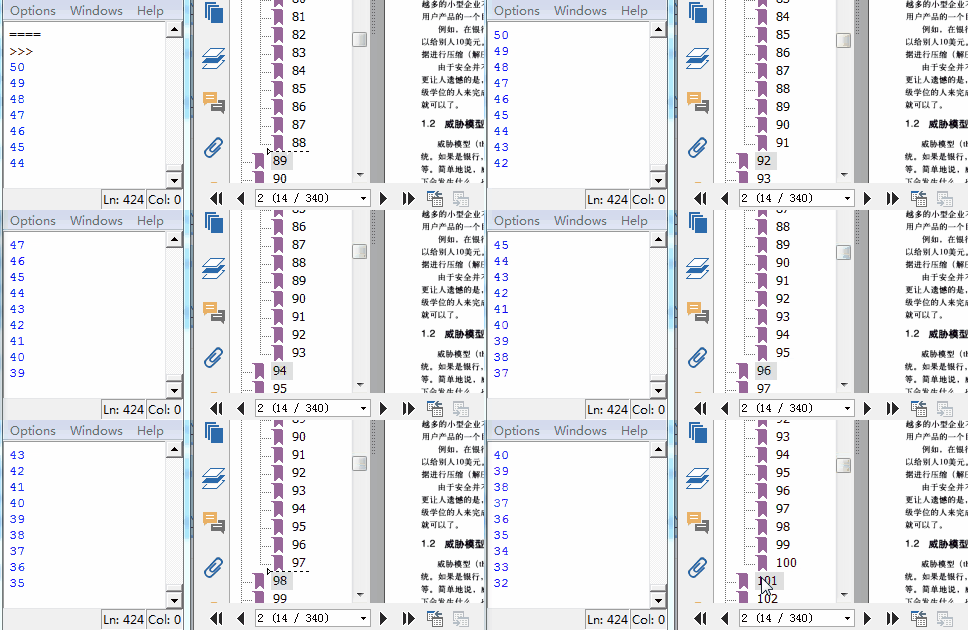
pdf中的书签只有页码,准备把现有书签拖到一个目录中,然后添加自己页签。重复的拖动工作实在无趣,还是让程序帮我实现吧,我可以喝点水,休息一下了
1. Python代码:
 #

 # _*_ coding:UTF-8 _*_

 __author__ = 'wp'

 import win32api

 import win32con

 import win32gui

 from ctypes import *

 import time

 SW = 1377

 SH = 768

 VK_CODE = {

     'backspace':0x08,

     'tab':0x09,

     'clear':0x0C,

     'enter':0x0D,

     'shift':0x10,

     'ctrl':0x11,

     'alt':0x12,

     'pause':0x13,

     'caps_lock':0x14,

     'esc':0x1B,

     'spacebar':0x20,

     'page_up':0x21,

     'page_down':0x22,

     'end':0x23,

     'home':0x24,

     'left_arrow':0x25,

     'up_arrow':0x26,

     'right_arrow':0x27,

     'down_arrow':0x28,

     'select':0x29,

     'print':0x2A,

     'execute':0x2B,

     'print_screen':0x2C,

     'ins':0x2D,

     'del':0x2E,

     'help':0x2F,

     '':0x30,

     '':0x31,

     '':0x32,

     '':0x33,

     '':0x34,

     '':0x35,

     '':0x36,

     '':0x37,

     '':0x38,

     '':0x39,

     'a':0x41,

     'b':0x42,

     'c':0x43,

     'd':0x44,

     'e':0x45,

     'f':0x46,

     'g':0x47,

     'h':0x48,

     'i':0x49,

     'j':0x4A,

     'k':0x4B,

     'l':0x4C,

     'm':0x4D,

     'n':0x4E,

     'o':0x4F,

     'p':0x50,

     'q':0x51,

     'r':0x52,

     's':0x53,

     't':0x54,

     'u':0x55,

     'v':0x56,

     'w':0x57,

     'x':0x58,

     'y':0x59,

     'z':0x5A,

     'numpad_0':0x60,

     'numpad_1':0x61,

     'numpad_2':0x62,

     'numpad_3':0x63,

     'numpad_4':0x64,

     'numpad_5':0x65,

     'numpad_6':0x66,

     'numpad_7':0x67,

     'numpad_8':0x68,

     'numpad_9':0x69,

     'multiply_key':0x6A,

     'add_key':0x6B,

     'separator_key':0x6C,

     'subtract_key':0x6D,

     'decimal_key':0x6E,

     'divide_key':0x6F,

     'F1':0x70,

     'F2':0x71,

     'F3':0x72,

     'F4':0x73,

     'F5':0x74,

     'F6':0x75,

     'F7':0x76,

     'F8':0x77,

     'F9':0x78,

     'F10':0x79,

     'F11':0x7A,

     'F12':0x7B,

     'F13':0x7C,

     'F14':0x7D,

     'F15':0x7E,

     'F16':0x7F,

     'F17':0x80,

     'F18':0x81,

     'F19':0x82,

     'F20':0x83,

     'F21':0x84,

     'F22':0x85,

     'F23':0x86,

     'F24':0x87,

     'num_lock':0x90,

     'scroll_lock':0x91,

     'left_shift':0xA0,

     'right_shift ':0xA1,

     'left_control':0xA2,

     'right_control':0xA3,

     'left_menu':0xA4,

     'right_menu':0xA5,

     'browser_back':0xA6,

     'browser_forward':0xA7,

     'browser_refresh':0xA8,

     'browser_stop':0xA9,

     'browser_search':0xAA,

     'browser_favorites':0xAB,

     'browser_start_and_home':0xAC,

     'volume_mute':0xAD,

     'volume_Down':0xAE,

     'volume_up':0xAF,

     'next_track':0xB0,

     'previous_track':0xB1,

     'stop_media':0xB2,

     'play/pause_media':0xB3,

     'start_mail':0xB4,

     'select_media':0xB5,

     'start_application_1':0xB6,

     'start_application_2':0xB7,

     'attn_key':0xF6,

     'crsel_key':0xF7,

     'exsel_key':0xF8,

     'play_key':0xFA,

     'zoom_key':0xFB,

     'clear_key':0xFE,

     '+':0xBB,

     ',':0xBC,

     '-':0xBD,

     '.':0xBE,

     '/':0xBF,

     '`':0xC0,

     ';':0xBA,

     '[':0xDB,

     '\\':0xDC,

     ']':0xDD,

     "'":0xDE,

     '`':0xC0}

 class POINT(Structure):

     _fields_ = [("x", c_ulong),("y", c_ulong)]

 def get_mouse_point():

     po = POINT()

     windll.user32.GetCursorPos(byref(po))

     return int(po.x), int(po.y)

 def mouse_click(x=None,y=None):

     if not x is None and not y is None:

         mouse_move(x,y)

         time.sleep(0.05)

     win32api.mouse_event(win32con.MOUSEEVENTF_LEFTDOWN, 0, 0, 0, 0)

     time.sleep(0.05)

     win32api.mouse_event(win32con.MOUSEEVENTF_LEFTUP, 0, 0, 0, 0)

 def mouse_dclick(x=None,y=None):

     if not x is None and not y is None:

         mouse_move(x,y)

         time.sleep(0.05)

     win32api.mouse_event(win32con.MOUSEEVENTF_LEFTDOWN, 0, 0, 0, 0)

     time.sleep(0.05)

     win32api.mouse_event(win32con.MOUSEEVENTF_LEFTUP, 0, 0, 0, 0)

     time.sleep(0.05)

     win32api.mouse_event(win32con.MOUSEEVENTF_LEFTDOWN, 0, 0, 0, 0)

     time.sleep(0.05)

     win32api.mouse_event(win32con.MOUSEEVENTF_LEFTUP, 0, 0, 0, 0)

 def mouse_move(x,y):

     windll.user32.SetCursorPos(x, y)

 def mouse_absolute(x,y,x2,y2):

     windll.user32.SetCursorPos(x, y)    #鼠标移动到

     win32api.mouse_event(win32con.MOUSEEVENTF_LEFTDOWN, 0, 0, 0, 0)    #左键按下

     time.sleep(0.2)

     mw = int(x2 * 65535 / SW)

     mh = int(y2 * 65535 / SH)

     win32api.mouse_event(win32con.MOUSEEVENTF_ABSOLUTE + win32con.MOUSEEVENTF_MOVE, mw, mh, 0, 0)

     time.sleep(0.2)

     win32api.mouse_event(win32con.MOUSEEVENTF_LEFTUP, 0, 0, 0, 0)

 def key_input(str=''):

     for c in str:

         win32api.keybd_event(VK_CODE[c],0,0,0)

         win32api.keybd_event(VK_CODE[c],0,win32con.KEYEVENTF_KEYUP,0)

         time.sleep(0.01)

 def t0():

     pass  #do nothing

 def t2():

     mouse_click(800,200)

     for c in 'hello':

         win32api.keybd_event(65,0,0,0) #a键位码是86

         win32api.keybd_event(65,0,win32con.KEYEVENTF_KEYUP,0)

     #print get_mouse_point()

 def t1():

     #mouse_move(1024,470)aa

     #time.sleep(0.05)

     #mouse_dclick()HELLO

     mouse_dclick(1024,470)

 def t3():

     mouse_click(1024,470)

     str = 'hello'

     for c in str:

         win32api.keybd_event(VK_CODE[c],0,0,0) #a键位码是86

         win32api.keybd_event(VK_CODE[c],0,win32con.KEYEVENTF_KEYUP,0)

         time.sleep(0.01)

 def t4():

     mouse_click(900,300)

     str = 'hello'

     key_input(str)

 def t5():

     #拖动pdf中的书签

     po = POINT()

     windll.user32.GetCursorPos(byref(po))

     j = 50       #操作次数

     x = 766     #x

     y = 500     #y

     n = 10       #上移10

     for i in range(0,j):

         mouse_absolute(x,y,x,y-n)

         #windll.user32.SetCursorPos(po.x, po.y)

         mouse_click(po.x, po.y)

         print(str(j-i))

 if __name__ == "__main__":

     t5()    #move pdf bookmark

     #t4()

     #t3()

     #t2()

     #t1()

     #t0()
2. mouse.py文件
 #

 # _*_ coding:UTF-8 _*_

 __author__ = 'wp'

 import win32api

 import win32con

 import win32gui

 from ctypes import *

 import time

 SW = 1377

 SH = 768

 VK_CODE = {

     'backspace':0x08,

     'tab':0x09,

     'clear':0x0C,

     'enter':0x0D,

     'shift':0x10,

     'ctrl':0x11,

     'alt':0x12,

     'pause':0x13,

     'caps_lock':0x14,

     'esc':0x1B,

     'spacebar':0x20,

     'page_up':0x21,

     'page_down':0x22,

     'end':0x23,

     'home':0x24,

     'left_arrow':0x25,

     'up_arrow':0x26,

     'right_arrow':0x27,

     'down_arrow':0x28,

     'select':0x29,

     'print':0x2A,

     'execute':0x2B,

     'print_screen':0x2C,

     'ins':0x2D,

     'del':0x2E,

     'help':0x2F,

     '':0x30,

     '':0x31,

     '':0x32,

     '':0x33,

     '':0x34,

     '':0x35,

     '':0x36,

     '':0x37,

     '':0x38,

     '':0x39,

     'a':0x41,

     'b':0x42,

     'c':0x43,

     'd':0x44,

     'e':0x45,

     'f':0x46,

     'g':0x47,

     'h':0x48,

     'i':0x49,

     'j':0x4A,

     'k':0x4B,

     'l':0x4C,

     'm':0x4D,

     'n':0x4E,

     'o':0x4F,

     'p':0x50,

     'q':0x51,

     'r':0x52,

     's':0x53,

     't':0x54,

     'u':0x55,

     'v':0x56,

     'w':0x57,

     'x':0x58,

     'y':0x59,

     'z':0x5A,

     'numpad_0':0x60,

     'numpad_1':0x61,

     'numpad_2':0x62,

     'numpad_3':0x63,

     'numpad_4':0x64,

     'numpad_5':0x65,

     'numpad_6':0x66,

     'numpad_7':0x67,

     'numpad_8':0x68,

     'numpad_9':0x69,

     'multiply_key':0x6A,

     'add_key':0x6B,

     'separator_key':0x6C,

     'subtract_key':0x6D,

     'decimal_key':0x6E,

     'divide_key':0x6F,

     'F1':0x70,

     'F2':0x71,

     'F3':0x72,

     'F4':0x73,

     'F5':0x74,

     'F6':0x75,

     'F7':0x76,

     'F8':0x77,

     'F9':0x78,

     'F10':0x79,

     'F11':0x7A,

     'F12':0x7B,

     'F13':0x7C,

     'F14':0x7D,

     'F15':0x7E,

     'F16':0x7F,

     'F17':0x80,

     'F18':0x81,

     'F19':0x82,

     'F20':0x83,

     'F21':0x84,

     'F22':0x85,

     'F23':0x86,

     'F24':0x87,

     'num_lock':0x90,

     'scroll_lock':0x91,

     'left_shift':0xA0,

     'right_shift ':0xA1,

     'left_control':0xA2,

     'right_control':0xA3,

     'left_menu':0xA4,

     'right_menu':0xA5,

     'browser_back':0xA6,

     'browser_forward':0xA7,

     'browser_refresh':0xA8,

     'browser_stop':0xA9,

     'browser_search':0xAA,

     'browser_favorites':0xAB,

     'browser_start_and_home':0xAC,

     'volume_mute':0xAD,

     'volume_Down':0xAE,

     'volume_up':0xAF,

     'next_track':0xB0,

     'previous_track':0xB1,

     'stop_media':0xB2,

     'play/pause_media':0xB3,

     'start_mail':0xB4,

     'select_media':0xB5,

     'start_application_1':0xB6,

     'start_application_2':0xB7,

     'attn_key':0xF6,

     'crsel_key':0xF7,

     'exsel_key':0xF8,

     'play_key':0xFA,

     'zoom_key':0xFB,

     'clear_key':0xFE,

     '+':0xBB,

     ',':0xBC,

     '-':0xBD,

     '.':0xBE,

     '/':0xBF,

     '`':0xC0,

     ';':0xBA,

     '[':0xDB,

     '\\':0xDC,

     ']':0xDD,

     "'":0xDE,

     '`':0xC0}

 class POINT(Structure):

     _fields_ = [("x", c_ulong),("y", c_ulong)]

 def get_mouse_point():

     po = POINT()

     windll.user32.GetCursorPos(byref(po))

     return int(po.x), int(po.y)

 def mouse_click(x=None,y=None):

     if not x is None and not y is None:

         mouse_move(x,y)

         time.sleep(0.05)

     win32api.mouse_event(win32con.MOUSEEVENTF_LEFTDOWN, 0, 0, 0, 0)

     time.sleep(0.05)

     win32api.mouse_event(win32con.MOUSEEVENTF_LEFTUP, 0, 0, 0, 0)

 def mouse_dclick(x=None,y=None):

     if not x is None and not y is None:

         mouse_move(x,y)

         time.sleep(0.05)

     win32api.mouse_event(win32con.MOUSEEVENTF_LEFTDOWN, 0, 0, 0, 0)

     time.sleep(0.05)

     win32api.mouse_event(win32con.MOUSEEVENTF_LEFTUP, 0, 0, 0, 0)

     time.sleep(0.05)

     win32api.mouse_event(win32con.MOUSEEVENTF_LEFTDOWN, 0, 0, 0, 0)

     time.sleep(0.05)

     win32api.mouse_event(win32con.MOUSEEVENTF_LEFTUP, 0, 0, 0, 0)

 def mouse_move(x,y):

     windll.user32.SetCursorPos(x, y)

 def mouse_absolute(x,y,x2,y2):

     windll.user32.SetCursorPos(x, y)    #鼠标移动到

     win32api.mouse_event(win32con.MOUSEEVENTF_LEFTDOWN, 0, 0, 0, 0)    #左键按下

     time.sleep(0.2)

     mw = int(x2 * 65535 / SW)

     mh = int(y2 * 65535 / SH)

     win32api.mouse_event(win32con.MOUSEEVENTF_ABSOLUTE + win32con.MOUSEEVENTF_MOVE, mw, mh, 0, 0)

     time.sleep(0.2)

     win32api.mouse_event(win32con.MOUSEEVENTF_LEFTUP, 0, 0, 0, 0)

 def key_input(str=''):

     for c in str:

         win32api.keybd_event(VK_CODE[c],0,0,0)

         win32api.keybd_event(VK_CODE[c],0,win32con.KEYEVENTF_KEYUP,0)

         time.sleep(0.01)

 def t0():

     pass  #do nothing

 def t2():

     mouse_click(800,200)

     for c in 'hello':

         win32api.keybd_event(65,0,0,0) #a键位码是86

         win32api.keybd_event(65,0,win32con.KEYEVENTF_KEYUP,0)

     #print get_mouse_point()

 def t1():

     #mouse_move(1024,470)aa

     #time.sleep(0.05)

     #mouse_dclick()HELLO

     mouse_dclick(1024,470)

 def t3():

     mouse_click(1024,470)

     str = 'hello'

     for c in str:

         win32api.keybd_event(VK_CODE[c],0,0,0) #a键位码是86

         win32api.keybd_event(VK_CODE[c],0,win32con.KEYEVENTF_KEYUP,0)

         time.sleep(0.01)

 def t4():

     mouse_click(900,300)

     str = 'hello'

     key_input(str)

 def t5():

     #拖动pdf中的书签

     po = POINT()

     windll.user32.GetCursorPos(byref(po))

     j = 50       #操作次数

     x = 766     #x

     y = 500     #y

     n = 10       #上移10

     for i in range(0,j):

         mouse_absolute(x,y,x,y-n)

         #windll.user32.SetCursorPos(po.x, po.y)

         mouse_click(po.x, po.y)

         print(str(j-i))

 if __name__ == "__main__":

     t5()    #move pdf bookmark

     #t4()

     #t3()

     #t2()

     #t1()

     #t0()
3. 运行效果如下:
希望本文所述对大家的Python程序设计有所帮助。
python模拟鼠标拖动操作的方法的更多相关文章
- python模拟鼠标键盘操作 GhostMouse tinytask 调用外部脚本或程序 autopy右键另存为
0.关键实现:程序窗口前置 python 通过js控制滚动条拉取全文 通过psutil获取pid窗口句柄,通过win32gui使程序窗口前置 通过pyauto实现右键菜单和另存为操作 1.参考 aut ...
- Python模拟鼠标和键盘操作实现重复性操作
前言 由于工作需要,要利用某软件去采集数据,做重复的动作大概500多次.所以想写一个程序代替人,去点击和输入. 一开始的思路有两个:1.用Python或者windows对此软件直接操作.2.利用Pyt ...
- Selenium2学习-027-WebUI自动化实战实例-025-JavaScript 在 Selenium 自动化中的应用实例之三(页面滚屏,模拟鼠标拖动滚动条)
日常的 Web UI 自动化测试过程中,get 或 navigate 到指定的页面后,若想截图的元素或者指定区域范围不在浏览器的显示区域内,则通过截屏则无法获取相应的信息,反而浪费了无畏的图片服务器资 ...
- python+selenium 鼠标事件操作
一.前言 除了可以使用 click( ) 来模拟鼠标的单击操作,现在Web产品中还提供了更丰富的鼠标交互方式,例如鼠标右键.双击.悬停.拖动等功能,在WebDriver中,将这些关于鼠标操作的方法都封 ...
- selenium webdriver从安装到使用(python语言),显示等待和隐性等待用法,切换窗口或者frame,弹框处理,下拉菜单处理,模拟鼠标键盘操作等
selenium的用法 selenium2.0主要包含selenium IDE 和selenium webDriver,IDE有点类似QTP和LoadRunner的录制功能,就是firefox浏览器的 ...
- selenium webdriver(4)---模拟鼠标键盘操作
webdriver提供Actions来模拟鼠标悬浮.拖拽和键盘输入等操作,详细代码见org.openqa.selenium.interactions.Actions.本文通过几个实例来说明Action ...
- python selenium鼠标键盘操作(ActionChains)
用selenium做自动化,有时候会遇到需要模拟鼠标操作才能进行的情况,比如单击.双击.点击鼠标右键.拖拽等等.而selenium给我们提供了一个类来处理这类事件--ActionChains sele ...
- python之鼠标的操作
鼠标操作的方法,封装在ActionChains类中 perform:执行ActionChains中的所有存储行为 context_click:右键单击 move_to_element:悬停 doubl ...
- Java+selenium之WebDriver模拟鼠标键盘操作(六)
org.openqa.selenium.interactions.Actions类,主要定义了一些模拟用户的鼠标mouse,键盘keyboard操作.对于这些操作,使用 perform()方法进行执行 ...
随机推荐
- 【39.87%】【BZOJ 1880】[Sdoi2009]Elaxia的路线
Time Limit: 4 Sec Memory Limit: 64 MB Submit: 1041 Solved: 415 [Submit][Status][Discuss] Descripti ...
- CodeForces 1213F (强联通分量分解+拓扑排序)
传送门 •题意 给你两个数组 p,q ,分别存放 1~n 的某个全排列: 让你根据这两个数组构造一个字符串 S,要求: (1)$\forall i \in [1,n-1],S_{pi}\leq S _ ...
- sparksql 练习题两道
第一题:select '{"id":1,"name":{"url":"http://xxx/yyy/zz/test.js" ...
- 微信小程序样式wxss各种问题总结(不断更新)
1)加入其它样式文件 @import '/css/dialog.wxss'; //注意:必须结尾用分号 2)隐藏滚动条 ::-webkit-scrollbar { width:; height:; c ...
- asdf
[root@host01 ~]# netstat -n | awk '/^tcp/ {++S[$NF]} END {for(a in S) print a, S[a]}' TIME_WAIT 3 CL ...
- 29(30).socket网络基础
转载:https://www.cnblogs.com/linhaifeng/articles/6129246.html 一 客户端/服务器架构 1.硬件C/S架构(打印机) 2.软件C/S架构 互联网 ...
- springboot多租户设计
1. 概述 根据不同用户的请求,选择不同的数据源,不同的数据源可以是Oracle.MySQL或者其它.用到的技术栈,没有什么复杂的技术,可以看到,依赖也就加了几个而已,如下: 2. 先睹为快 如下图, ...
- Visual Studio 2019使用docker开发(vsdbg的问题)
前言 vsdbg在国内下载的速度真的很慢,借助迅雷也没办法起飞. 这里还是来探讨下如何用迅雷进行下载以后安装操作. 遇到的状况 在使用Visual Studio 2019进行开发调试(https:// ...
- JDBC 详解笔记
# JDBC ## 1:What? 通过Java代码来操作数据库的. 数据库的种类很多,导致不同的数据库的操作方式是不同. 通过JDBC的标准完成.通过java语言完成对于数据库的CRUD. ## 2 ...
- MyBatis原理-延迟加载,一级缓存,二级缓存设置
一.延迟加载 resultMap中的association和collection标签具有延迟加载的功能. 延迟加载的意思是说,在关联查询时,利用延迟加载,先加载主信息.使用关联信息时再去加载关联信息. ...