
iOS CALayer使用
CALayer使用
iOS的设备中,我们之所以能看到各种各样的控件、文字、图片,都是Core Animation框架的功劳。它通过图层的合成,最终显示在屏幕上。而今天这篇文章讲的就是Core Animation使用的图层— CALayer。每一个UIView都有一个对应的一个CALayer,这个CALayer可能是一个图层,也可能是多个图层的叠加。事实上,在很多复杂的页面中,我们应该使用图层的叠加来显示,这样做的好处是保证显示的逻辑结构清晰。这篇文章主要介绍CALayer的一些属性以及它的使用,同时写一份Demo演示如何自定义的创建一个自定义的CALayer。
一、CALayer的属性
和UIView类似,CALayer也包括frame、backgroundColor等属性。 这些属性在被设置的时候直接对UIView有效。同时CALayer还有一些UIView没有的属性,比如圆角、阴影等等。先看下面CALayer的一个属性表:
| 属性名 | 描述 |
| CGRect bounds; | 描述了CALayer的位置信息 |
| CGPoint position; | 描述CALayer的坐标 |
| CGFloat zPosition; | 描述CALAayer的层级 比如想将某个图层放在最上面,可以将它的层级设置到更高 |
| CGPoint anchorPoint; | 描点,默认情况的描点是 (0.5,0.5),也即是中心的位置。 |
| CGFloat anchorPointZ; | 不明白 |
| CATransform3D transform; | 3D的形变 包括缩放、旋转 |
| BOOL hidden; | 是否隐藏 |
| BOOL geometryFlipped; | 直到OS X 10.8才出现了geometryFlipped属性,该属性可以改变默认图层y坐标的方向。当翻转变换被调用时,使用该属性来调整图层的方向有的时候是必需的。如果父视图使用了翻转变换,它的子视图内容(以及它对应的图层)将经常被颠倒。在这种情况下,设置子图层的geometryFlipped属性为YES是一种修正该问题最简单的方法。在OS X 10.8及以上版本,AppKit负责管理该属性,你不应该更改它。对于iOS app,不推荐使用geometryFlipped属性。表示坐标系是否翻转 |
| CALayer *mask; | 蒙版 |
| BOOL masksToBounds; | 设置YES 使得在layer上的子视图显示圆角有效 |
| id contents; | layer上的内容面,如图片 |
| CGRect contentsRect; | 显示的内容的区域 |
| NSString *contentsGravity; | 跟UIView的ContentModel类似,显示的类型,是一个字符串。 |
| CGFloat contentsScale | 内容的缩放。 |
| CGRect contentsCenter; | 显示内容的中心 |
| NSString *contentsFormat | 内容的格式 |
| BOOL opaque; | 是否不透明。默认是YES,也就是不透明的 |
| float minificationFilterBias; | 减小大小的因子 |
| rasterizationScale | 光栅化 |
| @property(copy) NSString *minificationFilter;@property(copy) NSString *magnificationFilter; | 缩小和放大时的描绘方式。 |
|
shadowColor shadowOpacity shadowOffset shadowRadius shadowPath |
阴影的颜色 阴影透明度 阴影的偏移量 阴影的半径 阴影路径 。比如:可以画一个三角形的区域作为layer的路径,那显示的阴影就是三角形的。 |
|
needsDisplayOnBoundsChange drawsAsynchronously edgeAntialiasingMask allowsEdgeAntialiasing |
位置改变是否刷新 异步绘制 抗锯齿 放大之后是否允许抗锯齿 |
|
backgroundColor borderWidth borderColor opacity |
背景颜色 边框宽度 边框颜色 透明度设置 |
PS: 在设置layer 的阴影的时候,如果设置了layer的圆角的话,那么设置的阴影效果将不会显示出来。 一个解决办法是:在控件的下方添加一个相同的frame的底层控件,在底层空间上设置阴影,原控件可以设置圆角。
二、CALayer的使用
(1). 使用CALayer作出阴影效果
class ViewController: UIViewController {

    override func viewDidLoad() {

        super.viewDidLoad()

        let testVC:UIImageView  = UIImageView.init(frame: CGRect.init(x: 10, y: 100, width: screenWidth-20, height: screenWidth-20))

        testVC.image = #imageLiteral(resourceName: "timg.jpeg")

        self.view.addSubview(testVC)

        //添加圆角

//        testV.layer.cornerRadius = 30

//        testV.layer.masksToBounds = true

        //添加阴影  注意:如果有圆角的话,阴影效果添加将会无效

        testV.layer.shadowColor = UIColor.black.cgColor

        testV.layer.shadowOpacity = 0.8

        testV.layer.shadowRadius = 30;

        testV.layer.shadowOffset = CGSize.init(width: 0, height: -1)

        //上述方式将使用离屏渲染,在性能上的消耗很大,为了加快渲染,我们添加下面的代码。

        testVC.layer.shadowPath = UIBezierPath.init(rect: testVC.bounds).cgPath

    }

(2). 使用CALayer的子类CAShapeLayer绘制彩色的圆环
CAShapeLayer的特点是必须依赖路径才能显示,这样有助于我们绘制不同的形状用CAShapeLayer来显示。
 //使用CAShperlayer

    func userShaper(){

        //创建一个底色

        let BgView:UIView = UIView.init(frame: CGRect.init(x: , y: , width: , height: ))

        BgView.center = self.view.center

        BgView.backgroundColor = UIColor.black

        self.view.addSubview(BgView)

        let leftG : CAGradientLayer = CAGradientLayer.init()

        leftG.colors = [UIColor.red.cgColor,UIColor.orange.cgColor,UIColor.yellow.cgColor]

        leftG.locations = [,0.5,0.9]

        leftG.startPoint = CGPoint.init(x: , y: )

        leftG.endPoint = CGPoint.init(x: , y: 1.0)

        leftG.frame = CGRect.init(x: , y: , width: , height: )

        let rightG : CAGradientLayer = CAGradientLayer.init()

        rightG.colors = [UIColor.blue.cgColor,UIColor.init(red: /255.0, green: 1.0, blue: /255.0, alpha: 1.0).cgColor,UIColor.green.cgColor,UIColor.yellow.cgColor]

        rightG.locations = [,0.35,0.7,0.9]

        rightG.startPoint = CGPoint.init(x: , y: )

        rightG.endPoint = CGPoint.init(x: , y: 1.0)

        rightG.frame = CGRect.init(x: , y: , width: , height: )

        BgView.layer.addSublayer(leftG)

        BgView.layer.addSublayer(rightG)

        let lineWidth:CGFloat = 10.0  //线宽

        let CASharp:CAShapeLayer = CAShapeLayer.init()

        CASharp.lineWidth = lineWidth

        CASharp.lineCap = "round"

        CASharp.lineJoin = "round"  //包角为圆形

        //创建路径

//        let path : UIBezierPath = UIBezierPath.init(roundedRect: BgView.bounds, cornerRadius: 10.0)

//        let rect:CGRect = CGRect.init(x: BgView.bounds.origin.x+width/2.0, y:BgView.bounds.origin.y+width/2.0, width:  BgView.bounds.size.width-width, height: BgView.bounds.size.height-width)

////        let path : UIBezierPath = UIBezierPath.init(ovalIn: rect)

//

        //起始角度

        let path1:UIBezierPath = UIBezierPath.init(arcCenter:CGPoint.init(x: , y: ), radius: BgView.frame.width/2.0 - lineWidth, startAngle: -(CGFloat(Double.pi/2.0)), endAngle: CGFloat(Double.pi), clockwise: true)

        CASharp.strokeColor = UIColor.blue.cgColor

        CASharp.path = path1.cgPath

        CASharp.fillColor = UIColor.clear.cgColor

        BgView.layer.mask = CASharp

        print("完成")

    }
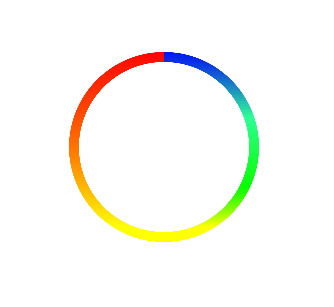
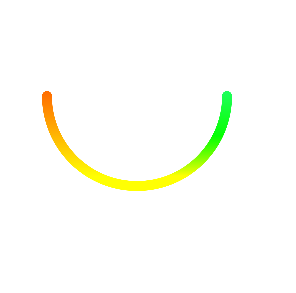
下面是彩色环形的样子。 我们可以通过控制圆的起始位置来控制圆环的长度,如果做起动画就可以形成彩色环形控制条的效果。
三、UIView的绘制方法
我们在开发过程中,经常会涉及到修改控件上的显示内容。实际上,在修改内容之后,不会立即在屏幕上作出反应,而是等待一个runloop周期之后进行刷新。不过这个频率很快,我们肉眼认为几乎是即时修改的。有时候我们会主动的通过- (void)drawRect:(CGRect)rect来对UIView做一些修改,在上下文中绘制一些内容,但是这些内容不会自动显示,我们需要调用以下方法才可实现:
- (void)setNeedsDisPlay
调用此方法通知系统view需要重新绘制,会异步自动调用drawRect方法。
- (void)setNeedsDisplayInRect:(CGRect)rect
同样异步调用drawRect方法。在一次运行循环(run loop)中无论调用setNeedsDisplay或setNeedsDisplayInRect多少次,只调用drawRect一次。也是从减少资源开销的角度考虑的。
- (void)drawRect:(CGRect)rect
此方法的缺省实现是空。子类使用原生的绘制技术(Core Graphics and UIKit)绘制内容时应该重写此方法,在方法里面写出自己的drawing code。如果view设置自己的内容用其他的方法,则不需要去重写此方法。如果直接从UIView对象继承,实现此方法不需要call super。然而如果从其他的UIView对象继承,则应该调用super。当view 第一次显示或者当view的可视的一部分无效时,此方法会调用。此方法不能直接被调用。调用setNeedsDisplay 或者 setNeedsDisplayInRect: 方法会触发重新绘制。
UIView的绘制实际上就是对CALayer内容的修改。
iOS CALayer使用的更多相关文章
- iOS CALayer应用详解
跟着大神一起进步,本篇博客原文地址:http://blog.csdn.net/hello_hwc?viewmode=contents 一 CALayer是什么? Layers是绘图和动画的基础, L ...
- IOS CALayer(二)
UIview内部有个默认的CALayer对象层,虽然我门不可以重新创建它,但是我门可以再其上面添加子层. 我们知道,UIView有 addSubview:方法,同样,CALayer也有addSubla ...
- IOS CALayer(一)
对于一个app的好坏,我们首要判断的便是app的界面,而界面的建立则是在图形的处理基础上的,说到图形处理又不得不提及Quartz2D,CALayer. 在iOS系统中,你能看得见摸得着的东西基本上都是 ...
- iOS CALayer动画中使用的3个tree
在网上经常看到关于layer的tree的描述,不太理解,今天找到了官方文档,原文在Core Animation Programming Guide 中. Layer Trees Reflect Dif ...
- IOS CALayer是什么
大家在开发IOS程序时,经常会遇到self.view.layer这个东西,我以前也是不求甚解,后来觉得有必要整理下. 简单介绍layer: 在IOS中,你能看得见摸得着的东西都是UIView,比如一个 ...
- iOS - CALayer 绘图层
1.CALayer 绘图层 在 iOS 系统中,你能看得见摸得着的东西基本上都是 UIView,比如一个按钮.一个文本标签.一个文本输入框.一个图标等等,这些都是 UIView.其实 UIView 之 ...
- IOS CALayer的属性和使用
一.CALayer的常用属性 1.@propertyCGPoint position; 图层中心点的位置,类似与UIView的center:用来设置CALayer在父层中的位置:以父层的左上角为原点( ...
- iOS CALayer之CAEmitterLayer粒子发射器的神奇效果
https://www.jianshu.com/p/c54ffd7412e7 想必以前QQ空间的点赞效果大家都知道吧,点赞之后按钮周围会有一圈爆裂的小圆点:还有微信的红包雨表情动画等,以及烟花,火焰效 ...
- iOS CALayer应用详解(2)
参考博客:http://blog.csdn.net/hello_hwc?viewmode=list 如果你对CALayer 还没有一个清晰的理解,欢迎看一下前面的博客: http://www.cnbl ...
随机推荐
- !!在JS中代表什么
!!一般用来将后面的表达式转换为布尔型的数据(boolean), javascript约定和c类似,规则为 ·false.undefinded.null.0."" 为 false, ...
- DNW烧写FL2440 NAND Flash分区
转自 calvinlee1984 Subject:DNW烧写FL2440 NAND Flash分区 Date: 2-Mar-2011 By: Calvinlee1984@163 ...
- (转)const char to LPCTSTR不能转化问题
转: const char to LPCTSTR不能转化问题 Visual C++ 2008里cannot convert parameter 1 from 'const char [13]' to ...
- (转)curl 命令使用
原文地址:http://blog.sina.com.cn/s/blog_4b9eab320100slyw.html 可以看作命令行浏览器 1.开启gzip请求curl -I http://www.si ...
- Oracle空间数据库的备份与恢复
大型GIS系统,存储.管理海量(TB级)空间数据时,数据库备份变的尤其重要.这里随笔说说冷备份的一种方法. 基于ArcSDE.Oracle空间库的冷备份: (1) 在数据入库工作后或者更新变动较大时, ...
- HDU 1800 Flying to the Mars Trie或者hash
http://acm.hdu.edu.cn/showproblem.php?pid=1800 题目大意: 又是废话连篇 给你一些由数字组成的字符串,判断去掉前导0后那个字符串出现频率最高. 一开始敲h ...
- 数据结构与算法实验题 9.1 K 歌 DFS+剪枝
数据结构与算法实验题 K 歌 ★实验任务 3* n 个人(标号1~ 3 * n )分成 n 组 K 歌.有 m 个 3 人组合,每个组合都对应一个分数,你能算出最大能够得到的总分数么? ★数据输入 输 ...
- Swift3.0 功能二 (表情键盘与图文混排)
随着iOS越来越多表情键盘以及图文混排的需求,本文运用Swift3.0系统的实现其功能以及封装调用方法,写的不好,如有错误望各位提出宝贵意见,多谢 项目源码地址: 相关知识点都有标识 项目源码地址 废 ...
- (十一)RabbitMQ消息队列-如何实现高可用
原文:(十一)RabbitMQ消息队列-如何实现高可用 在前面讲到了RabbitMQ高可用集群的搭建,但是我们知道只是集群的高可用并不能保证应用在使用消息队列时完全没有问题,例如如果应用连接的Rabb ...
- Android官方数据绑定框架DataBinding(一)
还记得在博客<高逼格UI-ASD(Android Support Design)>的開始曾经说过,Android最新推出了一个官方的数据绑定框架-Data Binding Library. ...