
windows快速安装linux虚拟机
1. 场景描述
因测试中需要linux集群,目前的服务器不太方便部署,需要本机(windows7)启动多个linux虚拟机,记录下,希望能帮到需要的朋友。
2. 解决方案
2.1 软件准备
(1)使用vmware-workstation进行虚拟化,版本用的:12.5.9(14版本也有)
下载地址:
https://www.cr173.com/soft/177242.html
下载后自带,可以直接使用。
(2)操作系统
用的cenos7中最新的7.7.1908,4.3个G,下载地址:
http://mirrors.163.com/centos/7/isos/x86_64/
下载的是:CentOS-7-x86_64-DVD-1908.iso ,一般用这个包,full版本太大,大概10个G,min缺少一些包。
2.2 安装及说明
2.2.1 vmware安装
vmware安装没啥说的,直接解压后,双击安装,next到底。

2.2.2 vm创建虚拟机说明
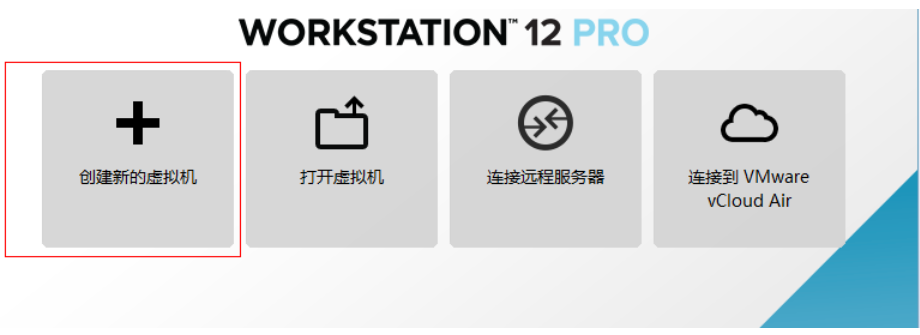
(1)创建虚拟机
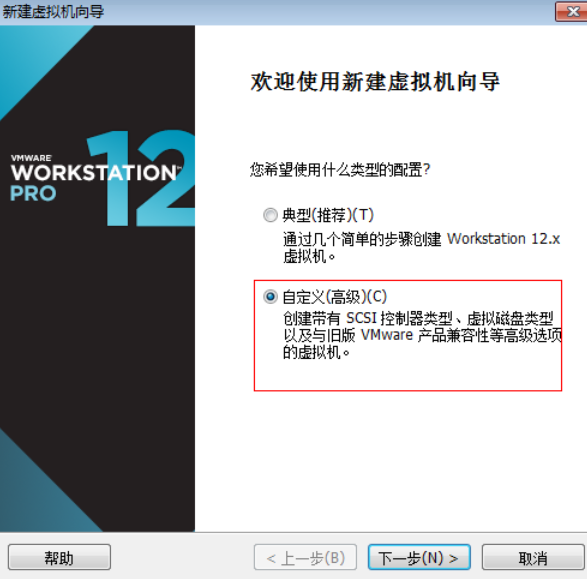
(2)选择自定义
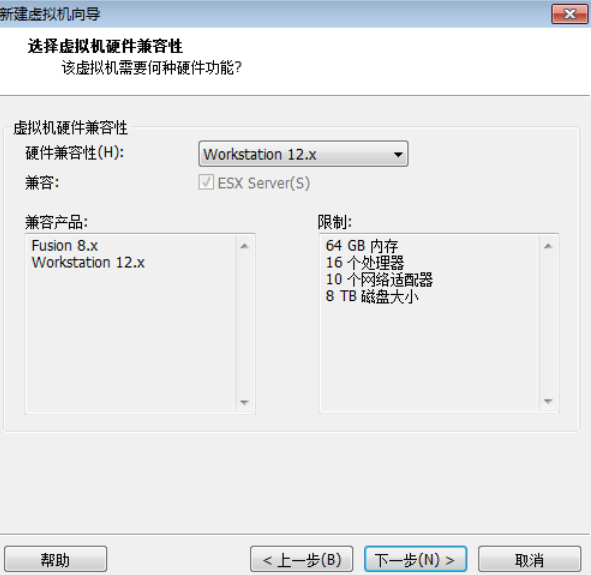
(3)显示信息
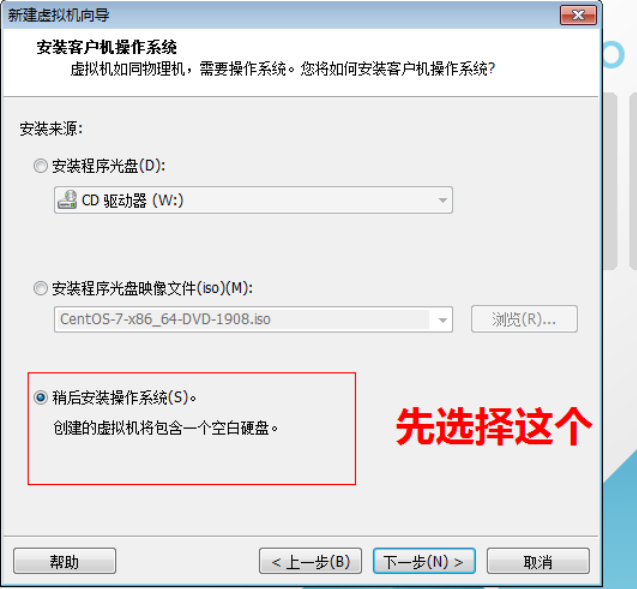
(4)选择稍后安装操作系统
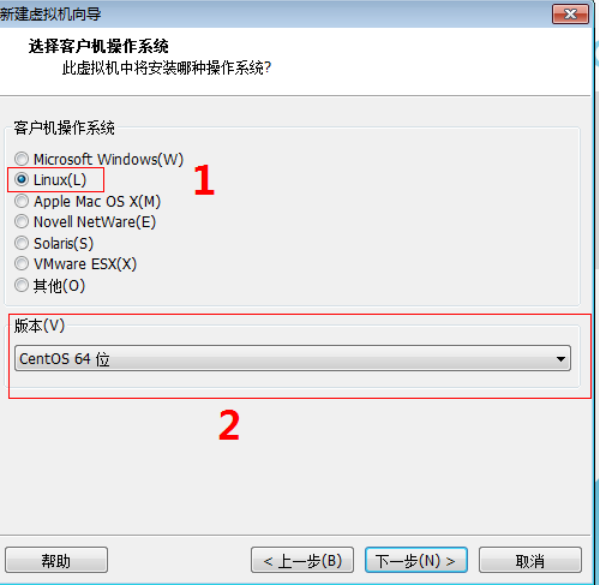
(5).选择操作系统
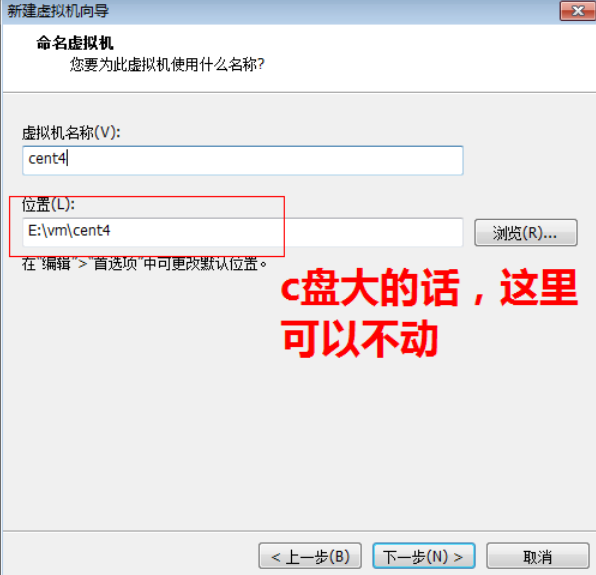
(6)选择存储地方
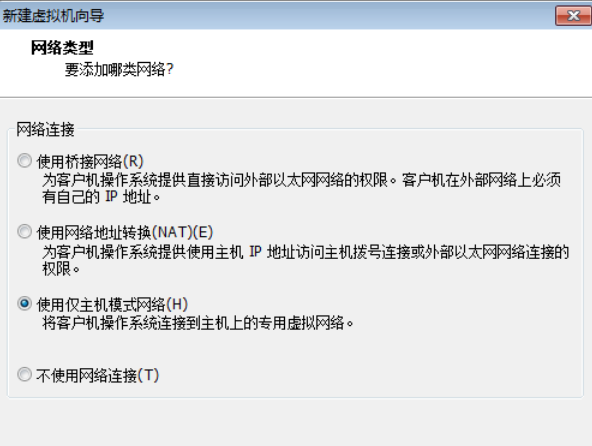
(7)仅主机模式网络
说明:
因公司网络安全设置,这里本人选择的是仅主机模式,这三个大概意思是:
(a)桥接,这个模式是在公网上有固定ip的,好多家用网络一般是动态分配的,不固定了,这个一般选择不了。
(b)NAT 这个选择的比较多,大概含义就是本机(windows物理)作为一个路由代理,通过这个代理进行网络连接。
(c)跟NAT差不多,不一样的就是去掉了联网权限。
后面就直接next到底,就不截图了。
2.2.3 创建虚拟机后配置(重点)
(1)首先查看默认设置 在如下编辑中选择“虚拟网络编辑器”
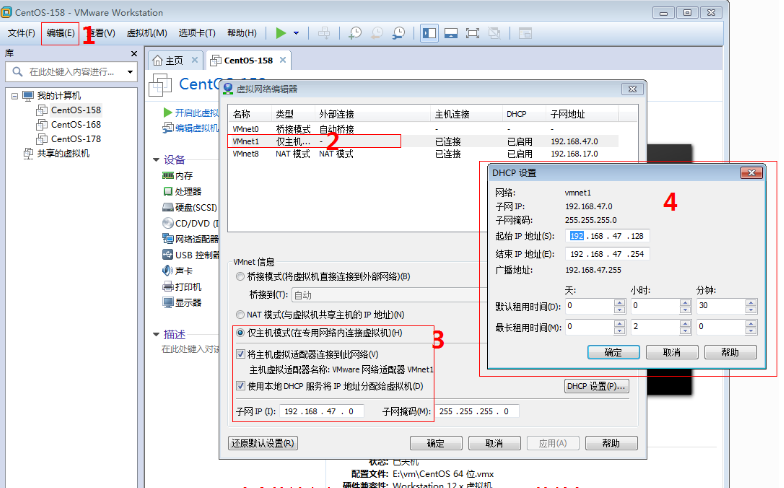
1,2,3,4,可以不用改,网段记录下,后面需要用,192.168.47.0
(2)配置本机(物理机)网络
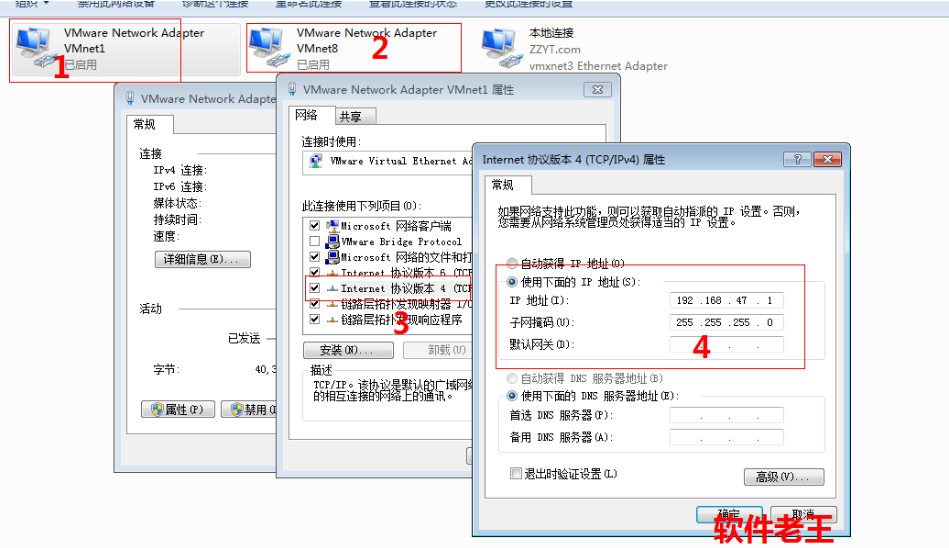
安装后默认会生成两个网络连接,其中vmnet1对应仅主机模式,vmnet8对应nat模式。
3设置的是协议版本4,ip设置为:192.168.47.1(作为后续虚拟机网关)
(3)虚拟机修改
文件:
/etc/sysconfig/network-scripts/ifcfg-ens33
修改后内容:
修改后内容:
TYPE=Ethernet

PROXY_METHOD=none

BROWSER_ONLY=no

#BOOTPROTO=dhcp

BOOTPROTO=static

DEFROUTE=yes

IPV4_FAILURE_FATAL=no

IPV6INIT=yes

IPV6_AUTOCONF=yes

IPV6_DEFROUTE=yes

IPV6_FAILURE_FATAL=no

IPV6_ADDR_GEN_MODE=stable-privacy

NAME=ens33

UUID=816b4c8c-fb7e-44c6-a424-66d00d2497bb

DEVICE=ens33

#ONBOOT=no

ONBOOT=yes

IPADDR=192.168.47.158

NETMASK=255.255.255.0

GATEWAY=192.168.47.1
其中IPADDR只要网段是在上面仅主机模式里面即可,GATEWAY需要是物理机vmnet1的ip地址
修改完成后,重启网卡
service network restart
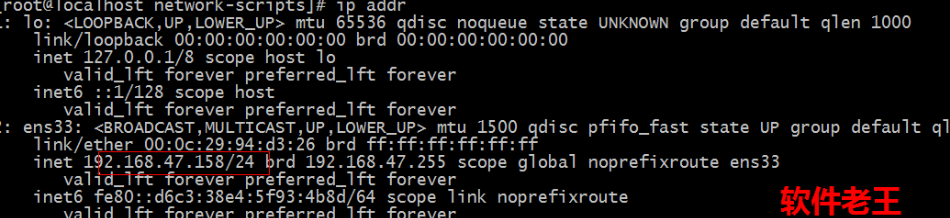
默认没有ifconfig,需要使用ip addr命令:
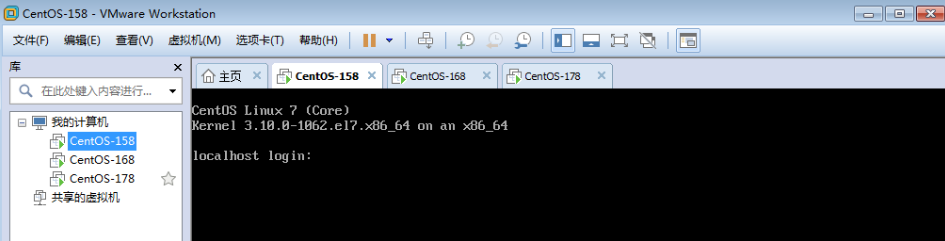
完成,可以在vm中通过克隆功能,创建多个虚拟机来实现集群部署,如下图:
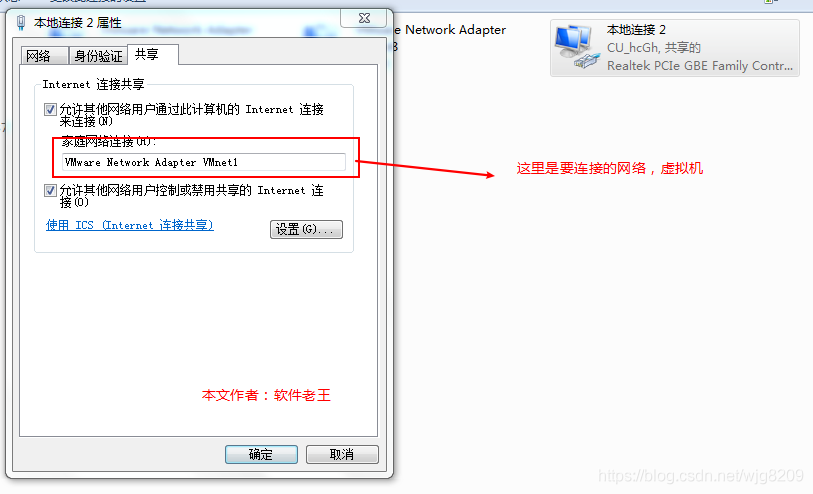
联网更新软件设置。
I’m 「软件老王」,如果你觉得文章对你有些帮助,欢迎微信搜索「软件老王」第一时间阅读,有问题及时沟通!
windows快速安装linux虚拟机的更多相关文章
- Vmware快速安装linux虚拟机(SUSE)
安装环境:Vmware 11.SUSE11 64位 vmware快速安装linux虚拟机的过程还是比较简单的,步骤如下: 1.点击文件,新建虚拟机. 2.选择典型安装. 3.在红框中选择想要安装的虚拟 ...
- 手把手教windows上安装linux虚拟机及环境配置
目录 版本说明 安装虚拟机 典型方式安装(推荐小白,带有图形界面,助于学习,但占用空间大) 自定义方式安装(推荐老司机) 创建快照 克隆虚拟机 windows上安装linux虚拟机不管是对于新人还是老 ...
- 怎么在Windows下安装Linux虚拟机
前提:①电脑有安装好VMware Workstation Pro虚拟机,没有的话点此下载并安装.②下载好CentOS-7-x86_64-DVD-1503-01镜像文件,没有点此下载密码:lomg. 1 ...
- windows下安装linux虚拟机(wsl2),并安装docker。
一.windows terminal(重要工具,但也可以不装) 这是微软官方推荐的终端工具,类似mac的iterm2,可同时开启多个终端,最开始默认有power shall,cmd,可下载gsudo集 ...
- windows下安装Linux虚拟机
一.下载ios 下载网址:https://wwww.centos.org 选择一个.iso下载 二.安装一个vmware workstation或者Hyper-v的虚拟机 2.1.Hyper-v 2. ...
- Windows下安装Linux虚拟机的用途和好处
Windows一般是办公界面,主要做代码编辑查看,资料查找,还有发邮件,也可以用Windows下的其他的有用软件,Linux主要作为编译工具,基本上开发都是在Linux平台下编译,例如编译驱动就需要在 ...
- 使用 Vagrant 在 VirtualBox 安装 Linux 虚拟机
GreatSQL社区原创内容未经授权不得随意使用,转载请联系小编并注明来源. 目录 1. 导入 2.工具介绍 3.通过Vagrant为VirtualBox安装CentOS 7 4.总结 文章推荐: 关 ...
- windows下安装win7虚拟机并安装oracle
一.win7虚拟机 与安装linux虚拟机没有什么不同,不同的是选择客户机操作系统.内存.磁盘容量,以及映像文件. 创建win7虚拟机步骤简化: 新建虚拟机-->>自定义-->> ...
- 【linux杂谈】安装linux虚拟机的时候发现的full name,user name有啥区别
本人为了重温linux,在新电脑上又要安装linux虚拟机,在VMware内配置快速安装的时候看到有如下说明: 大家可能跟我一样对于username比较熟悉,但是这个fullname是干嘛的?我们先进 ...
随机推荐
- 还分不清 Cookie、Session、Token、JWT?一篇文章讲清楚
还分不清 Cookie.Session.Token.JWT?一篇文章讲清楚 转载来源 公众号:前端加加 作者:秋天不落叶 什么是认证(Authentication) 通俗地讲就是验证当前用户的身份,证 ...
- 使用Flask开发简单接口(2)--POST请求接口
今天我们继续学习如何使用Flask开发POST接口:用户注册接口和用户登录接口. request接收参数 当我们在页面发出一个POST请求,请求传到服务器时,需要如何拿到当前请求的数据呢?在Flask ...
- Pytorch Autograd (自动求导机制)
Pytorch Autograd (自动求导机制) Introduce Pytorch Autograd库 (自动求导机制) 是训练神经网络时,反向误差传播(BP)算法的核心. 本文通过logisti ...
- Github获8300星!用Python开发的一个命令行的网易云音乐
最近在逛Github发现了一个非常有趣的库musicbox,是用纯Python打造的,收获了8300颗星.Python语言简单易学,好玩有趣,身边越来越多的小伙伴都开始学习Python.她的魅力非常大 ...
- CSS内容布局
网页是由不同内容块构成的:标题.段落.链接.列表.图片.视频,等等. 1.定位 定位并不适合总体布局,因为它会把元素拉出页面的正常流. 元素的初始定位方式为静态定位(static),即块级元素垂直堆叠 ...
- 关于Hexo,Next主题的‘下一页’、‘上一页’按钮错误显示为html代码 的解决方法
关于Next主题的'下一页'.'上一页'按钮错误显示为html代码的解决方法 我在建立自己的博客过程中遇到了页面'下一页'和'上一页'按钮显示为html代码<i class="fa f ...
- 用前端姿势玩docker【五】快速构建中类Unix系统与Windows系统的差异化处理
目录 用前端姿势玩docker[一]Docker通俗理解常用功能汇总与操作埋坑 用前端姿势玩docker[二]dockerfile定制镜像初体验 用前端姿势玩docker[三]基于nvm的前端环境构建 ...
- Oracle数据库启动及状态等查询
一.监听 1)启动监听: lsnrctl start 2)查看监听状态: lsnrctl status 3)停止监听: lsnrctl stop 4)检查是否可进行网络连接: tnsping ${si ...
- Clion使用gtk3
在已经安装了gtk3的情况下,使用Clion还是无法正常给gtk3. 此时,我们需要更改CMakeList. 以下代码中需要添加的行都以#开头,此仅为了标识需要添加的行,而无需在实际代码中添加# cm ...
- python智能图片识别系统(图片切割、图片识别、区别标识)
@ 目录 技术介绍 运行效果 关键代码 写在最后 技术介绍 你好! python flask图片识别系统使用到的技术有:图片背景切割.图片格式转换(pdf转png).图片模板匹配.图片区别标识. 运行 ...