
Qt编写自定义控件24-图片轮播控件
一、前言
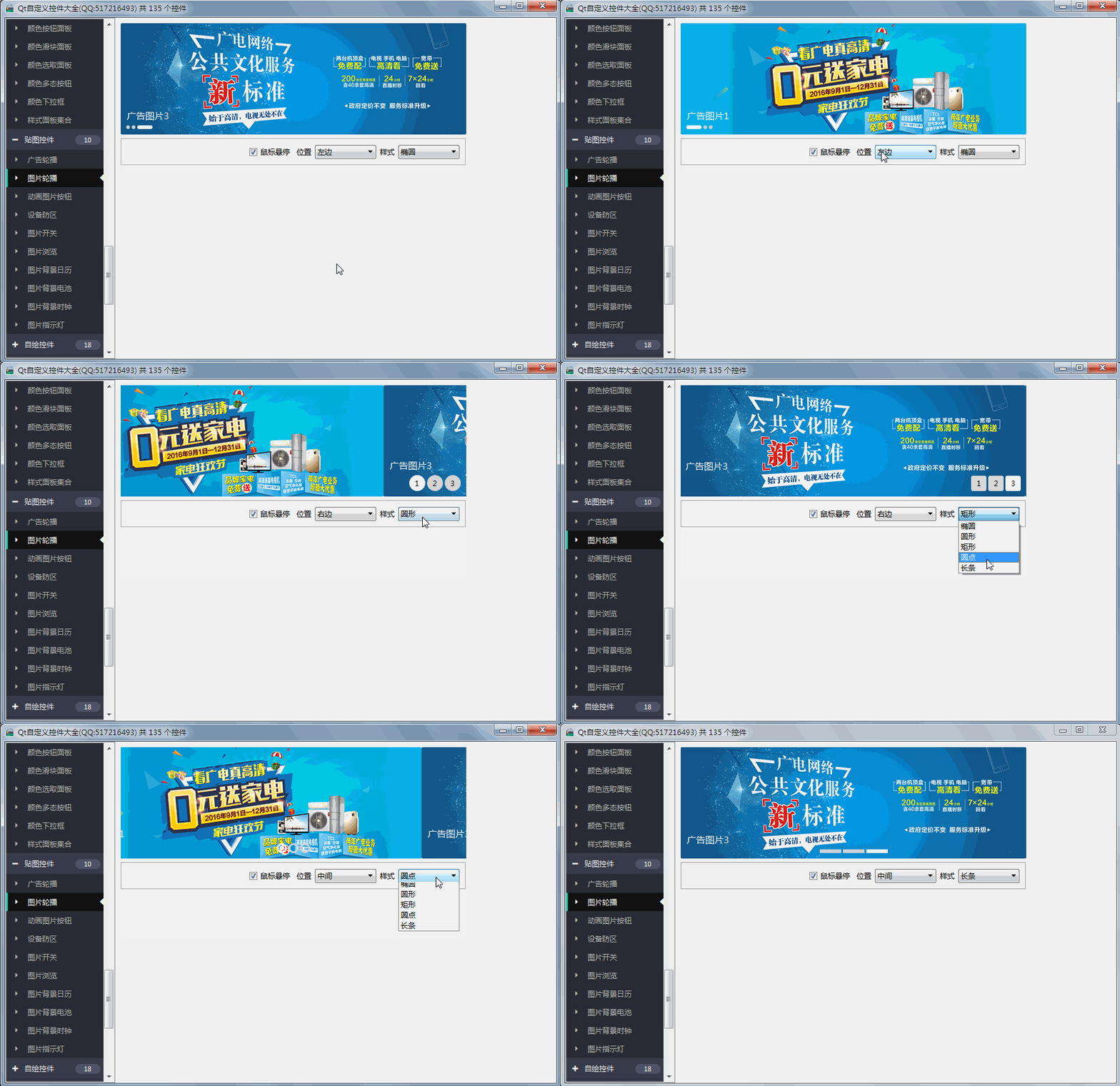
上一篇文章写的广告轮播控件,采用的传统widget堆积设置样式表做的,这次必须要用到更高级的QPainter来绘制了,这个才是最高效的办法,本控件参考雨田哥的轮播控件,经过大规模的改造而成,相比于原来的广告轮播控件,本控件可以说完爆他,按在地上使劲摩擦。除了可以设置图片路径集合以外,还可以设置对应的提示信息,这个在众多的web轮播图片效果中最常见,比如新闻的标题等,可以更直观的显示当前图片,而且单击图片还可以支持跳转,指示器的位置也能设置左边+中间+右边,指示器的样式更加增加到椭圆条状+圆形+矩形+小圆点+长条状多种可选择,可以说涵盖了各种web轮播图片的效果,还可以设置鼠标悬停暂停轮播,以便看清说明后鼠标移开继续轮播。指示器的宽高颜色等,都是可以自由设定的,这个对于采用QPainter绘制来说,是最好自定义的,无非就是设置对应的画笔QPen和对应的画布QBrush的颜色啦。
二、实现的功能
- 1:可设置图片路径集合
- 2:可设置提示信息集合
- 3:可设置指示器最小宽度和最大宽度
- 4:可设置图片切换间隔
- 5:可设置指示器颜色和提示文字颜色
- 6:可设置指示器高度
- 7:可设置指示器显示序号
- 8:可设置指示器位置 左边+中间+右边
- 9:可设置指示器的样式 椭圆条状+圆形+矩形+小圆点+长条状
- 10:可设置鼠标悬停停止轮播
三、效果图
四、头文件代码
#ifndef ADSWIDGET2_H

#define ADSWIDGET2_H

/**

 * 广告轮播控件2 作者:feiyangqingyun(QQ:517216493) 2018-9-12

 * 参考雨田哥(QQ:3246214072) https://blog.csdn.net/ly305750665/article/details/82496046

 * 1:可设置图片路径集合

 * 2:可设置提示信息集合

 * 3:可设置指示器最小宽度和最大宽度

 * 4:可设置图片切换间隔

 * 5:可设置指示器颜色和提示文字颜色

 * 6:可设置指示器高度

 * 7:可设置指示器显示序号

 * 8:可设置指示器位置 左边+中间+右边

 * 9:可设置指示器的样式 椭圆条状+圆形+矩形+小圆点+长条状

 * 10:可设置鼠标悬停停止轮播

 */

#include <QWidget>

class QLabel;

class QHBoxLayout;

class QSpacerItem;

class QParallelAnimationGroup;

class QPropertyAnimation;

#ifdef quc

#if (QT_VERSION < QT_VERSION_CHECK(5,7,0))

#include <QtDesigner/QDesignerExportWidget>

#else

#include <QtUiPlugin/QDesignerExportWidget>

#endif

class QDESIGNER_WIDGET_EXPORT AdsWidget2 : public QWidget

#else

class AdsWidget2 : public QWidget

#endif

{

    Q_OBJECT

    Q_ENUMS(NavPosition)

    Q_ENUMS(NavStyle)

    Q_PROPERTY(bool hoverStop READ getHoverStop WRITE setHoverStop)

    Q_PROPERTY(bool showNumber READ getShowNumber WRITE setShowNumber)

    Q_PROPERTY(int minHeight READ getMinHeight WRITE setMinHeight)

    Q_PROPERTY(int minWidth READ getMinWidth WRITE setMinWidth)

    Q_PROPERTY(int maxWidth READ getMaxWidth WRITE setMaxWidth)

    Q_PROPERTY(int interval READ getInterval WRITE setInterval)

    Q_PROPERTY(int navRadius READ getNavRadius WRITE setNavRadius)

    Q_PROPERTY(QColor navColor READ getNavColor WRITE setNavColor)

    Q_PROPERTY(QColor textColor READ getTextColor WRITE setTextColor)

    Q_PROPERTY(QColor tipColor READ getTipColor WRITE setTipColor)

    Q_PROPERTY(QColor darkColor READ getDarkColor WRITE setDarkColor)

    Q_PROPERTY(QString imageNames READ getImageNames WRITE setImageNames)

    Q_PROPERTY(QString imageTips READ getImageTips WRITE setImageTips)

    Q_PROPERTY(NavPosition navPosition READ getNavPosition WRITE setNavPosition)

    Q_PROPERTY(NavStyle navStyle READ getNavStyle WRITE setNavStyle)

public:

    enum NavPosition {

        NavPosition_Left = 0,       //左边位置

        NavPosition_Center = 1,     //中间位置

        NavPosition_Right = 2       //右侧位置

    };

    enum NavStyle {

        NavStyle_Ellipse = 0,       //椭圆条状

        NavStyle_Circle = 1,        //圆形

        NavStyle_Rect = 2,          //矩形

        NavStyle_Dot = 3,           //小圆点

        NavStyle_LongRect = 4       //长条状

    };

    AdsWidget2(QWidget *parent = 0);

    ~AdsWidget2();

protected:

    bool eventFilter(QObject *obj, QEvent *event);

    void enterEvent(QEvent *);

    void leaveEvent(QEvent *);

    void showEvent(QShowEvent *);

    void paintEvent(QPaintEvent *);

private:

    bool hoverStop;         //鼠标悬停停止轮播

    bool showNumber;        //是否显示序号

    int minHeight;          //指示器最小高度

    int minWidth;           //指示器最小拉伸宽度

    int maxWidth;           //指示器最大拉伸宽度

    int interval;           //图片切换间隔,单位毫秒

    int navRadius;          //指示器圆角角度

    QColor navColor;        //指示器颜色

    QColor textColor;       //指示器文字颜色

    QColor tipColor;        //提示文字颜色

    QColor darkColor;       //当前指示器加深颜色

    QString imageNames;     //图片名称

    QString imageTips;      //提示信息

    NavPosition navPosition;//指示器位置

    NavStyle navStyle;      //指示器样式

    QList<QString> names;   //图片名称集合

    QList<QString> tips;    //提示信息集合

    QList<QLabel *> labs;   //存储指示器集合

    bool leftToRight;       //从左往右切换

    int offset;             //图片切换偏移量

    int currentIndex;       //当前图片索引

    int previousIndex;      //上一张图片索引

    QString qssNormal;      //正常状态样式

    QString qssCurrent;     //当前状态样式

    QTimer *timer;          //定时器切换

    QHBoxLayout *layout;    //指示器所在布局

    QSpacerItem *spacerLeft;//左侧弹簧

    QSpacerItem *spacerRight;//右侧弹簧

    QWidget *widgetNav;     //存放导航指示器的容器

    //动画切换

    QParallelAnimationGroup *animationGroup;

    QPropertyAnimation *animationImage;

    QPropertyAnimation *animationMin;

    QPropertyAnimation *animationMax;

private slots:

    void initWidget();

    void initForm();

    void initQss();

    void changedAds();

    void changedAds(QLabel *lab);

    void changedImage(const QVariant &);

    void changedMin(const QVariant &);

    void changedMax(const QVariant &);

public:

    bool getHoverStop()         const;

    bool getShowNumber()        const;

    int getMinHeight()          const;

    int getMinWidth()           const;

    int getMaxWidth()           const;

    int getInterval()           const;

    int getNavRadius()          const;

    QColor getNavColor()        const;

    QColor getTextColor()       const;

    QColor getTipColor()        const;

    QColor getDarkColor()       const;

    QString getImageNames()     const;

    QString getImageTips()      const;

    NavPosition getNavPosition()const;

    NavStyle getNavStyle()      const;

    QSize sizeHint()            const;

    QSize minimumSizeHint()     const;

public Q_SLOTS:

    //设置鼠标悬停停止轮播

    void setHoverStop(bool hoverStop);

    //设置是否显示序号

    void setShowNumber(bool showNumber);

    //设置指示器高度

    void setMinHeight(int minHeight);

    //设置最小拉伸宽度

    void setMinWidth(int minWidth);

    //设置最大拉伸宽度

    void setMaxWidth(int maxWidth);

    //设置切换间隔

    void setInterval(int interval);

    //设置指示器圆角角度

    void setNavRadius(int navRadius);

    //设置指示器颜色

    void setNavColor(const QColor &navColor);

    //设置指示器文字颜色

    void setTextColor(const QColor &textColor);

    //设置提示信息颜色

    void setTipColor(const QColor &tipColor);

    //设置加深颜色

    void setDarkColor(const QColor &darkColor);

    //设置图片名称

    void setImageNames(const QString &imageNames);

    //设置提示信息

    void setImageTips(const QString &imageTips);

    //设置指示器位置

    void setNavPosition(const NavPosition &navPosition);

    //设置指示器样式

    void setNavStyle(const NavStyle &navStyle);

};

#endif // ADSWIDGET2_H
五、核心代码
void AdsWidget2::paintEvent(QPaintEvent *)

{

    if (names.count() == 0) {

        return;

    }

    int width = this->width();

    int height = this->height();

    QPainter painter(this);

    painter.setRenderHints(QPainter::SmoothPixmapTransform | QPainter::TextAntialiasing);

    QTextOption option(Qt::AlignLeft | Qt::AlignVCenter);

    painter.setPen(tipColor);

    //设置字体

    QFont font;

    font.setPixelSize(15);

    painter.setFont(font);

    //取出上一张图片+当前图片,并平滑缩放

    QPixmap previousPix(names.at(previousIndex));

    QPixmap currentPix(names.at(currentIndex));

    previousPix = previousPix.scaled(width, height, Qt::KeepAspectRatioByExpanding, Qt::SmoothTransformation);

    currentPix = currentPix.scaled(width, height, Qt::KeepAspectRatioByExpanding, Qt::SmoothTransformation);

    int widthOffset = offset + width;

    if (leftToRight) {

        widthOffset = offset - width;

    }

    //绘制上一张图片

    painter.drawPixmap(offset, 0, previousPix);

    //绘制当前图片

    painter.drawPixmap(widthOffset, 0, currentPix);

    //绘制上一张图片提示信息,有可能上一张图片提示信息为空

    if (previousIndex <= tips.count() - 1) {

        painter.drawText(QRect(offset + 10, height - minHeight - 40, width - 20, 30), tips.at(previousIndex), option);

    }

    //绘制当前图片提示信息,有可能当前图片提示信息为空

    if (currentIndex <= tips.count() - 1) {

        painter.drawText(QRect(widthOffset + 10, height - minHeight - 40, width - 20, 30), tips.at(currentIndex), option);

    }

}

void AdsWidget2::initWidget()

{

    //放置指示器的窗体载体

    widgetNav = new QWidget(this);

    widgetNav->setObjectName(QString::fromUtf8("widgetNav"));

    //给指示器窗体加上左右布局

    layout = new QHBoxLayout(widgetNav);

    layout->setSpacing(3);

    //主布局,上下布局

    QVBoxLayout *verticalLayout = new QVBoxLayout(this);

    verticalLayout->setSpacing(0);

    verticalLayout->setContentsMargins(0, 0, 0, 0);

    //上部弹簧,用于将指示器区域弹到底部

    QSpacerItem *verticalSpacer = new QSpacerItem(10, 10, QSizePolicy::Minimum, QSizePolicy::Expanding);

    verticalLayout->addItem(verticalSpacer);

    //将指示器窗体加入到主布局中下部

    verticalLayout->addWidget(widgetNav);

    //实例化左侧右侧弹簧

    spacerLeft = new QSpacerItem(1, 1, QSizePolicy::Expanding, QSizePolicy::Minimum);

    spacerRight = new QSpacerItem(1, 1, QSizePolicy::Expanding, QSizePolicy::Minimum);

}

void AdsWidget2::initForm()

{

    hoverStop = true;

    showNumber = false;

    minHeight = 6;

    minWidth = 6;

    maxWidth = 25;

    interval = 3000;

    navRadius = 3;

    navColor = QColor(220, 220, 220);

    textColor = QColor(20, 20, 20);

    tipColor = QColor(255, 255, 255);

    darkColor = QColor(255, 255, 255);

    imageNames.clear();

    imageTips.clear();

    navPosition = NavPosition_Left;

    navStyle = NavStyle_Ellipse;

    leftToRight = true;

    offset = 0;

    currentIndex = 0;

    previousIndex = 0;

    //定时器切换图片

    timer = new QTimer(this);

    timer->setInterval(interval);

    connect(timer, SIGNAL(timeout()), this, SLOT(changedAds()));

    this->setMouseTracking(true);

    //定义动画组

    animationGroup = new QParallelAnimationGroup(this);

    //定义动画切换图片

    animationImage = new QPropertyAnimation(this, "");

    connect(animationImage, SIGNAL(valueChanged(const QVariant &)), this, SLOT(changedImage(const QVariant &)));

    animationImage->setEasingCurve(QEasingCurve::OutCirc);

    animationImage->setDuration(1000);

    animationGroup->addAnimation(animationImage);

    QSequentialAnimationGroup *sequentialGroup = new QSequentialAnimationGroup(animationGroup);

    //用于切换最小拉伸宽度

    animationMin = new QPropertyAnimation(sequentialGroup, "");

    connect(animationMin, SIGNAL(valueChanged(const QVariant &)), this, SLOT(changedMin(const QVariant &)));

    animationMin->setEasingCurve(QEasingCurve::OutCubic);

    animationMin->setDuration(500);

    //用于切换最大拉伸宽度

    animationMax = new QPropertyAnimation(sequentialGroup, "");

    connect(animationMax, SIGNAL(valueChanged(const QVariant &)), this, SLOT(changedMax(const QVariant &)));

    animationMax->setEasingCurve(QEasingCurve::OutCubic);

    animationMax->setDuration(500);

    //按钮切换串行运行

    sequentialGroup->addAnimation(animationMin);

    sequentialGroup->addAnimation(animationMax);

    animationGroup->addAnimation(sequentialGroup);

}

void AdsWidget2::initQss()

{

    //可自行拓展自定义样式

    if (navStyle == NavStyle_Dot) {

        qssNormal = QString("border:none;background:qradialgradient(spread:pad,cx:0.5,cy:0.5,radius:0.5,fx:0.5,fy:0.5,"

                            "stop:0 #00FFFFFF,stop:0.4 #00FFFFFF,"

                            "stop:0.5 #00FFFFFF,stop:0.6 #00FFFFFF,stop:0.7 rgba(%1,%2,%3,%4));"

                            "color:rgba(%5,%6,%7,%8);border-radius:%9px;")

                    .arg(navColor.red()).arg(navColor.green()).arg(navColor.blue()).arg(navColor.alpha())

                    .arg(textColor.red()).arg(textColor.green()).arg(textColor.blue()).arg(navColor.alpha()).arg(navRadius);

        qssCurrent = QString("border:none;background:qradialgradient(spread:pad,cx:0.5,cy:0.5,radius:0.5,fx:0.5,fy:0.5,"

                             "stop:0 rgba(%1,%2,%3,%4),stop:0.4 rgba(%1,%2,%3,%4),"

                             "stop:0.5 #00FFFFFF,stop:0.6 #00FFFFFF,stop:0.7 rgba(%1,%2,%3,%4));"

                             "color:rgba(%5,%6,%7,%8);border-radius:%9px;")

                     .arg(darkColor.red()).arg(darkColor.green()).arg(darkColor.blue()).arg(darkColor.alpha())

                     .arg(textColor.red()).arg(textColor.green()).arg(textColor.blue()).arg(navColor.alpha()).arg(navRadius);

    } else {

        qssNormal = QString("border:none;background:rgba(%1,%2,%3,%4);color:rgba(%5,%6,%7,%8);border-radius:%9px;")

                    .arg(navColor.red()).arg(navColor.green()).arg(navColor.blue()).arg(navColor.alpha())

                    .arg(textColor.red()).arg(textColor.green()).arg(textColor.blue()).arg(navColor.alpha()).arg(navRadius);

        qssCurrent = QString("border:none;background:rgba(%1,%2,%3,%4);color:rgba(%5,%6,%7,%8);border-radius:%9px;")

                     .arg(darkColor.red()).arg(darkColor.green()).arg(darkColor.blue()).arg(darkColor.alpha())

                     .arg(textColor.red()).arg(textColor.green()).arg(textColor.blue()).arg(textColor.alpha()).arg(navRadius);

    }

}

void AdsWidget2::changedAds()

{

    if (names.count() == 0) {

        return;

    }

    previousIndex = currentIndex;

    if (currentIndex < names.count() - 1) {

        currentIndex++;

    } else {

        currentIndex = 0;

    }

    changedAds(labs.at(currentIndex));

}
六、控件介绍
- 超过146个精美控件,涵盖了各种仪表盘、进度条、进度球、指南针、曲线图、标尺、温度计、导航条、导航栏,flatui、高亮按钮、滑动选择器、农历等。远超qwt集成的控件数量。
- 每个类都可以独立成一个单独的控件,零耦合,每个控件一个头文件和一个实现文件,不依赖其他文件,方便单个控件以源码形式集成到项目中,较少代码量。qwt的控件类环环相扣,高度耦合,想要使用其中一个控件,必须包含所有的代码。
- 全部纯Qt编写,QWidget+QPainter绘制,支持Qt4.6到Qt5.12的任何Qt版本,支持mingw、msvc、gcc等编译器,支持任意操作系统比如windows+linux+mac+嵌入式linux等,不乱码,可直接集成到Qt Creator中,和自带的控件一样使用,大部分效果只要设置几个属性即可,极为方便。
- 每个控件都有一个对应的单独的包含该控件源码的DEMO,方便参考使用。同时还提供一个所有控件使用的集成的DEMO。
- 每个控件的源代码都有详细中文注释,都按照统一设计规范编写,方便学习自定义控件的编写。
- 每个控件默认配色和demo对应的配色都非常精美。
- 超过130个可见控件,6个不可见控件。
- 部分控件提供多种样式风格选择,多种指示器样式选择。
- 所有控件自适应窗体拉伸变化。
- 集成自定义控件属性设计器,支持拖曳设计,所见即所得,支持导入导出xml格式。
- 自带activex控件demo,所有控件可以直接运行在ie浏览器中。
- 集成fontawesome图形字体+阿里巴巴iconfont收藏的几百个图形字体,享受图形字体带来的乐趣。
- 所有控件最后生成一个dll动态库文件,可以直接集成到qtcreator中拖曳设计使用。
七、SDK下载
- SDK下载链接:https://pan.baidu.com/s/1tD9v1YPfE2fgYoK6lqUr1Q 提取码:lyhk
- 自定义控件+属性设计器欣赏:https://pan.baidu.com/s/1l6L3rKSiLu_uYi7lnL3ibQ 提取码:tmvl
- 下载链接中包含了各个版本的动态库文件,所有控件的头文件,使用demo。
- 自定义控件插件开放动态库dll使用(永久免费),无任何后门和限制,请放心使用。
- 目前已提供26个版本的dll,其中包括了qt5.12.3 msvc2017 32+64 mingw 32+64 的。
- 不定期增加控件和完善控件,不定期更新SDK,欢迎各位提出建议,谢谢!
- widget版本(QQ:517216493)qml版本(QQ:373955953)三峰驼(QQ:278969898)。
- 涛哥的知乎专栏 Qt进阶之路 https://zhuanlan.zhihu.com/TaoQt
- 欢迎关注微信公众号【高效程序员】,C++/Python、学习方法、写作技巧、热门技术、职场发展等内容,干货多多,福利多多!
Qt编写自定义控件24-图片轮播控件的更多相关文章
- Qt编写自定义控件23-广告轮播控件
一.前言 广告轮播这个控件做的比较早,是很早以前定制一个电信客户端时候用到的,该客户端需要在首页展示轮播预先设定好的图片,图片的路径可以自由设定,然后轮播的间隔速度可以自由控制,同时该控件还需要提供两 ...
- Android图片轮播控件
Android广告图片轮播控件,支持无限循环和多种主题,可以灵活设置轮播样式.动画.轮播和切换时间.位置.图片加载框架等! 使用步骤 Step 1.依赖banner Gradle dependenci ...
- Android-----------广告图片轮播控件
Banner广告图片轮播控件,支持无限循环和多种主题,可以灵活设置轮播样式.动画.轮播和切换时间.位置.图片加载框架等! 很多Android APP中都有广告栏,我也用过很多次了,特来写一篇博文. 先 ...
- 一起写一个Android图片轮播控件
注:本文提到的Android轮播控件Demo地址: Android图片轮播控件 1. 轮播控件的组成部分 我们以知乎日报Android客户端的轮播控件为例,分析一下轮播控件的主要组成: 首先我们要有用 ...
- Android 开发最牛的图片轮播控件,基本什么都包含了。
Android图片轮播控件 源码下载地址: Android 图片轮播 现在的绝大数app都有banner界面,实现循环播放多个广告图片和手动滑动循环等功能.因为ViewPager并不支持循环翻页, ...
- Qt编写自定义控件11-设备防区按钮控件
前言 在很多项目应用中,需要根据数据动态生成对象显示在地图上,比如地图标注,同时还需要可拖动对象到指定位置显示,能有多种状态指示,安防领域一般用来表示防区或者设备,可以直接显示防区号,有多种状态颜色指 ...
- Qt编写自定义控件32-等待进度条控件
一.前言 在各种各样的执行任务界面,有时候需要比较多的时间,需要给出一个直观的等待进度条表示当前正在执行的进度,而不至于懵逼在那里,用户不会觉得程序死了还是干嘛了. 等待进度条有好几种办法,比如直接叫 ...
- Qt编写自定义控件8-动画按钮组控件
前言 动画按钮组控件可以用来当做各种漂亮的导航条用,既可以设置成顶部底部+左侧右侧,还自带精美的滑动效果,还可以设置悬停滑动等各种颜色,原创作者雨田哥(QQ:3246214072),驰骋Qt控件界多年 ...
- AndroidImageSlider(图片轮播控件)
1,引入 dependencies { compile "com.android.support:support-v4:+" compile 'com.squareup.picas ...
随机推荐
- vue sample
<template> <section> <header class="top_tips"> <span class="num_ ...
- linux配置全局环境变量-jdk
1.vi /etc/profile 2.输入大写G,定位内容末尾. 3.在末尾输入 export JAVA_HOME=/home/order/soft/jdk PATH=$PATH:$HOME/.lo ...
- Java基础 FileReader-FileWriter / 缓冲字符输入输出流 / 缓冲字节输入输出流 三种方式 进行文本文件的复制
易错的地方: /** 出错的地方: * 1.缓冲流儿输出时,务必:flush();不然可能输出不尽! * 2. bw缓冲字符输出流,记得这里! bw.write(b,0,len); * 3.字符流不能 ...
- FFT/FWT
最近舟游疯狂出货,心情很好~ FFT FWT 快速傅里叶变换(FFT) 具体的推导见这篇:胡小兔 - 小学生都能看懂的FFT!!! (写的很好,不过本小学生第一次没看懂0.0) 总结下关键内容 ~ P ...
- 小白学Python | 最简单的Django 简明教程
作者:浅雨凉 来源:http://www.cnblogs.com/qianyuliang/p/6814376.html 一.Django简介 1. web框架介绍 具体介绍Django之前,必须先介绍 ...
- Java锁--公平锁
转载请注明出处:http://www.cnblogs.com/skywang12345/p/3496147.html 基本概念 本章,我们会讲解“线程获取公平锁”的原理:在讲解之前,需要了解几个基本概 ...
- 分布式文件系统FastDFS架构认知
FastDFS是一款类Google FS的开源分布式文件系统(应用级的分布式文件存储服务). FastDFS的设计理念 FastDFS是为互联网应用量身定做的分布式文件系统,充分考虑了冗余备份.负载均 ...
- BZOJ 4029 [HEOI2015] 定价 ( 数位DP/贪心 )
前言 最近学了数位DP,感觉挺简单又实用.这道题就比较水,可以用300B的贪心过掉-网上似乎大多是贪心的题解,我就写写DP的做法 题意 给出正整数区间[L,R][L,R][L,R],定义荒谬值为 (去 ...
- 24、自动装配-@Profile环境搭建
24.自动装配-@Profile环境搭建 Spring为我们提供的可以根据当前环境,动态的激活和切换一系列组件的功能. 开发环境.测试环境.正式环境 数据源切换 24.1 添加 数据源和jdbc驱动 ...
- HDU 6143 - Killer Names | 2017 Multi-University Training Contest 8
/* HDU 6143 - Killer Names [ DP ] | 2017 Multi-University Training Contest 8 题意: m个字母组成两个长为n的序列,两序列中 ...