
elementUI图片墙上传
elementUI提供了照片墙上传的功能,我们直接拿来用。
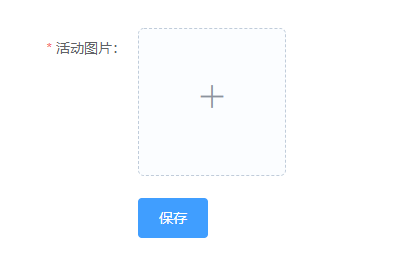
以下是实现代码:
<template>

  <div style="padding: 50px;">

    <el-form class="form-wrapper padding" ref="addForm" :model="addForm" :rules="addRules" label-width="110px">

      <el-form-item label="活动图片:" prop="photo">

        <el-upload

          :action="base"

          multiple

          accept="image/png, image/jpeg"

          list-type="picture-card"

          :before-upload="beforeUploadPicture"

          :on-preview="handlePictureCardPreview"

          :on-progress="uploadProgress"

          :on-remove="handleRemove"

          :on-success="uploadSuccess"

          :on-error="uploadError"

          :show-file-list="true">

          <i class="el-icon-plus"></i>

        </el-upload>

      </el-form-item>

      <el-form-item>

        <el-button type="primary" @click="addEnsure">保存</el-button>

      </el-form-item>

    </el-form>

    <el-dialog class="preview-modal" :visible.sync="imgVisible" append-to-body>

      <img width="100%" :src="dialogImageUrl" alt="photo">

    </el-dialog>

  </div>

</template>

<script type="text/ecmascript-6">

  import base from 'api/env'  // 配置了图片上传接口地址的js文件

  export default {

    data() {

      return {

        addForm: {

          photo: ''  // 活动图片

        },

        addRules: { // 表单验证规则

          photo: [{required: true, message: '请上传活动图片', trigger: 'blur'}]

        },

        uploadComplete: true, // 图片上传完成状态

        base: base.imgURL + 'upload/img',

        imgVisible: false, // 上传图片预览

        dialogImageUrl: '' // 图片预览地址

      }

    },

    created() {

      this.initForm();

    },

    methods: {

      initForm() {

        if(this.$refs.addForm){

          this.$refs.addForm.resetFields();

        }

      },

      // 上传图片前调用方法

      beforeUploadPicture(file) {

        if(file.size > 10*1024*1024){

          this.$message.error("上传图片不能大于10M");

          return false;

        }

      },

      // 上传图片时调用

      uploadProgress(event,file, fileList){

        this.uploadComplete = false;

      },

      // 上传图片成功

      uploadSuccess(res, file, fileList) {
        this.uploadComplete = true;

        this.fileChange(fileList);

      },

      // 上传图片出错

      uploadError(err, file, fileList) {

        this.$message.error("上传出错");

      },

      // 移除图片

      handleRemove(file, fileList) {

        this.fileChange(fileList);

      },

      // 设置photo值

      fileChange(fileList) {

        let temp_str = '';

        if(fileList.length > 0){

          for(let i=0; i<fileList.length; i++){

            if(fileList[i].response){

              if(fileList[i].response.code === 0){

                if(i===0){

                  temp_str += fileList[i].response.data;

                } else {

                  // 最终photo的格式是所有已上传的图片的url拼接的字符串(逗号隔开)

                  temp_str += ',' + fileList[i].response.data;

                }

              }

            }

          }

        }

        this.addForm.photo = temp_str;

      },

      // 图片预览

      handlePictureCardPreview(file) {

        this.dialogImageUrl = file.url;

        this.imgVisible = true;

      },

      // 确认添加

      addEnsure(){

        if(!this.uploadComplete){

          this.$message.error("图片正在上传,请稍等");

          return;

        }

        this.$refs.addForm.validate((valid) => {

          if(valid){

            let params = {

              photo: this.addForm.photo,

            };

           console.info(params);

            // 调用接口...

          } else {

            this.$message.error("请填写所有必填项");

          }

        });

      }

    }

  }

</script>
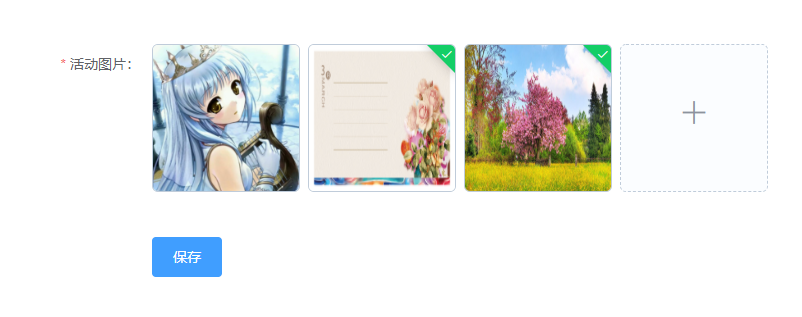
效果图:
<template>

  <div style="padding: 50px;">

    <el-form class="form-wrapper padding" ref="editForm" :model="editForm" :rules="editRules" label-width="110px">

      <el-form-item label="活动图片:" prop="photo">

        <el-upload

          :action="base"

          multiple

          accept="image/png, image/jpeg"

          list-type="picture-card"

          :on-preview="handlePictureCardPreview"

          :on-remove="handleRemove"

          :on-progress="uploadProgress"

          :on-success="uploadSuccess"

          :on-error="uploadError"

          :file-list="editFiles"

          :show-file-list="true">

          <i class="el-icon-plus"></i>

        </el-upload>

      </el-form-item>

      <el-form-item>

        <el-button type="primary" @click="editEnsure">保存</el-button>

      </el-form-item>

    </el-form>

    <el-dialog class="preview-modal" :visible.sync="imgVisible" append-to-body>

      <img width="100%" :src="dialogImageUrl" alt="photo">

    </el-dialog>

  </div>

</template>

<script type="text/ecmascript-6">

  import base from 'api/env' // 配置了图片上传接口地址的js文件

  export default {

    data() {

      return {

        editForm: { // 编辑表单

          photo: ''  // 活动图片

        },

        editRules: { // 表单验证规则

          photo: [{required: true, message: '请上传活动图片', trigger: 'blur'}]

        },

        editFiles: [],// 编辑时已上传图片初始化

        uploadComplete: true,

        base: base.imgURL + 'upload/img',

        imgVisible: false, // 上传图片预览

        dialogImageUrl: '' // 图片预览地址

      }

    },

    created() {

      this.initInfo();

    },

    methods: {

      // 编辑

      initInfo() {

        this.editForm = {

          id: 1,

          photo: ''

        };

        // 这里photo应从服务器获取,存储的是数组,请按照相应格式获取图片url(这里直接给值)

        let temp = [

          {id: 123, photo: 'http://img4.imgtn.bdimg.com/it/u=2011641246,1136238184&fm=27&gp=0.jpg'},

          {id: 124, photo: 'http://img2.imgtn.bdimg.com/it/u=302701032,2300144492&fm=27&gp=0.jpg'}

        ];

        if(temp.length > 0){

          for(let t=0; t<temp.length; t++){

            //通过[{name: 'name', url: 'url地址'}]格式初始化照片墙

            this.editFiles.push({name: 'name' + temp[t].id, url: temp[t].photo});

            if(t===0){

              this.editForm.photo += temp[t].photo

            } else {

              // 最终photo的格式是所有已上传的图片的url拼接的字符串(逗号隔开),根据实际需要修改格式

              this.editForm.photo += ',' + temp[t].photo;

            }

          }

        }

        this.editVisible = true;

      },

      // 确认修改

      editEnsure() {

        if(!this.uploadComplete){

          this.$message.error("图片正在上传,请稍等");

          return;

        }

        console.info(this.editForm.photo);

        // 调用接口...

      },

      // 上传图片前调用方法

      beforeUploadPicture(file) {

        if(file.size > 10*1024*1024){

          this.$message.error("上传图片不能大于10M");

          return false;

        }

      },

      // 上传图片时调用

      uploadProgress(event,file, fileList){

        this.uploadComplete = false;

      },

      // 上传图片成功

      uploadSuccess(res, file, fileList) {
        this.uploadComplete = true;

        this.fileChange(fileList);

      },

      // 上传图片出错

      uploadError(err, file, fileList) {

        this.$message.error("上传出错");

      },

      // 移除图片

      handleRemove(file, fileList) {

        this.fileChange(fileList);

      },

      // 设置photo值

      fileChange(fileList) {

        let temp_str = '';

        if(fileList.length > 0){

          for(let i=0; i<fileList.length; i++){

            if(fileList[i].response){

              if(fileList[i].response.code === 0){

                if(i===0){

                  temp_str += fileList[i].response.data;

                } else {

                  temp_str += ',' + fileList[i].response.data;

                }

              }

            } else if(fileList[i].status && fileList[i].status === 'success'){

              if(i===0){

                temp_str += fileList[i].url;

              } else {

                temp_str += ',' + fileList[i].url;

              }

            }

          }

        }

        this.editForm.photo = temp_str;

      },

      // 图片预览

      handlePictureCardPreview(file) {

        this.dialogImageUrl = file.url;

        this.imgVisible = true;

      }

    }

  }

</script>
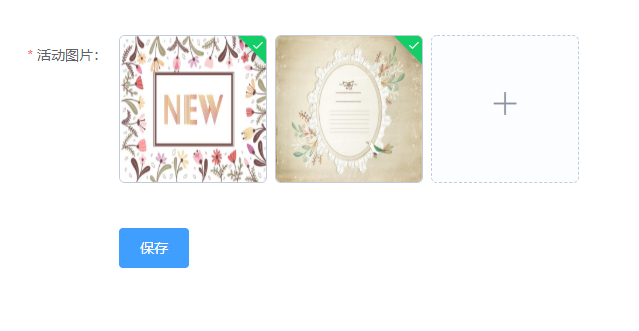
接下来就可以继续愉快地上传图片啦。
elementUI图片墙上传的更多相关文章
- vue+elementUI 图片上传问题
图片上传问题,获取后台的图片,并点击可以更换图片,并把图片存储到数据库中: (1)在编辑页面上,action指的图片上传的地址,header指请求头: (2)因为element-ui有自己上传的接口, ...
- elementUI 图片上传限制上传图片的宽高
文件上传,需当上传的文件类型为图片的时候,需要限制图片的宽高. 此处采用了new Promise异步加载的方式,等图片上传加载完成后, 页面代码: <el-form-item label=&qu ...
- 如何用elementui去实现图片上传和表单提交,用axios的post方法
下面是在vue搭建的脚手架项目中的组件component文件夹下面的upload.vue文件中的内容 <!--这个组件主要用来研究upload这个elementui的上传插件组件--> & ...
- 后台管理系统之“图片上传” --vue
图片上传(基于vue) 相信上传图片是所有系统必备的功能吧,工作中的第一个管理系统就在上传图片的功能上卡顿了一整天. 当时用的elementUI组件,但是由于样式和设计图样式差别较大再加上原生相较好理 ...
- 用Vue来实现图片上传多种方式
没有业务场景的功能都是耍流氓,那么我们先来模拟一个需要实现的业务场景.假设我们要做一个后台系统添加商品的页面,有一些商品名称.信息等字段,还有需要上传商品轮播图的需求. 我们就以Vue.Element ...
- vue之element-ui文件上传
vue之element-ui文件上传 文件上传需求 对于文件上传,实际项目中我们的需求一般分两种: 对于单个的文件上传,比如拖动上传个图片之类的,或者是文件. 和表单一起实现上传(这种情况一般都是 ...
- # quill-image-extend-module :实现vue-quill-editor图片上传,复制粘贴,拖拽
改造vue-quill-editor: 结合element-ui上传图片到服务器 quill-image-extend-module vue-quill-editor的增强模块, 功能: 提供图片上传 ...
- vue quill使用&quill 自定义图片上传&自定义mp4 更换标签
pluins 创建quill 目录 创建文件video.js import { Quill } from 'vue-quill-editor' // 源码中是import直接倒入,这里要用Quill. ...
- vue+axios+elementUI文件上传与下载
vue+axios+elementUI文件上传与下载 Simple_Learn 关注 0.5 2018.05.30 10:20 字数 209 阅读 15111评论 4喜欢 6 1.文件上传 这里主要 ...
随机推荐
- Windows10安装NTP服务器
步骤1:打开注册表 步骤2:打开注册表中[HKEY_LOCAL_MACHINE\SYSTEM\CurrentControlSet\Services\W32Time\Config\AnnounceFla ...
- Vue 事件结合双向数据绑定实现todolist 待办事项 已经完成 和进行中
<template> <div id="app"> <input type="text" v-model='todo' @keyd ...
- centos6的kibana7.1无法启动报错 FATAL Error: /lib64/libc.so.6: version `GLIBC_2.14' not found 升级glibc的问题处理
centos6的kibana7.1无法启动报错 FATAL Error: /lib64/libc.so.6: version `GLIBC_2.14' not found 升级glibc的问题处理 ...
- VS2015 dlib编译 x64 Debug .lib生成
VS2015 dlib编译 x64 Debug >------ 已启动生成: 项目: ZERO_CHECK, 配置: Debug x64 ------ > Checking Build S ...
- 一些有用的github收藏(持续更新中...)
1.facebook的c++开源库folly(Facebook open source library)介绍 https://github.com/facebook/folly 2.pprint 一个 ...
- word正文中怎么引用章节编号、怎么引用图片表格编号、交叉引用
摘自:https://blog.csdn.net/m0_37549050/article/details/88823135 在写文档的时候,可能会出现需要在文档中引用其它段落的编号.比如文档分了章节, ...
- 【428】Dijkstra 算法
算法思想:(单源最短路径) 1个点到所有其他点的最短路径 查找顶点到其他顶点的最短路径,无法到达的记为+∞,找到最小的,就找到了最短路径的顶点 查看上一轮找到的最小点到达其他点的最小值,找到最短路径的 ...
- Python - Django - FBV 和 CBV
FBV: Function Base View,基于函数的视图 views.py: from django.shortcuts import render, HttpResponse # FBV de ...
- netty WEBSOKET 客户端 JAVA
https://blog.csdn.net/mafei6827/article/details/80657405 https://blog.csdn.net/u010939285/article/de ...
- 【计算机视觉】OpenCV篇(6) - 平滑图像(卷积/滤波/模糊/降噪)
平滑滤波 平滑滤波是低频增强的空间域滤波技术.空间域滤波技术即不经由傅立叶转换,直接处理影像中的像素,它的目的有两类:一类是模糊:另一类是消除噪音.空间域的平滑滤波一般采用简单平均法进行,就是求邻近像 ...