
如何用elementui去实现图片上传和表单提交,用axios的post方法
一:之前写的老版本的elementui的版本是2.1.0,vue的版本是2.5.2
1.1下面是在vue搭建的脚手架项目中的组件component文件夹下面的upload.vue文件中的内容
<!--这个组件主要用来研究upload这个elementui的上传插件组件-->

<template>

    <el-row>

        <el-col :span="8" :offset="8">

            <div id="upload">

                <label class="el-form-item__label" style="width: 80px;">上传图片</label>

                <!--elementui的上传图片的upload组件-->

                <el-upload

                  class="upload-demo"

                  :before-upload="beforeupload"

                  drag

                  action="https://jsonplaceholder.typicode.com/posts/"

                  style="margin-left:80px;">

                  <i class="el-icon-upload"></i>

                  <div class="el-upload__text">将文件拖到此处,或<em>点击上传</em></div>

                  <!--<div class="el-upload__tip" slot="tip">只能上传jpg/png文件,且不超过500kb</div>-->

                </el-upload>

                <!--elementui的form组件-->

                <el-form ref="form" :model="form" label-width="80px">

                    <el-form-item label="活动名称">

                        <el-input v-model="form.name" name="names" style="width:360px;"></el-input>

                    </el-form-item>

                    <el-form-item>

                        <el-button type="primary" @click="onSubmit">立即创建</el-button>

                        <el-button>取消</el-button>

                    </el-form-item>

                </el-form>

            </div>

        </el-col>

        <!--展示选中图片的区域-->

        <el-col :span="4" >

            <div style="width:100%;overflow: hidden;margin-left:150px;">

                <img :src="src" alt="" style="width:100%;"/>

            </div>

        </el-col>

    </el-row>

</template>

<script>

    export default {

        data() {

            return {

                form: {//form里面的参数

                  name: ''

               },

               param:"",//表单要提交的参数

               src:"https://afp.alicdn.com/afp-creative/creative/u124884735/14945f2171400c10764ab8f3468470e4.jpg" //展示图片的地址

            };

        },

        methods: {

            beforeRemove(file, fileList) {

                //return this.$confirm(`确定移除 ${ file.name }?`);

            },

            //阻止upload的自己上传,进行再操作

            beforeupload(file) {

                console.log(file);

                //创建临时的路径来展示图片

                var windowURL = window.URL || window.webkitURL;

                this.src=windowURL.createObjectURL(file);

                //重新写一个表单上传的方法

                this.param = new FormData();

                this.param.append('file', file, file.name);

                return false;

            },

            //覆盖默认的上传行为

            httprequest() {

            },

            onSubmit(){//表单提交的事件

                var names = this.form.name;

                //下面append的东西就会到form表单数据的fields中;

                this.param.append('message', names);

                let config = {

                    headers: {

                        'Content-Type': 'multipart/form-data'

                    }

                };

                //然后通过下面的方式把内容通过axios来传到后台

                //下面的this.$reqs 是在主js中通过Vue.prototype.$reqs = axios 来把axios赋给它;

                this.$reqs.post("/upload", this.param, config).then(function(result) {

                                console.log(result);

                })

            }

        }

    }

</script>
1.2通过上面的组件,在post中传输后,后台接受通过fomidable插件来处,这里用的是node,把图片和表单的数据保到数据库和本地的静态资源文件夹里面,如下面:
//这个是后台的routers文件夹下面的upload.js文件

var express = require('express');

var router = express.Router();

var handler = require('./dbhandler.js'); //封装的mongodb的增删改查和分页基本操作的文件;

var ObjectId = require('mongodb').ObjectId; //对mongo的_id处理的插件;

var formidable = require('formidable');

var fs = require("fs");

router.post("/",function(req,res,next){

    var form = new formidable.IncomingForm();

    //设置文件上传存放地址

    //form.uploadDir = "./public/images";

    //执行里面的回调函数的时候,表单已经全部接收完毕了。

    form.parse(req, function(err, fields, files) {

        console.log("files:",files)  //这里能获取到图片的信息

        console.log("fields:",fields) //这里能获取到传的参数的信息,如上面的message参数,可以通过fields。message来得到

    })

})

module.exports = router;
二:现在加一个新版本的,带删除功能的,elementui的版本2.5.4,这个版本需要vue的版本最低是2.5.16
* 实现的思路前端方面主要是利用elementui的这个upload插件的 auto-upload=false 来阻止自动上传,然后利用onchange属性的回调函数的文件来获取图片上传给后台;
2.1 基础的拖动效果的,样式如下图:
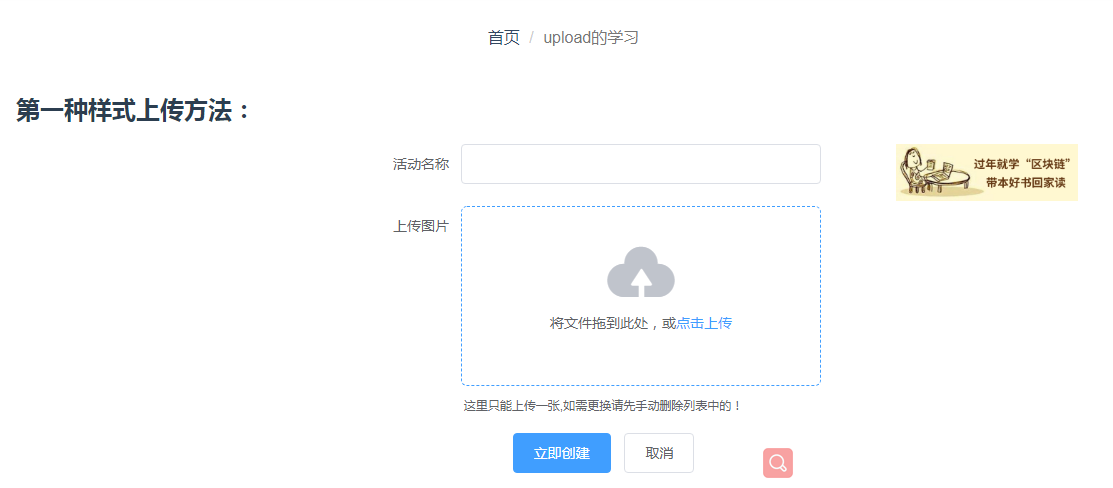
2.1.1 选中图片的效果
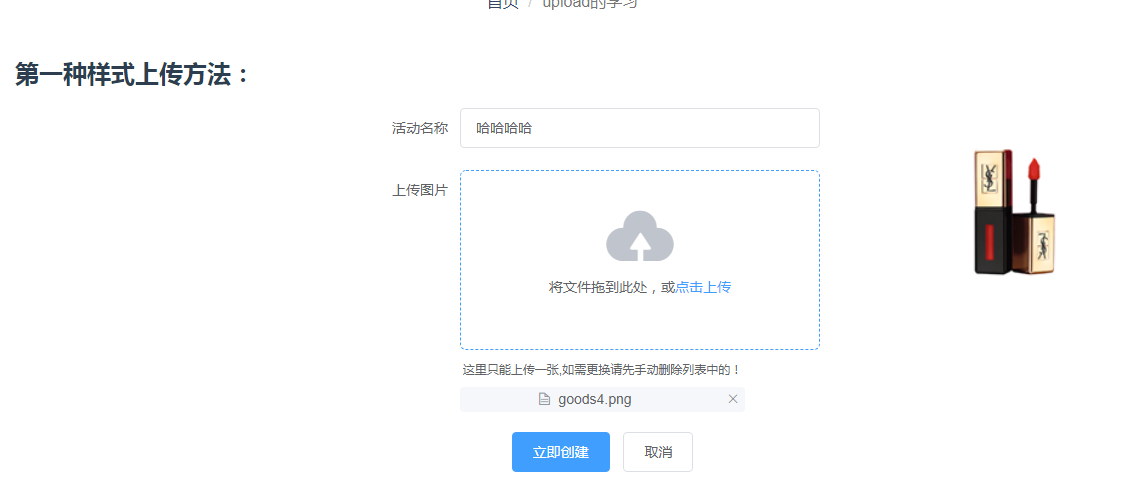
2.1.2 前端代码
// upload.vue
<el-row>

    <h2 class="text-left">第一种样式上传方法:</h2>

        <el-col :span="8" :offset="8">

            <div id="upload">

        <!--elementui的form组件-->

                <el-form ref="form" :model="form" label-width="80px">

                    <el-form-item label="活动名称">

                    <el-input v-model="form.name" name="names" style="width:360px;"></el-input>

                </el-form-item>

          <label class="el-form-item__label" style="width: 80px;">上传图片</label>

          <!--elementui的上传图片的upload组件-->

          <!--

            :auto-upload=false  // 取消自动上传

            :on-remove="handleRemove" // 处理删除图片的操作

            :on-change="onchange" // 通过onchange这个属性来获取现在的图片和所有准备上传的图片

            :limit=1 // 限制只能上传一张,这里暂时只考虑一张图片的情况

            drag // 设置这个让可以把图片拖进来上传

            action="" // 这里暂时不设置上传地址,因为我们是要拦截在form中上传

            -->

          <el-upload

            class="upload-demo"

            :auto-upload=false

            :on-change="onchange"

            :on-remove="handleRemove"

            :limit=1

            drag

            action=""

            style="margin-left:80px;">

            <i class="el-icon-upload"></i>

            <div class="el-upload__text">将文件拖到此处,或<em>点击上传</em></div>

            <div class="el-upload__tip" slot="tip">这里只能上传一张,如需更换请先手动删除列表中的!</div>

          </el-upload>

          <el-form-item style="padding-top:20px;">

            <el-button type="primary" @click="onSubmit">立即创建</el-button>

            <el-button>取消</el-button>

          </el-form-item>

                </el-form>

            </div>

        </el-col>

        <!--展示选中图片的区域-->

        <el-col :span="4" >

            <div style="width:100%;overflow: hidden;margin-left:150px;">

                <img :src="src" alt="" style="width:100%;"/>

            </div>

        </el-col>

    </el-row>
2.1.3 js部分的代码:
<script>

    export default {

      data() {

            return {

            form2: {

               name: ''

             },

            param:"",//表单要提交的参数

            src:"https://afp.alicdn.com/afp-creative/creative/u124884735/14945f2171400c10764ab8f3468470e4.jpg" //展示图片的地址

            };

        },

      methods: {//阻止upload的自己上传,进行再操作

            onchange(file,filesList) {

                console.log(file);

                //创建临时的路径来展示图片

                var windowURL = window.URL || window.webkitURL;

                this.src=windowURL.createObjectURL(file.raw);

                //重新写一个表单上传的方法

                this.param = new FormData();

                this.param.append('file', file.raw, file.name);

      },

      handleRemove(file,filesList){

        this.param.delete('file')

      },

      onSubmit(){//表单提交的事件

         var names = this.form.name;

         //下面append的东西就会到form表单数据的fields中;

         this.param.append('message', names);

         let config = {

                headers: {

                    'Content-Type': 'multipart/form-data'

                }

            };

         //然后通过下面的方式把内容通过axios来传到后台

         //下面的this.$reqs 是在主js中通过Vue.prototype.$reqs = axios 来把axios赋给它;

         this.$reqs.post("/upload", this.param, config).then(function(result) {

                  console.log(result);

          })

      }

    }

</script>
2.1.4 后台代码和最开始写的老板的一样
2.1.5 后台获取数据展示:

2.2图片列表样式效果,如下图

2.2.1 选中图片的效果

2.2.2 前端代码
<el-row>

    <h2 class="text-left">第二种样式上传方法:</h2>

        <el-col :span="8" :offset="8">

            <div id="upload2">

          <!--elementui的form组件-->

            <el-form ref="form2" :model="form2" label-width="80px">

                <el-form-item label="活动名称">

                  <el-input v-model="form2.name" name="names" style="width:360px;"></el-input>

              </el-form-item>

             <el-form-item label-width="80px" label="上传图片">

              <!--elementui的上传图片的upload组件-->

              <el-upload

                class="upload-demo"

                action=""

                :limit=1

                :auto-upload=false

                :on-change="onchange2"

                :on-remove="handleRemove2"

                :file-list="fileList2"

                list-type="picture">

                <el-button size="small" type="primary">点击上传</el-button>

                <!-- <div slot="tip" class="el-upload__tip">只能上传jpg/png文件,且不超过500kb</div> -->

             </el-upload>

            </el-form-item>

            <el-form-item style="padding-top:20px;" >

               <el-button type="primary" @click="onSubmit2">立即创建</el-button>

               <el-button>取消</el-button>

            </el-form-item>

          </el-form>

         </div>

        </el-col>

    </el-row>
2.2.3 js代码
<script>

    export default {

        data() {

            return {

            fileList2:[],

            form2: {

              name: ''

            },

            params2:{}

        },

        methods: {

        onchange2(file,filesList){

          this.param2 = new FormData();

           this.param2.append('file', file.raw, file.name);

        },

        handleRemove2(file,filesList){

          this.param2.delete('file')

        },

        onSubmit2(){//表单提交的事件

                var names = this.form2.name;

                //下面append的东西就会到form表单数据的fields中;

                this.param2.append('message', names);

                let config = {

                    headers: {

                        'Content-Type': 'multipart/form-data'

                    }

                };

                //然后通过下面的方式把内容通过axios来传到后台

                //下面的this.$reqs 是在主js中通过Vue.prototype.$reqs = axios 来把axios赋给它;

                this.$reqs.post("/upload", this.param2, config).then(function(result) {

                                console.log(result);

                })

          }

        }

    }

</script>
2.2.4 后端代码和上面一样
如何用elementui去实现图片上传和表单提交,用axios的post方法的更多相关文章
- 基于Http原理实现Android的图片上传和表单提交
版权声明:本文由张坤 原创文章,转载请注明出处: 文章原文链接:https://www.qcloud.com/community/article/794875001483009140 来源:腾云阁 ...
- thinkphp图片上传+validate表单验证+图片木马检测+缩略图生成
目录 1.案例 1.1图片上传 1.2进行图片木马检测 1.3缩略图生成 1.4控制器中调用缩略图生成方法 1.案例 前言:在thinkphp框架的Thinkphp/Library/Thin ...
- swift文件上传及表单提交
var carData:NSMutableDictionary = NSMutableDictionary(); var request:NSMutableURLRequest = NSMutable ...
- php 利用http上传协议(表单提交上传图片 )
主要就是利用php 的 fsocketopen 消息传输. 这里先通过upload.html 文件提交,利用chrome抓包,可以看到几个关键的信息. 首先指定了表单类型为multipart/form ...
- 利用jquery.form.js实现将form提交转为ajax方式提交的方法(带上传的表单提交)
提供一种方法就是利用jquery.form.js. (1)这个框架集合form提交.验证.上传的功能. 核心方法 -- ajaxForm() 和 ajaxSubmit() $('#myForm').a ...
- ajax方式提交带文件上传的表单,上传后不跳转
ajax方式提交带文件上传的表单 一般的表单都是通过ajax方式提交,所以碰到带文件上传的表单就比较麻烦.基本原理就是在页面增加一个隐藏iframe,然后通过ajax提交除文件之外的表单数据,在表单数 ...
- 项目回顾1-图片上传-form表单还是base64-前端图片压缩
第一个项目终于上线了,是一个叫亲青筹的公益众筹平台,微信端,电脑端还有后台界面大部分都是我完成的,几个月过来,感觉收获了很多,觉得要总结一下. 首先想到的是图片上传的问题.在通常表单数据都是ajax上 ...
- 文件上传---form表单,ajax,jquery,以及iframe无刷新上传 (processData,contentType讲解)
服务端程序: import tornado.web import os IMG_LIST=[] class IndexHandler(tornado.web.RequestHandler): def ...
- PHP流式上传和表单上传(美图秀秀)
最近需要开发一个头像上传的功能,找了很多都需要授权的,后来找到了美图秀秀,功能非常好用. <?php /** * Note:for octet-stream upload * 这个是流式上传PH ...
随机推荐
- Java设计模式-模板模式
介绍:模板模式定义了一个模板抽象类,这个抽象类中定义了方法调用的形式,顺序.子类通过重写对方法进行实现,但是调用方式不能改变. 模板模式中的模板中定义了核心的代码骨架,一些有着不同方式实现的代码放在子 ...
- [POJ 3635] Full Tank?
题目 Description 已知每个点的加油站的油价单价(即点权),每条路的长度(边权). 有q个询问,每个询问包括起点s.终点e和油箱容量c. 问从起点走到终点的最小花费.如果不可达输出impos ...
- java swing 下拉框与文本框
import java.awt.*; import javax.swing.*; import javax.swing.border.*; import java.awt.event.*; publi ...
- 兄弟连学Python-3Python变量和数据类型
变量:变量就是可以改变的量.如:x+y = 10 x=5 , y=? x=7 , y=? 这是数学里的变量 通俗的理解:变量 = 生活中的容器(盒子) 变量的赋值操作 = 我们把物品放 ...
- sqlite的limit使用
如果我要取11-20的Account表的数据,则为: Select * From Person Limit 9 Offset 10;表示从Person 表获取数据,跳过10行,取9行 .也可以这样 ...
- 解决exlicpe以debug模式启动或运行速度非常慢的问题
该问题可能是由于eclipse和tomcat的交互而产生的, 在以debug模式启动tomcat时,发生了读取文件错误, eclipse自动设置了断点,导致tomcat不能正常启动. 解决方法如下:以 ...
- php项目中常用的log日志记录方法
function log_result($str) { if (LOG_WRITEOUT == 1) { $fp = fopen ( "log.txt", "a+&quo ...
- beta冲刺计划安排
经过紧张的Alpha阶段,很多组已经从完全不熟悉语言和环境,到现在能够实现初步的功能.下一阶段即将加快编码进度,完成系统功能.强化软件工程的体会. 凡事预则立,在Beta开始前,以小组为单位,在敏捷冲 ...
- 201621123031 《Java程序设计》第4周学习总结
Week04-面向对象设计与继承 1. 本周学习总结 1.1 写出你认为本周学习中比较重要的知识点关键词 关键词:继承.覆盖.多态.抽象 1.2 尝试使用思维导图将这些关键词组织起来. 1.3 可选: ...
- 201421123042 《Java程序设计》第7周学习总结
1. 本周学习总结 1.1 思维导图:Java图形界面总结 2.书面作业 1. GUI中的事件处理 1.1 写出事件处理模型中最重要的几个关键词. 事件源 事件对象 事件监听器 事件适合配器 1.2 ...