
appium+python自动化50-生成定位对象模板templet(jinja2)
前言
每次自己写pageobject定位元素对象太繁琐,格式都差不多,只是换个定位方法,这种就可以才有模板的方式,批量生成pageobject定位元素对象的模板
python里面生成模板有两个模块可以选择:templet和mako
简单来说,本篇实现的目的是用代码去自动生成代码,做到代码自动化
接着上一篇讲:appium+python自动化49-yaml管理定位元素
jinja2简介
1.jinja2官方文档:官方文档
jinja2是Flask作者开发的一个模板系统,起初是仿django模板的一个模板引擎,为Flask提供模板支持,由于其灵活,快速和安全等优点被广泛使用。
- 相对于Template,jinja2更加灵活,它提供了控制结构,表达式和继承等。
- 相对于Mako,jinja2仅有控制结构,不允许在模板中编写太多的业务逻辑。
- 相对于Django模板,jinja2性能更好。
- Jinja2模板的可读性很棒。
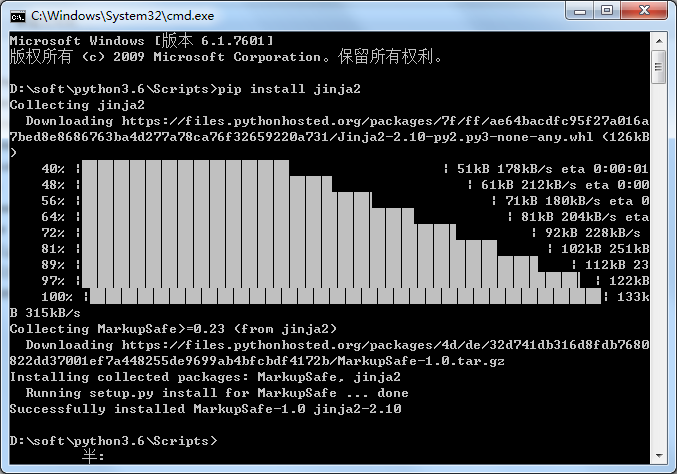
2.pip安装jinja2
pip install jinja2
3.在jinja2中,存在三种语法:
- 控制结构 {% %}
- 变量取值 {{ }}
- 注释 {# #}
templetpage模板
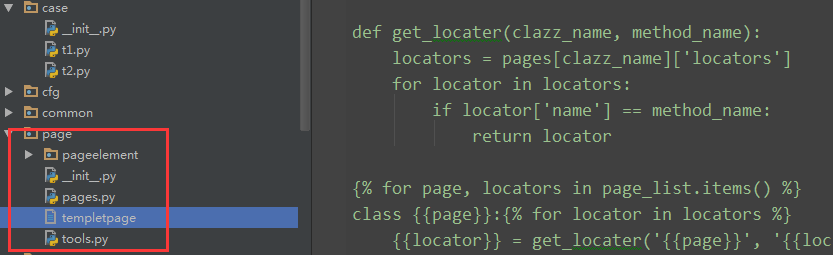
1.新建一个templetpage,不用弄后缀,目录格式如下
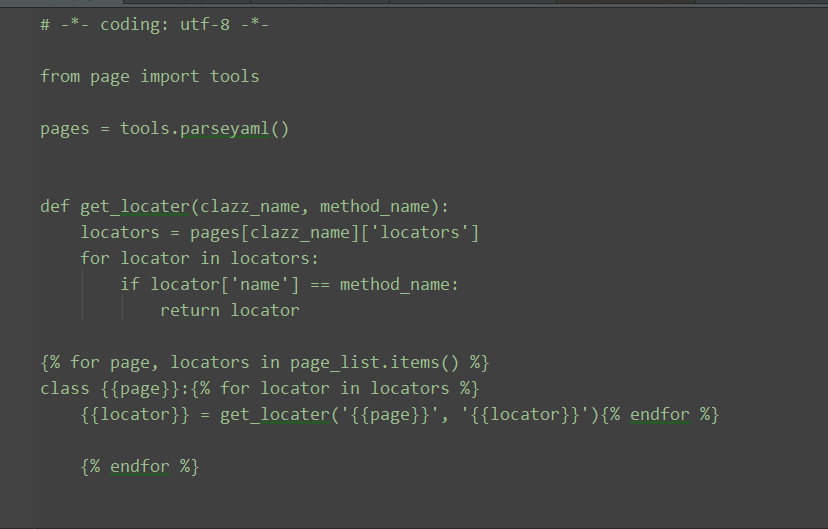
2.打开文件在里面写入以下模板
# -*- coding: utf-8 -*-

from page import tools

pages = tools.parseyaml()

def get_locater(clazz_name, method_name):

    locators = pages[clazz_name]['locators']

    for locator in locators:

        if locator['name'] == method_name:

            return locator

{% for page, locators in page_list.items() %}

class {{page}}:{% for locator in locators %}

    {{locator}} = get_locater('{{page}}', '{{locator}}'){% endfor %}

    {% endfor %}
提取yaml数据
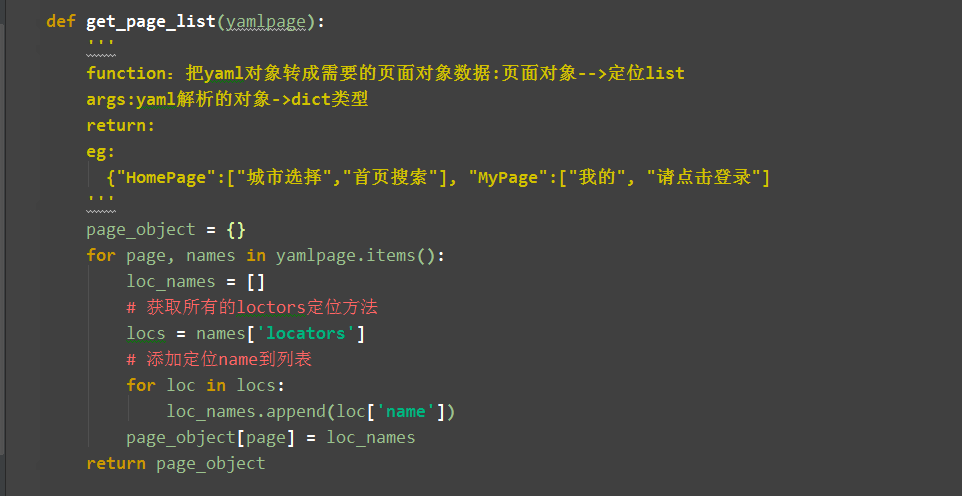
生成pages.py文件
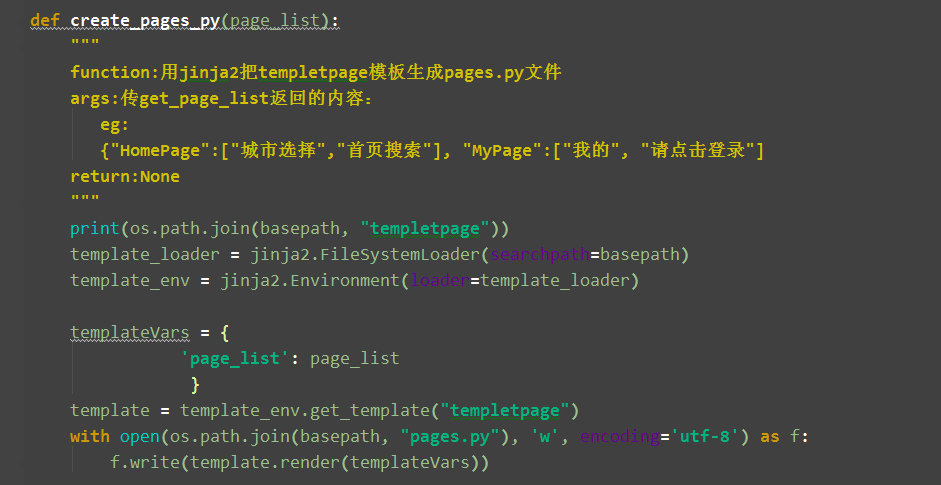
实现效果
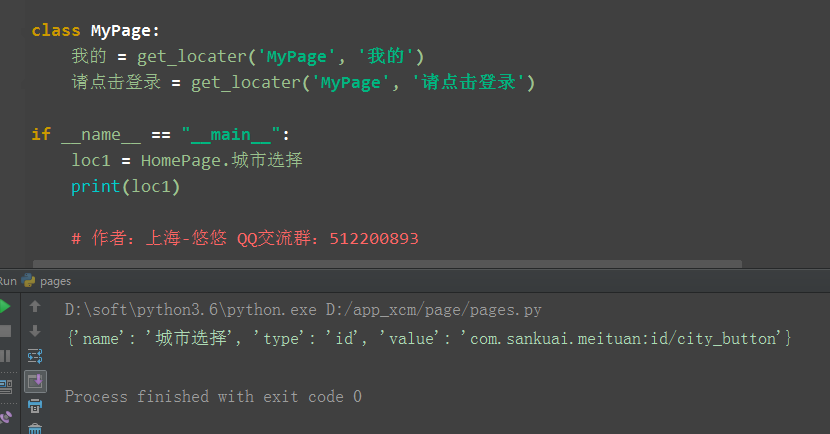
1.运行tools.py脚本会自动在当前脚本目录生成一个pages.py文件,如下
# -*- coding: utf-8 -*-

from page import tools

pages = tools.parseyaml()

# 上海-悠悠 QQ交流群:330467341

def get_locater(clazz_name, method_name):

    locators = pages[clazz_name]['locators']

    for locator in locators:

        if locator['name'] == method_name:

            return locator

class HomePage:

    城市选择 = get_locater('HomePage', '城市选择')

    首页搜索 = get_locater('HomePage', '首页搜索')

class LoginPage:

    微信登录 = get_locater('LoginPage', '微信登录')

    手机号登录 = get_locater('LoginPage', '手机号登录')

    其它登录 = get_locater('LoginPage', '其它登录')

    QQ = get_locater('LoginPage', 'QQ')

    微博 = get_locater('LoginPage', '微博')

    账号密码 = get_locater('LoginPage', '账号密码')

    输入账号 = get_locater('LoginPage', '输入账号')

    输入密码 = get_locater('LoginPage', '输入密码')

    登录按钮 = get_locater('LoginPage', '登录按钮')

class MyPage:

    我的 = get_locater('MyPage', '我的')

    请点击登录 = get_locater('MyPage', '请点击登录')
2.可以在里面继续输入代码,测试下是不是能正常调用成功
上海-悠悠 QQ交流群:330467341
appium+python自动化50-生成定位对象模板templet(jinja2)的更多相关文章
- Appium+python自动化4-元素定位uiautomatorviewer
前言 环境搭建好了,下一步元素定位,元素定位本篇主要介绍如何使用uiautomatorviewer,通过定位到页面上的元素,然后进行相应的点击等操作. uiautomatorviewer是androi ...
- Appium+python自动化12-appium元素定位
前言 appium定位app上的元素,可以通过id,name.class这些属性定位到 一.id定位 1.appium的id属性也就是通过UI Automator工具查看的resource-id属性
- appium+python自动化49-yaml管理定位元素
前言 如何高效管理定位元素,这个是很有学问的问题,也是面试必问的[以下纯属个人观点,勿喷!]. 有的人用xml管理页面定位元素,这种逼格略高,但是小编认为学习成本大,贼麻烦. 有的人提到用excel管 ...
- Appium+python自动化12-appium元素定位【转载】
前言 appium定位app上的元素,可以通过id,name.class这些属性定位到 一.id定位 1.appium的id属性也就是通过UI Automator工具查看的resource-id属性
- Appium+python自动化4-元素定位uiautomatorviewer【转载】
前言 环境搭建好了,下一步元素定位,元素定位本篇主要介绍如何使用uiautomatorviewer,通过定位到页面上的元素,然后进行相应的点击等操作. uiautomatorviewer是androi ...
- Appium+python自动化
名称 链接地址 Appium+python自动化8-Appium Python API(上) http://mp.weixin.qq.com/s/WvpT5oRrYY22avI95FuypQ Appi ...
- Appium+python自动化8-Appium Python API
Appium+python自动化8-AppiumPython API 前言: Appium Python API全集,不知道哪个大神整理的,这里贴出来分享给大家. 1.contexts conte ...
- appium+python自动化52-多点触控MultiAction
前言 MultiAction是针对多点触控操作的,是TouchAction的一个补充模块 TouchAction用法参考前面的一篇:appium+python自动化33-TouchAction 多点触 ...
- Appium+python自动化20-查看iOS上app元素属性
前言 学UI自动化首先就是定位页面元素,玩过android版的appium小伙伴应该都知道,appium的windows版自带的Inspector可以定位app上的元素 Mac版的appium1.6的 ...
随机推荐
- jquery获取元素索引值index()的例子
如果参数是一组DOM元素或者jQuery对象,那么返回值就是传递的元素相对于原先集合的位置. 如果参数是一个选择器,那么返回值就是原先元素相对于选择器匹配元素中的位置.如果找不到匹配的元素,则返回-1 ...
- 手机meta标签(保存下来省的每次都找)
手机网站Meta标签 手机端特有的Meta标签 1.<meta name="viewport" id="viewport" content="w ...
- JWT认证不通过导致不能访问视图的解决方案
在做商城项目的购物车模块时,发现了一个问题. 需求:当用户登录时,添加商品到购物车的数据保存在redis.当用户未登录时,添加商品到购物车的数据保存在cookies.两个功能都写在一个视图里面.以JW ...
- iOS---弹出提示对话框
一.就一个选项的对话框 代码块 #pragma mark - 封装弹出对话框方法 // 提示错误信息 - (void)showError:(NSString *)errorMsg { // 1.弹框提 ...
- php之trait-实现多继承
PHP是单继承的语言,在PHP 5.4 Traits出现之前,PHP的类无法同时从两个基类继承属性或方法.php的Traits和Go语言的组合功能类似,通过在类中使用use关键字声明要组合的Trait ...
- WP评论系统更换小结(转)
第三方评论插件 多说 多说是一款追求极致体验的社会化评论框,可以用微博.QQ.人人.豆瓣等帐号登录并评论. 多说具备优质用户体验.速度和稳定性.社会化推荐.建站程序审核整合.垃圾评论过滤等特性. 自定 ...
- SEO编辑必看:撰写搜索引擎喜爱的标题
导读:非常有干货,百度站长平台刚发布了这篇篇文章,文章建议:1,标题字数控制在65个字节内,2,重要内容放在标题的最前面,3,添加与网页内容最相关的.用户更常用的.满足用户明确需求的.体现时效性.关键 ...
- Android与html5交互 -- WebView使用(一)
Android中使用WebView可加载html5,具体步骤如下: (前提:本地Html5存放到assets文件夹下) 一:使用WebView加载Html5,简单显示 1:清单文件中添加访问权限:an ...
- 亲测能用的mysqli类,挺好用的
<?php header('content-type:text/html;charset=utf-8'); /* 掌握满足单例模式的必要条件 (1)私有的构造方法-为了防止在类外使用new关键字 ...
- php定位并且获取天气信息
/** *获取天气预报信息 **/ header("Content-type: text/html; charset=utf-8"); class getWeather{ priv ...