
python之Python VS Code下载和安装教程
不仅如此,Visual Studio Code 没有限定只能开发特定语言程序,事实上只要安装了合适的扩展插件,它可以开发任何编程语言程序,包括 Python。因此,本节就来讲解如何下载并安装 VS Code,使其能够支持 Python 编程。
VS Code下载和安装
VS Code官网提供了 VS Code下载地址 ,如图 1 所示。
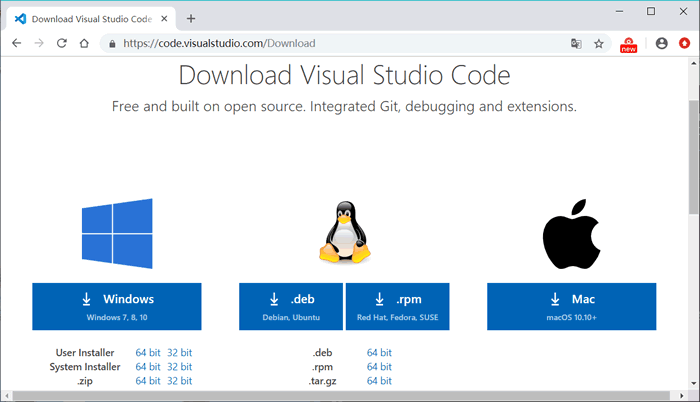
图 1 VS Code下载界面
可以看到,考虑到不同的操作系统平台,官方准备了分别适用于 Windows、Linux 和 macOS 操作系统的安装包,读者可根据实际情况,选择适合自己电脑的安装包。
值得一提得是,针对 Windows 系统提供的安装包中,还被细分为 User Installer、System Installer 以及 .zip 版,它们之间的区别是:
- User Installer:表示 VS Code 会安装到计算机当前账户目录中,意味着使用其他账号登陆计算机的用户将无法使用 VS Code;
- System Installer:和 User Installer 正好相反,即一人安装,所有账户都可以使用。
- .zip:这是一个 VS Code 的压缩包,下载后只需解压,不需要安装。也就是说,解压此压缩包之后,直接双击包含的 "code.exe" 文件,即可运行 VS Code。
默认情况下,VS Code 提供的是 User Installer 64 位的版本。
由于笔者电脑使用的 Windows 10 系统,所以有 2 种安装 VS Code 的方式,但由于 .zip 版下载即可使用,无需安装,因此本节选择以 User installer 版本为例,给大家演示如何通过安装包安装 VS Code。
注意,.zip 压缩包中包含的 VS Code 和使用安装包安装,没有任何区别。
下载完成安装包之后,大家会得到一个类似名为 VSCodeUserSetup-x64-1.38.1.exe (笔者下载的是此版本)的文件,双击打开,看到如图 2 所示的安装界面。
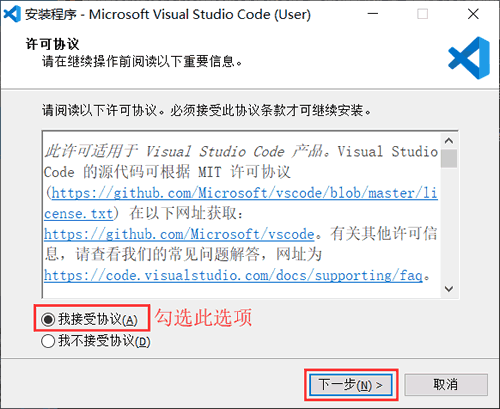
图 2 VS Code安装界面
勾选“我接受协议”,然后点击“下一步”,进入图 3 所示的界面。
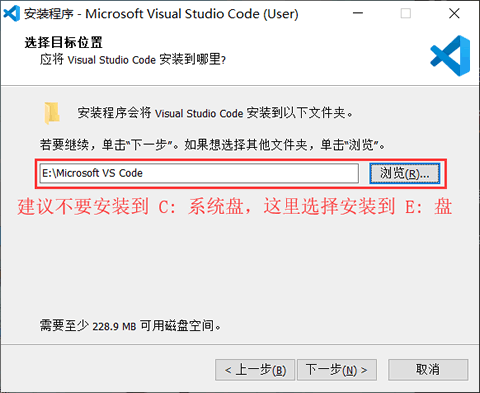
图 3 选择安装位置
如图 3 所示,建议读者不要将 VS Code 安装到系统盘(通常系统盘是 C 盘),可以安装到其它磁盘中。选择好安装位置后,继续点击“下一步”,进入图 4 所示的界面。
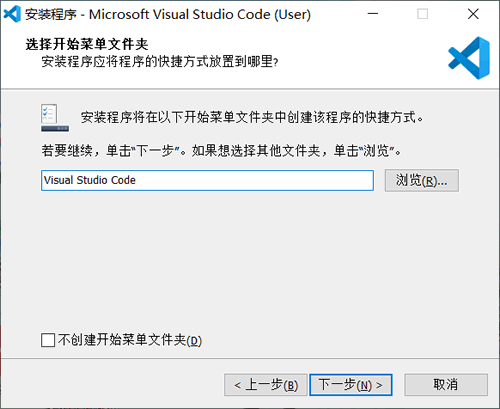
图 4 选择开始菜单文件夹
这里不需要改动,默认即可,直接点击“下一步”,进入图 5 所示的界面。
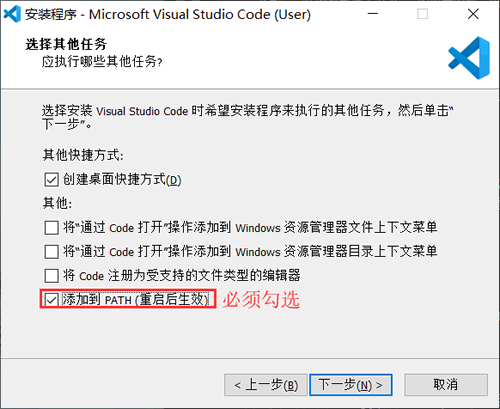
图 5 选择其他任务
读者可根据自己的操作习惯,勾选适合自己的选项即可,需要注意的是,"添加到 PATH"选项一定要勾选。选择完成后,点击“下一步”,进入图 6 所示的界面。
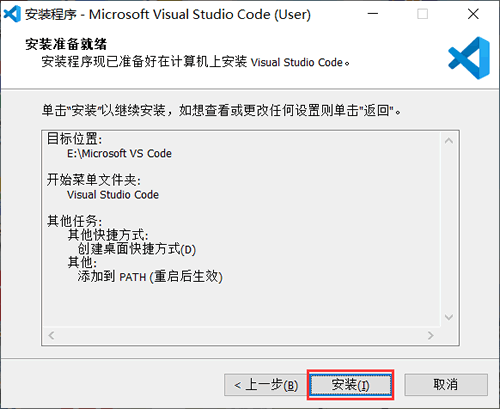
图 6 安装准备就绪
如图 6 所示,显示的是前面选择对 VS Code 做的配置,确认无误后点击“安装”,即可正式安装 VS Code。安装成功后,会出现如图 7 所示的界面,表示安装成功。
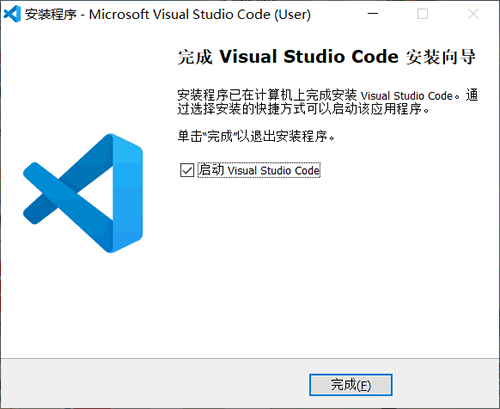
图 7 安装成功界面
点击“完成”,即可启动 VS Code。
VS Code安装Python扩展插件
注意,刚刚安装成功的 VS Code 是没有 Python 扩展的,安装此插件的方法也很简单。打开 VS Code,会进入图 8 所示的欢迎界面。
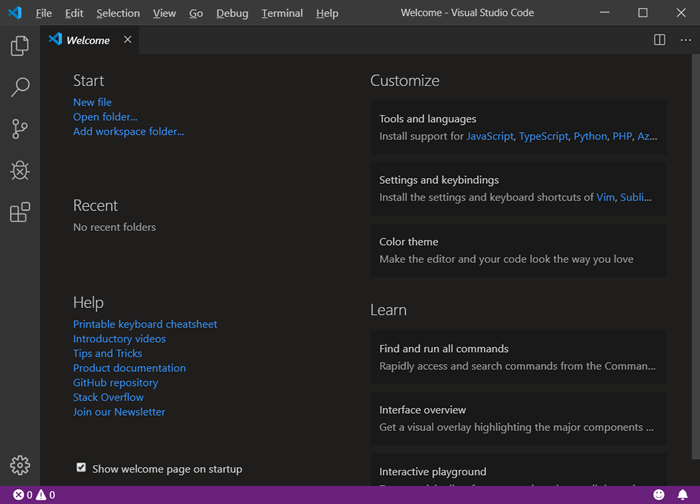
图 8 VS Code 界面
VS Code 安装 Python 扩展的方法有 2 种,分别是:
- 按照图 9 所示,在欢迎界面中选择 "Python",下方会弹出一个对话框,选择 "OK",即可完成 Python 扩展的安装;
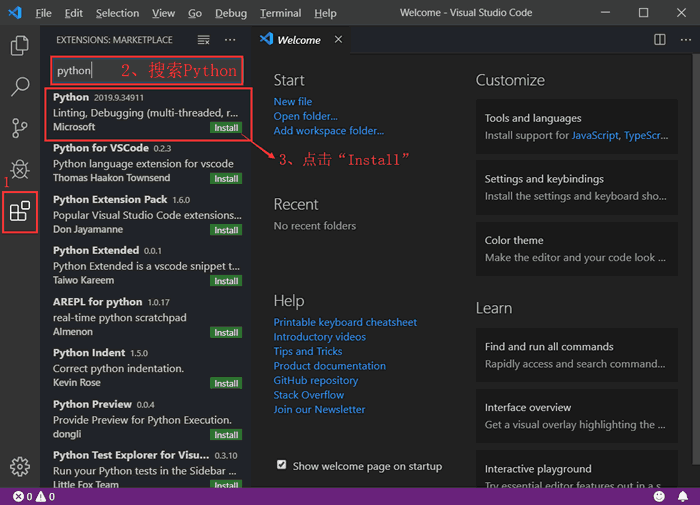
图 9 安装 Python 扩展插件
- 安装图 10 所示,点击“扩展”按钮,并搜索 Python 扩展插件,找到合适的扩展(这里选择的是第一个,这是 Python 的调试工具),选择“Install”即可安装成功。
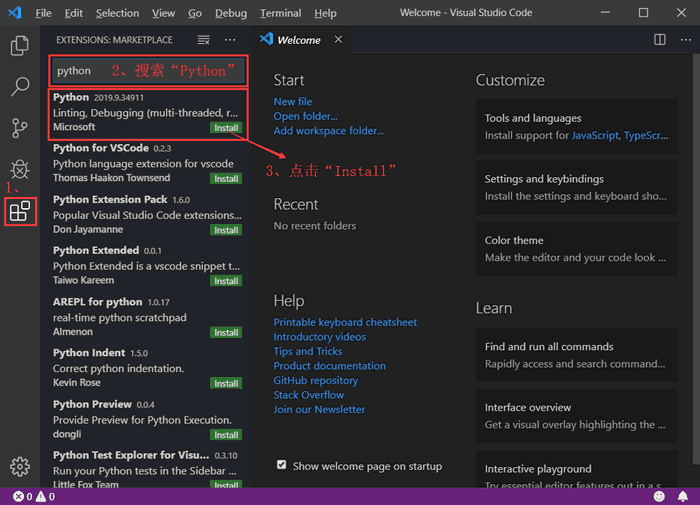
图 10 安装 Python 扩展插件
python之Python VS Code下载和安装教程的更多相关文章
- java jdk1.8 32/64位 官方绿色版下载附安装教程
java jdk1.8 32/64位 官方绿色版下载附安装教程 地址:https://www.jb51.net/softs/691593.html
- jdk8下载与安装教程
jdk8下载与安装教程下载有两种方式 一.网盘下载网盘下载链接 pan.baidu.com/s/1VQAwHS6WDjemDnKDnPIvww 提取码:f5tv二.官网下载如果想自己一步步研究亲自实 ...
- Python学习笔记22:Django下载并安装
Django它是一个开源Web应用程序框架.由Python书面. 通过MVC软件设计模式,这种模式M,视图V和控制器C. 它最初是一个数字新闻内容为主的网站已经发展到管理劳伦斯出版集团.那是,CMS( ...
- Windows下的Python 3.6.1的下载与安装(适合32bits和64bits)(图文详解)
不多说,直接上干货! 为什么,这么简单的一个python,我还要特意来写一篇博客呢? 是因为留念下,在使用了Anaconda2和Anaconda3的基础上,现在需安装python3.6.0来做数据分析 ...
- Python及其常用模块库下载及安装
一.Python下载:https://www.python.org/downloads/ 二.Python模块下载:http://www.lfd.uci.edu/~gohlke/pythonlibs/ ...
- python之Python Eclipse+PyDec下载和安装教程(超级详细)
Eclipse 是著名的跨平台 IDE 工具,最初 Eclipse 是 IBM 支持开发的免费 Java 开发工具,2001 年 11 月贡献给开源社区,目前它由非盈利软件供应商联盟 Eclipse ...
- python之PyCharm下载和安装教程
PyCharm 是 JetBrains 公司(www.jetbrains.com)研发,用于开发 Python 的 IDE 开发工具.图 1 所示为 JetBrains 公司开发的多款开发工具,其中很 ...
- Python最强IDE(PyCharm)安装教程
欢迎关注公众号[Python开发实战],免费领取Python学习电子书! PyCharm是目前最流行.使用最广泛的Python IDE(Integrated Development Environme ...
- windows系统numpy的下载与安装教程
numpy是一款基于python的功能强大的科学计算包.要安装numpy首先你得先安装python.python的安装非常简单,本人安装的是python3.4. 工具/原料 安装好的python程序 ...
随机推荐
- 十分钟通过一个实际问题,真正教会大家如何解决Bug
前言 这篇文章从实际问题 -> 问题解决步骤 -> 问题解决思路,帮助大家能够明白如何在程序中发现问题,定位问题,解决问题.并真正理解那些问题解决思路. 首先说说这个实际问题是什么,又是怎 ...
- 团队题目——TD课程通
一.团队介绍 团队名称:精神小伙成双队 团队成员:冯静妃(博客地址:https://www.cnblogs.com/fengjingfei/) 李佳伟(博客地址:https://www.cnblogs ...
- udp协议与tcp协议
TCP协议与UDP协议支持的应用协议 TCP支持的应用协议主要有:Telnet.FTP.SMTP等: UDP支持的应用层协议主要有:NFS(网络文件系统).SNMP(简单网络管理协议).DNS(主域名 ...
- Makefile 中引用多个 include 路径
LIB=-L/usr/informix/lib/c++ INC=-I/usr/informix/incl/c++ -I/opt/informix/incl/public default: main m ...
- DDOS攻击攻击种类和原理
DoS攻击.DDoS攻击和DRDoS攻击相信大家已经早有耳闻了吧!DoS是Denial of Service的简写,就是拒绝服务,而DDoS就是Distributed Denial of Servic ...
- 怎么将swagger API导出为HTML或者PDF
文章目录 将swagger API导出为HTML或者PDF 什么是Asciidoc swagger2markup-maven-plugin asciidoctor-maven-plugin 使用命令行 ...
- Robot Framework -003 在Windows10 安装Eclipse作为编辑器,安装 RED 插件。
本文采用Eclipse及其对应的插件来编辑.管理.运行Robot Framework. https://www.eclipse.org/downloads/ 本文安装 Eclipse IDE 2 ...
- 在CentOS 7中安装配置JDK8
为什么80%的码农都做不了架构师?>>> ###说明 参考博客:http://blog.csdn.net/czmchen/article/details/41047187 系统环 ...
- 从实践出发:微服务布道师告诉你Spring Cloud与Boot他如何选择
背景 随着公司业务量的飞速发展,平台面临的挑战已经远远大于业务,需求量不断增加,技术人员数量增加,面临的复杂度也大大增加.在这个背景下,平台的技术架构也完成了从传统的单体应用到微服务化的演进. 系统架 ...
- 刷新DNS解析缓存+追踪+域名解析命令
刷新DNS解析缓存 命令:ipconfig /flushdns 用于改完host之后. 追踪IP: 命令:tracert www.baidu.com 域名解析: 命令:nslookup www.bai ...