
python之PyCharm下载和安装教程
PyCharm 是 JetBrains 公司(www.jetbrains.com)研发,用于开发 Python 的 IDE 开发工具。图 1 所示为 JetBrains 公司开发的多款开发工具,其中很多工具都好评如潮,这些工具可以编写 Python、C/C++、C#、DSL、Go、Groovy、Java、JavaScript、Objective-C、PHP 等编程语言。
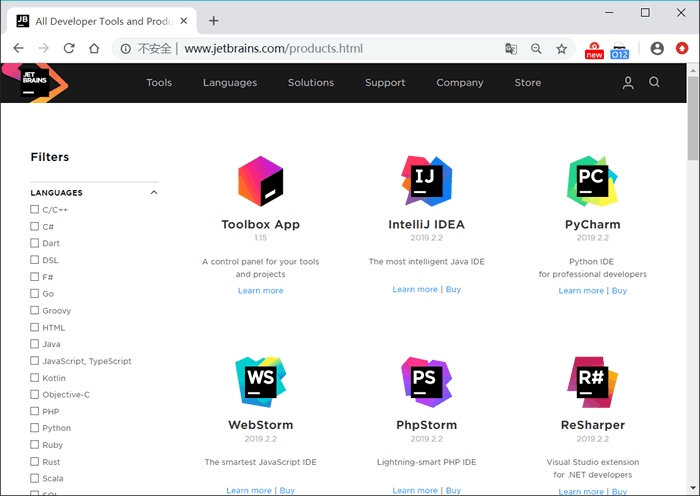
图 1 JetBrains 开发工具
PyCharm下载和安装
进入 PyCharm官方下载页面(如图 2 所示),可以看到 PyCharm 有 2 个版本,分别是 Professional(专业版)和 Community(社区版)。其中,专业版是收费的,可以免费试用 30 天;而社区版是完全免费的。
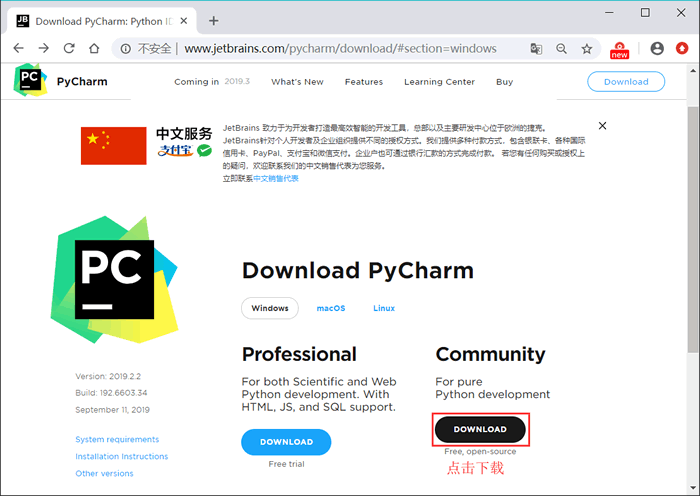
图 2 PyCharm 官方下载页面
强烈建议初学者使用社区版,更重要的是,该版本不会对学习 Python 产生任何影响。
根据图 2 所示点击“下载”按钮,等待下载完成。下载完成后,读者会得到一个 PyCharm 安装包(本节下载的是 pycharm-community-2019.2.2 版本)。双击打开下载的安装包,正式开始安装(如图 3 所示)。
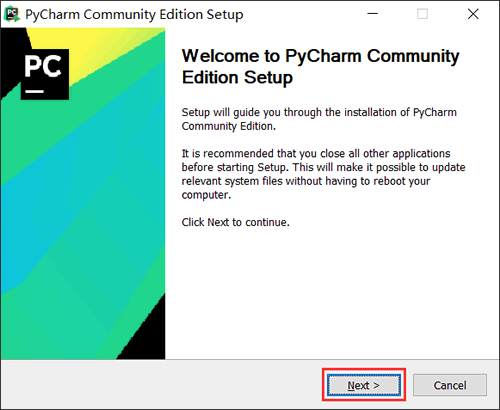
图 3 开始安装界面
直接选择“Next”,可以看到如图 4 所示的对话框,这里是设置 PyCharm 的安装路径,建议不要安装在系统盘(通常 C 盘是系统盘),这里选择安装到 E 盘。
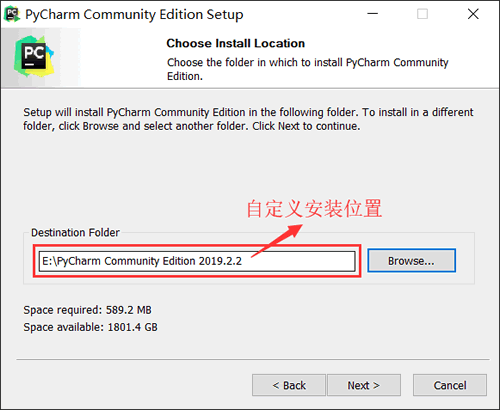
图 4 设置 PyCharm 安装路径
继续点击“Next”,这里需要进行一些设置,可根据图 5 所示,自行选择需要的功能,若无特殊需求,按图中勾选即可;
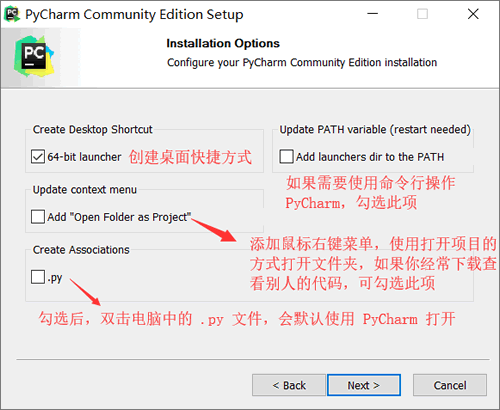
图 5 安装设置对话框
继续点击“Next”,达到图 6 所示的对话框,这里选择默认即可,点击 “Install”,并等待安装进度条达到 100%,PyCharm 就安装完成了。
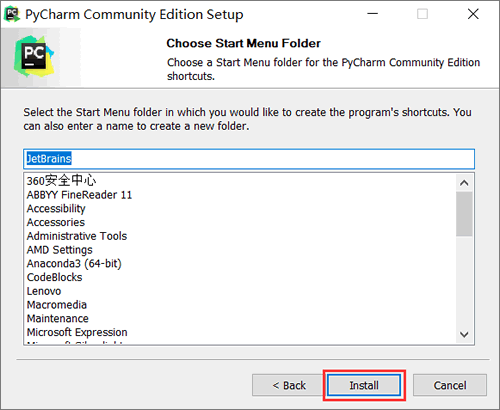
图 6 选择开始菜单文件
需要注意的是,首次启动 PyCharm,会自动进行配置 PyCharm 的过程(选择 PyCharm 界面显式风格等等),读者可根据自己的喜好进行配置,由于配置过程非常简单,这里不再给出具体图示。读者也可以直接退出,即表示全部选择默认配置。
PyCharm配置Python解释器
首先安装 PyCharm 完成之后,打开它会显示如下所示的界面:
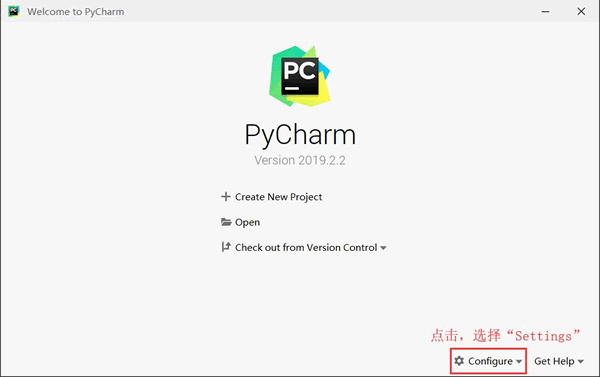
图 8 PyCharm 初始化界面
在此界面中,可以手动给 PyCharm 设置 Python 解释器。点击图 8 所示的 Configure 选项,选择“Settings”,进入图 9 所示的界面。
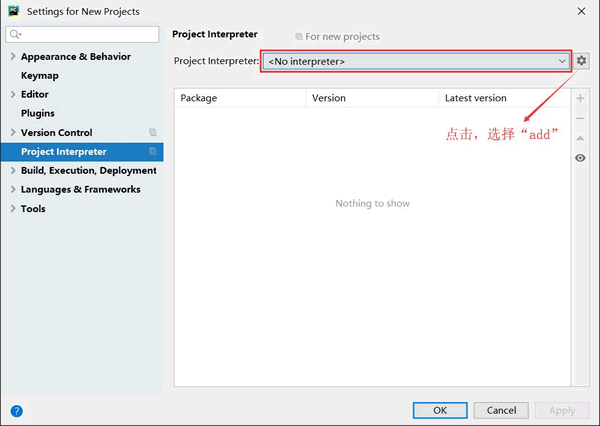
图 9 设置 Python 解释器界面
可以看到,"No interpreter" 表示未设置 Python 解释器,这种情况下,可以按图 9 所示,点击设置按钮,选择"add",此时会弹出图 10 所示的窗口。
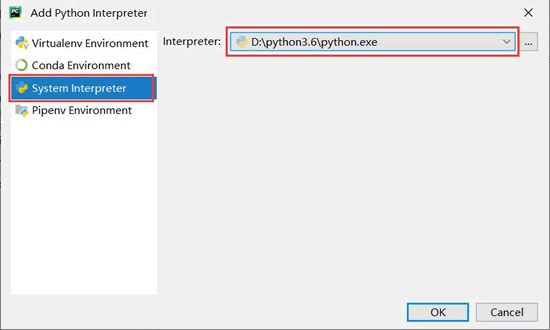
图 10 添加 Python 解释器界面
按照图 10 所示,选择“System Interpreter”(使用当前系统中的 Python 解释器),右侧找到你安装的 Python 目录,并找到 python.exe,然后选择“OK”。此时显式界面会自动跳到图 9 所示的界面,并显示出可用的解释器,如图 11 所示,再次点击“OK”。
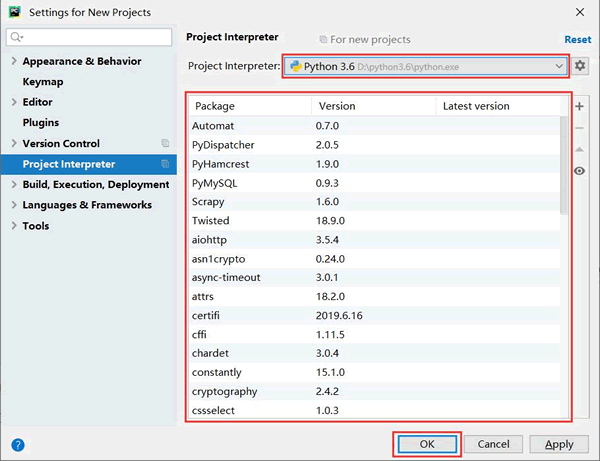
图 11 添加 Python 解释器界面
等待 PyCharm 配置成功,它会再次回到图 8 所示的界面,由此就成功的给 PyCharm 设置好了 Python 解释器。
关于如何使用 PyCharm 运行 Python 程序,可猛击《PyCharm运行Python程序》一文详细了解。
python之PyCharm下载和安装教程的更多相关文章
- python之Python Eclipse+PyDec下载和安装教程(超级详细)
Eclipse 是著名的跨平台 IDE 工具,最初 Eclipse 是 IBM 支持开发的免费 Java 开发工具,2001 年 11 月贡献给开源社区,目前它由非盈利软件供应商联盟 Eclipse ...
- python和pycharm下载与安装
python解释器 1.python的由来 Python诞生于1989年的一个圣诞节,其创作者Guido van Rossum为了打发圣诞节假期的无聊,便开始了Python语言的编写.Python第一 ...
- python之Python VS Code下载和安装教程
Visual Studio Code,简称 VS Code,是由微软公司开发的 IDE 工具.与微软其他 IDE(如 Visual Studio)不同的是,Visual Studio Code 是跨平 ...
- PyCharm下载及安装教程
pycharm官网地址 https://www.jetbrains.com/pycharm/download/#section=windows 下载社区版 选择安装路径E:\Python\pychar ...
- 非常详细的python和pycharm下载安装教程
目录 引言 为什么要学python 下载网址 python下载及安装 pycharm下载及安装 你人生中的第一句python 引言 Python诞生于1989年的一个圣诞节,其创作者Guido v ...
- Python、 Pycharm、Django安装详细教程(图文)
前言 这篇文章主要介绍了Python. Pycharm.Django安装详细教程,文中通过示例代码介绍的非常详细,对大家的学习或者工作具有一定的参考学习价值,需要的朋友们下面随着小编来一起学习学习吧. ...
- java jdk1.8 32/64位 官方绿色版下载附安装教程
java jdk1.8 32/64位 官方绿色版下载附安装教程 地址:https://www.jb51.net/softs/691593.html
- jdk8下载与安装教程
jdk8下载与安装教程下载有两种方式 一.网盘下载网盘下载链接 pan.baidu.com/s/1VQAwHS6WDjemDnKDnPIvww 提取码:f5tv二.官网下载如果想自己一步步研究亲自实 ...
- PyCharm中文下载与安装教程【2021年更新】
第一章:下载与安装 1.1 [版本介绍]多个版本的介绍与选择 Jetbrain 公司是一家专业的 IDE 生产商,只要是市面上主流的编程语言,Jetbrain 都有相应的产品. 比如:Python ...
随机推荐
- 学习web前端的免费12个学习网站,等你来撩
我相信很多人刚喜欢web前端或者刚刚接触web前端的时候,都不愿意去花钱去培训或者买资料去学习,因为不知道自己会不会学好,或者只是一时脑热,所以就选择免费的去学习基础.编程学习 很多人包括一些企业家, ...
- sqli lab 1-4
less-1 爆库 id=1222' union select 1,group_concat(schema_name),database() from information_schema.schem ...
- javascript-数组简单的认识
一起组团(什么是数组) 我们知道变量用来存储数据,一个变量只能存储一个内容.假设你想存储10个人的姓名或者存储20个人的数学成绩,就需要10个或20个变量来存储,如果需要存储更多数据,那就会变的更麻烦 ...
- tp5中的input助手函数
详见手册:https://www.kancloud.cn/manual/thinkphp5/118044
- 2019-2020-1 20199310《Linux内核原理与分析》第五周作业
1.问题描述 在前面的文章中,已经了解了Linux内核源代码的目录结构,并在Oracle VM VirtualBox的Linux环境中构造一个简单的操作系统MenuOS,本文将学习系统调用的相关理论知 ...
- Windows 切换 working directory
用函数 _chdir() 例如用计划任务启动,pwd 是 system32 使用相对路径的地方会出错. 在 main 函数刚启动的时候转换一下 working directory 可解.
- 为什么LIKELY和UNLIKELY要用两个叹号
LIKELY和UNLIKELY的一般定义如下: #define LIKELY(x) (__builtin_expect(!!(x),1))#define UNLIKELY(x) (__builtin_ ...
- Axure遮罩 or 灯箱
2019独角兽企业重金招聘Python工程师标准>>> 在做原型设计的时候,常常需要设计弹窗(比如confirm.alert或者弹出面板),加一个全屏的遮罩可以突出要展示的内容,效果 ...
- 面试题总结-Java部分
1 集合 1.1 hashmap原理 HashMap是基于哈希表实现的,每一个元素是一个key-value对,实现了Serializable.Cloneable接口,允许使用null值和null键.不 ...
- XSS攻击简单介绍
之前由我负责维护的一个项目被检测出存在可能被XSS攻击的漏洞. 吓得我赶紧恶补了下XSS. XSS,全称为Cross Site Script,跨站脚本攻击,是WEB程序中一种常见的漏洞.其主要的攻击手 ...