
【Java入门】JDK安装和环境变量配置(Win7版)
系统环境:Windows7 x64
安装JDK和JRE版本:1.8.0_191
1、下载JDK安装包
Oracle官网下载网址:https://www.oracle.com/technetwork/java/javase/downloads/index.html
选择需要下载的JDK版本,本人下载的是JDK8u191,等同于JDK1.8版本,接着点击接受许可协议的选项,才能允许下载
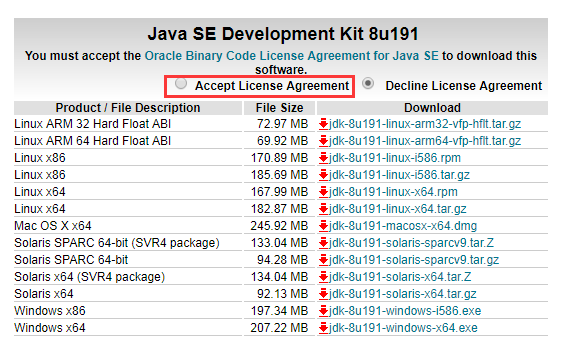
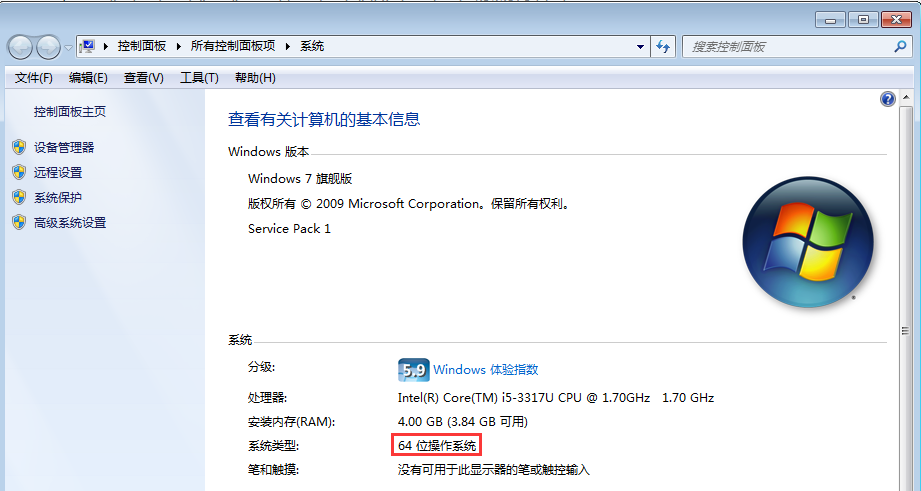
2、根据计算机系统来选择下载相应的JDK安装包,根据你电脑的系统可选择(windows/linux/mac)下载,Windows下,右键点击桌面上的“计算机”图标,弹出菜单列表中点击“属性”,可以看到系统的基本信息,查看系统位数,如果是32位,则下载x86的,如果是64位,直接对应下载x64的即可
3、在D盘新建一个名为Java的文件夹,作为JDK和JRE的安装目录

4、双击运行已下载好的JDK安装包

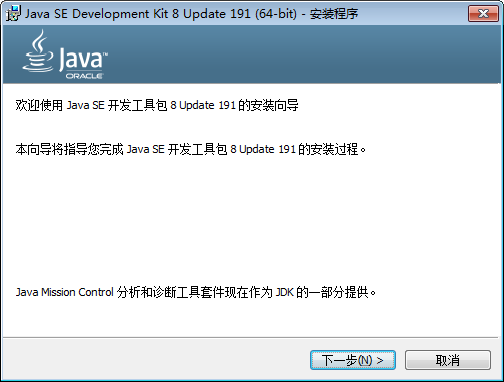
5、启动JDK的安装,直接点击下一步
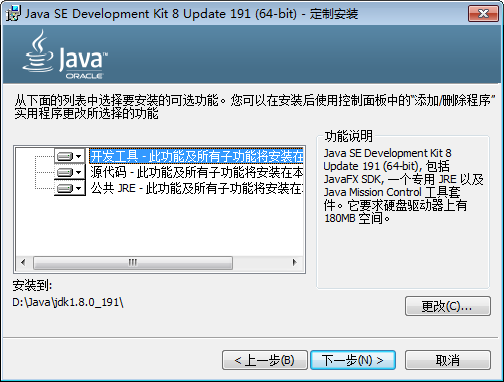
6、这里选择JDK的安装路径,建议将安装目录修改到D盘或其它,不要放在C盘,然后点击下一步
7、正在进行安装JDK

8、这里选择JRE的安装路径,建议将JRE的安装目录改成D盘或其它,不要放在C盘上,也不要和jdk使用同一个文件夹,将文件夹名改成jre+版本号,然后点击下一步

9、开始安装JRE

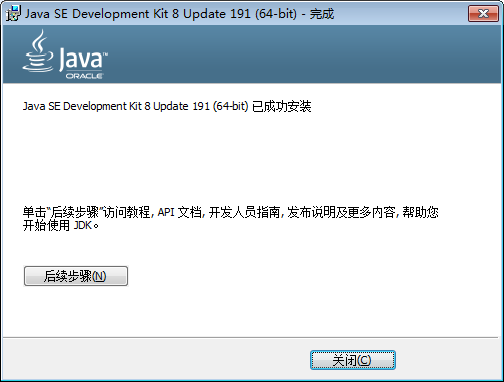
10、JDK和JRE安装完毕,关闭退出
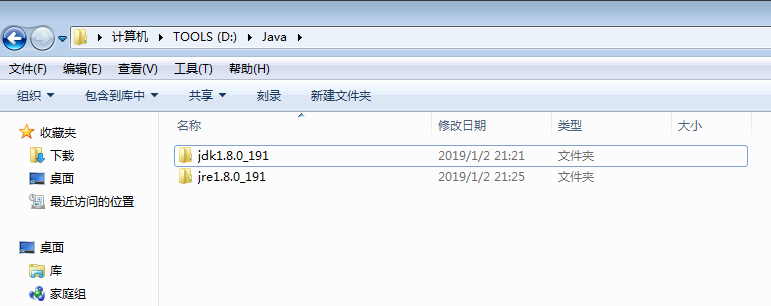
11、已安装好的jdk和jre
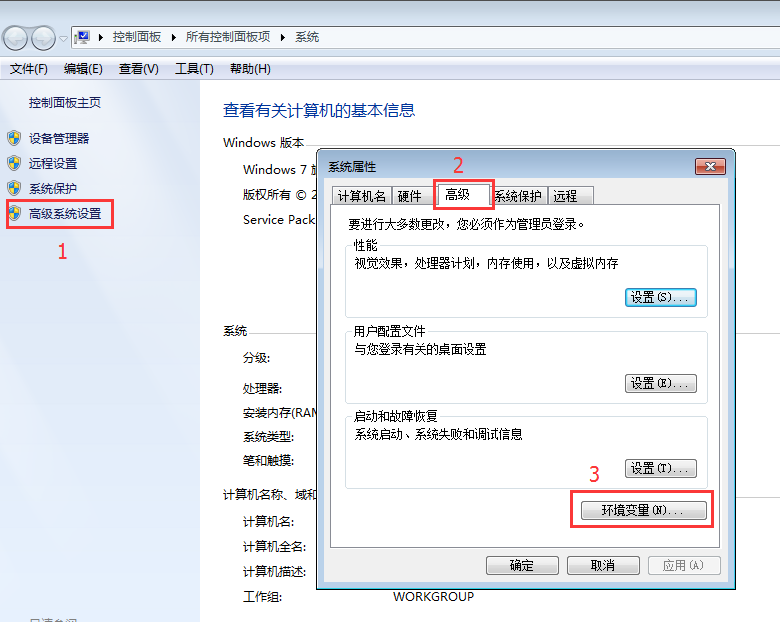
12、接下来配置系统环境,右键单击桌面上的“计算机”图标,在弹出菜单里选择“属性”一项,进入到系统的设置,依次点击【高级系统设置】→【高级】→【环境变量】
13、在下方的【系统变量】区域点击“新建”按钮,新建一个系统变量,注意不是上面的用户变量

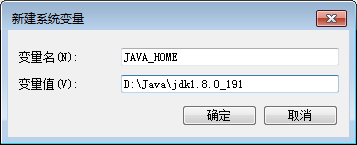
14、新建一个系统变量,变量名为JAVA_HOME,变量值就是你安装JDK的目录,即D:\Java\jdk1.8.0_191,然后点击确定保存
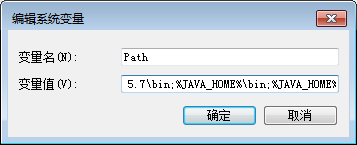
15、在系统变量列表里找到Path变量,在变量值后面追加这条语句
%JAVA_HOME%\bin;%JAVA_HOME%\jre\bin;
注意是追加,不是覆盖,变量值结尾要添加分号“;”,如果原来的Path变量值末尾没有分号,要添加上分号
16、再新建一个系统变量
变量名:CLASSPATH
变量值:.;%JAVA_HOME%\lib;%JAVA_HOME%\lib\tools.jar
注意变量值最前面有一个点(英文的句号),不要漏掉
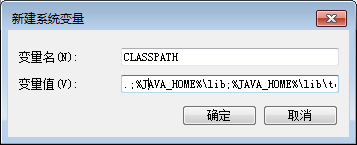
然后点击确定保存设置,不然不会生效哟,到这里环境变量配置完成,接下来进行验证
17、键盘快捷键Win+R,弹出“运行”窗口,输入cmd命令后按回车,打开命令提示符,也可以在系统开始菜单的搜索框里输入cmd,直接打开命令提示符

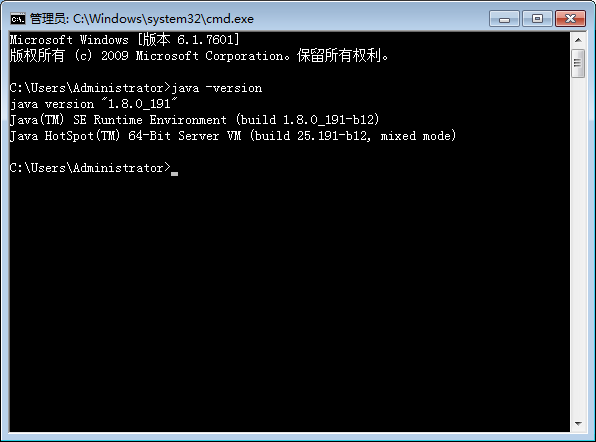
18、输入java -version,然后按回车,若出现jdk版本信息,则说明已成功安装和配置
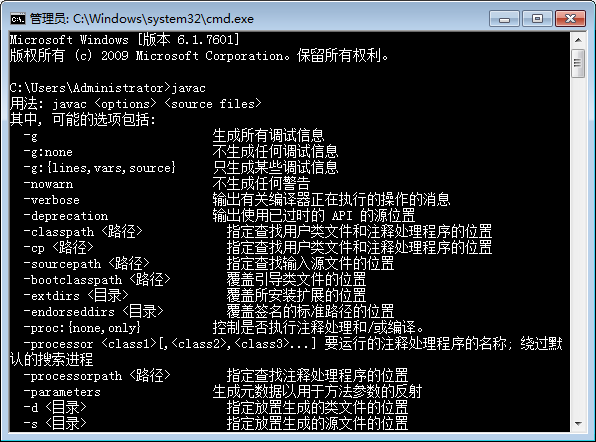
19、输入javac,然后按回车,可以查看有关javac的命令
【Java入门】JDK安装和环境变量配置(Win7版)的更多相关文章
- Java中jdk安装与环境变量配置
Java中jdk安装与环境变量配置 提示:下面是jdk1.7和jdk1.8的百度网盘链接 链接:https://pan.baidu.com/s/1SuHf4KlwpiG1zrf1LLAERQ 提取码: ...
- 【Java】JDK安装及环境变量配置
第一步:下载所需jdk(本次下载Win64位 java1.8...版本) 第二步:点击文件安装,直接下一步到底,成功安装,点击关闭. 第三步:安装完JDK后配置环境变量 计算机→属性→高级系统设置→ ...
- JDK安装与环境变量配置(Win7)
1.下载JDK(Java SE Development Kit) 地址:http://www.oracle.com/technetwork/java/javase/downloads/jdk8-dow ...
- JAVA开发环境搭建 - JDK安装及环境变量配置
1.前提条件 系统:本教程以WIN7系统为例 JDK:本教程以jdk-7u79-windows-x64为例 2.安装步骤 双击运行JDK安装程序
- Windows环境下JDK安装与环境变量配置详细的图文教程
原文作者:souvc博文出处:http://www.cnblogs.com/liuhongfeng/p/4177568.html 本节内容:JDK安装与环境变量配置 以下是详细步骤 一.准备工具: 1 ...
- JDK安装和环境变量配置-成功经验
JDK安装和环境变量配置1.下载安装软件 2.安装JDK--开发环境,路径 3.之后打开安装路径下的bin文件夹路径,我的是默认安装C:\Program Files\Java\jdk1.6.0_10\ ...
- 01.1 Windows环境下JDK安装与环境变量配置详细的图文教程
01.1 Windows环境下JDK安装与环境变量配置详细的图文教程 本节内容:JDK安装与环境变量配置 以下是详细步骤 一.准备工具: 1.JDK JDK 可以到官网下载 http://www.or ...
- Windows下Java JDK安装和环境变量配置
[Java攻城狮学习路线](http://www.cnblogs.com/apollospotatolikett/p/8665123.html 1.JDK下载 下载地址:http://www.orac ...
- jdk安装和环境变量配置
jdk的安装和环境变量配置每次换新环境都在做,但是每次都没有认真去想是怎么做的,反正每次打开百度搜索照做就是.这次整理一下,也顺便理清一下其中的原理. 1.第一步当然就是下载jdk,我这边下载的是jd ...
- Windows—JDK安装与环境变量配置
本文介绍JDK的安装与环境变量配置. 工具/原料 JDK1.8.0_65 WIN7 32bit jdk-8u65-windows-i586.exe 方法/步骤 安装JDK 选择安装目录 安装过程中会 ...
随机推荐
- mysql单记录也能造成的死锁
最近在开发的时候,在mysql Innodb 引擎下,一条记录记录也能引起锁的事件. 场景描述 在项目压测的是,突然发现有类似以下的异常发生: com.mysql.jdbc.exceptions.jd ...
- 【MySQL】大白话讲讲主从架构的几种搭配方式详解
话不多,直接上图: 主要来详细讲讲各个搭配 1>一主一从(成本最低): 并不是用来提高程序性能的,主要是用来做数据的热备(即如果master节点挂掉的话,slave节点能充当master节点), ...
- 模板:DOM常用场景【表单提交】——javascript结合HTML DOM(或者JQuery)运用
一.删除行为前的提示 首先要有一个onclick的DOM(点击)事件,和一个JavaScript弹出框:confirm()确认框 <script> function del(){ var ...
- PHP目录操作函数汇总
一.判断普通文件和目录 1.is_file()//判断给定文件名是否为一个正常的文件 2.is_dir()//判断给定文件名是否是一个目录二.文件的属性 1.file_exists( ...
- js 滚动条滑动
toTop() { let top = document.documentElement.scrollTop || document.body.scrollTop; // 实现滚动效果 const t ...
- 关于docker的常见使用命令
1. Docker的启动与停止 systemctl命令是系统服务管理器指令 启动docker: systemctl start docker 停止docker: systemctl stop dock ...
- [微信营销企划之路]003.Access forbidden!
引言 继<[微信营销企划之路]001.环境搭建(XAMPP+WeiPHP)>后,有不少朋友反应按照001教程配置虚拟多站点(<VirtualHost/>)后,部分站点会出现Ac ...
- [注]一将功成万骨枯!App的七种死法
一将功成万骨枯,这种事在有泡沫的行业总是会发生的.移动互联网尤甚.从<愤怒的小鸟>到<植物大战僵尸>.<捕鱼达人>.<唱吧>.<陌陌>……一 ...
- nodejs安装及环境变量的配置
首先,nodejs安装到C盘的 建议安装到其他盘里,这是为了防止电脑出故障后C盘下载的东西会缺失 第一次安装nodejs的,第一步打开“nodejs官网:https://nodejs.org/zh-c ...
- DNS域传输漏洞利用总结
操作基本的步骤是: 1) 输入nslookup命令进入交互式shell 2) Server 命令参数设定查询将要使用的DNS服务器 3) Ls命令列出某个域中的所有域名 4) Exit命令退出程序 攻 ...