
【Java】JDK安装及环境变量配置
第一步:下载所需jdk(本次下载Win64位 java1.8...版本)
第二步:点击文件安装,直接下一步到底,成功安装,点击关闭。
第三步:安装完JDK后配置环境变量 计算机→属性→高级系统设置→高级→环境变量
新建系统变量 JAVA_HOME 变量 ,变量值:C:\Program Files\Java\jdk1.8.0_92
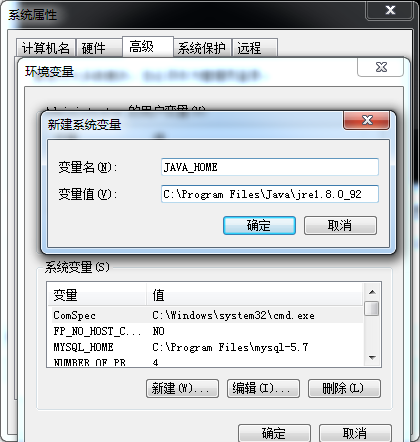
第四步:修改Path,添加 %JAVA_HOME%\bin;%JAVA_HOME%\jre\bin;
注意不要覆盖原有其他变量。
第五步:新建CLASSPATH,变量值: .;%JAVA_HOME%\lib\dt.jar;%JAVA_HOME%\lib\tools.jar;
第六步:运行cmd控制台,输入java -version,回车。如下图,jdk安装配置成功。

【Java】JDK安装及环境变量配置的更多相关文章
- Windows下Java JDK安装和环境变量配置
[Java攻城狮学习路线](http://www.cnblogs.com/apollospotatolikett/p/8665123.html 1.JDK下载 下载地址:http://www.orac ...
- JAVA开发环境搭建 - JDK安装及环境变量配置
1.前提条件 系统:本教程以WIN7系统为例 JDK:本教程以jdk-7u79-windows-x64为例 2.安装步骤 双击运行JDK安装程序
- Java中jdk安装与环境变量配置
Java中jdk安装与环境变量配置 提示:下面是jdk1.7和jdk1.8的百度网盘链接 链接:https://pan.baidu.com/s/1SuHf4KlwpiG1zrf1LLAERQ 提取码: ...
- Windows环境下JDK安装与环境变量配置详细的图文教程
原文作者:souvc博文出处:http://www.cnblogs.com/liuhongfeng/p/4177568.html 本节内容:JDK安装与环境变量配置 以下是详细步骤 一.准备工具: 1 ...
- JDK安装和环境变量配置-成功经验
JDK安装和环境变量配置1.下载安装软件 2.安装JDK--开发环境,路径 3.之后打开安装路径下的bin文件夹路径,我的是默认安装C:\Program Files\Java\jdk1.6.0_10\ ...
- 01.1 Windows环境下JDK安装与环境变量配置详细的图文教程
01.1 Windows环境下JDK安装与环境变量配置详细的图文教程 本节内容:JDK安装与环境变量配置 以下是详细步骤 一.准备工具: 1.JDK JDK 可以到官网下载 http://www.or ...
- jdk安装和环境变量配置
jdk的安装和环境变量配置每次换新环境都在做,但是每次都没有认真去想是怎么做的,反正每次打开百度搜索照做就是.这次整理一下,也顺便理清一下其中的原理. 1.第一步当然就是下载jdk,我这边下载的是jd ...
- Windows—JDK安装与环境变量配置
本文介绍JDK的安装与环境变量配置. 工具/原料 JDK1.8.0_65 WIN7 32bit jdk-8u65-windows-i586.exe 方法/步骤 安装JDK 选择安装目录 安装过程中会 ...
- Java入门之JDK安装及环境变量配置
一.安装JDK 安装过程中会出现两次安装提示 .第一次是安装 jdk ,第二次是安装 jre .建议两个都安装在同一个java文件夹中的不同文件夹中. (注:若无安装目录要求,可全默认设置.无需做任何 ...
- 【Java入门】JDK安装和环境变量配置(Win7版)
系统环境:Windows7 x64 安装JDK和JRE版本:1.8.0_191 1.下载JDK安装包 Oracle官网下载网址:https://www.oracle.com/technetwork/j ...
随机推荐
- hdu 5974 A Simple Math Problem(数学题)
Problem Description Given two positive integers a and b,find suitable X and Y to meet the conditions ...
- Allegro PCB导入DXF文件详解
一:导入方法 1.确认Allegro PCB的单位精度设置和DXF文件保持一致(一般情况下DXF文件用mm,Allegro文件用mil). 2. 在Allegro中点击File→Import→DXF… ...
- VS Code 前端开发常用快捷键插件
一.vs code 的常用快捷键 1.注释:a) 单行注释:[ctrl+k,ctrl+c] 或 ctrl+/ b) 取消单行注释:[ctrl+k,ctrl+u] (按下ctrl不放,再按k + u) ...
- Erlang模块supervisor翻译
概要: 通用监督者行为 描述: 一个实现监督者的行为模块,一个监督被称为子进程的其它进程的进程.一个子进程可以是另一个监督者或工作者进程.工作者进程通常的实现使用gen_event,gen_fsm ...
- Python保留小数的几种方法
Python保留小数的几种方法 1.使用字符串格式化 print("%.2f"%a) 2.使用round内置函数 round(num,2) 3.使用Decimal模块 from d ...
- PythonI/O进阶学习笔记_5.python的set和dict
前言: 我一直觉得对我来说学习知识很忌讳不系统.本篇内容与上一篇 自定义序列类是有联系的. 上一篇比较通范的了解了序列类的一些协议和特性,并且有些list的内容.这篇更加具体到set和dict这两个序 ...
- 解决安装flask库不成功
Python中使用python -m pip install --upgrade pip升级pip时老是不成功 场景 在使用python -m pip install --upgrade pip进 ...
- Winform中使用printDocument控件打印pictureBox中的二维码照片
场景 Winform中使用zxing和Graphics实现自定义绘制二维码布局: https://blog.csdn.net/BADAO_LIUMANG_QIZHI/article/details/1 ...
- 激光三角测量(sheet of light)halcon示例详解 Reconstruct_Connection_Rod_Calib.hdev 三维重建
原文作者:aircraft 原文链接:https://www.cnblogs.com/DOMLX/p/11555100.html 前言:最近项目用到halcon的3d模板匹配,三维重建,相机标定,所以 ...
- 回顾TCP的三次握手过程
在TCP/IP协议中,TCP协议提供可靠的连接服务,采用三次握手建立一个连接.第一次握手:建立连接时,客户端发送syn包(syn=j)到服务器,并进入SYN_SEND状态,等待服务器确认: SYN:同 ...