
GUI学习之二十四——QDialog学习总结
今天学习对话框输入控件的基类(QDialog)。
一.描述
是对话类窗口(字体框、颜色选择、文件选择框等)的基类。
对话框窗口是顶级窗口(就是说不包含于哪个父类的显示界面里),主要用于短期任务和与用户的短期通信。
QDialogs是可以有返回值的(字体、颜色等),有默认按钮(确认、取消和关闭)。
二.对话框的种类
对话框可以是模态或非模态的对话框
模态对话框也分两种
应用程序级别(exec()),当该种对话框出现时,用户必须首先对该对话框进行操作,直至关闭后才能访问程序中的其他窗口(注意是访问而不是操作,不关闭时都看不到)。
import sys

from PyQt5.Qt import *

app = QApplication(sys.argv)

window = QWidget()

window.resize(800,600)

le = QLineEdit(window)

window.setWindowTitle('主界面')

d = QDialog()

d.setWindowTitle('对话框')

d.exec()    #注意要在window.show的前面

window.show()

sys.exit(app.exec_())
运行以后会发现弹出了对话框
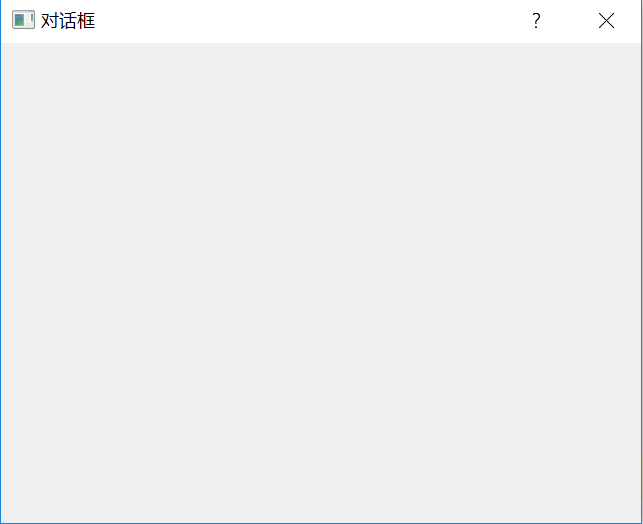
看到右上角的按钮了么?注意不是最小化最大化了!是一个提示按钮和关闭按钮。关闭界面以后才能弹出主界面。
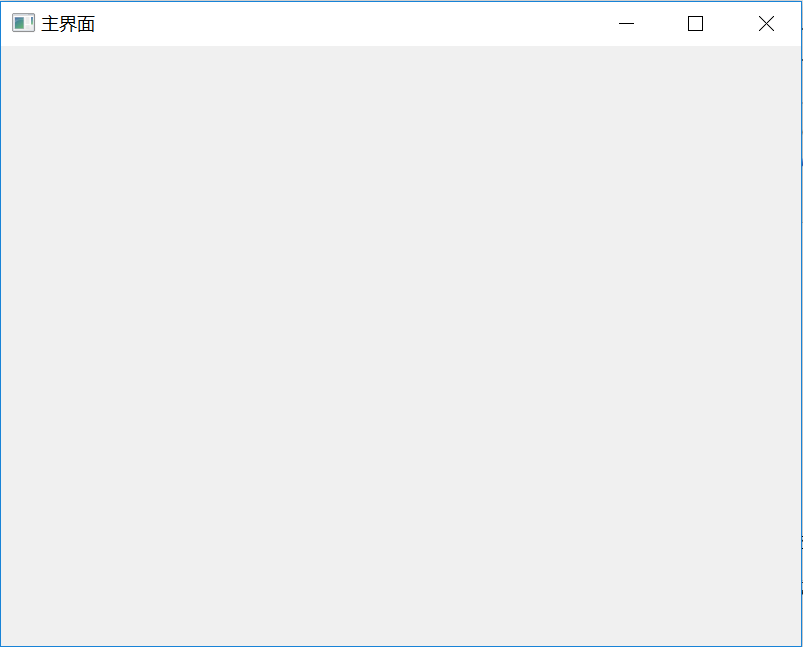
注意并不是对话框把主界面遮盖了,你拖拽也能发现主界面是没有显示的。
窗口级别(open()),对话框仅仅阻塞与其关联的窗口,用户可和程序内其他窗口交互。就像我们word文件里,打开’打开文件对话框‘,只要对话框不关闭是无法对其进行操作的。因为打开文件对话框和word的窗口是关联的
我们把上面代码中的exec改成open看看有什么效果
import sys

from PyQt5.Qt import *

app = QApplication(sys.argv)

window = QWidget()

window.resize(800,600)

le = QLineEdit(window)

window.setWindowTitle('主界面')

d = QDialog()

d.setWindowTitle('对话框')

d.open()    #注意要在window.show的前面

window.show()

sys.exit(app.exec_())
运行以后发现可以访问主界面啊
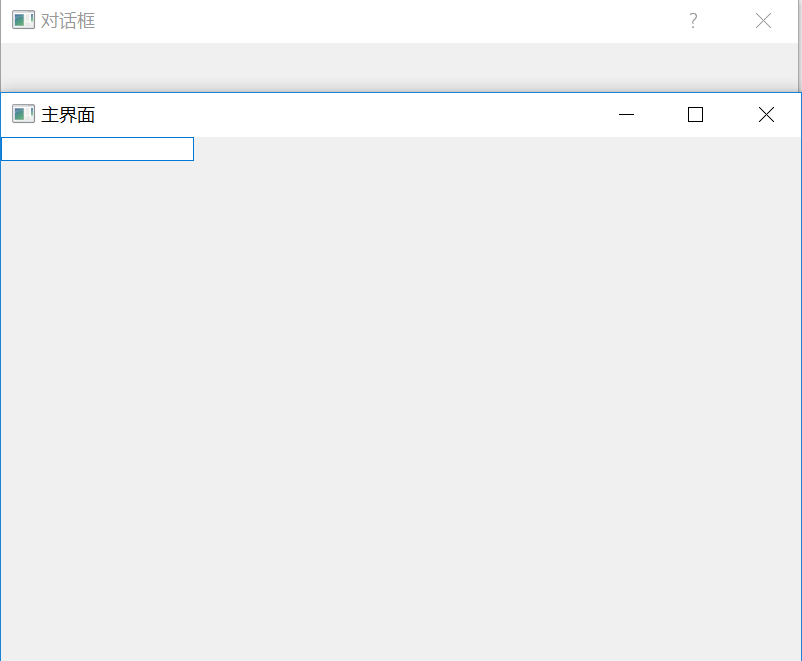
愿意是因为我们上面讲的,只阻塞和对话框关联的界面,所以我们在声明对话框时应该加上父级控件
d = QDialog(window)
这样就无法访问主界面了。
非模态对话框
非模态的只有一种状态(show()),在使用中不会阻塞与对话框关联的窗口进行交互,就像word里的查找对话框,对话框即使不关闭也可以对主窗口进行交互。
import sys

from PyQt5.Qt import *

app = QApplication(sys.argv)

window = QWidget()

window.resize(800,600)

le = QLineEdit(window)

window.setWindowTitle('主界面')

d = QDialog(window)

d.setWindowTitle('对话框')

d.show()    #注意要在window.show的前面

window.show()

sys.exit(app.exec_())
这样就可以访问主界面了
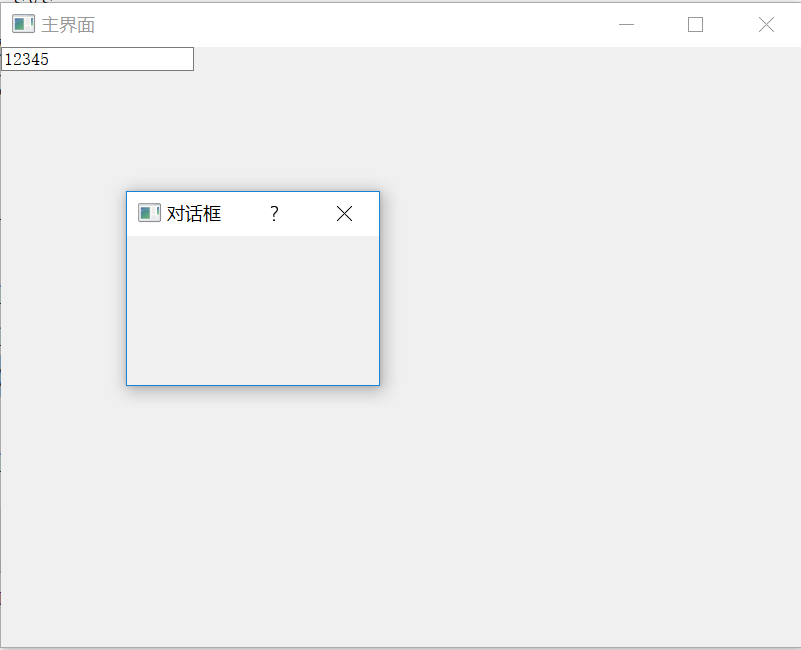
这里要注意一点:在访问主界面的时候对话框是在主界面上面的。两个可以同时操作互不影响。
非模态的对话框也可以结合下面的语法实现为模态对话框。
QDialog.setModal(self, modal: bool)
或者这样
QDialog.setWindowModality(self, windowModality: QtCore.Qt.WindowModality)

NonModal = ...  # type: 'Qt.WindowModality'

WindowModal = ...  # type: 'Qt.WindowModality'

ApplicationModal = ...  # type: 'Qt.WindowModality'
三.常用功能作用
1.是否显示尺寸调整控件
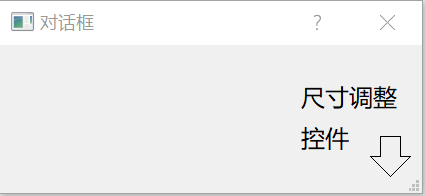
控件右下角有尺寸调整控件
QDialog.setSizeGripEnabled(self, a0: bool)

QDialog.isSizeGripEnabled()
2.常用槽函数
QDialog.accept()                #返回值为1

QDialog.reject()                #返回值为0

QDialog.done(self, a0: int)     #返回值为设定值
可以看一下效果
import sys

from PyQt5.Qt import *

app = QApplication(sys.argv)

window = QWidget()

window.resize(800,600)

le = QLineEdit(window)

window.setWindowTitle('主界面')

d = QDialog(window)

d.setWindowTitle('对话框')

btn1 = QPushButton('btn1',d)

btn1.clicked.connect(lambda :d.accept())

btn1.move(100,200)

btn2 = QPushButton('btn2',d)

btn2.move(250,200)

btn2.clicked.connect(lambda :d.reject())

btn3 = QPushButton('btn3',d)

btn3.move(500,200)

btn3.clicked.connect(lambda :d.done(123))

result = d.exec()    #注意要在window.show的前面

print(result)

window.show()

sys.exit(app.exec_())
点击按钮,可以看出不同的槽有不同的返回值的。
当然,我们还可以给对话框设定一个返回值
QDialog.setResult()

QDialog.result()
import sys

from PyQt5.Qt import *

app = QApplication(sys.argv)

window = QWidget()

window.resize(800,600)

le = QLineEdit(window)

window.setWindowTitle('主界面')

d = QDialog(window)

d.setWindowTitle('对话框')

btn1 = QPushButton('btn1',d)

btn1.clicked.connect(lambda :d.accept())

btn1.move(100,200)

btn2 = QPushButton('btn2',d)

btn2.move(250,200)

btn2.clicked.connect(lambda :print(d.result()))     #获取返回值

btn3 = QPushButton('btn3',d)

btn3.move(500,200)

btn3.clicked.connect(lambda :d.setResult(112233))   #设定返回值

result = d.exec()

print(result)

window.show()

sys.exit(app.exec_())
如果不设置直接点击btn2的话,默认的返回值为0。并且这个方法是在不关闭对话框的前提下获得返回值。
四.信号
和上面的槽对应,有相应的信号
accept——accepted
reject——rejected
done——finished
结合槽和信号就一个案例说明所有的问题
import sys

from PyQt5.Qt import *

app = QApplication(sys.argv)

window = QWidget()

window.resize(800,600)

le = QLineEdit(window)

window.setWindowTitle('主界面')

d = QDialog(window)

d.setWindowTitle('对话框')

btn1 = QPushButton('btn1',d)

btn1.clicked.connect(lambda :d.accept())

d.accepted.connect(lambda :print('btn1 is clicked'))

btn1.move(100,200)

btn2 = QPushButton('btn2',d)

btn2.move(250,200)

btn2.clicked.connect(lambda :print(d.reject()))     #获取返回值

d.rejected.connect(lambda :print('btn2 is clicked'))

btn3 = QPushButton('btn3',d)

btn3.move(500,200)

btn3.clicked.connect(lambda :d.done(112233))   #设定返回值

d.finished.connect(lambda val:print('btn3 is clicked',val))

result = d.exec()

print(result)

window.show()

sys.exit(app.exec_())
点击一下各个按钮会发现一个现象:不了点击哪个按钮都会显示btn3被点击,所以说accepted和rejected都会导致finished被调用。
GUI学习之二十四——QDialog学习总结的更多相关文章
- python3.4学习笔记(二十四) Python pycharm window安装redis MySQL-python相关方法
python3.4学习笔记(二十四) Python pycharm window安装redis MySQL-python相关方法window安装redis,下载Redis的压缩包https://git ...
- 学习笔记:CentOS7学习之二十四:expect-正则表达式-sed-cut的使用
目录 学习笔记:CentOS7学习之二十四:expect-正则表达式-sed-cut的使用 24.1 expect实现无交互登录 24.1.1 安装和使用expect 24.2 正则表达式的使用 24 ...
- 设计模式学习(二十四):Spring 中使用到的设计模式
设计模式学习(二十四):Spring 中使用到的设计模式 作者:Grey 原文地址: 博客园:设计模式学习(二十四):Spring 中使用到的设计模式 CSDN:设计模式学习(二十四):Spring ...
- (C/C++学习笔记) 二十四. 知识补充
二十四. 知识补充 ● 子类调用父类构造函数 ※ 为什么子类要调用父类的构造函数? 因为子类继承父类,会继承到父类中的数据,所以子类在进行对象初始化时,先调用父类的构造函数,这就是子类的实例化过程. ...
- GUI学习之二十五——QFontDialog学习总结
今天学习字体对话框——QFontDialog()控件. QFontDialog()是继承自QDialog()的一个子类,用来选择给定的字体(包括字体.字号.样式等) 一.构造函数 QFontDialo ...
- javaweb学习总结(二十四)——jsp传统标签开发
一.标签技术的API 1.1.标签技术的API类继承关系 二.标签API简单介绍 2.1.JspTag接口 JspTag接口是所有自定义标签的父接口,它是JSP2.0中新定义的一个标记接口,没有任何属 ...
- GUI学习之二十九—QFileDialog学习总结
今天学习的是文件对话框——QFileDialog 一.描述 QFileDialog提供了一个对话框,允许用户选择文件或者目录,也允许用户遍历文件系统,用以选择一个或多个文件或者目录. QFileDia ...
- Go语言核心36讲(Go语言实战与应用二十四)--学习笔记
46 | 访问网络服务 前导内容:socket 与 IPC 人们常常会使用 Go 语言去编写网络程序(当然了,这方面也是 Go 语言最为擅长的事情).说到网络编程,我们就不得不提及 socket. s ...
- Python学习(二十四)—— 前端基础之Bookstrap
转载自:http://www.cnblogs.com/liwenzhou/p/8214637.html 一.Bootstrap介绍 Bootstrap是Twitter开源的基于HTML.CSS.Jav ...
随机推荐
- 代码测试:unsigned char*图像数据转换成OpenCV中Mat类型
直接使用Mat的构造函数,把指针的位置赋给下面中的data就OK了: Mat(int rows, int cols, int type, void* data, size_t step=AUTO_ST ...
- spring boot 整合saml2
项目是国外的一位大神发布到githut上,这里只是对项目代码的分析与学习,也算是一种强化记忆 附上 githut地址:https://github.com/OpenConext/Mujina 项目分为 ...
- 测开之路一百五十一:ajax的作用和基本实现原理
有些情况需要请求和刷新部分资源,但是又不希望整个页面都刷新,这个时候就需要用ajax来处理,即页面的某一部分触发请求和刷新内容 准备两个视图和html from flask import Flask, ...
- pkg-config too old的解决方法
linux下安装一些库时,会提示pkg-config too old,可以尝试下面的命令 apt-get install pkg-config
- Linux 自学shell
1.多个命令用";"分号分割 还可以使用alias 给命令取别名 alias foo='cd /usr ; ls; cd -'2.使用管道线"|" 一个命令的标 ...
- ES6生成器与迭代器
ES6迭代器的一个例子 function run(taskDef) { var task = taskDef(); var result = task.next(); // 递归执行迭代 functi ...
- 程序员听到bug后的N种反应…
程序员的世界里, 不止有代码, 还有bug,bug,bug- 当出现bug时, 程序员们的反应是怎样的呢? 作者:苏小喵,来源:小花小画(微信号:hua-little) - END - 推荐阅读: 1 ...
- Linux环境部署Node.js
介绍 先前在阿里云ECS上部署Node.js,碰到不少坑,都是自己不仔细造成的,所以准备再部署一遍,并记录下来.我将我的服务器重置了,这次选择的是CentOS 7.4 64位,上次的是7.2的. 使用 ...
- JS中值类型和引用类型
一.值类型 例子: var a=10; var b=a; a=20; console.log(b); 例子中,将a的值赋给了b,b=10,然后改变a的值不会影响b的值,a和b是独立的两份,互不影响. ...
- tarjan算法应用 割点 桥 双连通分量
tarjan算法的应用. 还需多练习--.遇上题目还是容易傻住 对于tarjan算法中使用到的Dfn和Low数组. low[u]:=min(low[u],dfn[v])--(u,v)为后向边,v不是u ...