
GUI学习之二十五——QFontDialog学习总结
今天学习字体对话框——QFontDialog()控件。
QFontDialog()是继承自QDialog()的一个子类,用来选择给定的字体(包括字体、字号、样式等)
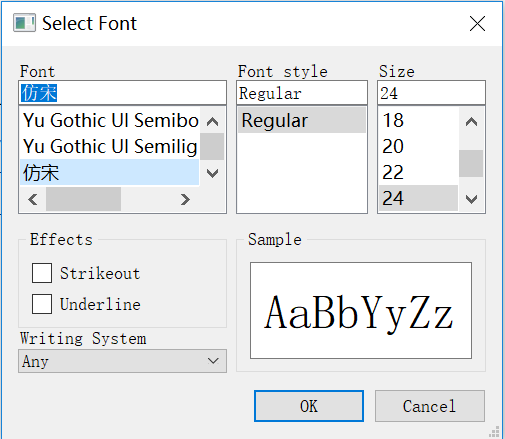
一.构造函数
QFontDialog()的声明很简单,可以直接调用
fd = QFontDialog()
还有一种方法是可以指定默认字体的(启用后Sample框里会按照指定的字体显示)
font = QFont()

font.setFamily('仿宋')

font.setPointSize(24)

fd = QFontDialog(font,self)
二.对话框的使用
在这里我们借用一个按钮来启动字体对话框,然后获得对话框中选择的字体。
这里有个知识点:我们在打开对话框的时候,用open()是可以传递一个槽函数的
QFontDialog.open(self, slot: PYQT_SLOT)
在对话框打开后,会自动连接fontSelected信号与此处指定的槽函数
方法1:利用open()函数,结合selectFont()函数
from PyQt5.Qt import *

import sys

class Window(QWidget):

    def __init__(self):

        super().__init__()

        self.UI_test()

    def UI_test(self):

        btn = QPushButton('选择字体',self)

        font = QFont()

        font.setFamily('仿宋')

        font.setPointSize(24)

        fd = QFontDialog(font,self)

        self.fd = fd

        btn.clicked.connect(lambda :fd.open(self.func))

        pass

    def func(self,*args):

        print('字体选择:',self.fd.selectedFont().family())   #获取选择的字体

if __name__ == '__main__':

    app = QApplication(sys.argv)

    window = Window()

    window.show()

    sys.exit(app.exec_())
方案2:利用exec的返回值,结合selectFont()函数
from PyQt5.Qt import *

import sys

class Window(QWidget):

    def __init__(self):

        super().__init__()

        self.UI_test()

    def UI_test(self):

        btn = QPushButton('选择字体',self)

        fd = QFontDialog(self)

        def font_select():

            if fd.exec():

                print(fd.selectedFont().family())

        btn.clicked.connect(font_select)

        pass

if __name__ == '__main__':

    app = QApplication(sys.argv)

    window = Window()

    window.show()

    sys.exit(app.exec_())
因为exec是有返回值的,只有点击了OK才返回1,而取消和关闭都是返回0。只有确认选择了才获取字体。
三.选项设置
可以通过代码对按钮等选项进行设置
QFontDialog.setOption(self, option: 'QFontDialog.FontDialogOption', on: bool = ...)

#FontDialogOption枚举值

NoButtons                   # 不显示确定取消按钮(对实时的对话框有用)

DontUseNativeDialog         #在Mac上使用Qt的标准字体而不是Apple的原森字体

ScalableFonts               #显示可缩放字体

NonScalableFonts            #显示不可缩放字体

MonospacedFonts             #显示等宽字体

ProportionalFonts           #显示比例字体
我们可以试一下第一个方案,就是在一个实时对话框选择不同字体然后在label里实时改变字体
from PyQt5.Qt import *

import sys

class Window(QWidget):

    def __init__(self):

        super().__init__()

        self.resize(800,500)

        self.UI_test()

    def UI_test(self):

        label = QLabel('字体',self)

        label.move(100,200)

        self.label = label

        btn = QPushButton('选择字体',self)

        font = QFont()

        font.setFamily('仿宋')

        font.setPointSize(24)

        fd = QFontDialog(font,self)

        fd.setOption(QFontDialog.NoButtons)

        self.fd = fd

        btn.clicked.connect(lambda :fd.open(self.func))

        pass

        fd.currentFontChanged.connect(self.label_font_change)

    def func(self,*args):

        print('字体选择:',self.fd.selectedFont().family())   #获取选择的字体

    def label_font_change(self,font):

        self.label.setFont(font)

        self.label.adjustSize()

if __name__ == '__main__':

    app = QApplication(sys.argv)

    window = Window()

    window.show()

    sys.exit(app.exec_())
实时改变字体
当然,上面的枚举值是可以用管道符‘|’连接同时使用的。
四.静态方法使用
QFontDialog.getFont() #——>元组
我们先定义一个按钮,按钮连接这样的槽函数
def func(self):

    result = QFontDialog.getFont()

    print(result)

    pass
每次调用槽函数会发现result是一个元组。元组里包含了一个字体对象还有一个布尔量。只有点击确认键布尔量才为真。利用这个方法实现字体的静态调整
from PyQt5.Qt import *

import sys

class Window(QWidget):

    def __init__(self):

        super().__init__()

        self.resize(800,500)

        self.UI_test()

    def UI_test(self):

        label = QLabel('字体',self)

        label.move(100,200)

        self.label = label

        btn = QPushButton('选择字体',self)

        btn.clicked.connect(self.func)

    def func(self):

        result = QFontDialog.getFont()

        if result[1]:

            self.label.setFont(result[0])
        self.label.adjustSize()

        pass

if __name__ == '__main__':

    app = QApplication(sys.argv)

    window = Window()

    window.show()

    sys.exit(app.exec_())
getFont()还有一个高级一些的用法
QFontDialog(Font,parent,'对话框标题',字体过滤器)
五.信号
有两个信号,一个是当前字体发生改变
QFontDialog.currentFontChanged(self, font: QtGui.QFont)
这个是只要选中的字体发生变化就发送信号(一般用在实时对话框中,上文中有案例)
QFontDialog.fontSelected(self, font: QtGui.QFont)
这个则是按下确定键时发送的信号。
GUI学习之二十五——QFontDialog学习总结的更多相关文章
- python3.4学习笔记(二十五) Python 调用mysql redis实例代码
python3.4学习笔记(二十五) Python 调用mysql redis实例代码 #coding: utf-8 __author__ = 'zdz8207' #python2.7 import ...
- 学习笔记:CentOS7学习之二十五:shell中色彩处理和awk使用技巧
目录 学习笔记:CentOS7学习之二十五:shell中色彩处理和awk使用技巧 25.1 Shell中的色彩处理 25.2 awk基本应用 25.2.1 概念 25.2.2实例演示 25.3 awk ...
- javaweb学习总结(二十五)——jsp简单标签开发(一)
一.简单标签(SimpleTag) 由于传统标签使用三个标签接口来完成不同的功能,显得过于繁琐,不利于标签技术的推广, SUN公司为降低标签技术的学习难度,在JSP 2.0中定义了一个更为简单.便于编 ...
- javaweb学习总结二十五(response对象的用法一)
一:Reponse对象的概念 当客户端发送http请求时,服务器端会对每一次请求,创建request对象和response对象. response对象包括三个部分:响应头.响应状态码以及响应体 二:r ...
- GUI学习之二十九—QFileDialog学习总结
今天学习的是文件对话框——QFileDialog 一.描述 QFileDialog提供了一个对话框,允许用户选择文件或者目录,也允许用户遍历文件系统,用以选择一个或多个文件或者目录. QFileDia ...
- GUI学习之二十四——QDialog学习总结
今天学习对话框输入控件的基类(QDialog). 一.描述 是对话类窗口(字体框.颜色选择.文件选择框等)的基类. 对话框窗口是顶级窗口(就是说不包含于哪个父类的显示界面里),主要用于短期任务和与用户 ...
- Java基础学习笔记二十五 MySQL
MySQL 在dos中操作mysql 连接mysql命令: mysql -uroot -p密码 ,连接OK,会出现mysql> 对数据库的操作 创建一个库 create database 库名 ...
- Python学习(二十五)—— Python连接MySql数据库
转载自http://www.cnblogs.com/liwenzhou/p/8032238.html 一.Python3连接MySQL PyMySQL 是在 Python3.x 版本中用于连接 MyS ...
- Python学习札记(二十五) 函数式编程6 匿名函数
参考:匿名函数 NOTE 1.Python对匿名函数提供了有限的支持. eg. #!/usr/bin/env python3 def main(): lis = list(map(lambda x: ...
随机推荐
- Using FileUpload
Using FileUpload FileUpload can be used in a number of different ways, depending upon the requiremen ...
- java8 stream编程
说明:这是基于同事的培训材料做的练习,记录下来,以作日后自己coding分析和改进 1.准备 pom.xml <dependency> <groupId>org.apache. ...
- java 上传文件到FTP(centos中的ftp服务)
ftp服务器系统:centos7 提供ftp的服务:vsftpd pom.xml 依赖 <dependency> <groupId>commons-net</groupI ...
- golang 千位分隔符
项目需求将统计出的数字以千位分隔符分隔的形式展示(如将 1234567.89 格式化为 1,234,567.89),而 golang 的标准库中并无这样的函数. 万能的 google 找到解决办法,可 ...
- oracle-不完全数据库恢复-被动恢复-ORA-00313/ORA-00366
继上一篇不完全恢复 oracle-不完全数据库恢复-被动恢复-ORA-00313/ORA-00366 场景2:数据库拥有备份,CURRENT状态日志组中所有的在线日志头损坏,在发生日志切换时实例被自动 ...
- postgresql 10.5 主从复制--搭建测试
env: role master slave host pg1 pg2 ip 11 12 pg-version 10.5 10.5 1 初始化查看 [ceiec@localhost ~]$ df -h ...
- WinFrom控件双向绑定
using System; using System.Collections.Generic; using System.ComponentModel; using System.Data; usin ...
- 【ABAP系列】SAP ABAP 控制ALV单元格编辑后获取新的数值
公众号:SAP Technical 本文作者:matinal 原文出处:http://www.cnblogs.com/SAPmatinal/ 原文链接:[ABAP系列]SAP ABAP 控制ALV单元 ...
- Object.create()的使用方法
Object.create()的使用方法:https://blog.csdn.net/wang252949/article/details/79109437
- [2019上海网络赛J题]Stone game
题目链接 CSLnb! 题意是求出给定集合中有多少个合法子集,合法子集的定义为,子集和>=总和-子集和$\& \&$子集和-(子集的子集和)<=总和-子集和. 其实就是很简 ...