
docker微服务部署之:四、安装docker、docker中安装mysql和jdk1.8、手动构建镜像、部署项目
1.Centos7安装Docker
2.Docker中安装jdk1.8
3.Docker中安装mysql5.7
在防火墙中开启3306端口,不然启动article项目连接docker中的mysql时,会报如下错误:
Caused by: com.mysql.jdbc.exceptions.jdbc4.CommunicationsException: Communications link failure

The last packet sent successfully to the server was  milliseconds ago. The driver has not received any packets from the server.
查看端口是否开启,开启端口以及移除指定端口命令如下:
#查看是否开启指定端口

$ sudo firewall-cmd --query-port=/tcp

no

#添加指定需要开放的端口

$ sudo firewall-cmd --add-port=/tcp --permanent

success
#移除指定端口
#firewall-cmd --permanent --remove-port=3306/tcp

#重新载入添加/移除的端口

$ sudo firewall-cmd --reload

#也可再查下是否开启指定端口

$ sudo firewall-cmd --query-port=/tcp

yes
4.部署demo_eureka项目
我的虚拟机的ip地址为:192.168.31.181
4.1 把demo_eureka项目打成jar包
4.1.1 打包前,修改项目配置
在打包之前,需要在demo_eureka项目中修改如下几个地方:
修改pom.xml,新增如下内容:
    <build>

        <finalName>app</finalName>

        <plugins>

            <plugin>

                <groupId>org.springframework.boot</groupId>

                <artifactId>spring-boot-maven-plugin</artifactId>

            </plugin>

        </plugins>

    </build>
修改application.yml中如下内容
     #defaultZone: http://127.0.0.1:${server.port}/eureka
     #192.168.31.181为虚拟机的IP地址

      defaultZone: http://192.168.31.181:${server.port}/eureka
4.1.2 将demo_eureka项目打成app.jar
将demo_eureka项目以及后面的demo_article项目、demo_zuul项目都打成app.jar,是因为方便利用Dockerfile部署时方便。
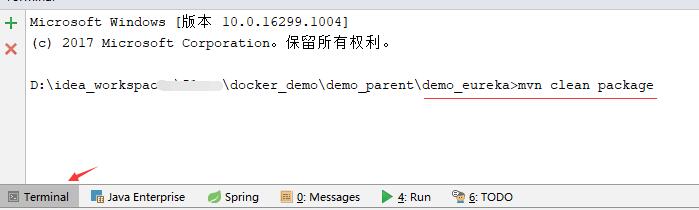
点击idea窗体左小角的Terminal,然后将项目demo_eureka拖动到Terminal窗体里,接着输入mvn clean package,如图:
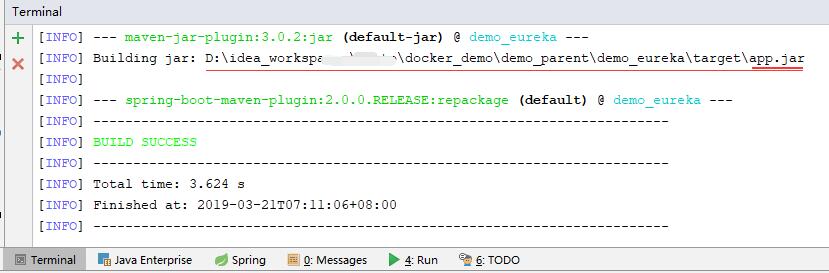
刷新target目录,即可在该目录下看到app.jar。
4.1.3 防火墙开启7000端口(7000端口为demo_eureka项目中自定义的server.port端口号)
如果没有开启7000端口,article服务和zuul服务,会注册不到eureka上来。
#查看是否开启指定端口

$ sudo firewall-cmd --query-port=/tcp

no

#添加指定需要开放的端口

$ sudo firewall-cmd --add-port=/tcp --permanent

success

#移除指定端口

#firewall-cmd --permanent --remove-port=/tcp

#重新载入添加/移除的端口

$ sudo firewall-cmd --reload

#也可再查下是否开启指定端口

$ sudo firewall-cmd --query-port=/tcp

yes
4.1.4 docker构建eureka镜像,创建并运行eureka容器、查看eureka容器运行日志
a.构建镜像前的准备工作:
# 创建用于存放app.jar和Dockerfile文件的目录,取名为mydocker

$ sudo mkdir /usr/local/mydocker

$ sudo cd /usr/local/mydocker

# 将app.jar上传到该目录(/usr/local/mydocker/)

# 创建Dockerfile文件,文件名必须一模一样

$ sudo vi Dockerfile
# 基于jdk1.8镜像构建eureka镜像(因为eureka是打成了jar是通过java -jar来运行)

FROM jdk1.8
# 将当前目录的app.jar,复制到eureka镜像的/目录,名为app.jar

ADD app.jar /app.jar
# 之所以用ENTRYPOINT命令,而不是CMD命令,是因为docker run会覆盖掉CMD命令里的内容。该行命令,就是执行java -jar /app.jar

ENTRYPOINT ["java","-jar","/app.jar"]
b.构建eureka镜像
# eureka为构建后的镜像名称,下面最后的.和.前面的空格一定不能少。最后的.表示使用当前目录中的Dockerfile来构建。

$ sudo docker build -t eureka .

Sending build context to Docker daemon  .05MB

Step / : FROM jdk1.

 ---> 1f2578d93bd0

Step / : ADD app.jar /app.jar

 ---> 14d818fa91b0

Step / : ENTRYPOINT ["java","-jar","/app.jar"]

 ---> Running in d421e50bf8cd

Removing intermediate container d421e50bf8cd

 ---> 15c87bf6f8e5

Successfully built 15c87bf6f8e5

Successfully tagged eureka:latest

# 上面输出Successfully...表示构建eureka镜像成功,也可通过docker images命令查看是否构建成功
$ sudo docker images

REPOSITORY                TAG                 IMAGE ID            CREATED             SIZE

eureka                    latest              15c87bf6f8e5         seconds ago      645MB
...
# 上面可以看到REPOSITORY下有一个名为eureka的镜像,即表示构建成功
c.运行eureka容器
# docker run 表示创建一个新的容器并运行

# -d 表示以守护模式运行,也就是后台运行,非阻塞式运行

# --name=eureka 表示运行后的容器名称为eureka

# -p : 表示将宿主机的7000端口和eureka容器的7000之间做个绑定

# 最后的eureka,是docker images中查看到的镜像名称

$ sudo docker run -d --name=eureka -p : eureka

0af7b3701b59048f9f9a901b29aff31b9956b2391c3d299f7e5f6016c8c44ffb

#出现如上一个很长的字符串,表示运行docker创建了一个eureka容器,并运行eureka容器成功,但至于eureka容器中的eureka服务是否能和我们预期的那么部署成功,还待下一步验证
d.验证eureka服务
首先查看eureka容器是否在运行中
#查看运行中的容器(后面加 -a 可查看所有容器,不管该容器是否在运行中)

$ sudo docker ps

CONTAINER ID        IMAGE                     COMMAND                  CREATED             STATUS              PORTS                    NAMES

0af7b3701b59        eureka                    "java -jar /app.jar"      minutes ago      Up  minutes       0.0.0.0:->/tcp   eureka
可通过两种方式验证:
1.通过浏览器访问eureka服务地址,是否能看到eureka界面
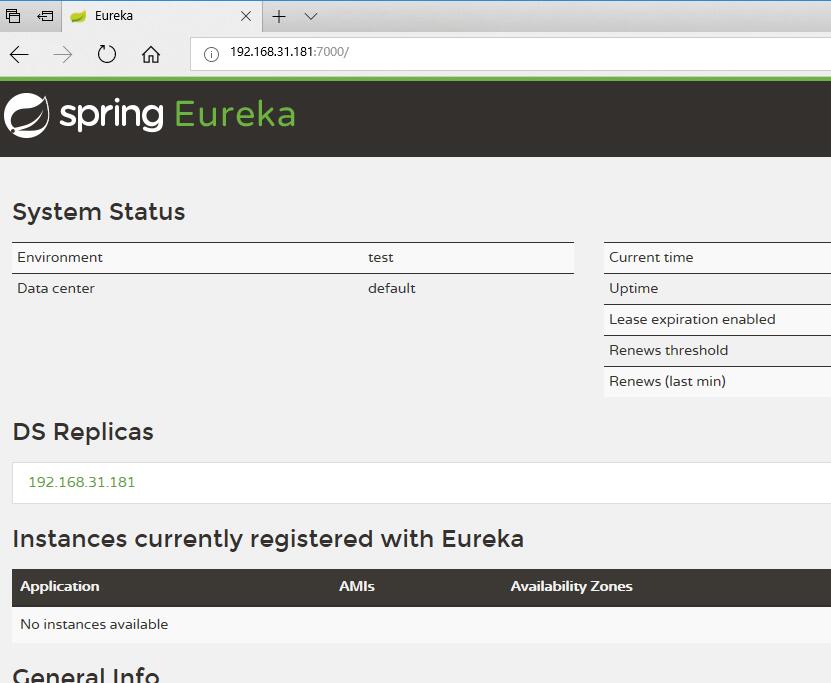
2.通过查看运行日志
# docker logs 查看docker容器运行日志

# -f --tail= 一直查看最后30行的日志

# eureka 容器的名称

$ sudo docker logs -f --tail= eureka

5.部署demo_article项目
5.1 把demo_article项目打成jar包
5.1.1 打包前,修改项目配置
在打包之前,需要修改demo_article项目中修改如下几个地方:
修改pom.xml,新增如下内容:
   <build>

        <finalName>app</finalName>

        <plugins>

            <plugin>

                <groupId>org.springframework.boot</groupId>

                <artifactId>spring-boot-maven-plugin</artifactId>

            </plugin>

        </plugins>

    </build>
修改application.yml中相应部分内容为如下:
  ...

    url: jdbc:mysql://192.168.31.181:3306/docker?characterEncoding=UTF8

  ...

      defaultZone: http://192.168.31.181:7000/eureka

  ...
5.1.2 将demo_article项目打成app.jar
点击idea窗体左小角的Terminal,然后将项目demo_article拖动到Terminal窗体里,接着输入mvn clean package,回车,刷新target目录,即可在该目录下看到app.jar。
5.1.3 防火墙开启9001端口(9001端口为demo_article项目中自定义的server.port端口号)
如果没有开启9001端口,会出现demo_article项目在article容器中启动成功,但是无法访问article服务。
#查看是否开启指定端口

$ sudo firewall-cmd --query-port=/tcp

no

#添加指定需要开放的端口

$ sudo firewall-cmd --add-port=/tcp --permanent

success

#移除指定端口

#firewall-cmd --permanent --remove-port=/tcp

#重新载入添加/移除的端口

$ sudo firewall-cmd --reload

#也可再查下是否开启指定端口

$ sudo firewall-cmd --query-port=/tcp

yes
5.1.4 docker构建article镜像、创建和运行article容器、查看article容器运行日志
a.构建镜像前的准备工作
$ sudo cd /usr/local/mydocker

# 将app.jar上传到该目录(/usr/local/mydocker/)

$ sudo ls
app.jar Dockerfile
因为在构建eureka镜像时,已经创建了一个用于存放jar包和Dockerfile的目录叫mydocker,所以不用再创建。
另外,由于不管是哪个项目,都打包成了名为app.jar,所以Dockerfile文件也可以复用。
故只需要把demo_article打成的jar包,上传到/usr/local/mydocker目录下,覆盖掉原先的app.jar即可。
b.构建article镜像
# article为构建后的镜像名称,下面最后的.和.前面的空格一定不能少。最后的.表示使用当前目录中的Dockerfile来构建。

$ sudo docker build -t article .

Sending build context to Docker daemon  .05MB

Step / : FROM jdk1.

 ---> 1f2578d93bd0

Step / : ADD app.jar /app.jar

 ---> 9633e0cb462b

Step / : ENTRYPOINT ["java","-jar","/app.jar"]

 ---> Running in a51dd9b611e6

Removing intermediate container a51dd9b611e6

 ---> 7f5954f085f6

Successfully built 7f5954f085f6

Successfully tagged eureka:latest

# 上面输出Successfully...表示构建article镜像成功,也可通过docker images命令查看是否构建成功

$ sudo docker images

REPOSITORY                TAG                 IMAGE ID            CREATED             SIZE

article                    latest              7f5954f085f6         minutes ago      651MB

...

# 上面可以看到REPOSITORY下有一个名为article的镜像,即表示构建成功
c.运行article容器
# docker run 表示创建一个新的容器并运行

# -d 表示以守护模式运行,也就是后台运行,非阻塞式运行

# --name=article 表示运行后的容器名称为article

# -p : 表示将宿主机的9001端口和eureka容器的9001之间做个绑定

# 最后的eureka,是docker images中查看到的镜像名称

$ sudo docker run -d --name=article -p : article

7031e9a5bd25d2708e18b8b986ae3081c09bb29caa4948fd437e7b5a9b47c602

#出现如上一个很长的字符串,表示运行docker创建了一个article容器,并运行article容器成功,但至于article容器中的article服务是否能和我们预期的那么部署成功,还待下一步验证
d.验证article服务
首先查看article容器是否在运行中
#查看运行中的容器(后面加 -a 可查看所有容器,不管该容器是否在运行中)

$ sudo docker ps

CONTAINER ID        IMAGE                     COMMAND                  CREATED              STATUS              PORTS                    NAMES

7031e9a5bd25        article                   "java -jar /app.jar"     About a minute ago   Up About a minute   0.0.0.0:->/tcp   article
可通过三种方式验证:
1.通过浏览器访问eureka服务地址,查看demo_article服务是否注册到eureka上
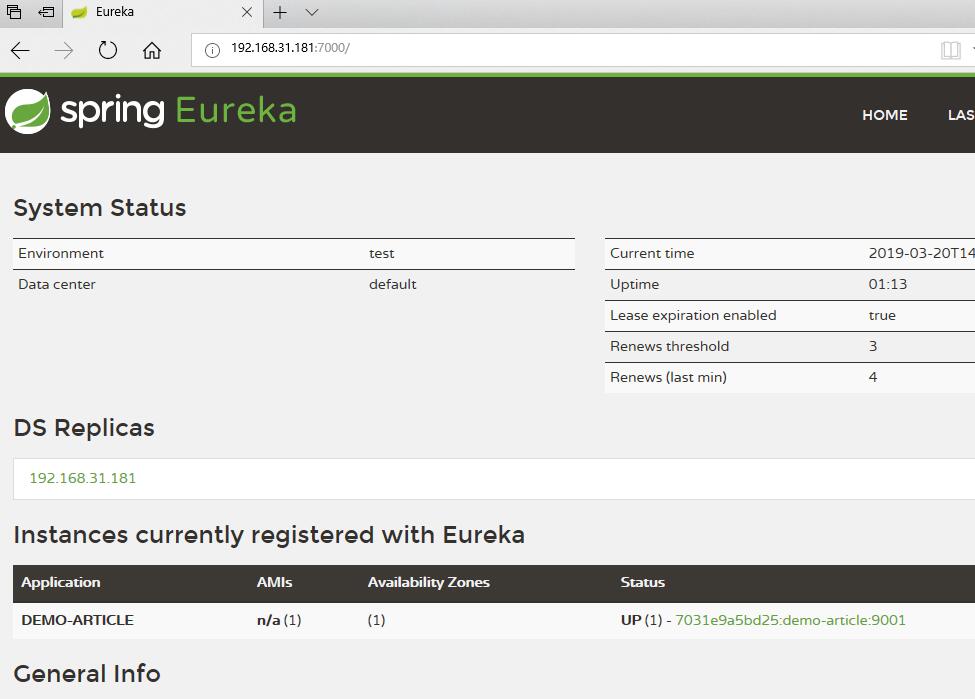
2.通过查看运行日志
# docker logs 查看docker容器运行日志

# -f --tail= 一直查看最后30行的日志

# article 容器的名称

$ sudo docker logs -f --tail= article

3.通过访问demo_article项目的url
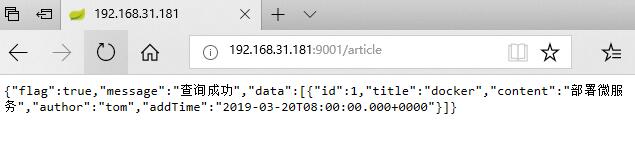
6. 部署demo_zuul项目
6.1 把demo_zuul项目打成jar包
6.1.1 打包前,修改项目配置
在打包之前,需要修改demo_zuul项目中修改如下几个地方:
修改pom.xml,新增如下内容:
   <build>

        <finalName>app</finalName>

        <plugins>

            <plugin>

                <groupId>org.springframework.boot</groupId>

                <artifactId>spring-boot-maven-plugin</artifactId>

            </plugin>

        </plugins>

    </build>
修改application.yml中相应部分内容为如下:
...

    defaultZone: http://192.168.31.181:7000/eureka

...
6.1.2 将demo_zuul项目打成app.jar
点击idea窗体左小角的Terminal,然后将项目demo_zuul拖动到Terminal窗体里,接着输入mvn clean package,回车,刷新target目录,即可在该目录下看到app.jar。
6.13 防火墙开启8888端口(8888端口为demo_zuul项目中自定义的server.port端口号)
如果没有开启8888端口,会出现通过网关代理去访问article服务时,出现访问错误情况。
#查看是否开启指定端口

$ sudo firewall-cmd --query-port=/tcp

no

#添加指定需要开放的端口

$ sudo firewall-cmd --add-port=/tcp --permanent

success

#移除指定端口

#firewall-cmd --permanent --remove-port=/tcp

#重新载入添加/移除的端口

$ sudo firewall-cmd --reload

#也可再查下是否开启指定端口

$ sudo firewall-cmd --query-port=/tcp

yes
6.1.4 docker构建zuul镜像、创建和运行zuul容器、查看zuul容器运行日志
a.构建镜像前的准备工作
$ sudo cd /usr/local/mydocker

# 将app.jar上传到该目录(/usr/local/mydocker/)

$ sudo ls

app.jar Dockerfile
因为在构建eureka镜像时,已经创建了一个用于存放jar包和Dockerfile的目录叫mydocker,所以不用再创建。
另外,由于不管是哪个项目,都打包成了名为app.jar,所以Dockerfile文件也可以复用。
故只需要把demo_article打成的jar包,上传到/usr/local/mydocker目录下,覆盖掉原先的app.jar即可。
b.构建zuul镜像
# zuul为构建后的镜像名称,下面最后的.和.前面的空格一定不能少。最后的.表示使用当前目录中的Dockerfile来构建。

$ sudo docker build -t zuul .

Sending build context to Docker daemon  .05MB

Step / : FROM jdk1.

 ---> 1f2578d93bd0

Step / : ADD app.jar /app.jar

 ---> 9496a939de7f

Step / : ENTRYPOINT ["java","-jar","/app.jar"]

 ---> Running in e682a3f423e5

Removing intermediate container e682a3f423e5

 ---> 62c091b00c8f

Successfully built 62c091b00c8f

Successfully tagged eureka:latest

# 上面输出Successfully...表示构建article镜像成功,也可通过docker images命令查看是否构建成功

$ sudo docker images

REPOSITORY                TAG                 IMAGE ID            CREATED              SIZE

zuul                      latest              62c091b00c8f        About a minute ago   642MB

...

# 上面可以看到REPOSITORY下有一个名为zuul的镜像,即表示构建成功
c.运行zuul容器
# docker run 表示创建一个新的容器并运行

# -d 表示以守护模式运行,也就是后台运行,非阻塞式运行

# --name=zuul 表示运行后的容器名称为zuul

# -p : 表示将宿主机的9001端口和zuul容器的8888之间做个绑定

# 最后的zuul,是docker images中查看到的镜像名称

$ sudo docker run -d --name=zuul -p : zuul

94a28b1a9fdd2456aab3cbae3685e3fe77cd1754e2107a6f3bcc0b3d788051d1

#出现如上一个很长的字符串,表示运行docker创建了一个zuul容器,并运行zuul容器成功,但至于zuul容器中的zuul服务是否能和我们预期的那么部署成功,还待下一步验证
d.验证zuul服务
首先查看zuul容器是否在运行中
#查看运行中的容器(后面加 -a 可查看所有容器,不管该容器是否在运行中)
$ sudo # docker ps

CONTAINER ID        IMAGE                     COMMAND                  CREATED              STATUS              PORTS                    NAMES

94a28b1a9fdd        zuul                      "java -jar /app.jar"     About a minute ago   Up About a minute   0.0.0.0:->/tcp   zuul
可通过三种方式验证:
1.通过浏览器访问eureka服务地址,查看demo_zuul服务是否注册到eureka上
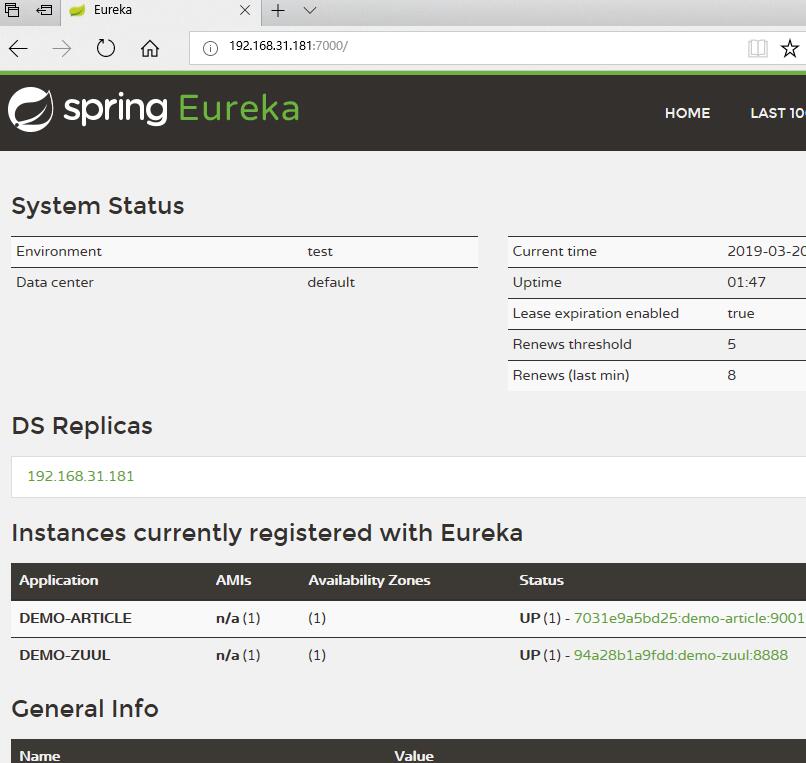
2.通过查看运行日志
# docker logs 查看docker容器运行日志

# -f --tail= 一直查看最后30行的日志

# zuul容器的名称

$ sudo docker logs -f --tail= zuul

3.通过zuul网关代理访问demo_article项目的url

docker微服务部署之:五、利用DockerMaven插件自动构建镜像
docker微服务部署之:四、安装docker、docker中安装mysql和jdk1.8、手动构建镜像、部署项目的更多相关文章
- docker微服务部署之:六、Rancher管理部署微服务
docker微服务部署之:五.利用DockerMaven插件自动构建镜像 一. 什么是Rancher Rancher是一个开源的企业级容器管理平台.通过Rancher,企业再也不必自己使用一系列的开源 ...
- docker微服务部署之:五、利用DockerMaven插件自动构建镜像
docker微服务部署之:四.安装docker.docker中安装mysql和jdk1.8.手动构建镜像.部署项目 在上一篇文章中,我们是手动构建镜像,即: 4.1.2.5.1.2.6.1.2中的将d ...
- docker微服务部署之:三,搭建Zuul微服务项目
docker微服务部署之:二.搭建文章微服务项目 一.新增demo_eureka模块,并编写代码 右键demo_parent->new->Module->Maven,选择Module ...
- docker微服务部署之:七、Rancher进行微服务扩容和缩容
docker微服务部署之:六.Rancher管理部署微服务 Rancher有两个特色用起来很方便,那就是扩容和缩容. 一.扩容前的准备工作 为了能直观的查看效果,需要修改下demo_article项目 ...
- docker微服务部署之:二、搭建文章微服务项目
docker微服务部署之:一,搭建Eureka微服务项目 一.新增demo_article模块,并编写代码 右键demo_parent->new->Module->Maven,选择M ...
- docker微服务部署之:一,搭建Eureka微服务项目
先说明一下docker需要搭建的微服务的基本情况: 项目情况:一个demo_parent项目,下面三个子模块:demo_eureka(eureka服务).demo_article(文章服务).demo ...
- 《Spring Cloud与Docker微服务架构实战》配套代码
不才写了本使用Spring Cloud玩转微服务架构的书,书名是<Spring Cloud与Docker微服务架构实战> - 周立,已于2017-01-12交稿.不少朋友想先看看源码,现将 ...
- 微服务架构实践 - 你只懂docker与spring boot就够了吗?
微服务架构实践 - 你只懂docker与spring boot就够了吗? 作者 浮云发发 已关注 2017.02.27 02:50* 字数 2613 阅读 2583评论 6喜欢 35赞赏 2 微服务并 ...
- Spring Cloud与Docker微服务架构实战 PDF版 内含目录
Spring Cloud与Docker微服务架构实战 目录 1 微服务架构概述 1 1.1 单体应用架构存在的问题1 1.2 如何解决单体应用架构存在的问题3 1.3 什么是微服务3 1.4 微服务 ...
随机推荐
- Shiro和Spring 集合实现同一个账号只能一个人在线使用,其它人在使用进行剔除(八)
1.实现原理其实就是自定义过滤器,然后登录时,A登录系统后,B也登录了,这个时候获取此账号之前的session给删除,然后将新的session放入到缓存里面去,一个账户对应一个有序的集合 编写自定义过 ...
- jave 逻辑运算 vs 位运算 + Python 逻辑运算 vs 位运算
JAVA中&&和&.||和|(短路与和逻辑与.短路或和逻辑或)的区别 博客分类: 面试题目 Java.netBlog 转自 :http://blog.csdn.net/web ...
- 训练超参数, 出现 Cannot use GPU in CPU-only Caffe 错误?
当我们用MNIST手写体数字数据库和LeNet CNN 模型训练超参数,运行 examples/mnist/train_lenet.sh是出现Cannot use GPU in CPU-only Ca ...
- 动态执行SQL语句,接收返回值
一.exec和sp_executesql介绍 当需要根据外部输入的参数来决定要执行的SQL语句时,常常需要动态来构造SQL查询语句.比如,一个比较通用的分页存储过程,可能需要传入表名,字段,过滤条件, ...
- Mac完整卸载Android Studio的方法
1.卸载Android Studio,在终端(terminal)执行以下命令: rm -Rf /Applications/Android\ Studio.app rm -Rf ~/Library/Pr ...
- C# Redis Server分布式缓存编程(二)(转)
出处;http://www.cnblogs.com/davidgu/p/3263485.html 在Redis编程中, 实体和集合类型则更加有趣和实用 namespace Zeus.Cache.Red ...
- 8 求s=a+aa+aaa+aaaa+aa...a的值
题目:求s=a+aa+aaa+aaaa+aa...a的值,其中a是一个数字. * 例如2+22+222+2222+22222(此时共有5个数相加),几个数相加有键盘控制.程序分析:关键是计算出每一项的 ...
- php 访问用友u8数据
<?php namespace app\api\controller; use think\Controller; use think\Db; use think\Log; /** * desc ...
- 使用electron-packager electron-builder electron-updater 打包vue项目,支持在线更新
1.如何用electron-packager electron-builder打包vue项目,打包成桌面程序. 步骤一. 执行npm run build 打包你的vue项目. 打包成功后,生成dist ...
- 一个GIS系统需具备的功能
数据的存储(数据结构) 图形显示 功能:拓扑分析 开源的GIS系统:QGIS,SharpMap 各个功能组件