
Android开发使用控件入门--环境搭建
Android开发使用控件入门--环境搭建
软件名称(,梦,,想。CAD ,控件)
1、 环境搭建: 3
1.5、 运行Eclipse设置Android ADT插件 10
1、 环境搭建:
注意:文章有些下载地址,比如安卓开发网站需要设置代理才能访问
1.1、 安装Eclipse
下载地址:
如下
: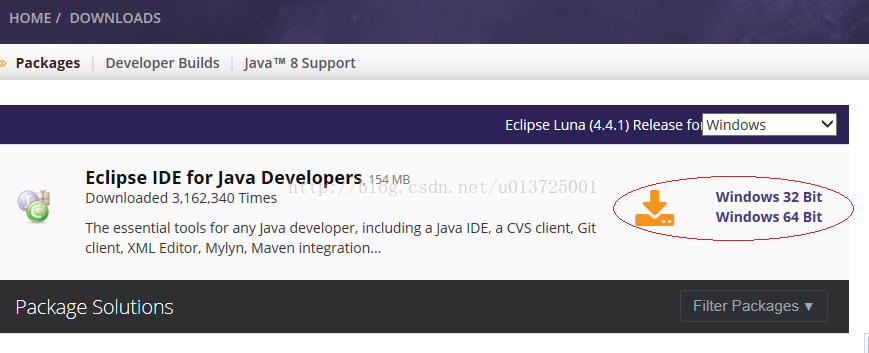
下载后,我们把它解压到C:\Android\Eclipse如下:

1.2、 下载JDK
下载地址:
点击下面连接下载安装程序
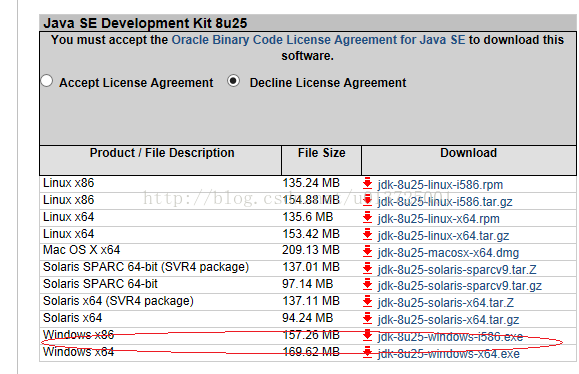
安装后的目录,和文件,注意现在最新的JDK安装不支持winxp,建议使用win7系统:

我们安装在C:\Android\JDK
之后需要通过"我的电脑"->"属性"->"高级"->"环境变量",来新建一个JAVA_HOME的环境变量,指向JDK的目录,如下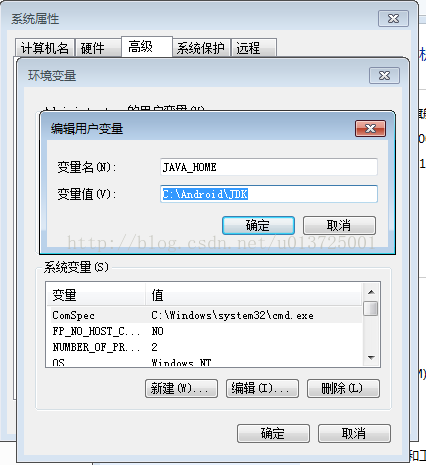
1.3、 下载Android SDK
这是官方网址,进入后跟着流程走,选择适合于自己平台(这里是Windows)的SDK包下载。

我们不使用Android Studio,点击Stand-alone SDK Tools继续:

下载后直接解压就可以使用了。
我们把它解压放到C:\Android\adt目录。

为了在DOS控制台中直接使用SDK的工具,可以将SDK的目录添加到Windows的path环境变量中:在桌面上右击“我的电脑”,依次点击【属性】>【高级】>【环境变量】。双击【系统变量】里面的Path项,将Android SDK中tools目录的完整路径添加到这里

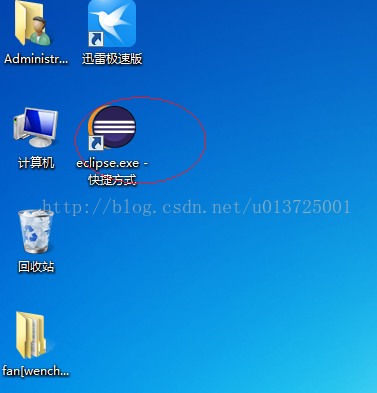
创建 C:\Android\Eclipse\eclipse.exe快捷方式到桌面,如下:
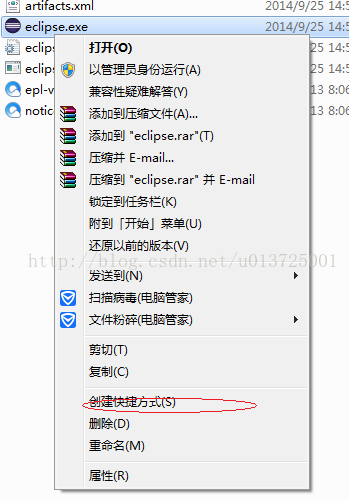
如图:
1.4、 给Eclipse 安装ADT插件
运行Eclipse.exe
A. 选择Help > Install New Software.

B. 点击Add按钮
在弹出的对话框,输入网址:

点OK按钮
C. 选择所有,点击Next进行安装

安装过程:

1.5、 运行Eclipse设置Android ADT插件
重启Eclipse,进行Android SDK设置:
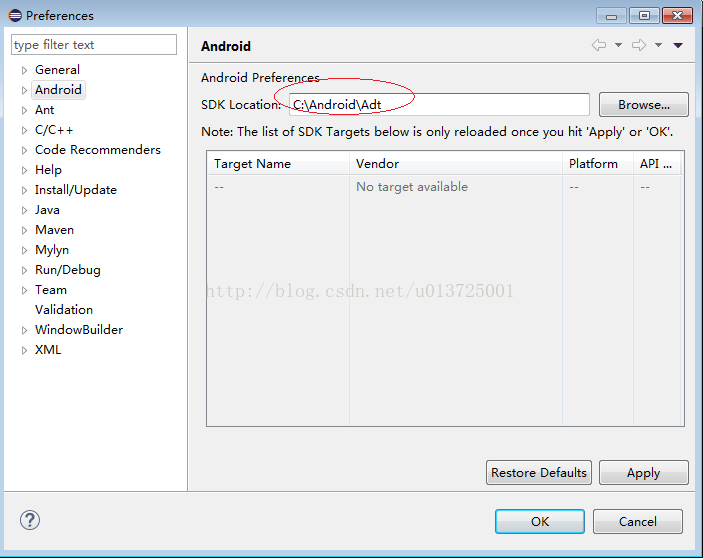
选择【Windows】 > 【Preferences…】打开编辑属性窗口
选择Android属性面板
加入Android SDK的目录(点击【Browse…】进行选择,这里是“android-sdk”所在的目录)
如下图:
运行SDK Manager.exe,安装Android开发用的相关文件。

选择如下,然后点击“Install”

1.6、 NDK安装
控件使用的android-ndk-r6-crystax-2,从我们官网上下载,地址:
地址:
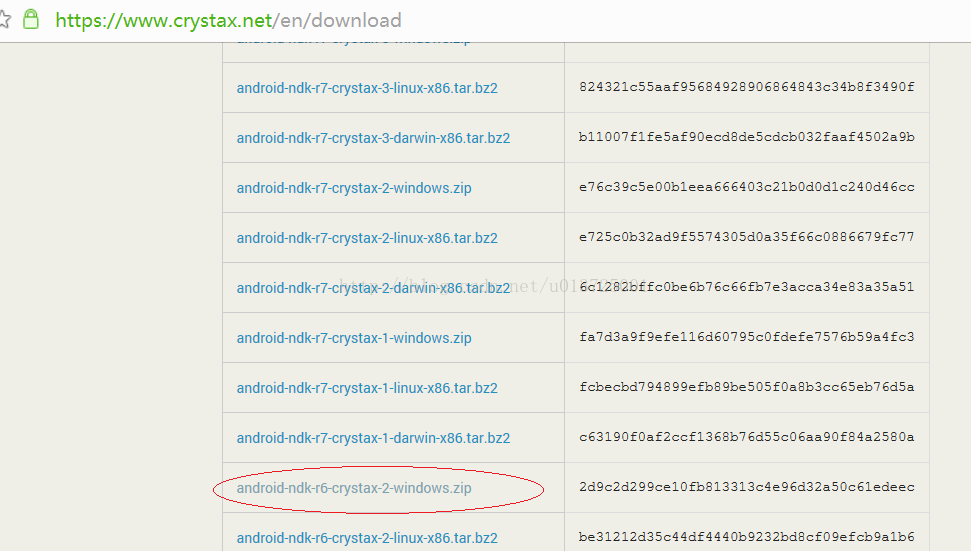
Crystax官网:
如果不能下载,请搜索官网与我们 联系
把NDK解压到C:\Android\OdaNdk
如下图:

1.7、 安装Cygwin
由于NDK开发大都涉及到C/C++在GCC环境下编译、运行,所以在Windows环境下,需要模拟Linux模拟编译环境,下载地址:
下载setup.exe文件。(使用64位系统,下载x86_64)
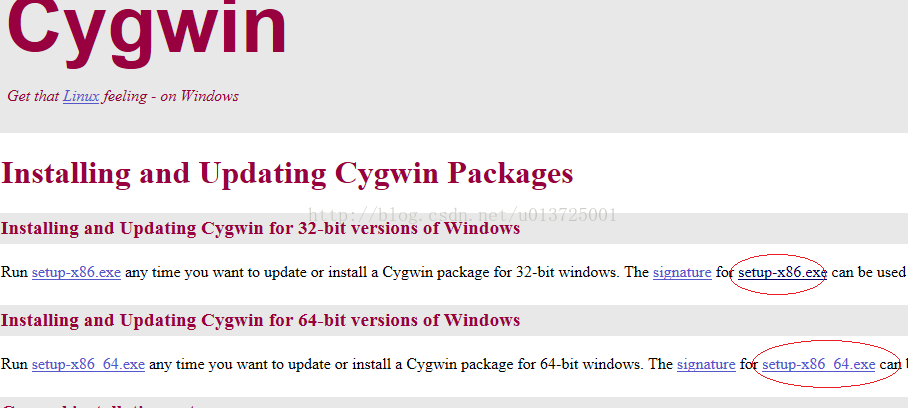
运行setup-x86.exe,安装在C:\Android\cygwin:


修改
C:\Android\cygwin\etc\profile
设置路径变量
设置windows路径变量,方便能找到cygwin,如下:

1.8、 创建虚拟机
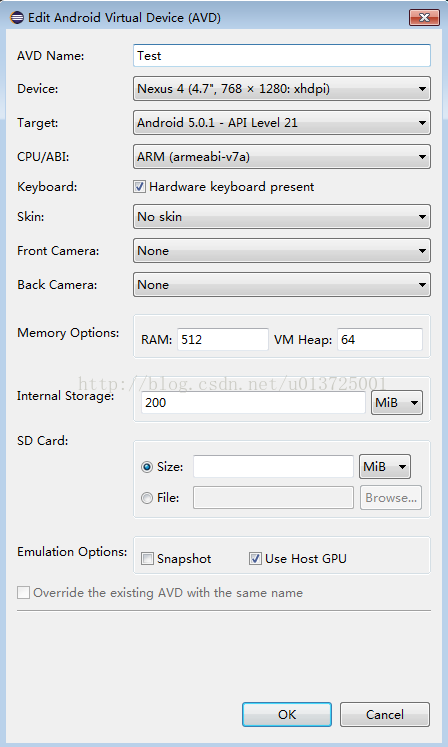
运行【Windows】=>【Android Virtual Device Manager】,
在界面上,新建一个虚拟机,设置如下:
1.9、 编译并运行控件安卓例子
控件例子下载地址:

解压控件的试用),我们把它解压到C:\MxDrawInstall\,如下:

切换Eeclipse工作空间,把工作空间切换在控件安装位置: C:\MxDrawInstall\MxDraw60Android\SRC\MxDraw6.0\AndroidSample\MxDrawSupportDwg
命令如下抓图:

导入控件例子,如下:
【File】->【Import…】
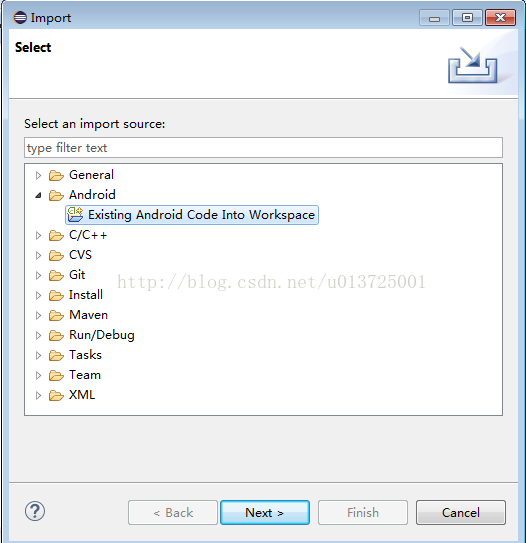
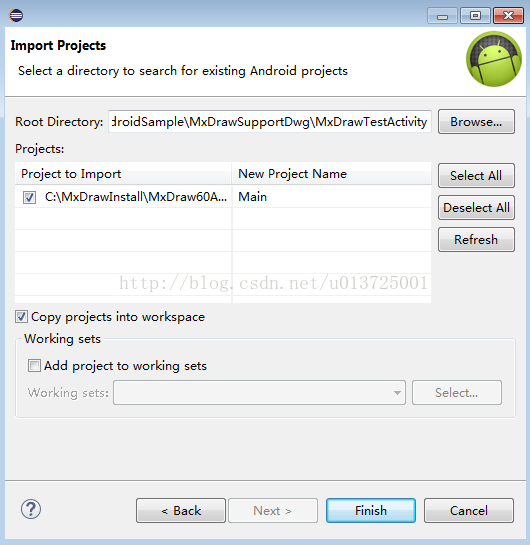
如下图,选择,“Existing Android Code Into Workspace”导入C:\MxDrawInstall\MxDraw60Android\SRC\MxDraw6.0\AndroidSample\MxDrawSupportDwg\MxDrawTestActivity 例子
设置NDK目录,【窗口】=>【首选项】

对该工程增加C++支持,在工程名上右键,在右键菜单上,选择: 【Androids Tools】=>【Add Native Support…】如下:

点击后会弹出一个简单的设置界面,Lib填写:mxdrawjin

禁用C++的语法分析功能,发现分析出一堆错误,但实际并不是错误,所以要禁用。
如下:

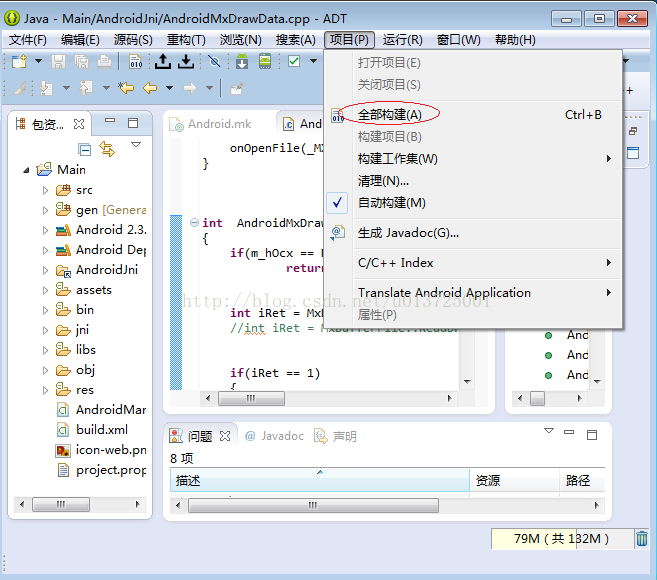
编译工程,【Project】->【Bulid All】,这时应该能成功编译工程。
增加运行配制,点击:

出来界面设置如下:

点击”运行”效果如下:

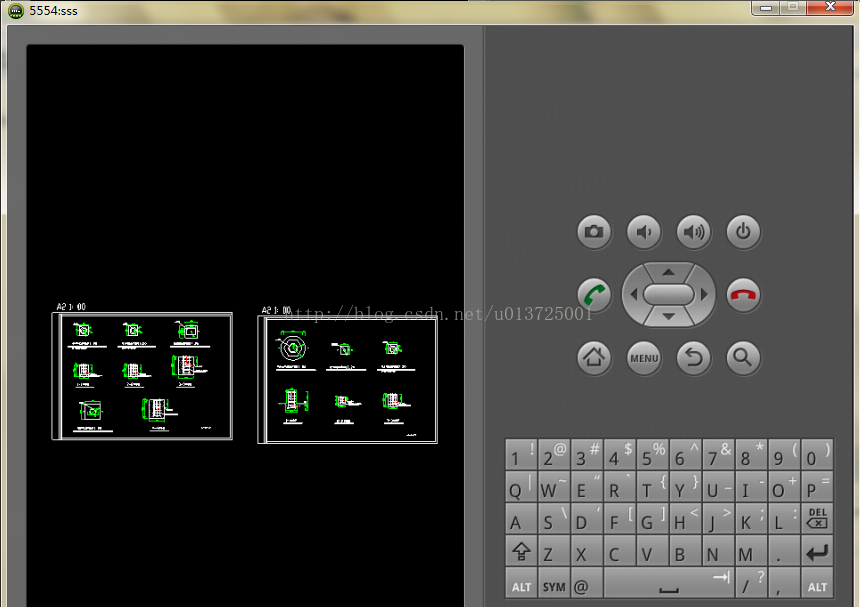
到目前,安卓的开发环境已经搭建完成。
Android开发使用控件入门--环境搭建的更多相关文章
- CAD控件,CAD插件使用教程:Android开发使用控件--开发环境的搭建
Android开发使用控件入门--环境搭建 2014-12-24 09:57 14人阅读 评论(0) 收藏 编辑 删除 CAD控件.CAD三维控件,手机 ...
- CAD控件:QT开发使用控件入门
1. 环境搭建: 3 1.1. 安装Qt 3 1.2. 安装Microsoft Windows SDK的调试包 6 2. QT中使用MxDraw控件 7 1.3. 引入控件 7 3. 打开DWG文件 ...
- Android开发ImageView控件缩放图片
首先还是最基础的ImageView控件如何显示图片: <ImageView Android:id="@+id/imgView" ...
- Android开发CheckBox控件,全选,反选,取消全选
在Android开发中我们经常会使用CheckBox控件,那么怎么实现CheckBox控件的全选,反选呢 首先布局我们的界面: <?xml version="1.0" enc ...
- android 开发-设置控件/view的水平方向翻转
设置控件沿着水平方向翻转(即Y轴180°) 看效果: 代码: <pl.droidsonroids.gif.GifImageView android:id="@+id/gv_image1 ...
- android 开发 ScrollView 控件的一些api描述与自定义ScrollView接口回调方法
1.正常使用ScrollView控件的一些api详解. package com.example.lenovo.mydemoapp.scrollViewDemo; import android.supp ...
- 【Android开发】控件外边框自定义
1.在drawable里面新建自定义的资源文件shape <?xml version="1.0" encoding="utf-8"?> <sh ...
- 从零开始学android开发-获取控件
mBtnNews = (Button)findViewById(R.id.btn_news);//获取控件
- android开发教程(八)——环境搭建之java-ndk
目录 android ndk是android用于开发本地代码的开发工具包.它提供C/C++交叉编译工具.android内核.驱动.已有的C/C++代码,都需要ndk来支持开发. 目前支持以下平台:ar ...
随机推荐
- c# Custom Controls
http://www.cnblogs.com/light169/archive/2008/06/11/1217139.html
- 【bzoj1260】[CQOI2007]涂色paint
题意:就是说一开始一个序列是空的,然后每次可以将连续的一段染成同一颜色,问多少次才能到目标状态. 一开始想的是二分,然后题解DP... f[i][j]表示区间[i,j]需要染色多少次 首先初始状态是f ...
- spring 的核心接口
spring有两个核心接口,BeanFactory 和ApplicationContext ,其中ApplicationContext 是BeanFactory的子接口.他们代表了Spring容器. ...
- C# oracle 参数传递的多种方式 留着复习
ORA-01036 非法的变量名/编号,(解决) 博客分类: oracle SQL 下边的代码就会造成 ORA-01036 非法的变量名/编号 cmd.CommandText = "SE ...
- Oracle 游标使用总结(好文章)
游标(CURSOR)也叫光标,在关系数据库中经常使用,在PL/SQL程序中可以用CURSOR与SELECT一起对表或者视图中的数据进行查询并逐行读取. Oracle游标分为显示游标和隐式游标. 显示游 ...
- jquery uploadify在谷歌浏和火狐下无法上传的解决方案(.Net版)
在项目紧张的进行过程中,jquery uploadify上传不兼容的问题一直没有试着去解决,只幻想着用ie的人越来越多,怎么奈何firefox4刚推出,就有4000万的下载.......仰天长叹,记生 ...
- textView设置按下和焦点改变时让字体颜色发生变化
在res/color/text_color_selector.xml这个下编写: <?xml version="1.0" encoding="utf-8" ...
- luogu 2627 修建草坪
题目大意: 一个数列,取出一些数使得它们的总和最大且没有k个连续 思路: 首先我们可以找到一个nk的dp dp方程:dp[i]=dp[i-1]+sum[i]-sum[j] (sum[j]尽量小) 然后 ...
- 洛谷P1155 双栈排序——思路题
题目:https://www.luogu.org/problemnew/show/P1155 思路... 看博客:https://www.cnblogs.com/Narh/p/9213825.html ...
- 深入理解JMM(Java内存模型) --(四)volatile
volatile的特性 当我们声明共享变量为volatile后,对这个变量的读/写将会很特别.理解volatile特性的一个好方法是:把对volatile变量的单个读/写,看成是使用同一个监视器锁对这 ...