
jmap与jstat工具实战分析
在上一节【https://www.cnblogs.com/webor2006/p/10662363.html】最后其实是抛出了infoq关于元空间介绍的文章中所涉及到JDK自带的一些工具的使用,这次咱们来亲自来对文中提到的jmap和jstat工具进行实践,如下:
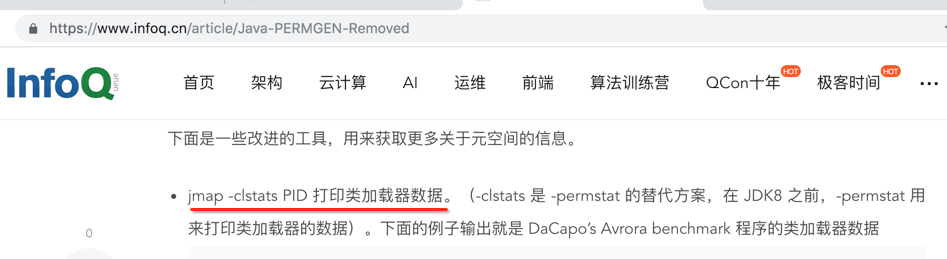
对于JDK自带的工具其实主要是分为两种:一种是命令行工具,另一种是GUI工具,其实GUI工具也就是对命令行工具的一个集成,那既然有了GUI工具还要什么命令行工具呢?其实现实是有些系统是不支持GUI的,所以对于命令行工具的掌握也是很有必要的。
jmap:
如InfoQ文章中所介绍的,它是用来查看类加载器数据的,当然也介绍了它的使用,不过咱们以纯小白的方式来看一下该命令的使用方式,当然是直接在命令行看一下它官方的使用帮助喽:

所以,为了演练该命令,咱们写一个简单的程序,然后里面写一个死循环来保持进程是活着,如下:
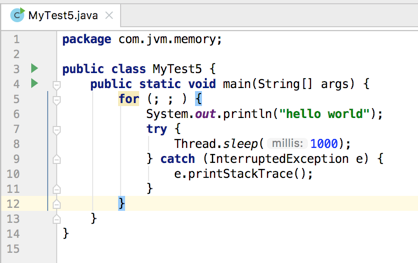
运行起来:
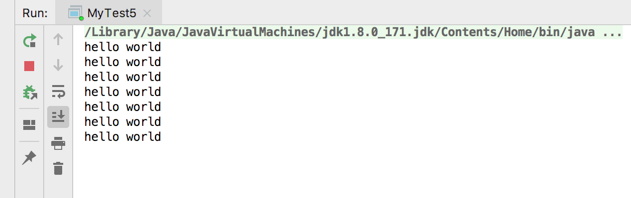
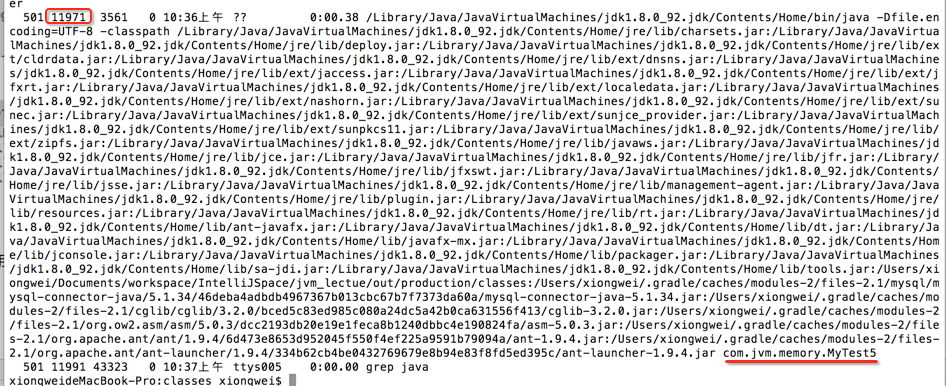
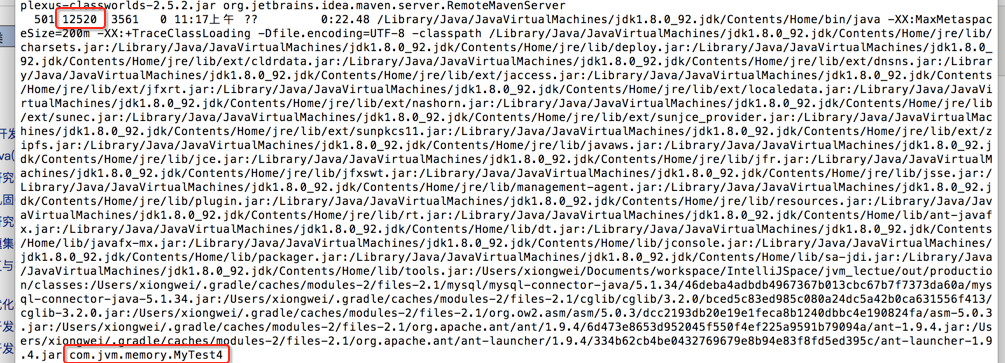
由于jmap需要知道进程ID,所以可以利用linux的这个稍复杂的命令来查看之,如下:
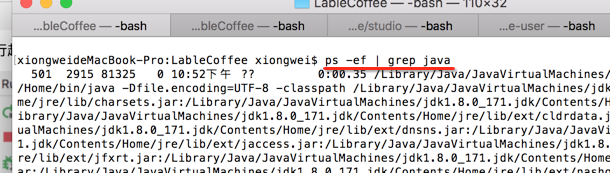
然后查到咱们程序相关的进程ID:
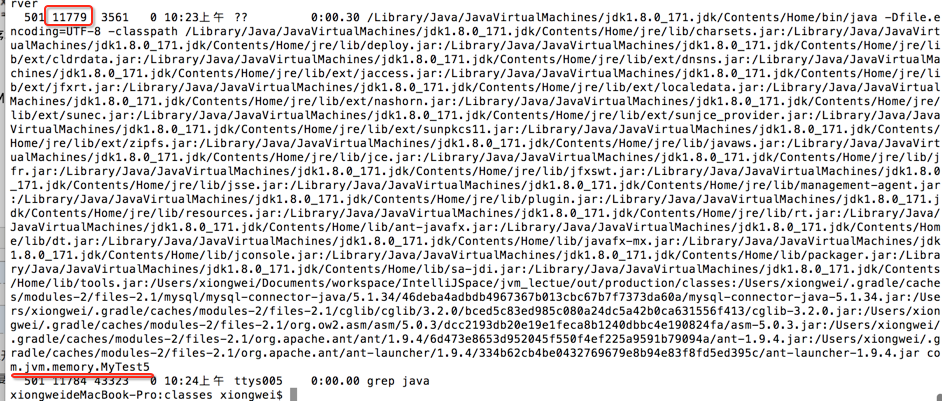
当然这种获取JVM进程的方式稍显复杂,其实有更加简便的命令来获取的,这个在之后会使用到,接下来我们使用一下该命令:

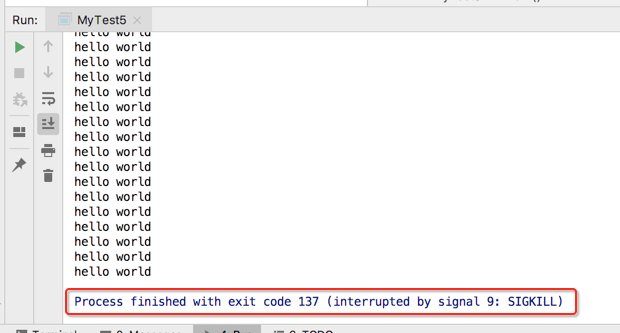
报异常了,不能连接到指定的进程,而且可以看到我们的IntelliJ IDEA的这个死循环的程序也挂掉了:
其实这是跟我机器上的当前版本有关,算是一个BUG,因为google官方对其有解释:
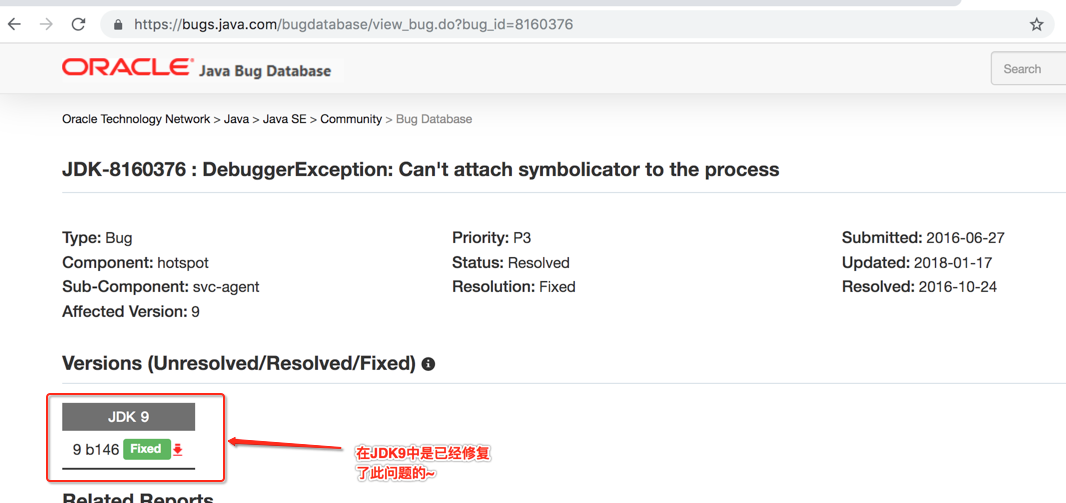
不过咱们不使用JDK9,而是使用JDK8往前的小版本既可,先来查看一下当前机器使用的JDK版本,如下:

其实使用92这个小版本就可以了,所以这里先将IntelliJ IDEA的JDK切到92这个版本,如下:
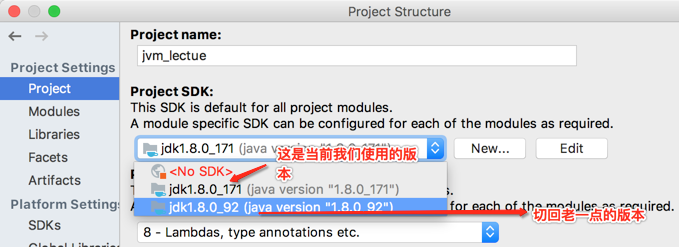
然后再次运行:
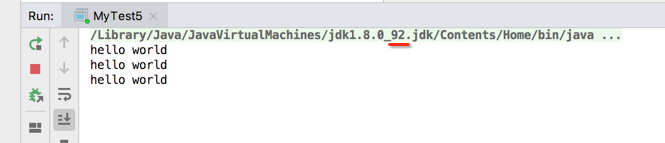
此时的jmap就得用92这个jdk的了,由于我当前path配的是171这个,为了方便我们直接进入到92这个版本的目录来执行jmap命令,如下:

此时注意一下执行此命令时会让程序停止运行一会,如下:

很明显能看到在计算时进程的输出卡住了,待jmap计算完成之后进程运行才恢复,下面来具体看一下该进程的类加载器的输出:
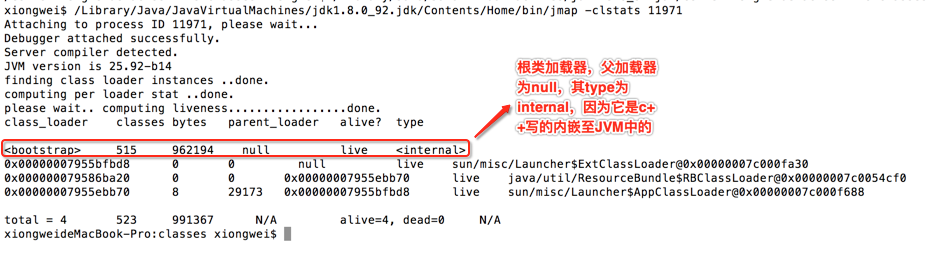
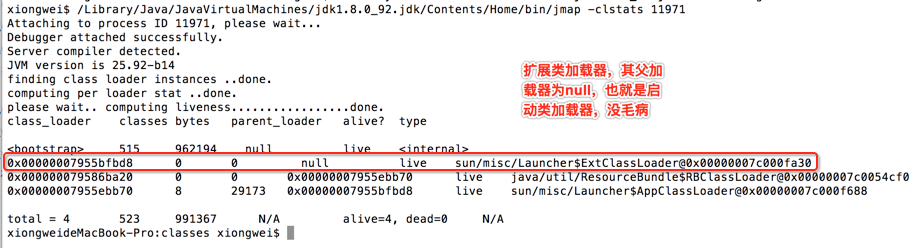
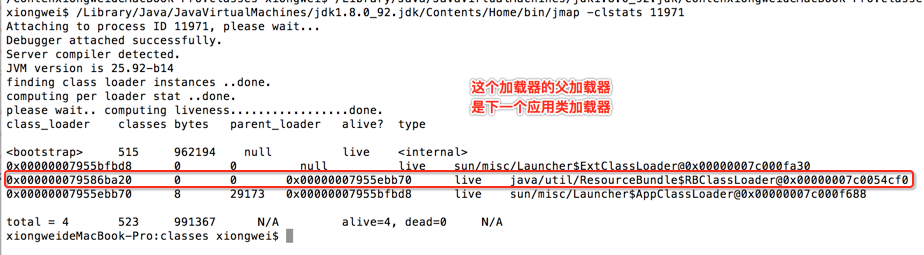
咱们来瞅下这个自定义的类加载器:
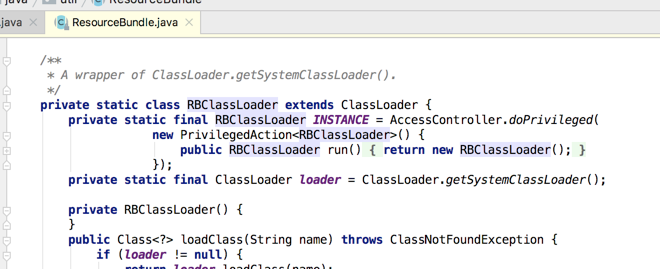
最后就是加载我们MyTest5类的应用类加载器了:
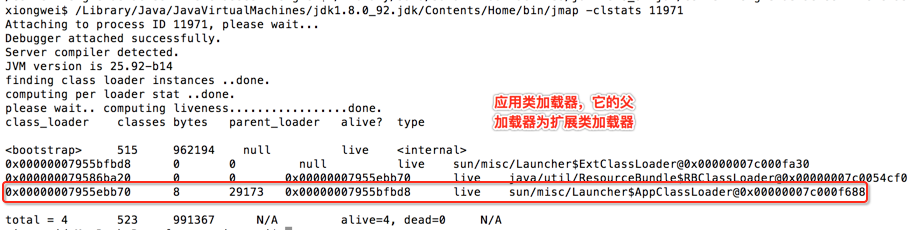
从这个输出再一次巩固了之前我们学习类加载器的相关知识,有了这个命令就可以直观当前进程运行的类加载器的关系了,还是很好用的。
另外jmap还有另一个参数,如下:
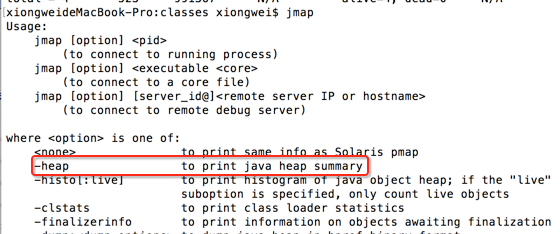
下面来使用一下:
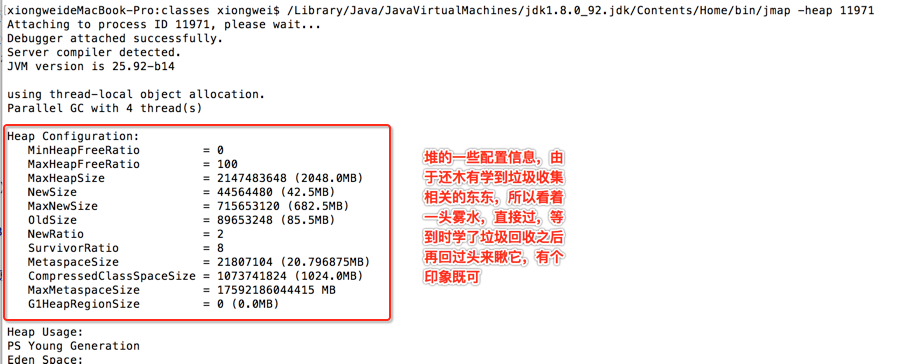
xiongweideMacBook-Pro:classes xiongwei$ /Library/Java/JavaVirtualMachines/jdk1.8.0_92.jdk/Contents/Home/bin/jmap -heap 11971

Attaching to process ID 11971, please wait...

Debugger attached successfully.

Server compiler detected.

JVM version is 25.92-b14

using thread-local object allocation.

Parallel GC with 4 thread(s)

Heap Configuration:

   MinHeapFreeRatio         = 0

   MaxHeapFreeRatio         = 100

   MaxHeapSize              = 2147483648 (2048.0MB)

   NewSize                  = 44564480 (42.5MB)

   MaxNewSize               = 715653120 (682.5MB)

   OldSize                  = 89653248 (85.5MB)

   NewRatio                 = 2

   SurvivorRatio            = 8

   MetaspaceSize            = 21807104 (20.796875MB)

   CompressedClassSpaceSize = 1073741824 (1024.0MB)

   MaxMetaspaceSize         = 17592186044415 MB

   G1HeapRegionSize         = 0 (0.0MB)

Heap Usage:

PS Young Generation

Eden Space:

   capacity = 34078720 (32.5MB)

   used     = 3408368 (3.2504730224609375MB)

   free     = 30670352 (29.249526977539062MB)

   10.001455453725962% used

From Space:

   capacity = 5242880 (5.0MB)

   used     = 0 (0.0MB)

   free     = 5242880 (5.0MB)

   0.0% used

To Space:

   capacity = 5242880 (5.0MB)

   used     = 0 (0.0MB)

   free     = 5242880 (5.0MB)

   0.0% used

PS Old Generation

   capacity = 89653248 (85.5MB)

   used     = 0 (0.0MB)

   free     = 89653248 (85.5MB)

   0.0% used

2154 interned Strings occupying 152240 bytes.

xiongweideMacBook-Pro:classes xiongwei$
下面简单来瞅一下输出:

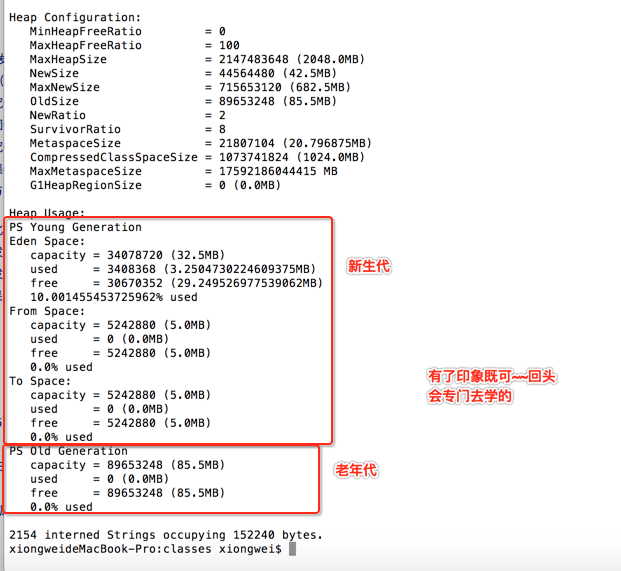
以上是关于jmap常用的用法。
jstat:
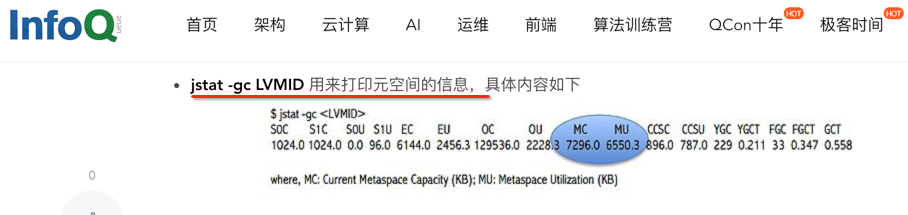
如文章中所示:

所以咱们来使用一下,进程还是之前那个进程,因为死循环我木有退出,然后看一下它的官方用法介绍:

咱们按照文章中所列的用法执行一下:

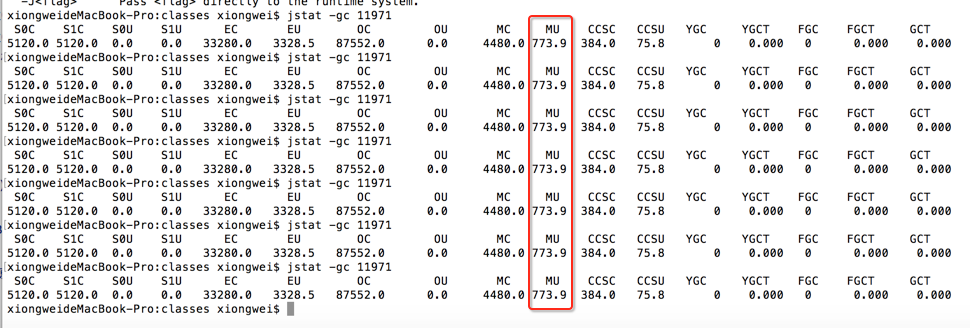
其中如文章中所示,重点看MC和MU这两参数,其中MC的注释为:Current Metaspace Capacity(KB)当前元空间容量,也就是系统所分配的空间;MU为:Metaspace Utilization(KB)已经被使用元空间的大小,回到咱们程序来说:系统分配的元空间大小为4480kb,而当前已经使用的元空间的大小为773.9kb,而且有个细节,就是我们不断执行该命令,其MU基本上没有变化,如下:
这是因为咱们这个程序木有使用到元空间,如下:
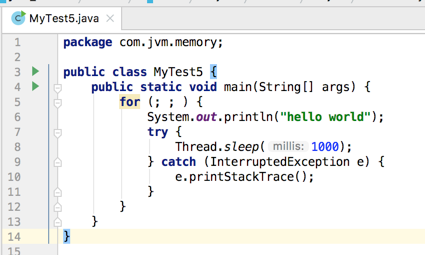
而如之前所学,只有动态创建的类的信息才会往元空间当中存,所以咱们停止此程序,换之前的cglib程序,然后再来实验一下:
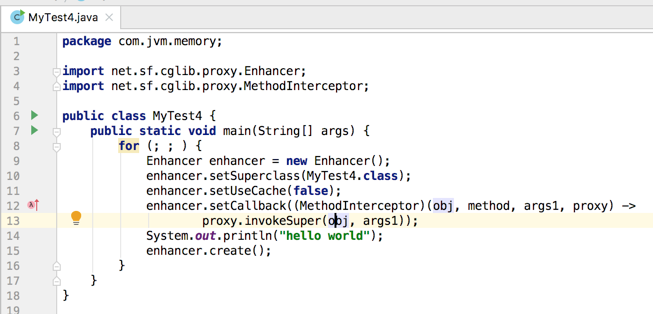
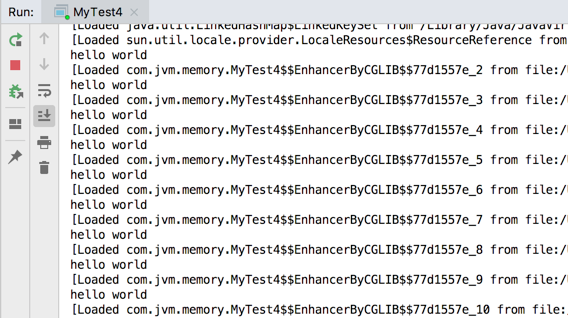
此时再来多次运行jstat命令,看MU是不是在不断变化:
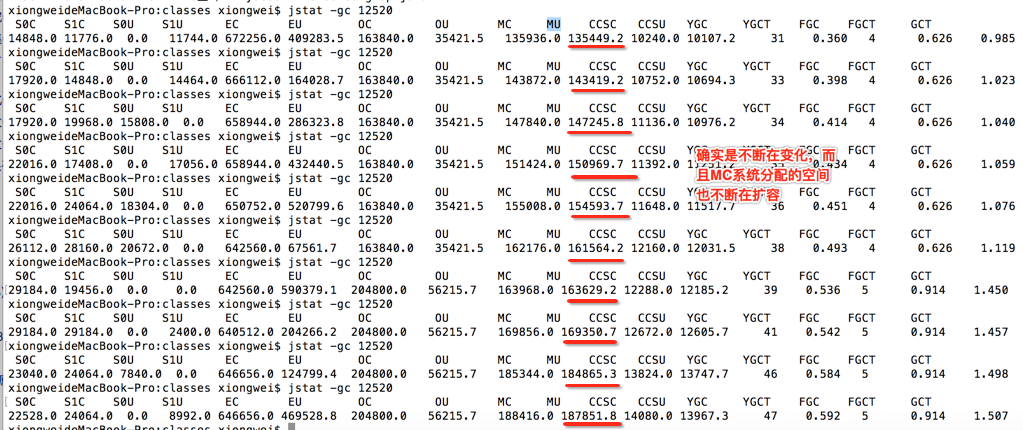
嗯~~该命令还是很不错的~~
jmap与jstat工具实战分析的更多相关文章
- JVM监控工具之jmap、jstat、stack、jps、jstatd、jinfo、jhat、jdb
1.jdb(The Java Debuger) jdb 用来对core文件和正在运行的Java进程进行实时地调试,里面包含了丰富的命令帮助您进行调试,它的功能和Sun studio里面所带的dbx非常 ...
- 如何在宿主机上执行容器里的jmap,jtack,jstat 命令获取信息(原创)
一般情况下,我们要获取docker容器里的jvm信息只能进入容器后执行jmap,jstack,jstat 命令去获取,jstack,jstat还好,但是jmap dump的文件要拿出来,得先copy ...
- Crash工具实战-变量解析【转】
转自:http://blog.chinaunix.net/uid-14528823-id-4358785.html Crash工具实战-变量解析 Crash工具用于解析Vmcore文件,Vmcore文 ...
- 实战分析Tomcat的类加载器结构(使用Eclipse MAT验证)
一.前言 在各种Tomcat相关书籍,书上都提到了其类加载器结构: 在Tomcat 7或者8中,共享类和Catalina类加载器在catalina.properties中都是没配置的,请看: 所以,c ...
- JVM监控工具介绍jstack, jconsole, jinfo, jmap, jdb, jstat(复制)
jstack -- 如果java程序崩溃生成core文件,jstack工具可以用来获得core文件的java stack和native stack的信息,从而可以轻松地知道java程序是如何崩溃和在程 ...
- 性能测试专题:Locust工具实战之“蝗虫”降世
阅读全文需5分钟. 1. 前言 在上一篇文章中,我们已经为大家介绍了什么是Locust,具体可参照:性能专题:Locust工具实战之开篇哲学三问,简单来说,Locust 是基于 Python 语言下的 ...
- linux下定位异常消耗的线程实战分析
前言: 之前分享过一篇Linux开发coredump文件分析实战分享 ,今天再来分享一篇实战文章. 在我们嵌入式linux开发过程中,开发过程中我们经常会使用多进程.多线程开发.那么多线程使用过程中, ...
- 常用 Java 静态代码分析工具的分析与比较
常用 Java 静态代码分析工具的分析与比较 简介: 本文首先介绍了静态代码分析的基 本概念及主要技术,随后分别介绍了现有 4 种主流 Java 静态代码分析工具 (Checkstyle,FindBu ...
- elk实战分析nginx日志文档
elk实战分析nginx日志文档 架构: kibana <--- es-cluster <--- logstash <--- filebeat 环境准备:192.168.3.1 no ...
随机推荐
- Django: ORM查询中使用or查询
先引入Q,(原名就叫Q) from django.db.models import Q page_user = User.objects.filter(Q(member_code__contains= ...
- request.GET、request.POST、request.body(持续更新)
1.request.GET: print(request.GET) # <QueryDict: {'page' : ['5'], 'id__gt' : ['4']}> print(requ ...
- 关于TV工厂菜单参数的具体说明
1.ADC Adjust 此项是针对YPbPr.VGA端口进行处理的,在三路R/G/B或者YPb/Pr信号输入到芯片时候,由于存在硬件上的偏差,导致信号和标准信号存在偏差,需要对信号进行ADC校正.光 ...
- git使用安装
下载地址 http://msysgit.github.io/ 配置个人的用户名称和电子邮件地址: $ git config --global user.name "runoob" ...
- nginx location 路由的几个配置纪要
1:网上没有查到在线测试 nginx location 规则的网址 在服务器上可以通过 return 返回测试比如 把#号去掉 # location /admin\.php(.*) # { #def ...
- Servlet 表单及上传文件
// 文件路径 D:\ApacheServer\web_java\HelloWorld\src\com\test\TestServletForm.java package com.test; impo ...
- ubuntu下安装amqp扩展
目录 环境 下载扩展: 安装amqp: 验证 环境 系统 ubuntu 16.04 php 7.1 下载扩展: sudo apt-get -y install gcc make autoconf li ...
- java生成验证码结合springMVC
在用户登录的时候,为了防止机器人攻击都会设置输入验证码,本篇文章就是介绍java如何生成验证码并使用在springMVC项目中的. 第一步:引入生成图片验证码的工具类 import java.awt. ...
- php中array_replace,array_splice和str_replace三个函数相互比较
php中有一些功能相似或者是名称相似的函数,比如array_replace,array_splice和str_replace这三个函数,从名称来看前两个操作数组的,后一个操作字符串的. array_r ...
- python 之 数据库(数据库安装方法、基本sql语句、存储引擎)
第十章 数据库 10.1 数据库介绍 1.数据库相关概念 数据库服务器:本质就是一个台计算机,该计算机之上安装有数据库管理软件的服务端 数据库管理系统RDBMS:本质就是一个C/S架构的套接字软件 库 ...