
Linux 11 安装Tomcat
参考源
https://www.bilibili.com/video/BV187411y7hF?spm_id_from=333.999.0.0
版本
本文章基于 CentOS 7.6
这里使用解压缩方式安装 Tomcat
概述
这里的解压缩方式与 Windows 的解压缩方式是一个概念,都是将文件解压到指定文件夹然后运行。
这种方式相比 rpm 方式要繁琐一点,因为有解压缩这一步骤,但对系统的侵入性是最低的,因此一般也称为绿色安装。
这里使用安装 Tomcat 作为示例。
操作
下载
1、官网下载:https://tomcat.apache.org/
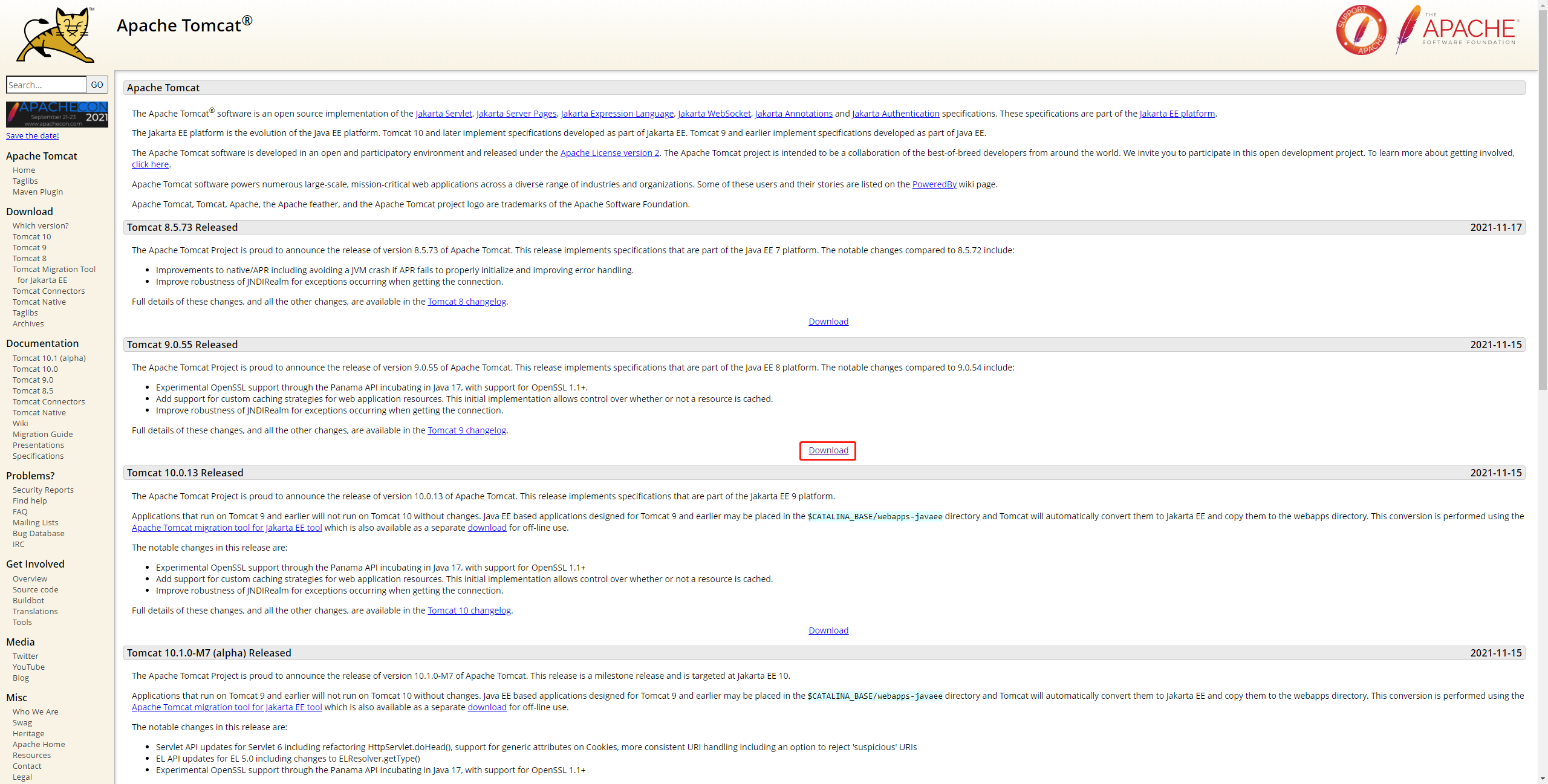
2、这里选择 Tomcat 9 进行下载。
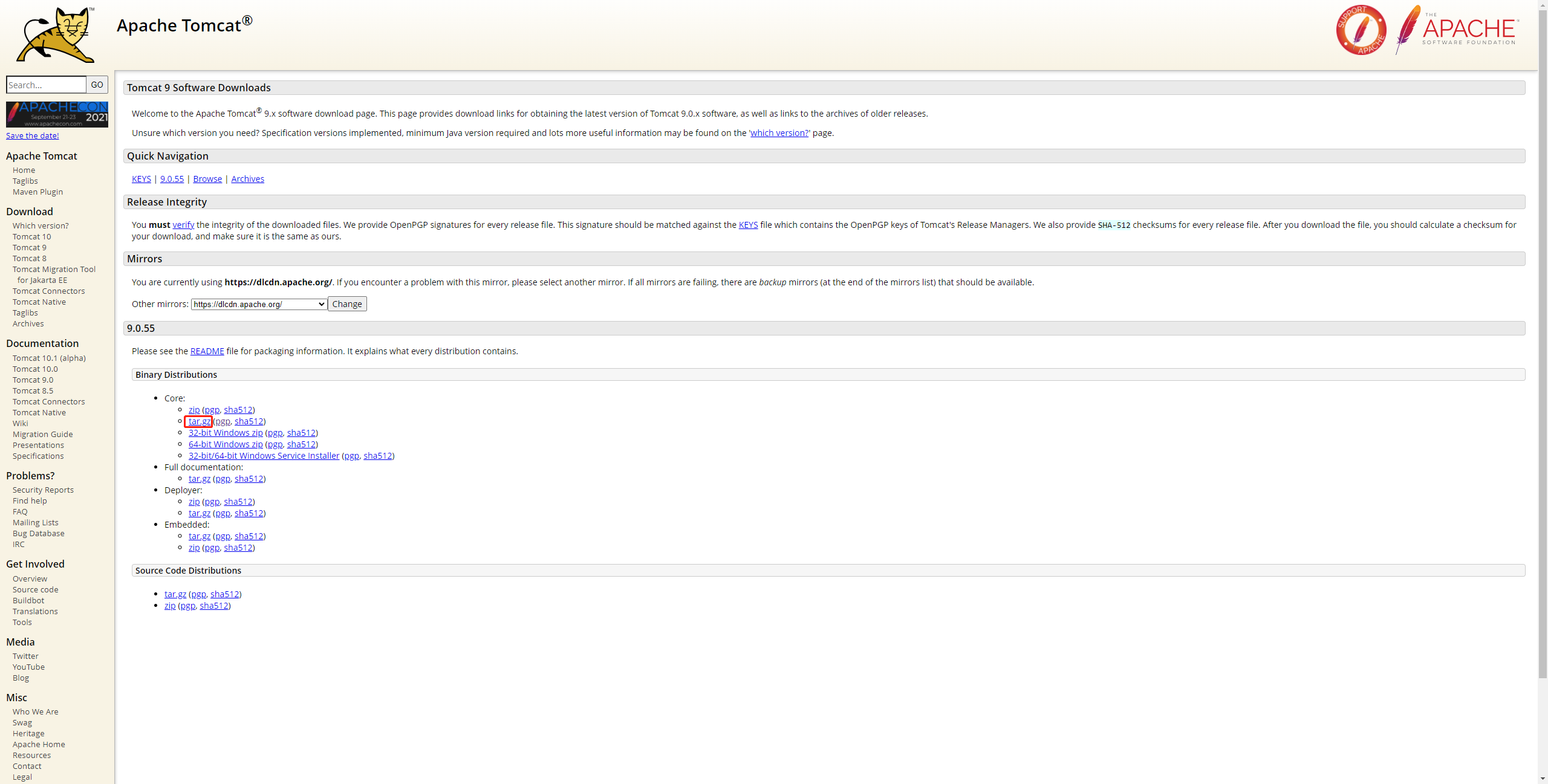
解压
1、将文件放到 /usr/home/sail/ 下。
[root@sail ~]# cd /home/sail

[root@sail sail]# ls

apache-tomcat-9.0.55.tar.gz  jdk-8u301-linux-x64.rpm
2、解压文件
[root@sail sail]# tar -zxvf apache-tomcat-9.0.55.tar.gz
解压后,可以看到 /usr/home/sail/ 下多了一个 tomcat 的文件夹。
3、查看文件
[root@sail sail]# ls

apache-tomcat-9.0.55  apache-tomcat-9.0.55.tar.gz  jdk-8u301-linux-x64.rpm
运行
1、进入 bin 目录,和我们以前在 Windows 下看到的是一样的。
[root@sail apache-tomcat-9.0.55]# ls

bin  BUILDING.txt  conf  CONTRIBUTING.md  lib  LICENSE  logs  NOTICE  README.md  RELEASE-NOTES  RUNNING.txt  temp  webapps  work
2、运行 tomcat
在 Windows 下运行 Tomcat 使用 startup.bat 文件,Linux 则使用 startup.sh 文件运行。
[root@sail bin]# ./startup.sh

Using CATALINA_BASE:   /home/sail/apache-tomcat-9.0.55

Using CATALINA_HOME:   /home/sail/apache-tomcat-9.0.55

Using CATALINA_TMPDIR: /home/sail/apache-tomcat-9.0.55/temp

Using JRE_HOME:        /usr/java/jdk1.8.0_301-amd64

Using CLASSPATH:       /home/sail/apache-tomcat-9.0.55/bin/bootstrap.jar:/home/sail/apache-tomcat-9.0.55/bin/tomcat-juli.jar

Using CATALINA_OPTS:

Tomcat started.
关闭
关闭 Tomcat 使用 shutdown.sh 文件。
[root@sail bin]# ./shutdown.sh

Using CATALINA_BASE:   /home/sail/apache-tomcat-9.0.55

Using CATALINA_HOME:   /home/sail/apache-tomcat-9.0.55

Using CATALINA_TMPDIR: /home/sail/apache-tomcat-9.0.55/temp

Using JRE_HOME:        /usr/java/jdk1.8.0_301-amd64

Using CLASSPATH:       /home/sail/apache-tomcat-9.0.55/bin/bootstrap.jar:/home/sail/apache-tomcat-9.0.55/bin/tomcat-juli.jar

Using CATALINA_OPTS:
卸载
rm -rf /home/sail/apache-tomcat-9.0.55

[root@sail sail]# ls

apache-tomcat-9.0.55.tar.gz  jdk-8u301-linux-x64.rpm
这样,Tomcat 就卸载完成了。
防火墙
查看
systemctl status firewalld
Tomcat 启动后,并不一定直接就能通过网页访问,还需要确认防火墙和安全组(针对云服务器)是否开启。
查看 firewall 服务状态。
[root@sail etc]# systemctl status firewalld

● firewalld.service - firewalld - dynamic firewall daemon

   Loaded: loaded (/usr/lib/systemd/system/firewalld.service; disabled; vendor preset: enabled)

   Active: active (running) since Sun 2021-11-21 21:28:35 CST; 2 months 0 days ago

     Docs: man:firewalld(1)

 Main PID: 5890 (firewalld)

    Tasks: 2

   Memory: 3.2M

   CGroup: /system.slice/firewalld.service

           └─5890 /usr/bin/python -Es /usr/sbin/firewalld --nofork --nopid

Jan 07 16:36:25 sail firewalld[5890]: WARNING: COMMAND_FAILED: '/usr/sbin/iptables -w2 -t filter -C DOCKER-ISOLATION-STAGE-2 -o br-619a5845a105 -j DROP' failed: iptables: Bad rule (does a match...n that chain?).

Jan 07 16:36:26 sail firewalld[5890]: WARNING: COMMAND_FAILED: '/usr/sbin/iptables -w2 -t nat -C DOCKER -p tcp -d 0/0 --dport 5000 -j DNAT --to-destination 172.18.0.2:5000 ! -i br-619a5845a105'...h by that name.

Jan 07 16:36:26 sail firewalld[5890]: WARNING: COMMAND_FAILED: '/usr/sbin/iptables -w2 -t filter -C DOCKER ! -i br-619a5845a105 -o br-619a5845a105 -p tcp -d 172.18.0.2 --dport 5000 -j ACCEPT' f...n that chain?).

Jan 07 16:36:26 sail firewalld[5890]: WARNING: COMMAND_FAILED: '/usr/sbin/iptables -w2 -t nat -C POSTROUTING -p tcp -s 172.18.0.2 -d 172.18.0.2 --dport 5000 -j MASQUERADE' failed: iptables: No ...h by that name.

Jan 07 17:09:05 sail firewalld[5890]: WARNING: COMMAND_FAILED: '/usr/sbin/iptables -w2 -t nat -C DOCKER -p tcp -d 0/0 --dport 5000 -j DNAT --to-destination 172.18.0.2:5000 ! -i br-619a5845a105'...h by that name.

Jan 07 17:09:05 sail firewalld[5890]: WARNING: COMMAND_FAILED: '/usr/sbin/iptables -w2 -t filter -C DOCKER ! -i br-619a5845a105 -o br-619a5845a105 -p tcp -d 172.18.0.2 --dport 5000 -j ACCEPT' f...n that chain?).

Jan 07 17:09:05 sail firewalld[5890]: WARNING: COMMAND_FAILED: '/usr/sbin/iptables -w2 -t nat -C POSTROUTING -p tcp -s 172.18.0.2 -d 172.18.0.2 --dport 5000 -j MASQUERADE' failed: iptables: No ...h by that name.

Jan 07 17:23:35 sail firewalld[5890]: WARNING: COMMAND_FAILED: '/usr/sbin/iptables -w2 -t nat -C DOCKER -p tcp -d 0/0 --dport 5000 -j DNAT --to-destination 172.18.0.3:5000 ! -i br-619a5845a105'...h by that name.

Jan 07 17:23:35 sail firewalld[5890]: WARNING: COMMAND_FAILED: '/usr/sbin/iptables -w2 -t filter -C DOCKER ! -i br-619a5845a105 -o br-619a5845a105 -p tcp -d 172.18.0.3 --dport 5000 -j ACCEPT' f...n that chain?).

Jan 07 17:23:35 sail firewalld[5890]: WARNING: COMMAND_FAILED: '/usr/sbin/iptables -w2 -t nat -C POSTROUTING -p tcp -s 172.18.0.3 -d 172.18.0.3 --dport 5000 -j MASQUERADE' failed: iptables: No ...h by that name.

Hint: Some lines were ellipsized, use -l to show in full.
开启
service firewalld start
以上表示没有开启防火墙,需要先开启防火墙。
[root@sail bin]# service firewalld start

Redirecting to /bin/systemctl start firewalld.service
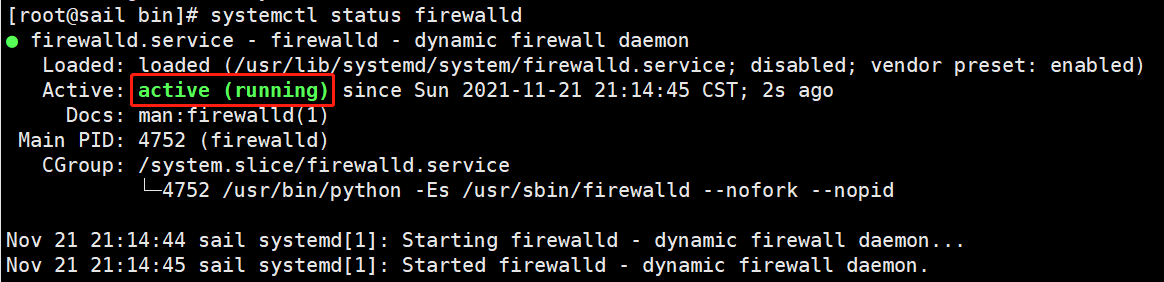
开启后再次查看状态可以看到为激活状态。
关闭
service firewalld stop
[root@sail bin]# service firewalld stop

Redirecting to /bin/systemctl stop firewalld.service
重启
service firewalld restart
[root@sail bin]# service firewalld restart

Redirecting to /bin/systemctl restart firewalld.service
不管防火墙是关闭还是开启状态,都可以使用该命令重启。
确认防火墙开启后,还需要确定 Tomcat 对应的端口是否开启(Tomcat 默认 8080 端口)。
全部信息
firewall-cmd --list-all
[root@sail bin]# firewall-cmd --list-all

public

  target: default

  icmp-block-inversion: no

  interfaces:

  sources:

  services: ssh dhcpv6-client

  ports:

  protocols:

  masquerade: no

  forward-ports:

  source-ports:

  icmp-blocks:

  rich rules:
如果仅仅是查看端口是可以不用查看全部信息的,用如下命令查看即可。
[root@sail bin]# firewall-cmd --list-ports
由此可以看出,防火墙是没有开启任何端口的。
开启 Tomcat 对应的端口。
[root@sail bin]# firewall-cmd --zone=public --add-port=8080/tcp --permanent

success
参数:
--zone:作用域--add-port=8080/tcp:添加端口,格式为:端口/通讯协议--permanent:永久生效,没有此参数重启后失效
开启端口后,需要重启防火墙。
[root@sail ~]# systemctl restart firewalld.service
重启后再次查看防火墙端口信息
[root@sail ~]# firewall-cmd --list-ports

8080/tcp
可以看到 8080 端口已开启。
安全组策略
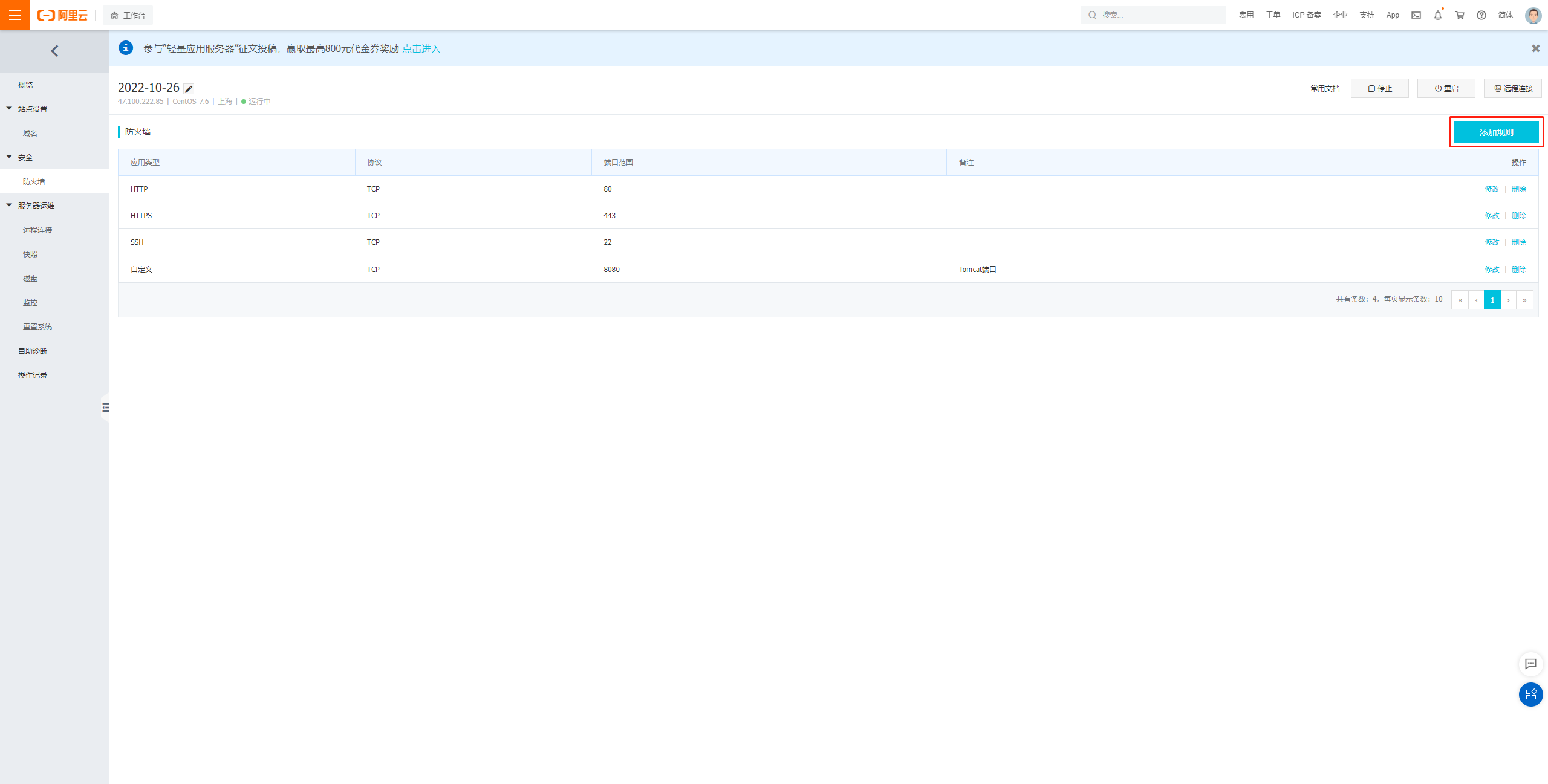
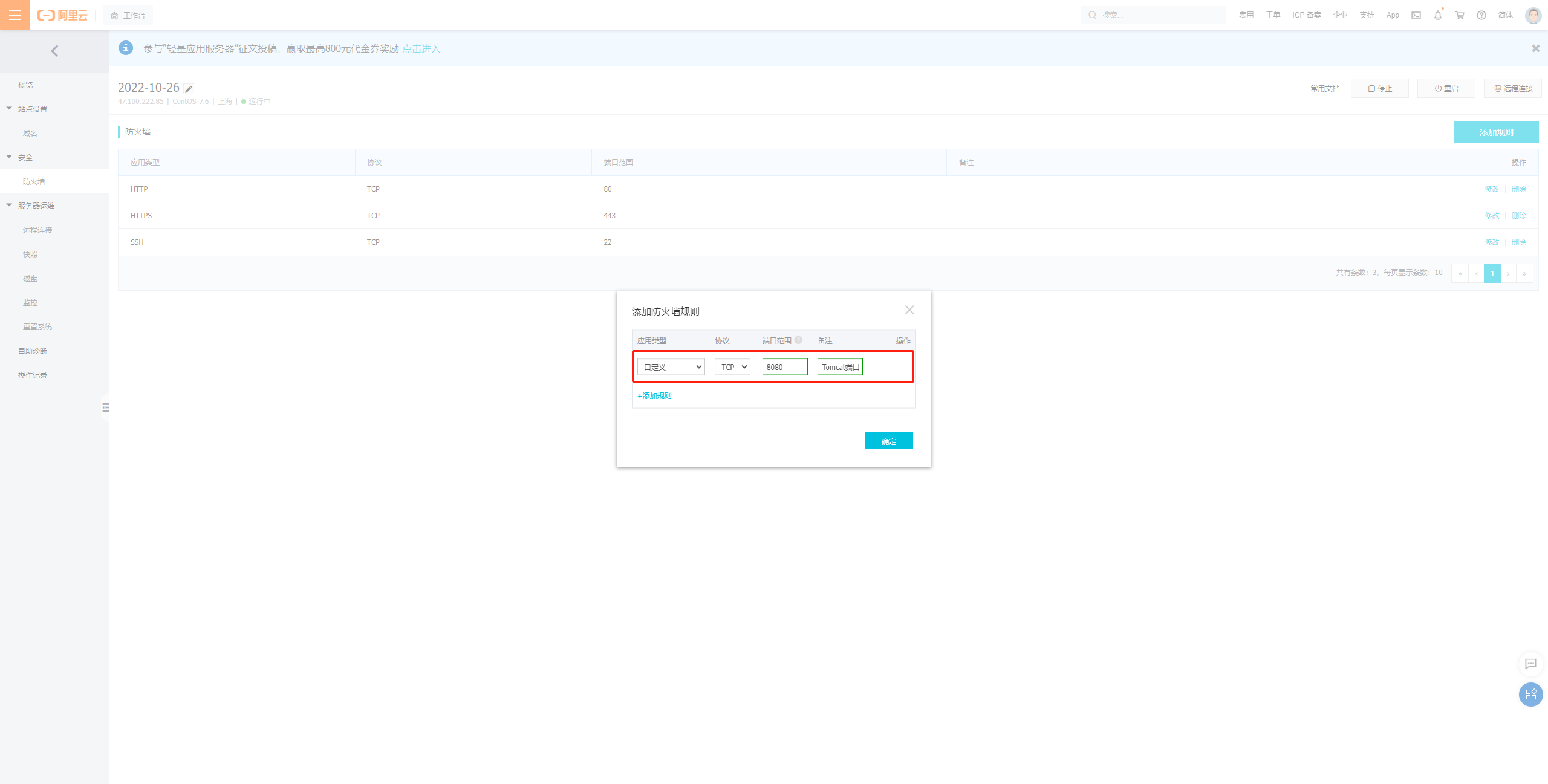
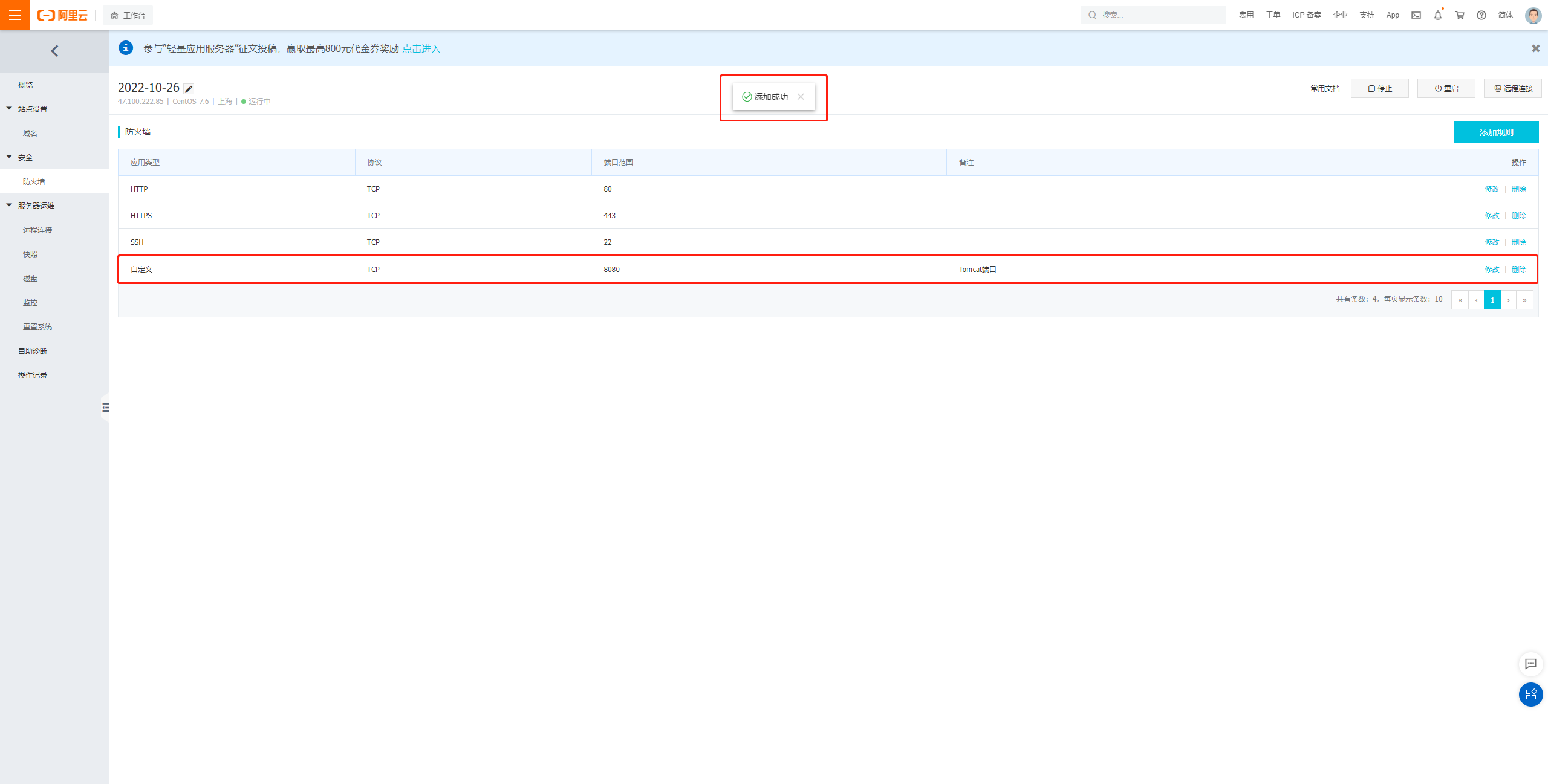
确保 Linux 的防火墙端口是开启的,如果用的是阿里云的云服务器,还需要保证阿里云的安全组策略是开放的。
服务访问
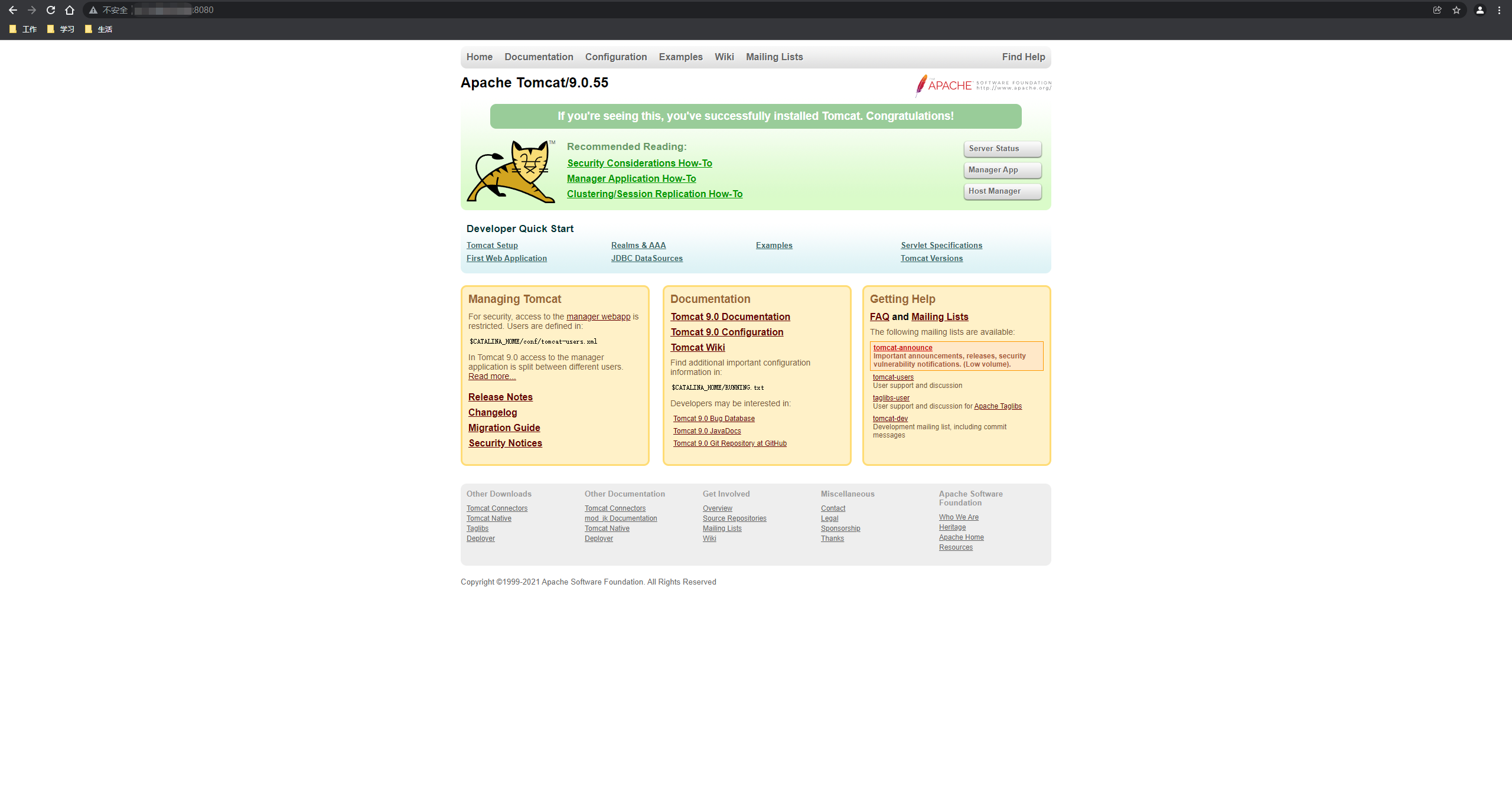
在浏览器输入服务器地址加端口号即可访问 Tomcat 服务。
Linux 11 安装Tomcat的更多相关文章
- Linux下安装Tomcat服务器和部署Web应用
一.上传Tomcat服务器
- 转】Linux下安装Tomcat服务器和部署Web应用
原博文出自于: http://www.cnblogs.com/xdp-gacl/p/4097608.html 感谢! 一.上传Tomcat服务器
- linux下安装tomcat和部署web应用
孤傲苍狼 只为成功找方法,不为失败找借口! Linux下安装Tomcat服务器和部署Web应用 一.上传Tomcat服务器
- Linux 下安装 tomcat
前提:已经安装配置好了 JDK 1.下载二进制文件 wget http://us.mirrors.quenda.co/apache/tomcat/tomcat-9/v9.0.19/bin/apache ...
- Linux 下安装 Tomcat 服务器和部署 Web 应用
一.上传Tomcat服务器 二.安装Tomcat服务器 2.1.解压tomcat服务器压缩包 2.2.配置环境变量 tomcat服务器运行时是需要JDK支持的,所以必须配置好JDK用到的那些环境变量 ...
- 在Linux上安装tomcat和JDK
1.tomcat的安装 a.#cd download(进入download文件夹) b.#wget http://111.23.5.142:82/mirrors.hust.edu.cn/apache/ ...
- 如何在Linux下安装Tomcat
上篇文章写到了Linux下安装JDK1.8,这篇文章详细阐述一下 如何在Linux下安装Tomcat!!!有啥问题可以留言,博主每天都会看博客的. 准备步骤和方法和以前一样,博主用的工具是XShell ...
- Linux下安装Tomcat服务器
Linux下安装Tomcat服务器 一.总结 一句话总结: linux多用才能熟 1.阿里云上面我们买的服务器,怎么让它可以访问特定的端口? 就是给服务器的安全组添加规则:实例-->更多--&g ...
- 如何在linux下安装tomcat服务器
linux作为现在比较主流的服务器操作系统,使用的机器广泛,安全稳定.tomcat作为应用容器当然可以有linux版本的tomcat.在linux上安装tomcat的方式也很简单,只需要运行脚本基本配 ...
随机推荐
- Druid数据库连接池使用体验
写在前面 在实际工作中我们我们使用较多的则是Spring默认的HikariDataSource数据库连接池,但是它无法提供可视化监控SQL这一能力,而这在很多场景下往往又是我们需要的功能,因此今天来学 ...
- 论文解读(LA-GNN)《Local Augmentation for Graph Neural Networks》
论文信息 论文标题:Local Augmentation for Graph Neural Networks论文作者:Songtao Liu, Hanze Dong, Lanqing Li, Ting ...
- SQL年龄计算方法
第一种方法: 用DATEDIFF函数,DATEDIFF(YEAR,beginDate,endDate). 测试语句: 1 DECLARE @birthdayDate DATE 2 DECLARE @e ...
- 一个 curl 配置引发的惨案
问题 这两天想装新版本的 node,发现 nvm 一直报下面这个错误.我反复 Google 了,但是并没有找到一条我能用的. 痛苦 我起初一直怀疑是我用的 zsh-nvm 抽疯,所以今天有空就把它还有 ...
- 技术分享 | app自动化测试(Android)--App 控件定位
原文链接 客户端的页面通过 XML 来实现 UI 的布局,页面的 UI 布局作为一个树形结构,而树叶被定义为节点.这里的节点也就对应了要定位的元素,节点的上级节点,定义了元素的布局结构.在 XML 布 ...
- 基于MybatisPlus代码生成器(2.0新版本)
一.模块简介 1.功能亮点 实时读取库表结构元数据信息,比如表名.字段名.字段类型.注释等,选中修改后的表,点击一键生成,代码成即可提现出表结构的变化. 单表快速转化restful风格的API接口并对 ...
- SAP Web Dynpro-门户集成
您可以将ABAP应用程序集成到企业门户中. 您还可以从Web Dynpro应用程序管理门户网站功能. 您可以调用Web Dynpro代码向导来访问门户网站管理器方法. 这可以用来执行以下功能- 门户网 ...
- Flex & Bison 开始
Flex 与 Bison 是为编译器和解释器的编程人员特别设计的工具: Flex 用于词法分析(lexical analysis,或称 scanning),把输入分割成一个个有意义的词块,称为记号(t ...
- 【Nginx】Windows平台下配置Nginx服务实现负载均衡
前言:废话不多说了,直接上步骤. 系统环境:win10 测试用的开发环境和服务类型:VS2022 + DotNet 6 + WebApi 1.本地先创建一个webapi项目,用于测试使用. 2.新建一 ...
- 【黑马pink老师的H5/CSS课程】(一)基本介绍
视频P4~P6 黑马程序员pink老师前端入门教程,零基础必看的h5(html5)+css3+移动 1.网页 1.1 什么是网页 网站是网页的集合,网页是构成网站的基本元素,常用html格式文件 1. ...