
Nessus简单介绍与安装
1.Nessus简单介绍与安装
1.Nessus简介
Nessus号称是世界上最流行的漏洞扫描程序,全世界有超过75000个组织在使用它。该工具提供完整的电脑漏洞扫描服务,并随时更新其漏洞数据库。Nessus不同于传统的漏洞扫描软件,Nessus可同时在本机或远端上遥控,进行系统的漏洞分析扫描。Nessus也是渗透测试重要工具之一
2.Kali安装Nessus
1.访问Nessus官网
https://www.tenable.com/downloads/nessus
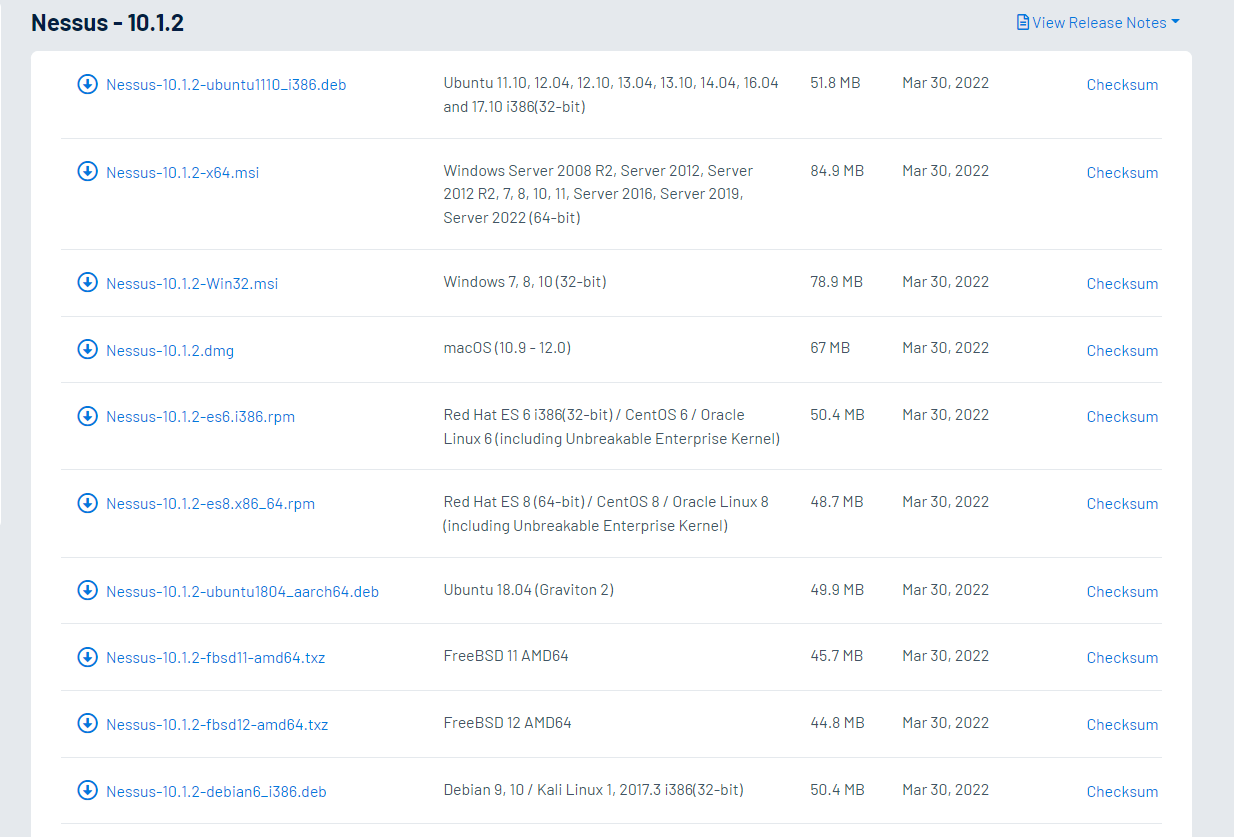
如果有怕麻烦的小伙伴我把安装包分享在下面:
链接:https://pan.baidu.com/s/1LWgFIKPPw4Mqd6WSMVsR0Q
提取码:yes5
2.安装Nessus程序
第一步:首先将Nessus安装包拷贝在Kali里面(需要再root文件夹里创建一个Nessus文件夹,可以用来以后放文件和相关插件)
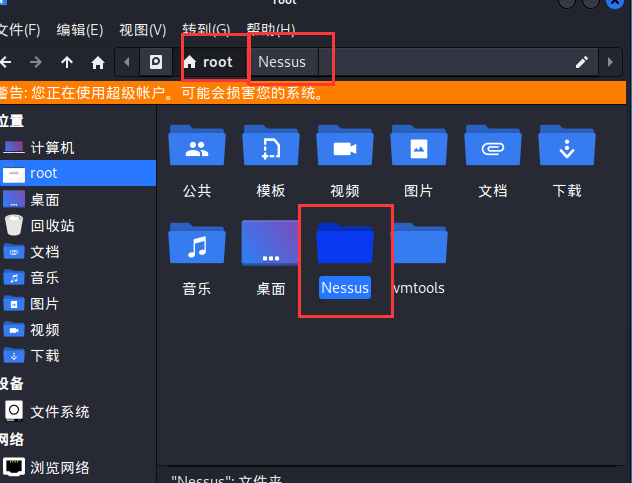
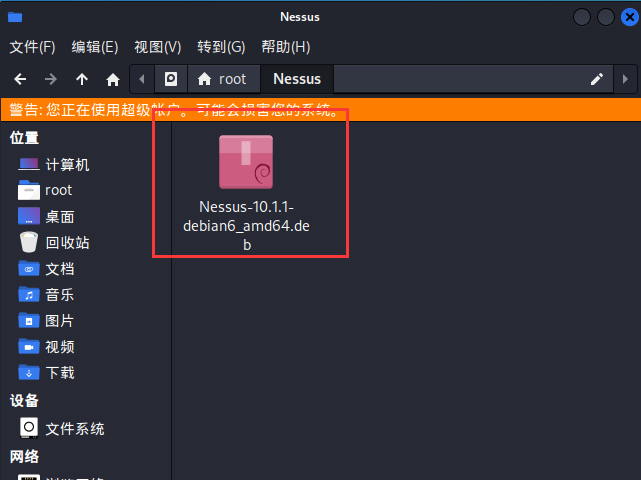
第二步:我们在终端去查看是否拷贝成功(我这里用的是xshell连接了我的Kali)
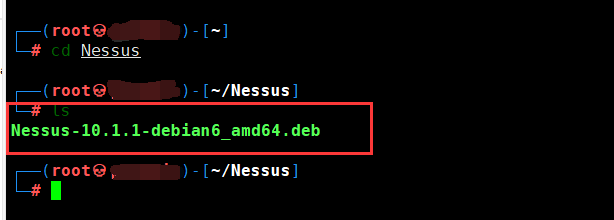
证明我们是已经拷贝成功了。
第三步:我们在终端执行以下命令将其安装
dpkg -i Nessus-10.1.1-debian6_amd64.deb
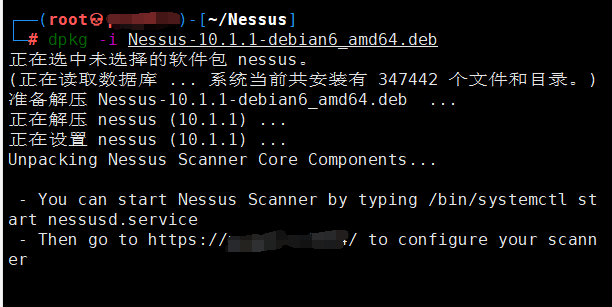
出现以上内容证明安装成功了。
在这里说明一下:

 - You can start Nessus Scanner by typing /bin/systemctl start nessusd.service  //启动服务命令

 - Then go to https://xxxxxx:xxxx/ to configure your scanner  //访问地址
3.启动Nessus
我们输入以下命令来启动Nessus
service nessusd start

4.查看是否启动成功以及Kali的ip
1.service nessusd status

2.ifconfig 或者ip addr
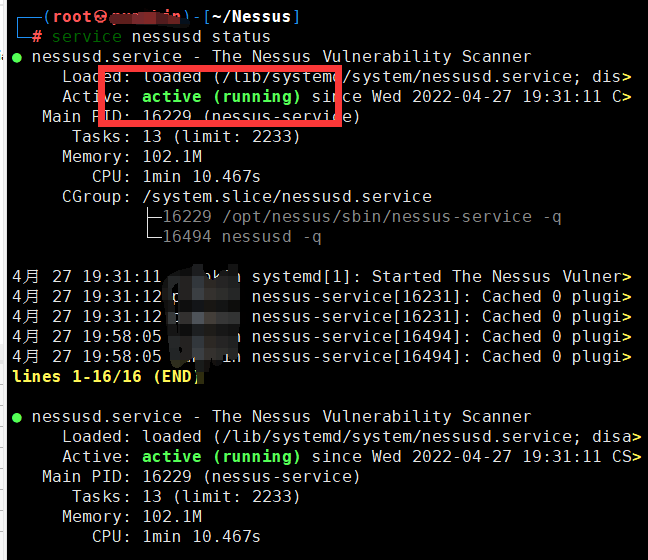
代表启动成功
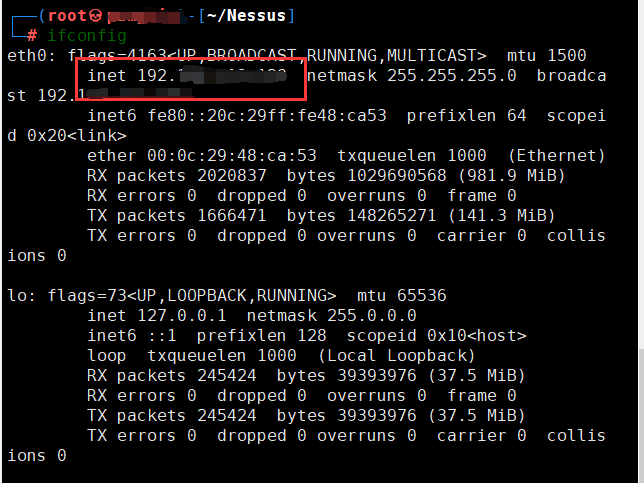
记下自己的ip下一步有用!
5.用浏览器访问Nessus的web网站
https://【ip】:【端口】/ //【ip】指自己的IP地址段 【端口】则是第三步命令安转好了以后的访问地址那一块的端口数字
注意:一定是https!!!!
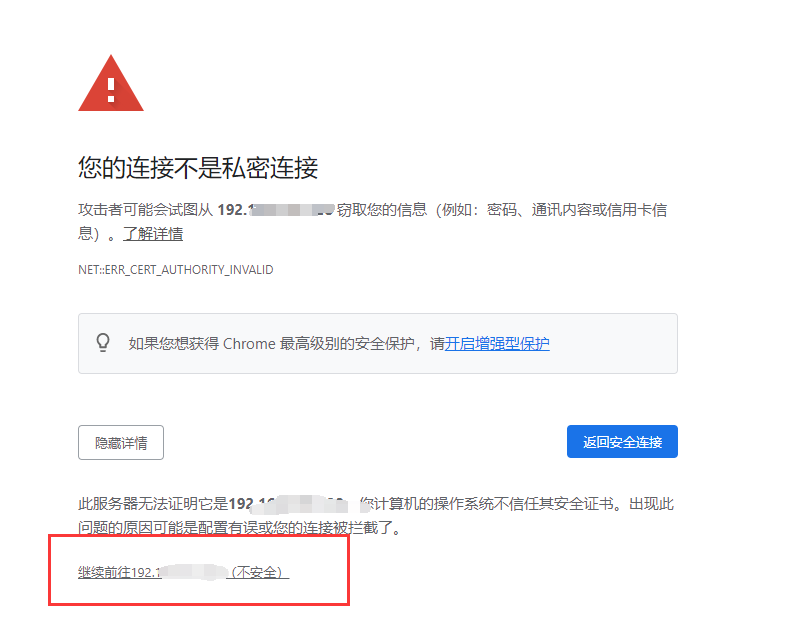
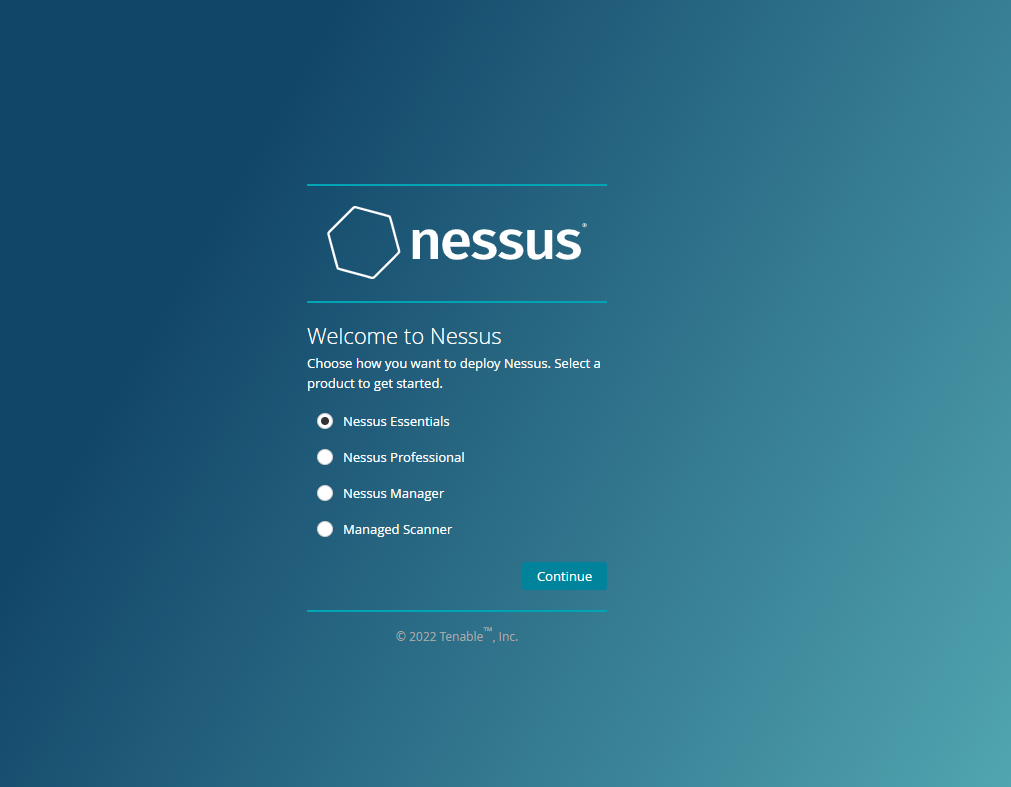
会出现以下界面:
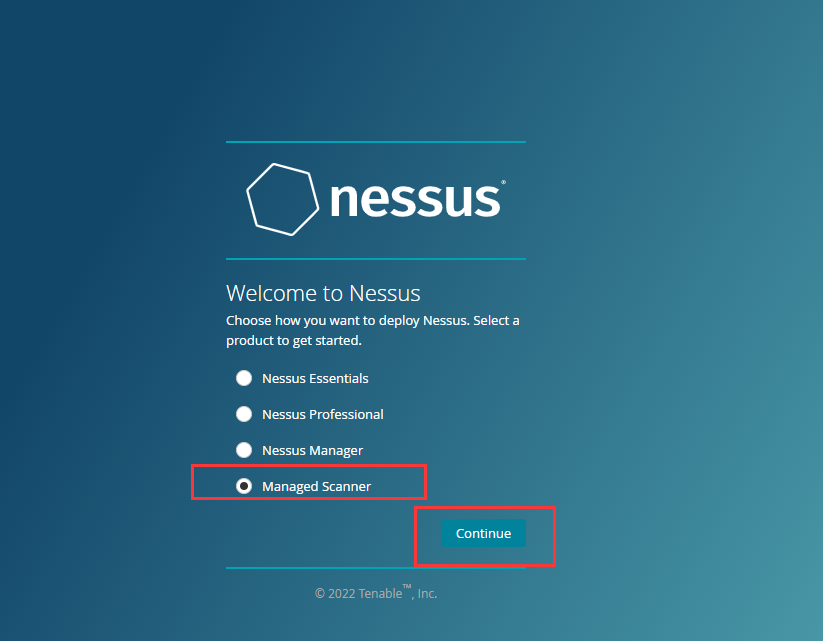
6.选择 【Managed Scanner】选项,点击【Continue】
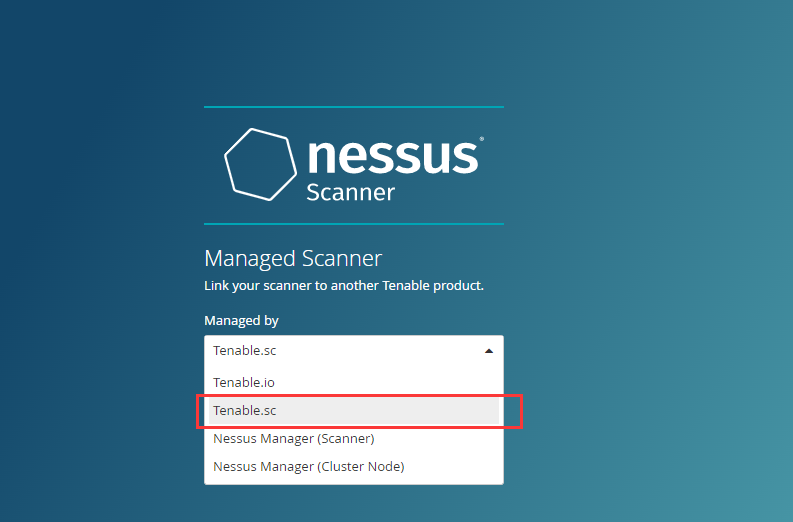
7.选择【Tenable.sc】
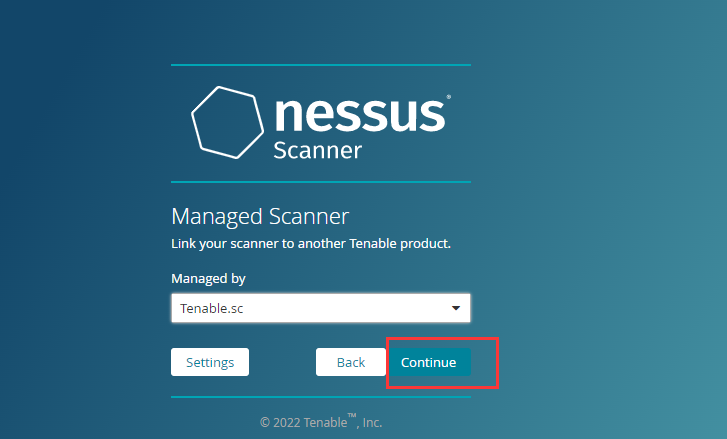
8.点击【Continue】
9.输入用户名【admin】,输入密码【123456】,点击【Submit】
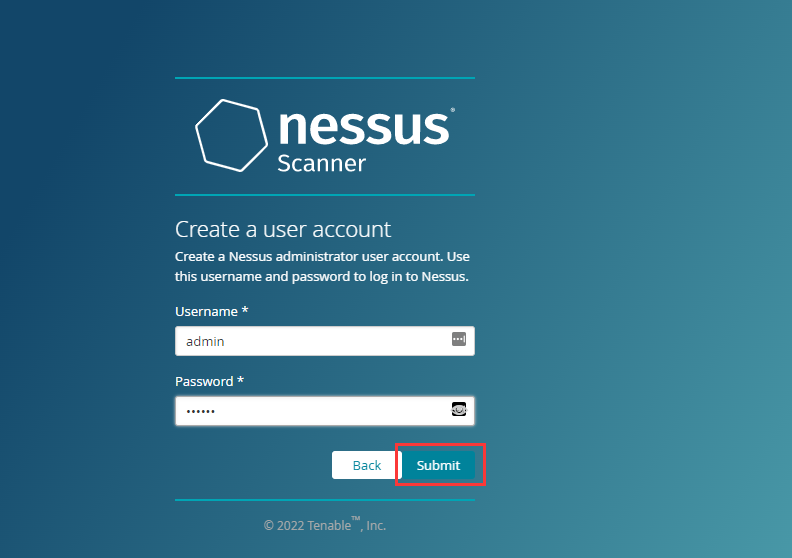
10.等待配置插件
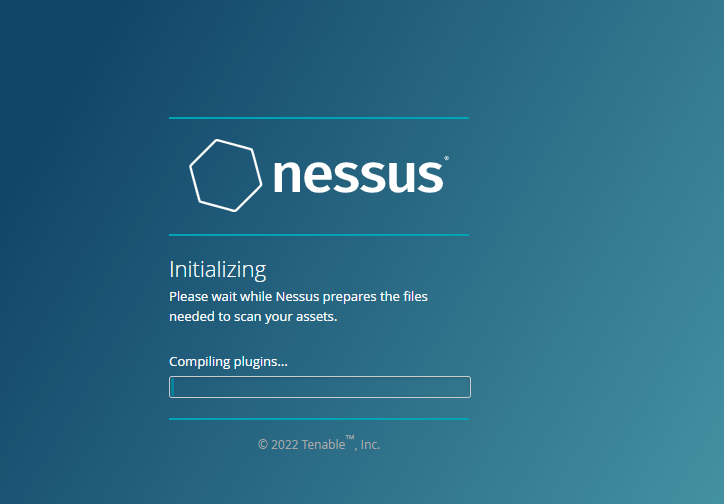
注意:安装完成后是这样的界面,尚未激活,不能扫描,此时只有一个设置按钮,并无扫描按钮.
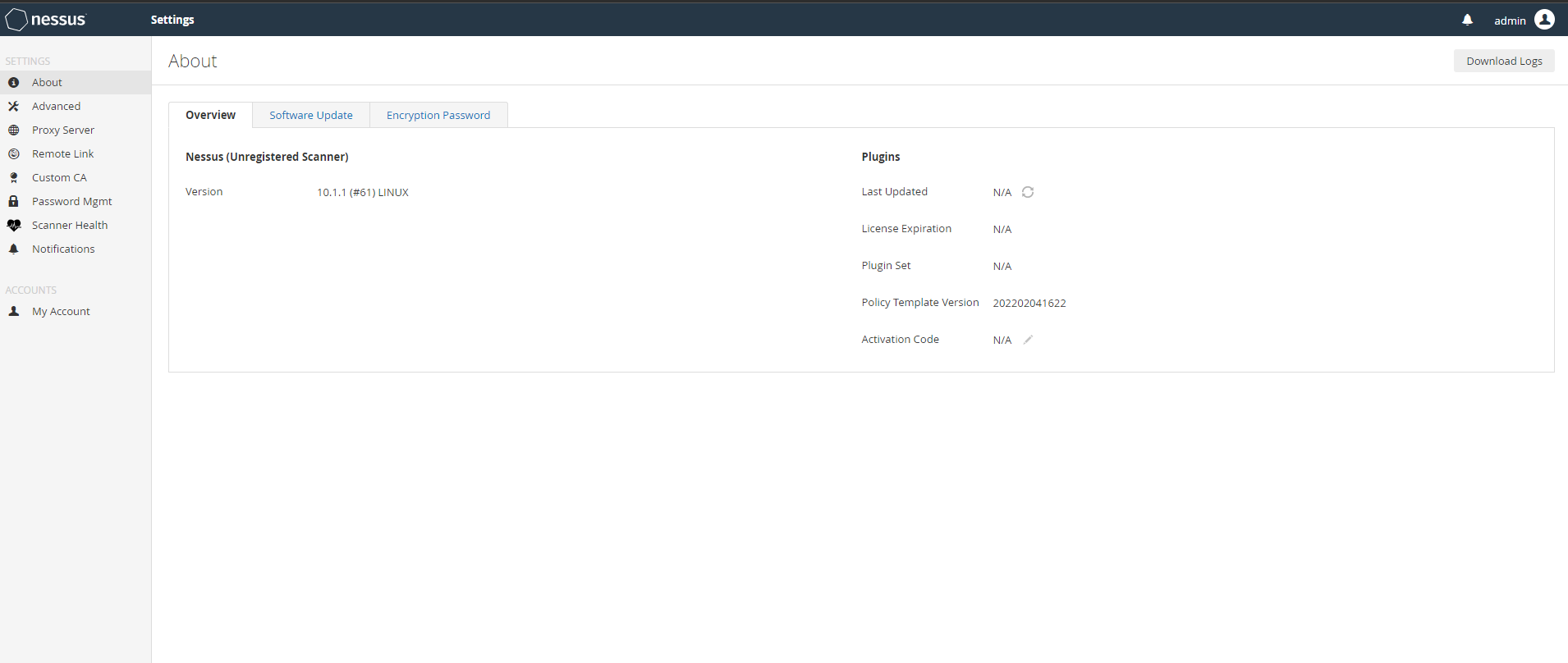
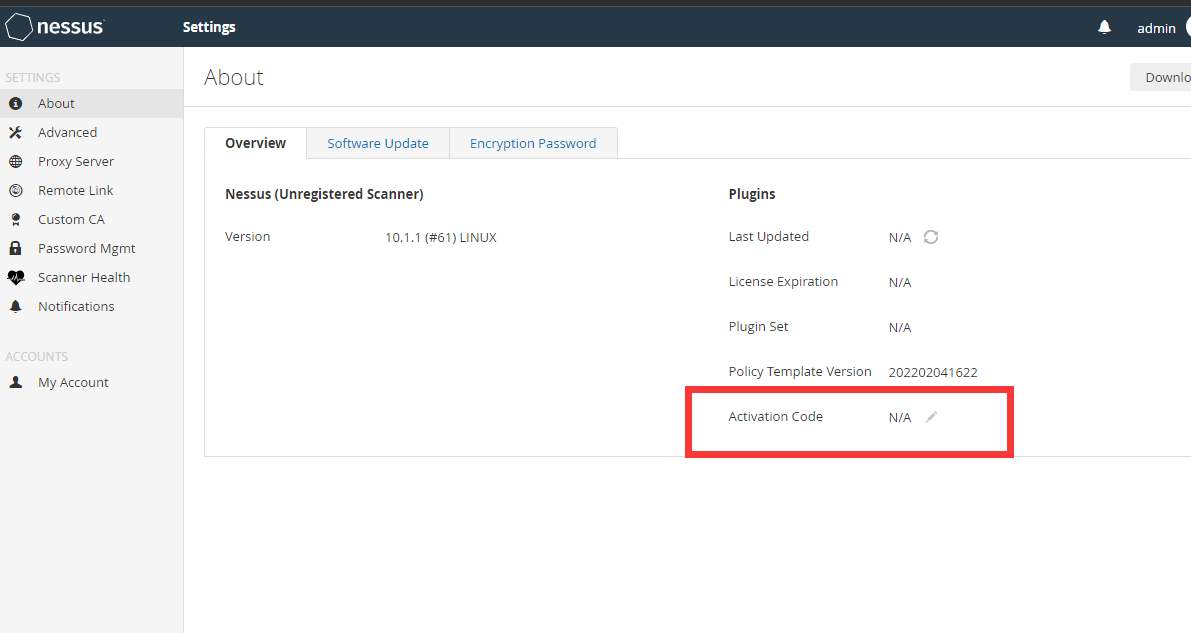
显示未激活,下面我们来对其进行离线激活。
注意:以上步骤一定要按照一步一步来,尤其是安装成功后在web端访问那一部分,一定不要选错了,不然就只能采用其他激活方式了。例如:真金白银!哈哈哈哈哈
2.离线激活Nessus
1.去nessus官方申请激活码,姓名随便填,邮箱必须正确,用来接收激活码
https://zh-cn.tenable.com/products/nessus/nessus-essentials
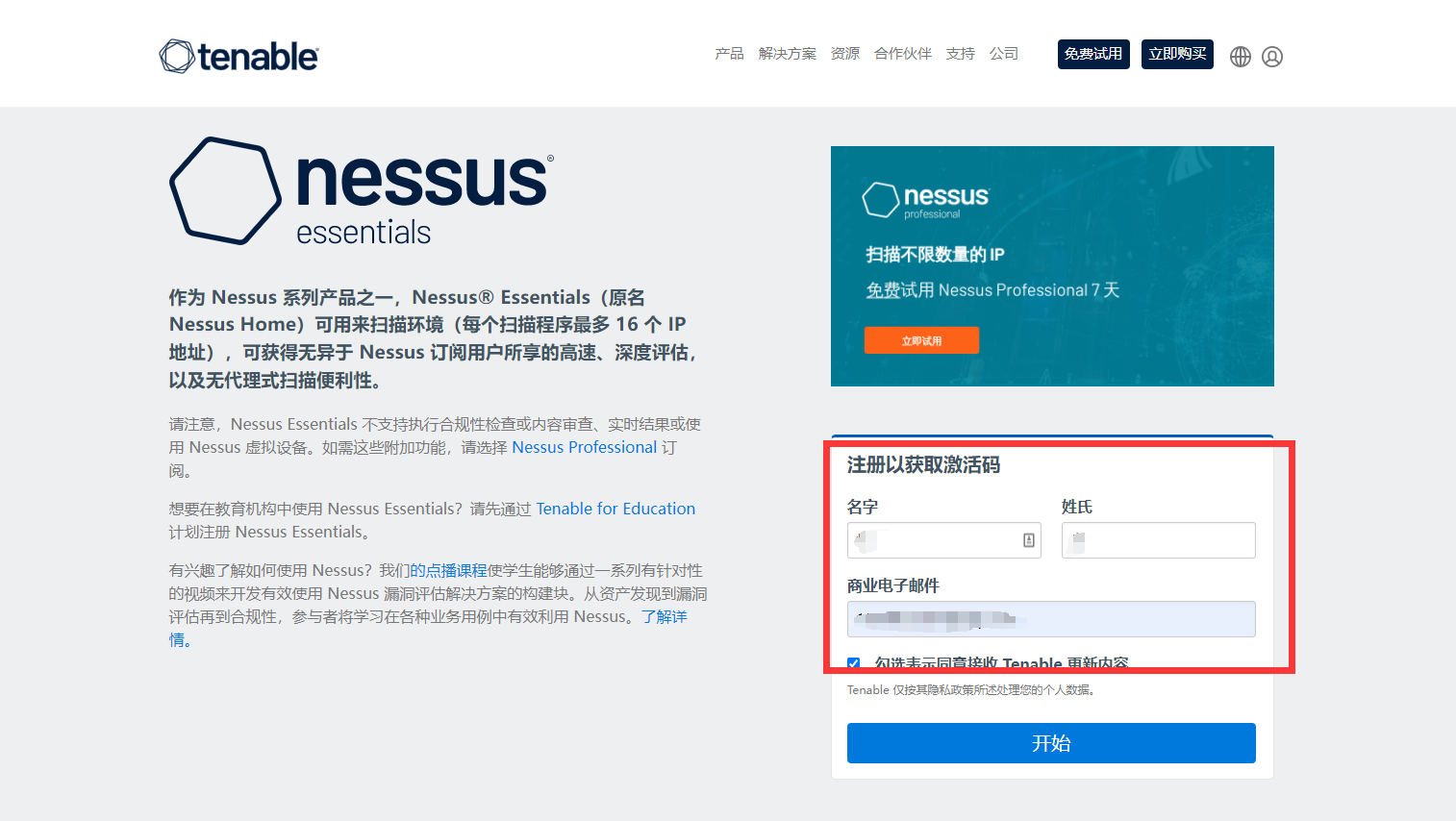
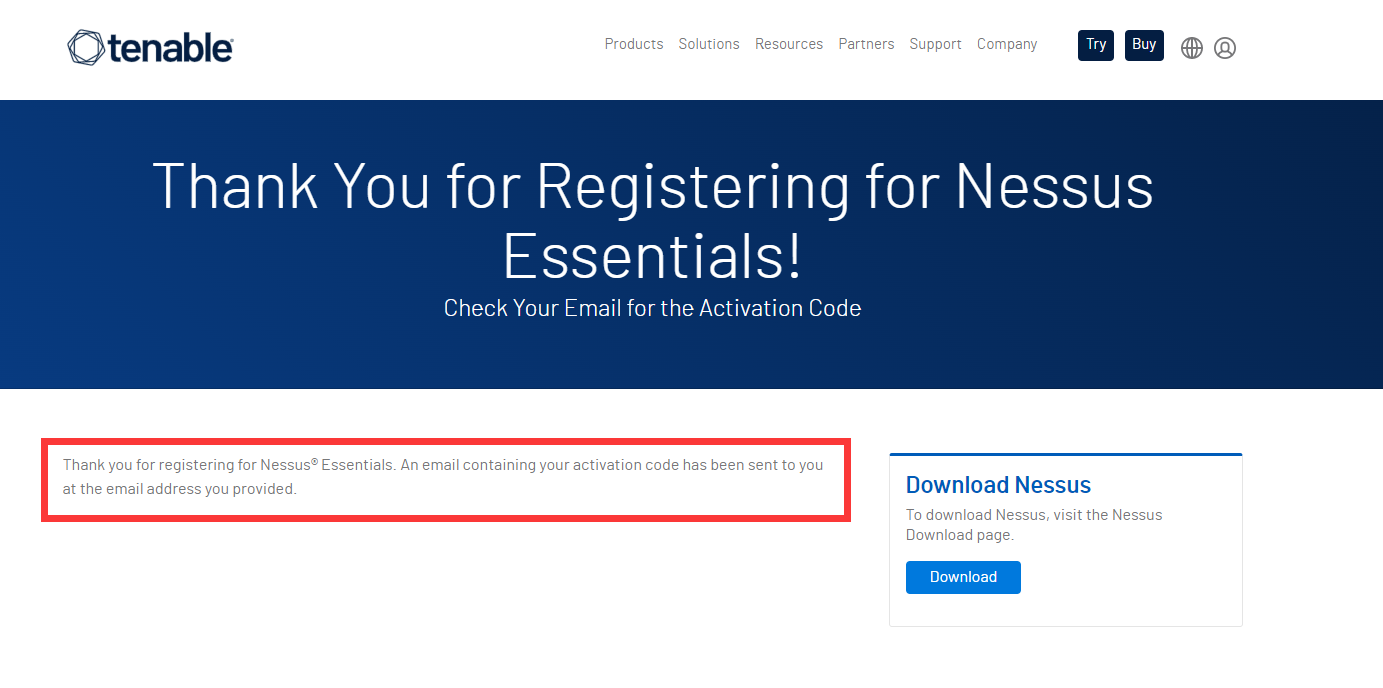
2.进入填写的邮箱获取激活码
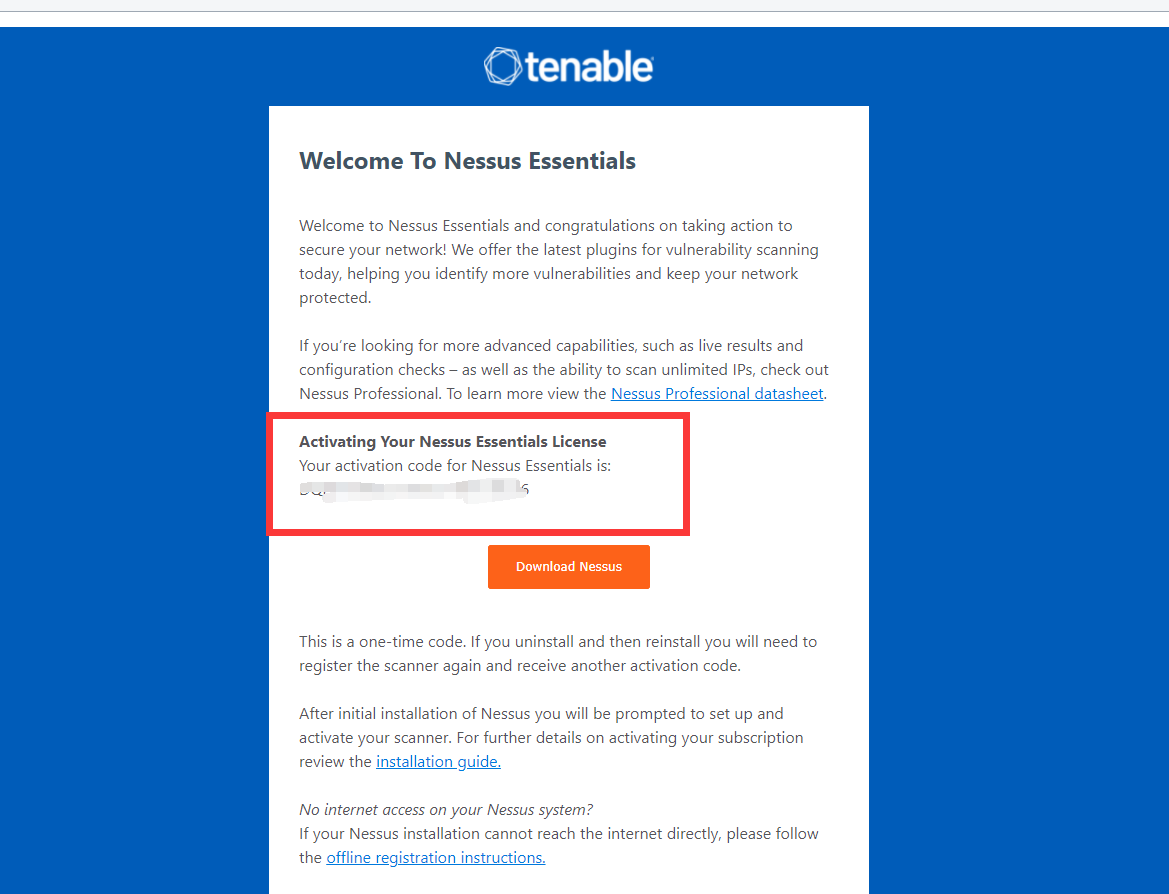
注意:此激活码只能用一次且绑定了你的主机(如果你在A虚拟机机装了三个kali,那么就需要获得三个激活码才行!)
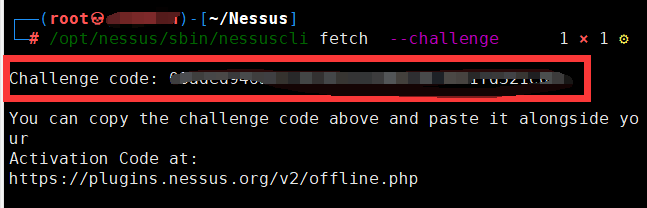
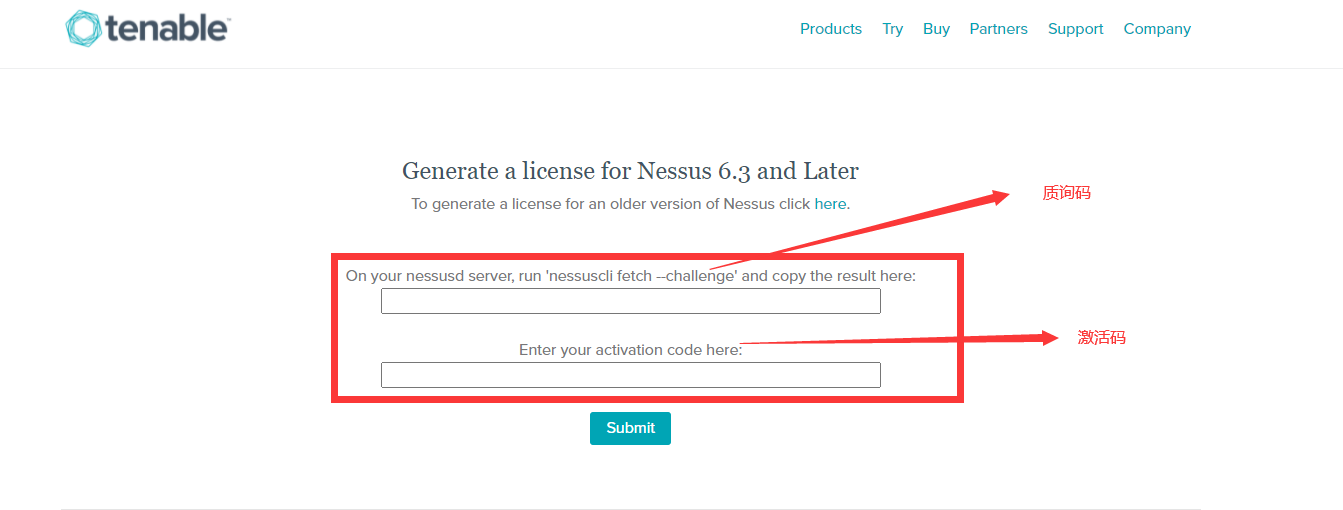
3.获得质询码(challenge code)
在kali终端输入以下命令来获得质询码(后面有大用)
/opt/nessus/sbin/nessuscli fetch --challenge
4.获取离线插件包地址及激活证书
用浏览器打开以下网页 ,输入申请的激活码,以及上一步得到的质询码,点击【Submit】
https://plugins.nessus.org/v2/offline.php
5.得到更新插件地址,及license证书
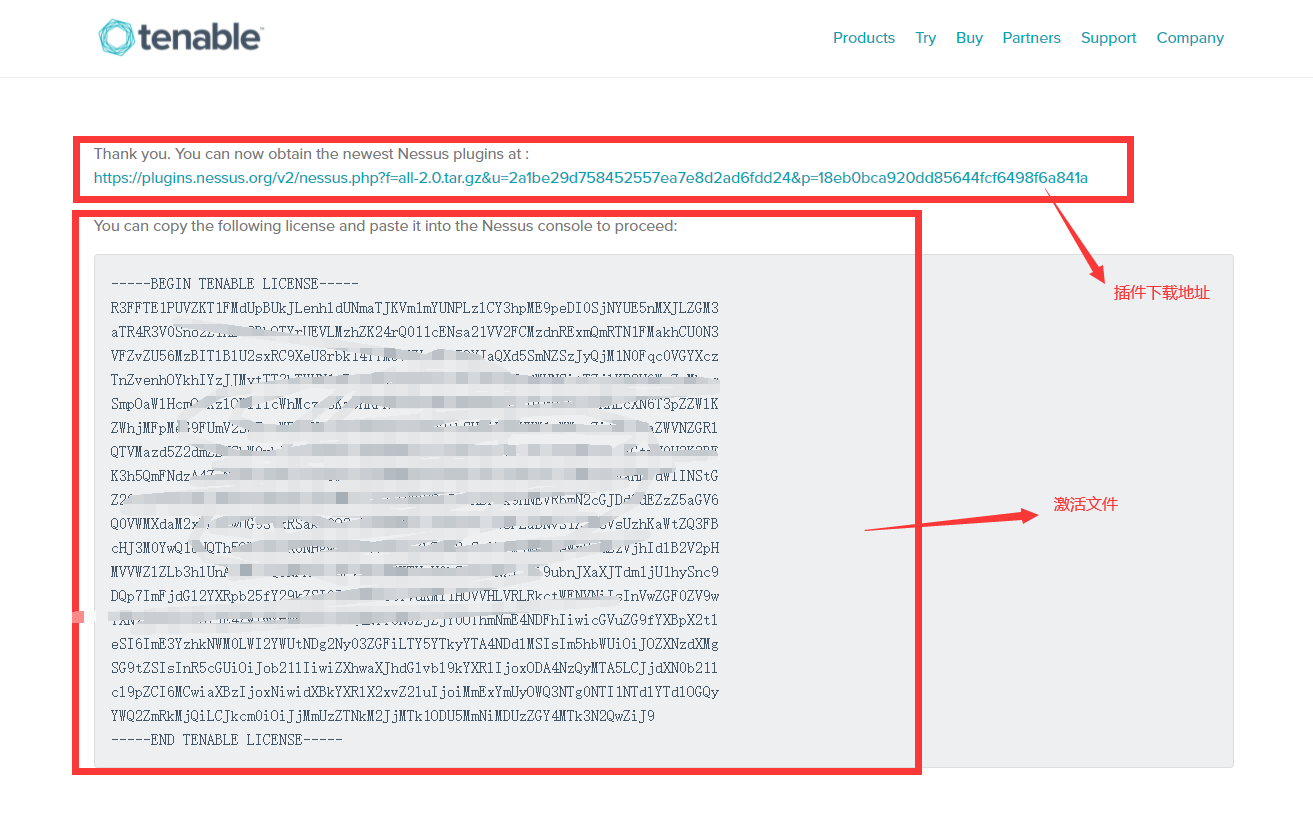
注意:在以上页面,插件下载地址一定一定要选择在新的页面打开,不然页面跳转以后再回来激活文件就会失效!
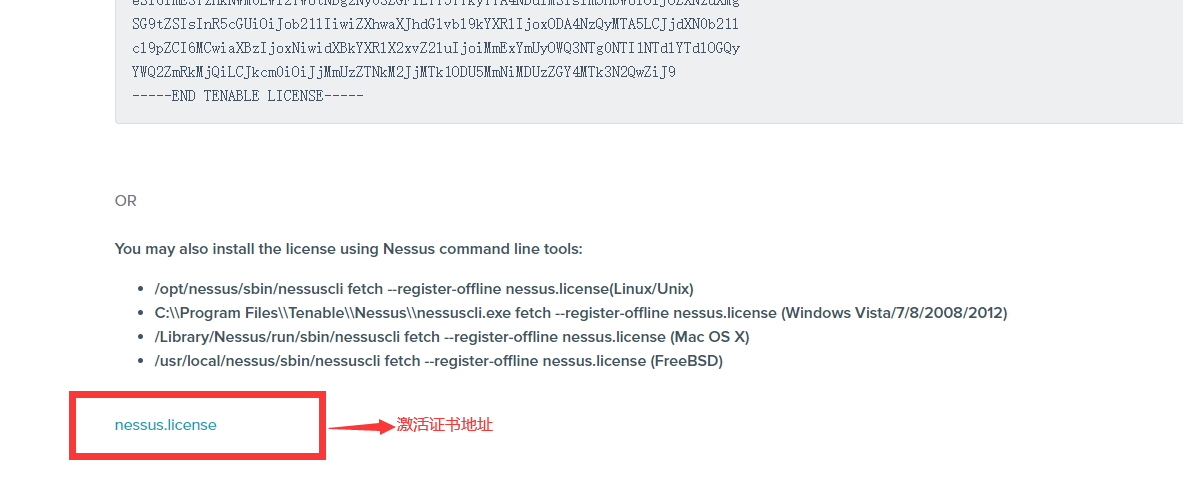
6.下载更新包,下载证书nessus.license。
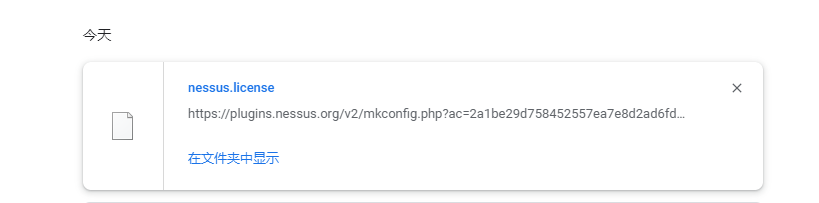

两个都要下载!!!
7.将下载好的激活证书和插件包复制到kali
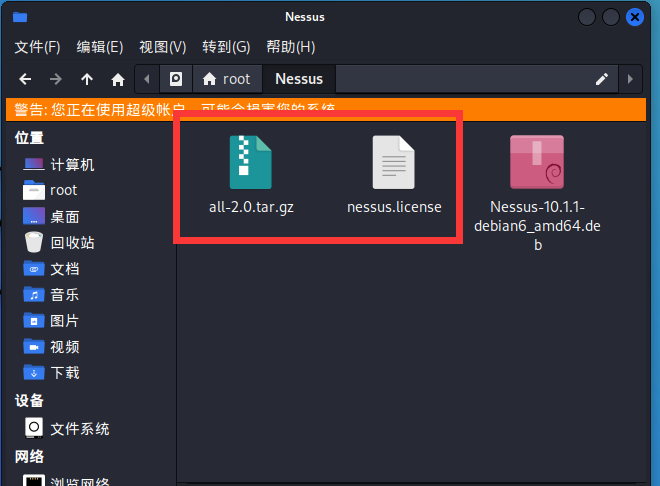
8.离线激活nessus
/opt/nessus/sbin/nessuscli fetch --register-offline ./nessus.license

您的激活码已正确注册-谢谢。
注意:路径问题,如果你选择的证书路径和我选择的不一样,一定要改路径!
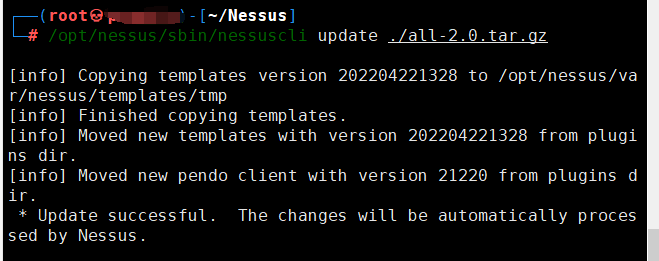
9.安装插件包
/opt/nessus/sbin/nessuscli update ./all-2.0.tar.gz

/opt/nessus/lib/nessus/plugins/  #插件包目录
注意:插件包是离线方式,断网操作。如果你没有梯子,就一定要采用离线方式,不然会特别特别慢!
10.重启nessus
service nessusd restart

11.重新访问nessus网站,等待加载插件【耗时较长,需要耐心等待】
https://【ip】:【端口】/#/settings/about
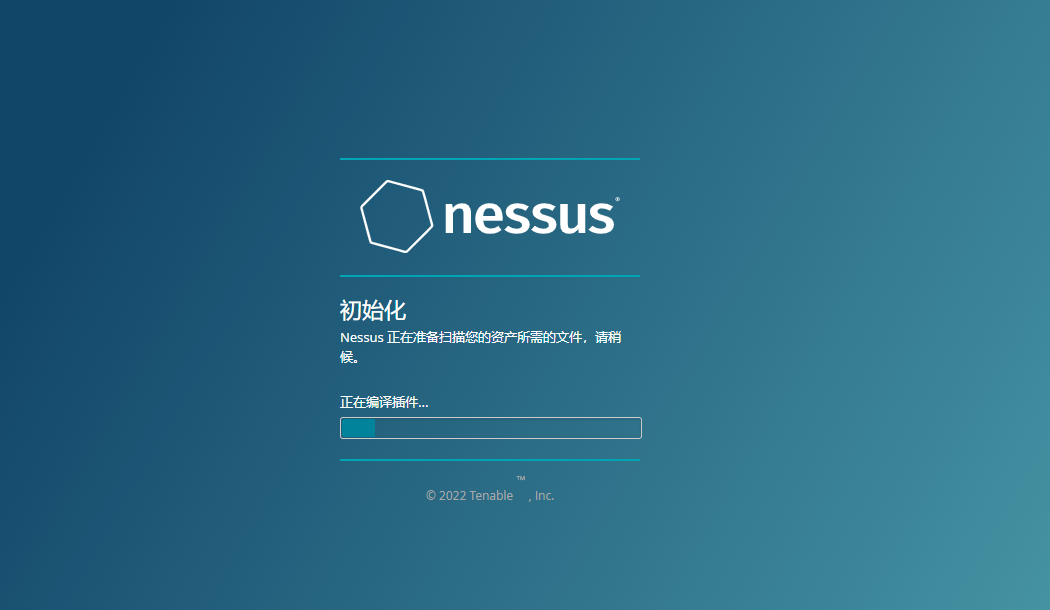
又是漫长的等待~这个时候我们耐心等待就好了,不要刷新页面,可能会出问题。
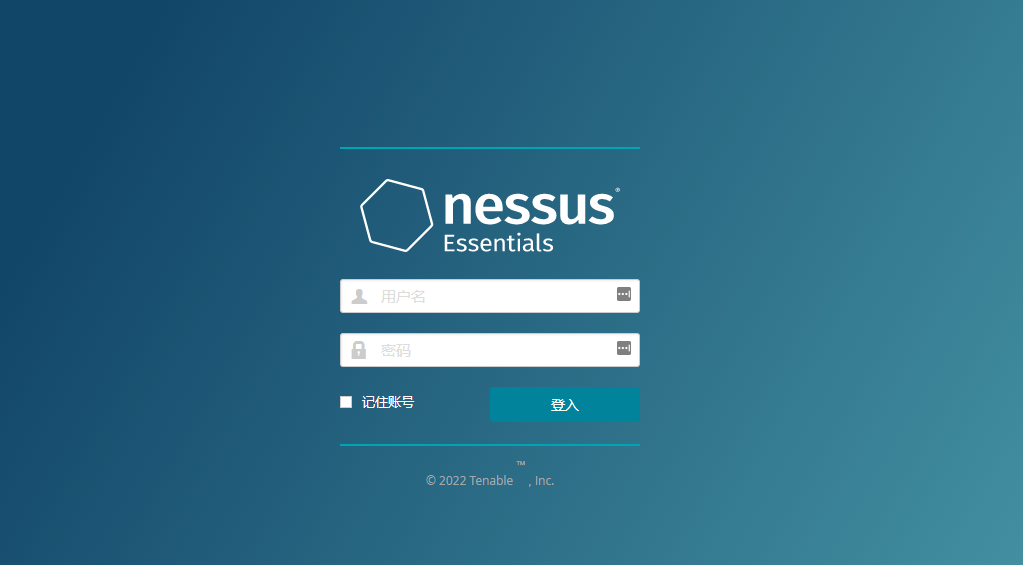
重新登录即可
但完成后进入nessus系统。显示激活成功,具有了scan功能。但显示仅允许扫描16个IP。
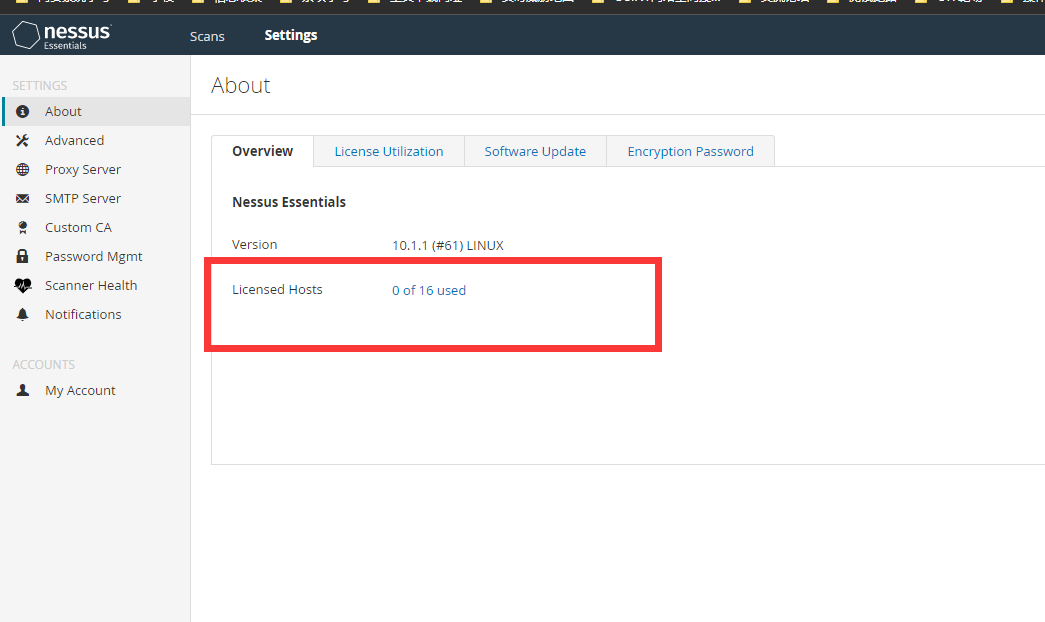
下一期我来给大家分享如何接触ip限制,谢谢大家耐心的观看!
Nessus简单介绍与安装的更多相关文章
- Linux系统Vi/Vim编辑器的简单介绍、安装/卸载、常用命令
Linux系统Vi/Vim编辑器的简单介绍.安装/卸载.常用命令 1.介绍 vi(Visual Interface)编辑器是Linux和Unix上最基本的文本编辑器,工作在字符模式下.由于不需要图形界 ...
- CocoaPods的简单介绍及安装和使用
CocoaPods的简单介绍及安装和使用 一.CocoaPods是什么? 当你开发iOS应用时,会常常使用到非常多第三方开源类库.比方JSONKit.AFNetWorking等等. 可能某个类库又 ...
- openresty开发系列10--openresty的简单介绍及安装
openresty开发系列10--openresty的简单介绍及安装 一.Nginx优点 十几年前,互联网没有这么火,软件外包开发,信息化建设,帮助企业做无纸化办公,收银系统,工厂erp,c/s架构偏 ...
- Cloudera impala简单介绍及安装具体解释
一.Impala简单介绍 Cloudera Impala对你存储在Apache Hadoop在HDFS,HBase的数据提供直接查询互动的SQL.除了像Hive使用同样的统一存储平台,Impala也使 ...
- MongoDB(1)--简单介绍以及安装
前段时间接触了NoSql类型的数据库redis,当时是作为缓存server使用的.那么从这篇博客開始学习还有一个非常出名的NoSql数据库:MongoDb.只是眼下还没有在开发其中使用.一步一步来吧. ...
- Mahout学习之Mahout简单介绍、安装、配置、入门程序測试
一.Mahout简单介绍 查了Mahout的中文意思--驭象的人,再看看Mahout的logo,好吧,想和小黄象happy地玩耍,得顺便陪陪这位驭象人耍耍了... 附logo: (就是他,骑在象头上的 ...
- Kurento应用开发指南(以Kurento 5.0为模板) 之中的一个:简单介绍,安装与卸载
文件夹 1. Kurento是什么 3 2. Kurento简单介绍 3 2.1 WebRTC媒体server ...
- 【Hadoop离线基础总结】Hue的简单介绍和安装部署
目录 Hue的简单介绍 概述 核心功能 安装部署 下载Hue的压缩包并上传到linux解压 编译安装启动 启动Hue进程 hue与其他框架的集成 Hue与Hadoop集成 Hue与Hive集成 Hue ...
- 【Hadoop离线基础总结】impala简单介绍及安装部署
目录 impala的简单介绍 概述 优点 缺点 impala和Hive的关系 impala如何和CDH一起工作 impala的架构及查询计划 impala/hive/spark 对比 impala的安 ...
随机推荐
- 文字图片在wps中清晰化方法
在wps中双击图片出属性,然后再选择文字增强.选择对比增加即可.
- Idea集成CSSO插件压缩css文件
首先需要本地已安装node环境,并且csso-cli已通过npm安装到本地目录,只要能找到就行. 1. 打开Settings配置,确认图中的 File Watchers 插件是否已存在,如果不存在,去 ...
- jQuery--基本事件总结
基本事件介绍 blur() 失去焦点 change() 改变(select) click() 单机 dbclick() 双击 error() 页面异常 focus() 获得焦点 focusin() j ...
- jQuery--筛选【过滤函数】
之前选择器可以完成的功能,筛选也提供了相同的函数 筛选函数介绍 eq(index|-index) 类似:eq()index:正数,从头开始获得指定所有的元素,从0算起,0表示第一个-index:负数, ...
- 如何实现数组与List的相互转换?在 Queue 中 poll()和 remove()有什么区别?哪些集合类是线程安全的?
如何实现数组与List的相互转换? List转数组:toArray(arraylist.size()方法 数组转List:Arrays的asList(a)方法 /** * 〈一句话功能简述〉; * 〈 ...
- 什么是 Callable 和 Future?
Callable 接口类似于 Runnable,从名字就可以看出来了,但是 Runnable 不会返 回结果,并且无法抛出返回结果的异常,而 Callable 功能更强大一些,被线程执 行后,可以返回 ...
- C++“拷贝构造函数”和“等号重载”有什么区别?
CTypeA(const CTypeB& b)CTypeA& operator=(const CTypeB& b)一直没弄懂这两个有什么区别.只知道,重载了=号,下面复制的时候 ...
- 汽车最强大脑ECU和单片机是什么关系
先上图一张,据说这是某个F1赛车的动力总成ECU. 定睛一看,这不就是两个英飞凌的单片机的合体嘛. ECU的定义 ECU原来指的是engine control unit,即发动机控制单元,特指电喷发动 ...
- 学习笔记 - Sass的安装与使用手册
最近因为工作需要,自学了Sass.现在将学习笔记整理在这里,供大家参考. 1. Sass的安装 Sass的编辑器安装方法有很多,大致能分为两种:应用程序(application)和命令行界面(comm ...
- [开源] 分享自己用的 GitHub 分组管理工具.
CODELF 的 GitHub Star 管理工具, 简洁快速,从开发者角度考虑,用完就走,不给开发者更多的管理负担. http://unbug.github.io/codelf/ 这个工具目前在 G ...