
Docker虚拟机实战
安装Docker虚拟机
◆ 先更新yum软件管理器,然后再安装Docker
#更新yum软件管理器
yum -y update
#安装Docker
yum install -y docker #-y 代表选择程序安装中的yes选项
管理Docker虚拟机
◆ 启动、关闭与重启
#启动Docker
service docker start
#关闭Docker
service docker stop
#重启Docker
service docker restart
在线安装镜像
◆ 配置加速器
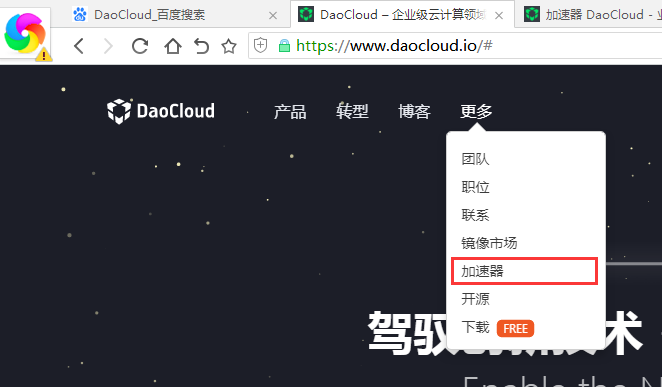
Step1:
先进入DaoCloud的官网https://www.daocloud.io/ 需要先注册才能使用它的加速器
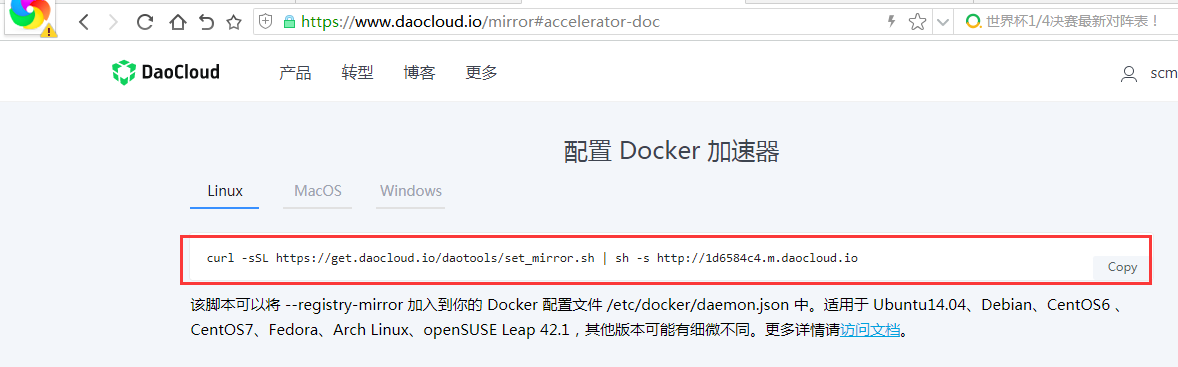

 中的',',否则加速器使用不了
docker search java
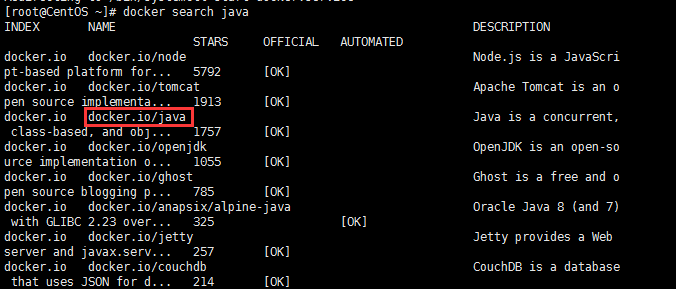
dockerrun -it --name myjava docker.io/java bash
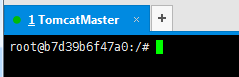 这就表示已经进入了Docker虚拟机里面的环境了
#查看所有的容器
Docker虚拟机实战的更多相关文章
- Docker 监控实战
如今,越来越多的公司开始使用 Docker 了,现在来给大家看几组数据: 2 / 3 的公司在尝试了 Docker 后最终使用了它 也就是说 Docker 的转化率达到了 67%,而转化市场也控制在 ...
- Docker虚拟化实战学习——基础篇(转)
Docker虚拟化实战学习——基础篇 2018年05月26日 02:17:24 北纬34度停留 阅读数:773更多 个人分类: Docker Docker虚拟化实战和企业案例演练 深入剖析虚拟化技 ...
- Docker入门实战_正版电子书在线阅读_百度阅读
Docker入门实战_正版电子书在线阅读_百度阅读 Docker入门实战
- Docker虚拟机理论
Docker虚拟机架构 ◆ Docker架构 Docker创建的所有虚拟实例共用同一个Linux内核,对硬件占用较小,属于轻量级虚拟机 Docker镜像与容 ...
- Docker swarm 实战-部署wordpress
Docker swarm 实战-部署wordpress 创建一个overlay的网络 docker network create -d overlay demo 6imq8da3vcwvj2n499k ...
- docker虚拟机动态扩展内存
需求:将一台docker虚拟机的内存从6G扩展到8G. 关于资源限制,docker使用的是cgroup,这里就不细说原理了,只记录一下操作方法. 1.先找到容器ID # docker ps 2.进入对 ...
- 基于docker/虚拟机的esp32远程工作流
原文:基于docker/虚拟机的esp32远程工作流 工作流框图 背景说明 为什么需要这套工作流--为了满足高效和灵活的开发方式 因为我经常需要在公司和家里切换不同的电脑工作,所以编译环境需要在远程主 ...
- Docker下实战zabbix三部曲之一:极速体验
对于想学习和实践zabbix的读者来说,在真实环境搭建一套zabbix系统是件费时费力的事情,本文内容就是用docker来缩减搭建时间,目标是让读者们尽快投入zabbix系统的体验和实践: 环境信息 ...
- Docker下实战zabbix三部曲之二:监控其他机器
在上一章<Docker下实战zabbix三部曲之一:极速体验>中,我们快速安装了zabbix server,并登录管理页面查看了zabbix server所在机器的监控信息,但是在实际场景 ...
随机推荐
- Oracle数据库---用户与角色
Oracle数据库---用户与角色 2019年02月26日 10:56:10 俊杰梓 阅读数:21 标签: 数据库 更多 个人分类: 数据库 版权声明:版权所有,转载请注明出处.谢谢 https: ...
- 1-C++的并发世界
1.1 何谓并发 并发的两种方式 多核机器上的真正并行 单核机器的任务切换 并发的两种途径 多进程并发 1.1 多进程并发需要通过操作系统进行进程间通信 多线程并发 2.1 多线程并发需要共享内存 1 ...
- 与其他相似软件对比,win10中个人助理conrtana具备哪些独特的功能
目前,Cortana 可以回答各种口头问题,直接设置提醒,或者提供位置导航,并支持语音命令处理各项事务,而且随时间的推移学习更多内容,从而变得更加个性化和实用.简单而言,集成在 Edge 浏览器中的 ...
- ElasticSearch写入数据的工作原理是什么?
面试题 es 写入数据的工作原理是什么啊?es 查询数据的工作原理是什么啊?底层的 lucene 介绍一下呗?倒排索引了解吗? 面试官心理分析 问这个,其实面试官就是要看看你了解不了解 es 的一些基 ...
- 腾讯技术分享:微信小程序音视频与WebRTC互通的技术思路和实践
1.概述 本文来自腾讯视频云终端技术总监rexchang(常青)技术分享,内容分别介绍了微信小程序视音视频和WebRTC的技术特征.差异等,并针对两者的技术差异分享和总结了微信小程序视音视频和WebR ...
- Java学习笔记二:数据类型II
GitHub代码练习地址:https://github.com/Neo-ML/JavaPractice/blob/master/Intpractice3.java 一 Java中的数据类型 Java ...
- MySQL结构
MySQL属于关系型数据库管理系统(RDBMS),使用RDBMS时,最常见的系统结构就是客户端/服务器类型(C/S类型)这种结构. 服务器指的是用来接收其他程序发出的请求,并对该请求进行相应处理的程序 ...
- Java工程师必备
Java工程师必备 JAVA基础扎实,熟悉JVM,熟悉网络.多线程.分布式编程及性能调优 精通Java EE相关技术 熟练运用Spring/SpringBoot/MyBatis等基础框架 熟悉分布式系 ...
- 第八篇: 服务链路追踪(Spring Cloud Sleuth)
一.简介 一个分布式系统由若干分布式服务构成,每一个请求会经过多个业务系统并留下足迹,但是这些分散的数据对于问题排查,或是流程优化都很有限. 要能做到追踪每个请求的完整链路调用,收集链路调用上每个 ...
- python读取pdf文件
pdfplumber简介 Pdfplumber是一个可以处理pdf格式信息的库.可以查找关于每个文本字符.矩阵.和行的详细信息,也可以对表格进行提取并进行可视化调试. 文档参考https://gith ...