
WPF设计の画刷(Brush)
一、什么是画刷
画刷是是一种渲染方式,用于填充图形形状,如矩形、椭圆、扇形、多边形和封闭路径。在GDI+中,画刷分为以下几种:SolidBrush,TextureBrush,HatchBrush,LinearGradientBrush和PathGradientBrush。在层次关系上,它们都位于System.Drawing空间下,继承自System.Drawing.Brush类。
画刷主要分为三大类:
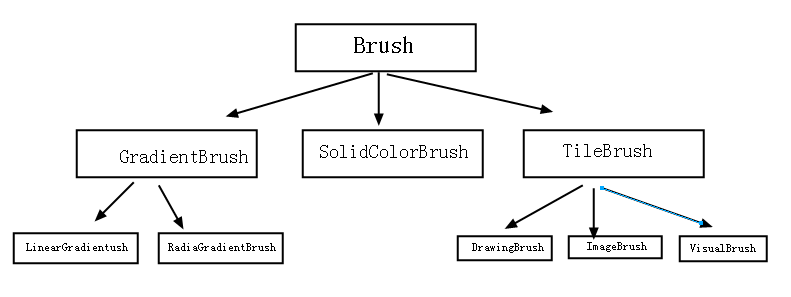
1、SolidBrush(实心画刷)我们最常用
实心画刷是我们用的最多的,也是最简单的一个,其实也就是填充色的意思,一个很简单的例子:

其实这里的Background=Red使用的就是SolidColorBrush,xaml进行解析时,发现Background是Brush类型,刚才我也说了
Brush具有图形转换的能力,最后xaml就会通过Transform把”Red"字符串解析成SolidColorBrush,更直观一点的话,我们可以
用C#代码来描述。
1     public partial class MainWindow : Window

2     {

3         public MainWindow()

4         {

5             InitializeComponent();

6

7             button1.Background = new SolidColorBrush(Colors.Red);

8         }

9     }
2、GradientBrush(梯度画刷、渐变画刷)
a、线性渐进画刷
<Window x:Class="WpfApplication2.MainWindow"

xmlns="http://schemas.microsoft.com/winfx/2006/xaml/presentation"

xmlns:x="http://schemas.microsoft.com/winfx/2006/xaml"

Title="MainWindow" Height="" Width="">

<Canvas>

<Rectangle Canvas.Left="" Canvas.Top="" Height="" Name="rectangle2" Stroke="Black" Width="">

<Rectangle.Fill>

<LinearGradientBrush StartPoint="0,0" EndPoint="1,0">

<GradientStop Color="Yellow" Offset="0.5"/>

<GradientStop Color="Green" Offset=""/>

</LinearGradientBrush>

</Rectangle.Fill>

</Rectangle>

</Canvas>

</Window>
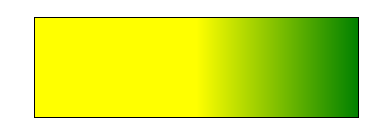
得到的效果:
b、圆形梯度画刷
  <Ellipse x:Name="ellipseWithRadialGradientBrush" Height="113.56" Stroke="#FF000000">

   <Ellipse.Fill>

    <RadialGradientBrush>

     <GradientStop Color="#FFA21212" Offset=""/>

     <GradientStop Color="#FFF8C906" Offset=""/>

    </RadialGradientBrush>

   </Ellipse.Fill>

  </Ellipse>
效果:

中心偏移:
  <Ellipse x:Name="ellipseWithRadialGradientBrushCenterOffset" Stroke="#FF000000">

   <Ellipse.Fill>

    <RadialGradientBrush GradientOrigin="0.399,0.149">

     <GradientStop Color="#FFA21212" Offset=""/>

     <GradientStop Color="#FFF8C906" Offset=""/>

    </RadialGradientBrush>

   </Ellipse.Fill>

  </Ellipse>
3、ImageBrush(图像画刷)
顾名思义,就是把图像转换为画刷的方式渲染。
<Window x:Class="WpfApplication7.MainWindow"

        xmlns="http://schemas.microsoft.com/winfx/2006/xaml/presentation"

        xmlns:x="http://schemas.microsoft.com/winfx/2006/xaml"

        xmlns:my="clr-namespace:WpfApplication1"

        Title="MainWindow" Height="" Width="">

    <Grid>

        <Grid.Background>

            <ImageBrush x:Name="landBrush" ImageSource="C:\Users\john\Desktop\test.gif"/>

        </Grid.Background>

    </Grid>

</Window>

4、VisualBrush(控件画刷)
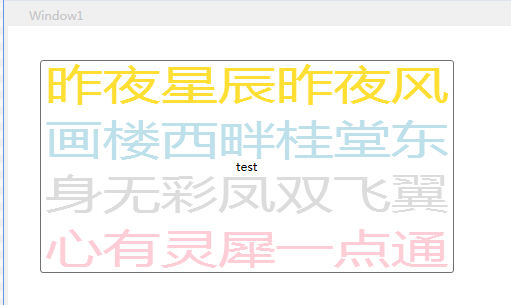
这个我们可以用来做水印。
首先作为windows资源引入:
        <Window.Resources>

            <VisualBrush x:Key="test" TileMode="Tile" Opacity="0.8">

                <VisualBrush.Visual>

                    <StackPanel>

                        <TextBlock Foreground="Gold">

                       昨夜星辰昨夜风

                        </TextBlock>

                        <TextBlock Foreground="LightBlue">

                       画楼西畔桂堂东

                        </TextBlock>

                        <TextBlock Foreground="LightGray">

                       身无彩凤双飞翼

                        </TextBlock>

                        <TextBlock Foreground="Pink">

                      心有灵犀一点通

                        </TextBlock>

                    </StackPanel>

                </VisualBrush.Visual>

            </VisualBrush>

        </Window.Resources>
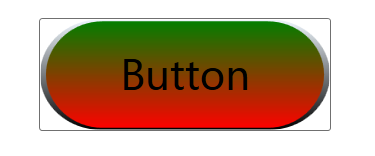
5、DrawingBrush(自定义画刷)
<Window x:Class="WpfApplication4.MainWindow"

        xmlns="http://schemas.microsoft.com/winfx/2006/xaml/presentation"

        xmlns:x="http://schemas.microsoft.com/winfx/2006/xaml"

        Title="MainWindow" Height="" Width="">

    <Window.Resources>

        <DrawingBrush x:Key="test">

            <DrawingBrush.Drawing>

                <DrawingGroup>

                    <DrawingGroup.Children>

                        <GeometryDrawing>

                            <!-- 绘制矩形 -->

                            <GeometryDrawing.Geometry>

                                <RectangleGeometry RadiusX="0.2" RadiusY="0.5"

                                                       Rect="0.02,0.02,0.96,0.96" />

                            </GeometryDrawing.Geometry>

                            <!-- 矩形填充色 -->

                            <GeometryDrawing.Brush>

                                <LinearGradientBrush StartPoint="0,0" EndPoint="0,1">

                                    <GradientStop Color="Green" Offset="" />

                                    <GradientStop Color="Red" Offset="" />

                                </LinearGradientBrush>

                            </GeometryDrawing.Brush>

                            <!-- 矩形边框 -->

                            <GeometryDrawing.Pen>

                                <Pen Thickness="0.02">

                                    <Pen.Brush>

                                        <LinearGradientBrush StartPoint="0,0" EndPoint="0,1">

                                            <GradientStop Color="AliceBlue" Offset="" />

                                            <GradientStop Color="Black" Offset="" />

                                        </LinearGradientBrush>

                                    </Pen.Brush>

                                </Pen>

                            </GeometryDrawing.Pen>

                        </GeometryDrawing>

                    </DrawingGroup.Children>

                </DrawingGroup>

            </DrawingBrush.Drawing>

        </DrawingBrush>

    </Window.Resources>

    <Grid>

        <Button Background="{StaticResource ResourceKey=test}" FontSize="" Content="Button" Height="" HorizontalAlignment="Left" Margin="89,80,0,0" Name="button1" VerticalAlignment="Top" Width="" />

    </Grid>

</Window>
6、常见效果举例:
a、头像:
    <Grid>

        <Ellipse x:Name="ellipseWithImageBrush" Stroke="#FF000000" Width="" Height="">

            <Ellipse.Fill>

                <ImageBrush ImageSource="Resources/wx_camera_1504279469046.jpg"/>

            </Ellipse.Fill>

        </Ellipse>

    </Grid>
效果:

b、对称:
XAML代码:

<Ellipse x:Name="ellipseWithDrawingBrush" Stroke="#FF000000" Width="" Height="">

  <Ellipse.Fill>

  <DrawingBrush Viewport="0,0,0.5,0.5" TileMode="Tile">

          <DrawingBrush.Drawing>

            <GeometryDrawing Brush="Red">

              <GeometryDrawing.Geometry>

                <GeometryGroup>

                  <EllipseGeometry RadiusX="" RadiusY="" Center="50,50" />

                  <EllipseGeometry RadiusX="" RadiusY="" Center="50,50" />

                </GeometryGroup>

              </GeometryDrawing.Geometry>

              <GeometryDrawing.Pen>

                <Pen Thickness="">

                  <Pen.Brush>

                    <LinearGradientBrush>

                      <GradientStop Offset="0.0" Color="Black" />

                      <GradientStop Offset="1.0" Color="Gray" />

                    </LinearGradientBrush>

                  </Pen.Brush>

                </Pen>

              </GeometryDrawing.Pen>

            </GeometryDrawing>

          </DrawingBrush.Drawing>

        </DrawingBrush>

</Ellipse.Fill>

  </Ellipse>

注意ImageBrush中属性的设置和不同的效果
TileMode="FlipX"
AlignmentX="Left"
AlignmentY="Top"
Viewport="0,0,0.3,0.3"
WPF设计の画刷(Brush)的更多相关文章
- 简述WPF中的画刷(Brush)
原文:简述WPF中的画刷(Brush) -------------------------------------------------------------------------------- ...
- Direct2D 学习笔记(2)画刷 Brush
画刷的使用方法 需要包含的文件:<wincodec.h> 需要包含的库: "windowscodecs.lib" 资源网址: https://docs.micro ...
- [No000012B]WPF(3/7)有趣的边框和画刷[译]
介绍 边框是每个WPF程序的主要构成块.在我现在的程序中,我使用了很多的边框来装饰界面.从把边框直接放到窗口中到把边框放到控件模板和列表项中,边框在创建一个好的应用界面上扮演了一个非常重要的角色.在这 ...
- 深入WPF中的图像画刷(ImageBrush)之2——ImageBrush的铺设方式
原文:深入WPF中的图像画刷(ImageBrush)之2--ImageBrush的铺设方式 ------------------------------------------------------ ...
- 深入WPF中的图像画刷(ImageBrush)之1——ImageBrush使用举例
原文:深入WPF中的图像画刷(ImageBrush)之1--ImageBrush使用举例 昨天我在<简述WPF中的画刷(Brush) >中简要介绍了WPF中的画刷的使用.现在接着深入研究 ...
- Unity3D-terrain brush地形画刷无法出现在Scene中,无法刷地图2
原因大概是 画刷brush 太小了,地图也太小了,没出出现. 如图,非正常状态: 解决方法: tag: terrain brush not working unity
- 《WPF程序设计指南》读书笔记——第2章 基本画刷
1.Color结构 using System; using System.Windows; using System.Windows.Input; using System.Windows.Media ...
- MFC更换画笔(画刷)颜色以及画眼睛(GDI画图)
MFC画眼睛 换画笔(画刷)颜色(参考链接:https://blog.csdn.net/sunxiving/article/details/51272001) 由于画笔一旦创建后就无法修改.所以要修改 ...
- Qt 学习之路 2(25):画刷和画笔
Home / Qt 学习之路 2 / Qt 学习之路 2(25):画刷和画笔 Qt 学习之路 2(25):画刷和画笔 豆子 2012年11月5日 Qt 学习之路 2 17条评论 前面一章我们提 ...
随机推荐
- 从零开始学安全(二十三)●用PHP编写留言板
<?php include("test.php"); ?> <!DOCTYPE html> <html> <head> <me ...
- 【Java每日一题】20170209
20170208问题解析请点击今日问题下方的“[Java每日一题]20170209”查看(问题解析在公众号首发,公众号ID:weknow619) package Feb2017; public cla ...
- Netty实战二之自己的Netty应用程序
接下来我们将展示如何构建一个基于Netty的客户端和服务器,程序很简单:客户端将消息发送给服务器,而服务器再将消息回送给客户端,这将是一个对你而言很重要的第一个netty的实践经验. 1.设置开发环境 ...
- MySQL事务(学习笔记)
MySQL事务主要用于处理操作量大,复杂度高的数据.比如说,在人员管理系统中,你删除一个人员,你即需要人员的基本资料,也要删除和该人员相关的信息,如信箱,文章等等,这样,这些数据库操作语句就构成一个事 ...
- MyBatis进阶使用——动态SQL
MyBatis的强大特性之一就是它的动态SQL.如果你有使用JDBC或者其他类似框架的经验,你一定会体会到根据不同条件拼接SQL语句的痛苦.然而利用动态SQL这一特性可以彻底摆脱这一痛苦 MyBati ...
- mapper代理开发步骤
1:先写Mapper接口,UserMapper.java 2:然后遵循4条开发规范,写映射文件,UserMapper.xml 3:将映射文件,UserMapper.xml加入到SqlMapConfig ...
- router-view在vue2.0中不显示,解决方法
学习的router-view路由一直不显示,我翻看vue文档,花费1个小事终于找到原因,希望我的问题能给初学的同学,带来福音,版本不一样,真的烦 在此总结记录,以免以后在此遇到此问题 //配置路由 c ...
- [新特性]PeopleTools8.54+:PeopleSoft Application Engine新特性
PeopleTools 8.54 的Application Engine 已经被更新,特别是在AE跟踪设置中有了更多的选项,本文将帮助您了解8.54的新AE特性以及如何使用这些特性. AE trace ...
- Spring学习之旅(六)Spring AOP工作原理初探
AOP(Aspect-Oriented Programming,面向切面编程)是Spring提供的关键技术之一. AOP基于IoC,是对OOP(Object-Oriented Programming ...
- 使用JAVA反射技术实现代码零耦合与功能无限扩展!
1.反射使用的背景 最近在做一个功能,就是实现邮件发送功能,但是邮件发送有不同的内容和数据格式,在开始设计的时候直接将发送的内容写在了发送模块中,后来发现功能增加后,无法继续在里边写了,因为里边的功能 ...