
mongoDB的安装与连接
1.安装mongoDB
官网下载安装: https://www.mongodb.com/download-center/community
安装时选择自定义设置,安装到C盘program Files文件夹下即可
2.配置MongoDB 【这个是在网上照抄的,可以用】
a.在c:\MongoDB(可随意起)下面建一个data文件夹 c:\MongoDB\data
b.在c:\MongoDB(可随意起)下面建一个logs文件夹 c:\MongoDB\logs ,在里面建一个文件mongo.log
c.在c:\MongoDB(可随意起)下面建一个etc(随意起,放配置文件)文件夹 c:\MongoDB\etc ,在里面建一个文件mongo.conf
d.打开mongo.conf文件,修改如下:
#数据库路径
dbpath=c:\MongoDB\data\
#日志输出文件路径
logpath=c:\MongoDB\logs\mongodb.log
#错误日志采用追加模式,配置这个选项后mongodb的日志会追加到现有的日志文件,而不是从新创建一个新文件
logappend=true
#启用日志文件,默认启用
journal=true
#这个选项可以过滤掉一些无用的日志信息,若需要调试使用请设置为false
quiet=false
#端口号 默认为27017
port=27017
#指定存储引擎(默认先不加此引擎,如果报错了,大家在加进去)
storageEngine=mmapv1
3.打开这个目录 C:\Program Files\MongoDB\Server\4.0\bin ,不能用cd 命令移动到program Files目录,因为根本进不去
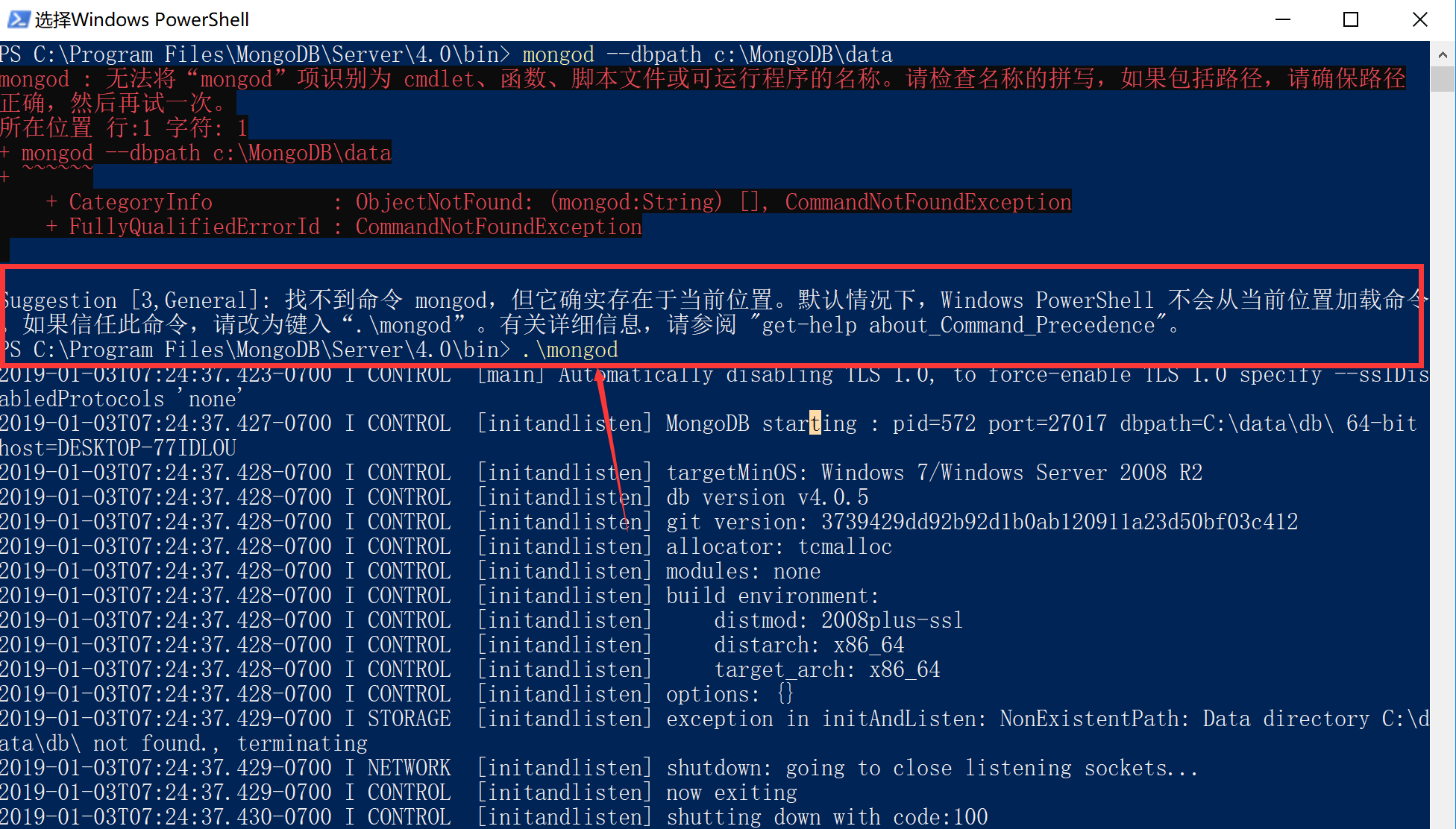
执行这句,mongod --dbpath c:\MongoDB\data
然后会报错,如图,根据提示,执行 .\mongod 即可
--------------------------------------------------------------------------------
上面的内容是第一次安装的时候,才需要的
如果已经安装过mongoDB,那么就直接执行下面的步骤
4.在项目的目录下执行命令
npm i mongodb --save
npm i mongoose --save
5.在server.js编写代码(引入mongoose模块,链接mongoDB)
const express = require("express");

//引入mongoose

const mongoose = require("mongoose");

const app = express();

//链接mongo

const DB_URL  = 'mongodb://localhost:27017'

mongoose.connect(DB_URL)

mongoose.connection.on('connected',function(){

    console.log('mongo connect success');

})

app.get("/",function(req,res){

    res.send("<h3>test</h3>")

});

app.get("/data",function(req,res){

    res.json({

        name:"zs",

        age:12

    });

});

app.listen(9096,function(){

    console.log("listening port 9096...");

});
6.执行命令 nodemon server.js 控制台如下图,即表示链接成功

mongoDB的安装与连接的更多相关文章
- MongoDB数据库安装与连接
- 夺命雷公狗mongodb之----mongodb---1---的下载,安装,连接
首先登录mongodb的官方网站即可进行下载: https://www.mongodb.com/download-center?jmp=nav#community 然后到wamp目录下创建一个mong ...
- mongoDB的安装(一)
0.安装环境说明: linux系统:centos6.5 mongoDB版本:mongodb-linux-x86_64-rhel62-3.2.7.tgz 1.下载 mongoDB的下载:https:// ...
- 学习mongo系列(一) win/mac安装 解析 连接
一.安装mongo数据库 下载链接https://www.mongodb.org/downloads, 在执行如下命令的时候事先按照目录新建如下的目录:(如果数据库安装在D盘就在D盘的根目录下建)&q ...
- mongodb(二) 安装和使用
mongodb的安装和使用 最近的项目需要使用到mongodb,从而开始熟悉nosql,有了本篇文章,记录和方便他人. mongodb的安装 下载地址:http://www.mongodb.org/d ...
- MongoDB的安装及配置
MongoDB 是目前在IT行业非常流行的一种非关系型数据库(NoSql),其灵活的数据存储方式备受当前IT从业人员的青睐. Windows (1). 登录Mongodb官网点击下载 (2). 将zi ...
- MongoDB(二)——安装配置了解
前边介绍了MongoDB的大概理论知识,这篇来对MongoDB进行一下安装使用,支持安装在windows和linux上,当然了很多其它情况下我们是安装在linux上,由于毕竟server用linux的 ...
- MongoDB入门学习(一):MongoDB的安装和管理
以前用MySQL数据库,整天都是写大堆大堆的SQL语句,要记住这些SQL关键字都要花好几天时间,写的蛋都爆了,当接触到MongoDB的时候,发现不用写SQL,瞬间觉得高大上,瞬间产生了学习使用它的冲动 ...
- MongoDB的安装与配置
一.安装包安装: 1.安装 #1.安装路径为D:\MongoDB,将D:\MongoDB\bin目录加入环境变量 #2.新建目录与文件D:\MongoDB\data\dbD:\MongoDB\log\ ...
随机推荐
- cookie与webStorage区别
- C++ map与unordered_map
map与unordered_map对比 map unordered_map 红黑树(非严格二叉平衡搜索树)实现 哈希表实现 有序 无序 -- 查找时间复杂度为O(1),非常快 空间消耗较大 空间消耗较 ...
- Data01-数据结构和算法绪论
Data01-数据结构和算法绪论 一.数据结构和算法绪论 1.1 什么是数据结构? 数据结构是一门研究非数值计算的程序设计问题中的操作对象,以及它们之间的关系和操作等相关问题的学科. 程序设计=数据结 ...
- Java 获取CPU、内存、外网IP等硬件信息
import java.io.BufferedReader; import java.io.File; import java.io.IOException; import java.io.Input ...
- git bash 基本命令
1.打开git bash界面后,进入某个目录下时时,可以使用cd 命令,cd时change directory的简写,表示改变目录,比如,想切换到某个盘符下,可以使用cd g:,则会进入到g盘路径下, ...
- PHP 依赖工具 monolog的使用
<?phprequire 'vendor/autoload.php'; //自动加载类库 use Monolog\Logger;use Monolog\Handler\StreamHandler ...
- 当前的开源SLAM方案
开源方案 传感器形式 地址链接 MonoSLAM 单目 https://github.com/hanmekim/SceneLib2 PTAM 单目 http://www.robots.ox.ac. ...
- threejs纹理
纹理 纹理用来表现物体的细节.理论上可以将物体的每个细节建模出来,但是这样时间成本和性能成本都太高,因此,将物体的一些细节用纹理来表示. 图片纹理 图片纹理直接在物体表面应用图片.可以使用Textur ...
- firefox打开链接自动跳转至新页面设置
Firefox打开新页面时,活动页面会自动跳转到刚刚打开的页面,用着很不舒服,想打开新页面标签时,页面依然会停留在之前的页面. 在网上找了一下,设置方法如下: 在地址栏里输入about:config, ...
- 在电脑上查看小米手机连接wifi时保存的密码
手机连接的wifi,想另一个手机也连上,密码忘了. 先备份手机的资料,然后将手机连上电脑,在SD卡上MIUI-backup-allbackup文件夹中, 找到刚才备份的文件夹 点进去找到WLAN设置. ...