
【WPF】两则动画效果
原文:【WPF】两则动画效果
引言
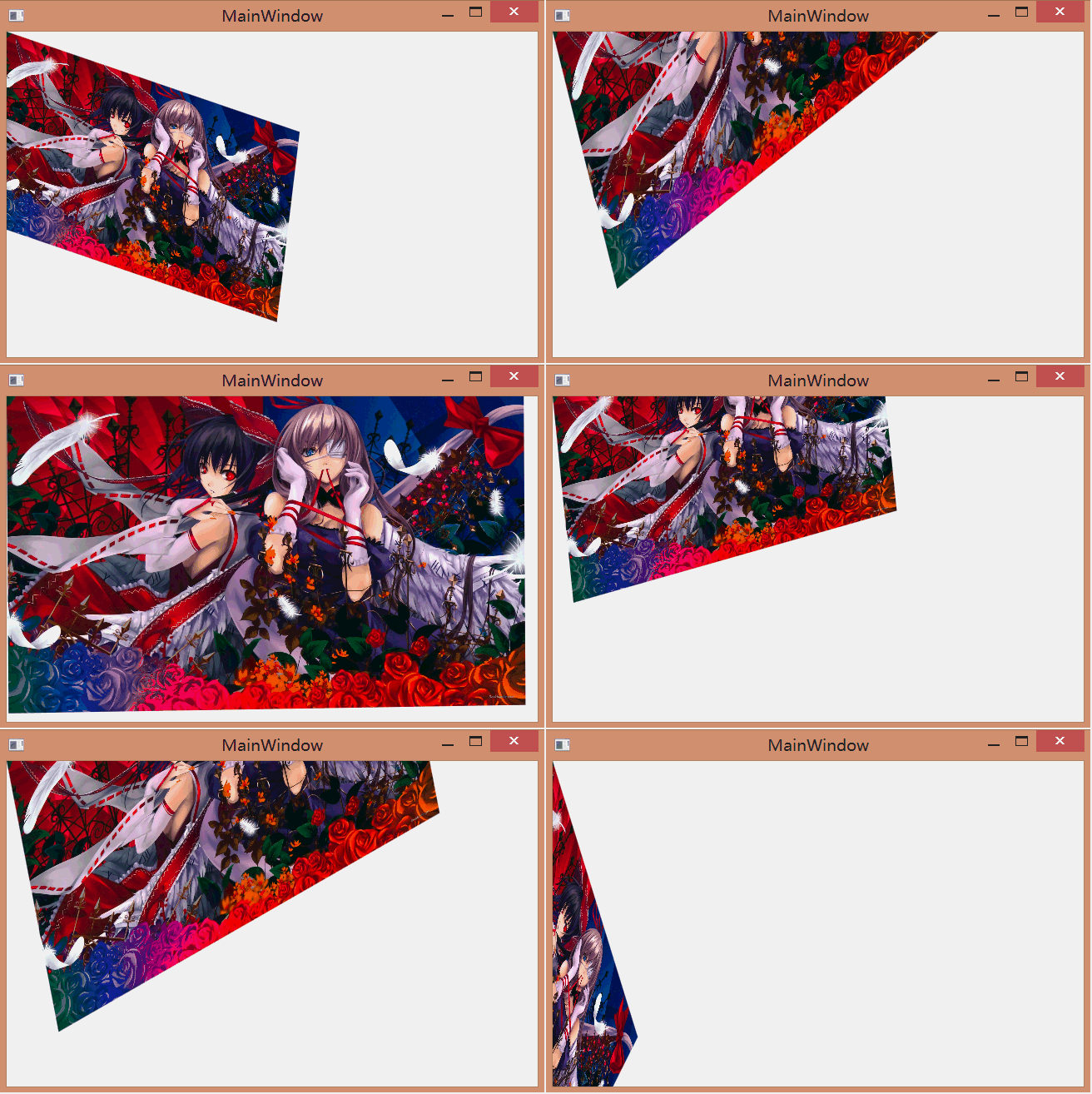
利用WPF的动画可以轻而易举的实现各种各样的特效,如擦除,滑动进入等,先看两个效果图
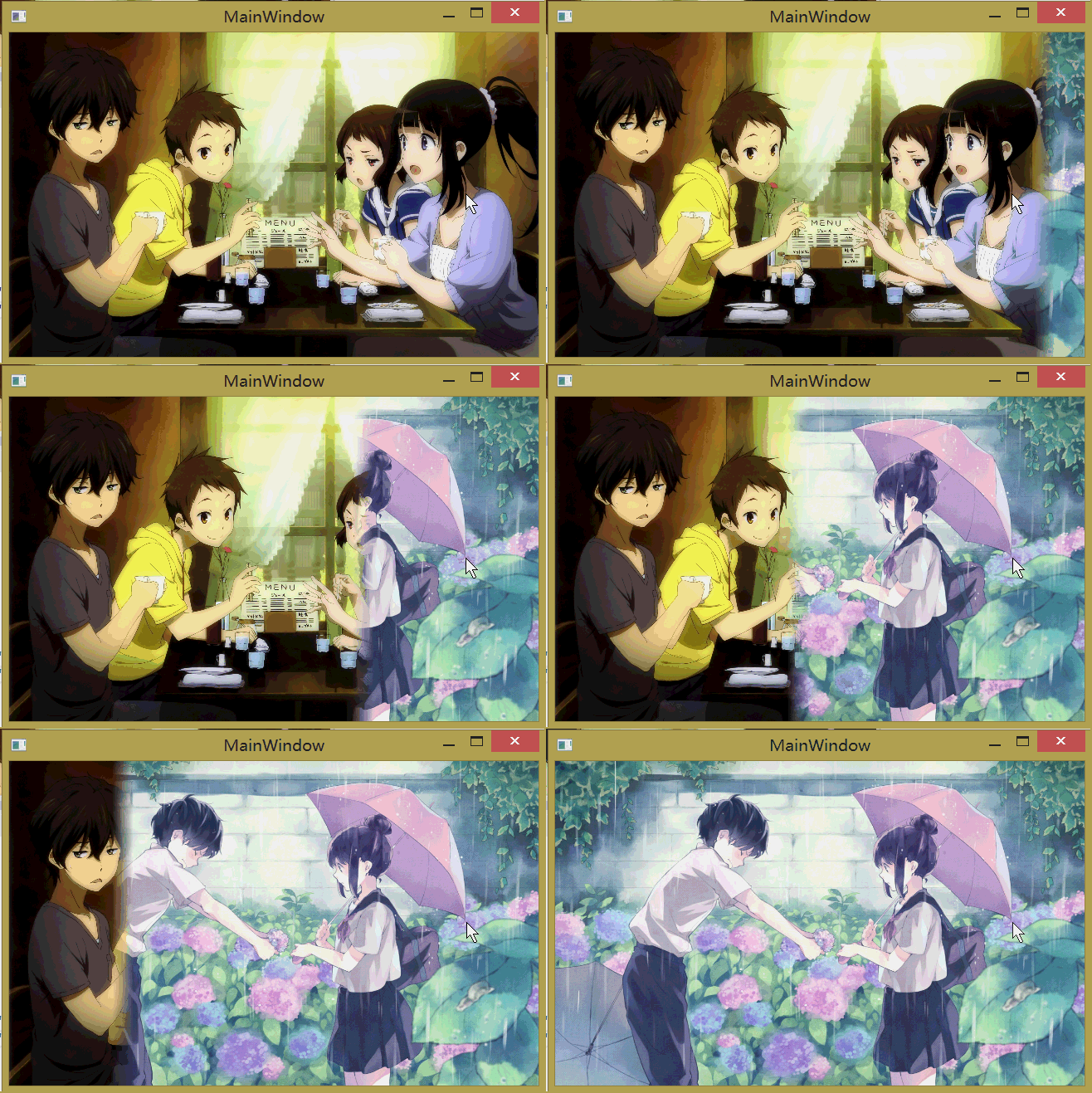
第一个效果
这个动画其实利用了OpacityMask和LinearGradientBrush,将画刷的两个渐变点设置在右边,再由动画控制两个渐变点在一定时差间往左边移动,形成擦除效果,如下
<Window x:Class="WpfApplication4.MainWindow"

        xmlns="http://schemas.microsoft.com/winfx/2006/xaml/presentation"

        xmlns:x="http://schemas.microsoft.com/winfx/2006/xaml"

        Title="MainWindow" Height="350" Width="525">

    <Grid>

        <Image Stretch="Fill" Source="1345512835abyjpp.jpg"  RenderTransformOrigin="0,0" >

        </Image>

        <Image Stretch="Fill" Name="img" Source="1345512821B4h2Gt.jpg">

            <Image.OpacityMask>

                <LinearGradientBrush   StartPoint="0,0" EndPoint="1,0" >

                    <GradientStop Offset="1" Color="Black"></GradientStop>

                    <GradientStop Offset="1" Color="Transparent"></GradientStop>

                </LinearGradientBrush>

            </Image.OpacityMask>

            <Image.Triggers>

               <EventTrigger RoutedEvent="Image.MouseDown">

                   <EventTrigger.Actions>

                        <BeginStoryboard>

                            <Storyboard>

                                <DoubleAnimation Storyboard.TargetProperty="OpacityMask.GradientStops[0].Offset" To="0" FillBehavior="Stop" Duration="0:0:5" ></DoubleAnimation>

                                <DoubleAnimation Storyboard.TargetProperty="OpacityMask.GradientStops[1].Offset" To="0" FillBehavior="Stop"  BeginTime="0:0:0.2" Duration="0:0:5" ></DoubleAnimation>

                            </Storyboard>

                        </BeginStoryboard>

                   </EventTrigger.Actions>

               </EventTrigger>

            </Image.Triggers>

        </Image>

    </Grid>

</Window>
第二个效果
其实第二个动画是用Blend做出来的,Blend在动画和行为这方面比VS做起来容易些.Blend生成的动画代码都采用EasingDoubleKeyFrame,另外你自己可以加上一些缓动函数,代码如下
<Window x:Class="WpfApplication5.MainWindow"

        xmlns="http://schemas.microsoft.com/winfx/2006/xaml/presentation"

        xmlns:x="http://schemas.microsoft.com/winfx/2006/xaml"

        Title="MainWindow" Height="350" Width="525">

    <Window.Resources>

        <Storyboard x:Key="Storyboard1" >

            <DoubleAnimationUsingKeyFrames RepeatBehavior="Forever"  Storyboard.TargetProperty="(UIElement.RenderTransform).(TransformGroup.Children)[2].(RotateTransform.Angle)" Storyboard.TargetName="image">

                <EasingDoubleKeyFrame KeyTime="0:0:3" Value="0">

                    <EasingDoubleKeyFrame.EasingFunction>

                        <BackEase></BackEase>

                    </EasingDoubleKeyFrame.EasingFunction>

                </EasingDoubleKeyFrame>

            </DoubleAnimationUsingKeyFrames>

            <DoubleAnimationUsingKeyFrames RepeatBehavior="Forever" Storyboard.TargetProperty="(UIElement.RenderTransform).(TransformGroup.Children)[0].(ScaleTransform.ScaleX)" Storyboard.TargetName="image">

                <EasingDoubleKeyFrame KeyTime="0:0:3" Value="1">

                </EasingDoubleKeyFrame>

            </DoubleAnimationUsingKeyFrames>

            <DoubleAnimationUsingKeyFrames RepeatBehavior="Forever" Storyboard.TargetProperty="(UIElement.RenderTransform).(TransformGroup.Children)[0].(ScaleTransform.ScaleY)" Storyboard.TargetName="image">

                <EasingDoubleKeyFrame KeyTime="0:0:3" Value="1">

                </EasingDoubleKeyFrame>

            </DoubleAnimationUsingKeyFrames>

            <DoubleAnimationUsingKeyFrames RepeatBehavior="Forever" Storyboard.TargetProperty="(UIElement.RenderTransform).(TransformGroup.Children)[1].(SkewTransform.AngleX)" Storyboard.TargetName="image">

                <EasingDoubleKeyFrame KeyTime="0:0:3" Value="0">

                     <EasingDoubleKeyFrame.EasingFunction>

                         <BackEase></BackEase>

                    </EasingDoubleKeyFrame.EasingFunction>

                </EasingDoubleKeyFrame>

            </DoubleAnimationUsingKeyFrames>

            <DoubleAnimationUsingKeyFrames RepeatBehavior="Forever" Storyboard.TargetProperty="(UIElement.RenderTransform).(TransformGroup.Children)[1].(SkewTransform.AngleY)" Storyboard.TargetName="image">

                <EasingDoubleKeyFrame KeyTime="0:0:3" Value="0">

                    <EasingDoubleKeyFrame.EasingFunction>

                         <BackEase></BackEase>

                    </EasingDoubleKeyFrame.EasingFunction>

                </EasingDoubleKeyFrame>

            </DoubleAnimationUsingKeyFrames>

        </Storyboard>

    </Window.Resources>

    <Grid>

        <Image x:Name="image"  Source="pack://siteoforigin:,,,/13436987293iebAa.jpg" Stretch="Fill"  >

            <Image.Triggers>

                <EventTrigger RoutedEvent="Loaded">

                        <BeginStoryboard  Storyboard="{StaticResource Storyboard1}"/>

                </EventTrigger>

            </Image.Triggers>

            <Image.RenderTransform>

                <TransformGroup>

                    <ScaleTransform  ScaleY="0.5" ScaleX="0.5"/>

                    <SkewTransform   AngleY="20" AngleX="50"/>

                    <RotateTransform Angle="90"/>

                    <TranslateTransform/>

                </TransformGroup>

            </Image.RenderTransform>

        </Image>

    </Grid>

</Window>
小结
上面只是动画中的两个小示例,都是基于时间的动画.另外,还有基于路径和基于帧的动画,能够实现的花样更多.
【WPF】两则动画效果的更多相关文章
- WPF 有趣的动画效果
WPF 有趣的动画效果 这一次我要呈上一个简单的文章,关于给你的WPF apps加入美丽的光线动画,可是我对动画这东西可能有点入迷了. 实际上.我对动画如此的入迷,以至 ...
- WPF 画线动画效果实现
原文:WPF 画线动画效果实现 弄了将近三天才搞定的,真是艰辛的实现. 看了很多博客,都太高深了,而且想要实现的功能都太强大了,结果基础部分一直实现不了,郁闷啊~ 千辛万苦终于找到了一个Demo,打开 ...
- iOS开发笔记7:Text、UI交互细节、两个动画效果等
Text主要总结UILabel.UITextField.UITextView.UIMenuController以及UIWebView/WKWebView相关的一些问题. UI细节主要总结界面交互开发中 ...
- 《转载》两个activity界面间跳转切换动画效果
1overridePendingTransition Activity的切换动画指的是从一个activity跳转到另外一个activity时的动画. 它包括两个部分:一部分是第一个activity退出 ...
- PopupWindow添加动画效果
1.定义PopupWindow弹出与消失的两个动画文件,放在anim文件夹下 popup_enter.xml <?xml version="1.0" encoding=&qu ...
- android动画介绍--Animation 实现loading动画效果
Animation的使用方法并不难.这里简单的介绍一下使用方法. 先看效果图: 效果还是不错的吧. 下面来看看使用方法. 动画效果是通过Animation来实现的,一共有四种,分别为: AlphaAn ...
- CSS3使用Animation为同一个元素添加多个动画效果
本篇文章由:http://xinpure.com/css3-animation-for-the-same-element-multiple-animation-effects/ CSS3 Animat ...
- 使用 SVG 来实现波浪 (wave) 动画效果
如下图所示的波浪动画效果,实现方法有很多,比如CSS或者是js等方法都可以实现.不过,要是使用SVG来实现的,我觉得比其它两种方法都要简单.这篇文章就来讲讲使用SVG来实现类似这样的波浪动画效果是多么 ...
- CSS3中Animation为同一个元素添加多个动画效果
CSS3 Animation 并未提供 给一个元素同时添加多个动画效果的方法,就是说一个元素,只能给它定义一个动画效果,不能同时定义. 需求说明比如说,我想实现一个这样的动画效果: 一颗星星从上往下滑 ...
随机推荐
- fastjson 反序列化漏洞利用总结
比赛遇到了,一直没利用成功,这里做个记录. 环境搭建 首先用 vulhub 搭建 fastjson 的漏洞环境. 漏洞环境程序的逻辑为接收 body 的数据然后用 fastjson 解析. 漏洞利用 ...
- 【Java入门提高篇】Day4 Java中的回调
又忙了一周,事情差不多解决了,终于有可以继续写我的博客了(各位看官久等了). 这次我们来谈一谈Java里的一个很有意思的东西——回调. 什么叫回调,一本正经的来讲,在计算机程序设计中,回调函数是指通过 ...
- 分享几款常用的MySQL管理工具
MySQL数据库以体积小.速度快.总体拥有成本低等优点,深受广大中小企业的喜爱,像我们常见的MySQL管理工具都有那些呢?下面给大家推荐六个常用的MySQL管理工具! phpMyAdmin ...
- PowerDesigner Code和Name设置大写tablespace设置,PK设置
1,PowerDesigner Code和Name设置大写 tool>MODEL OPTIONS 2.从oracle数据库导出的表结构默认包含了tablespace 删除tablespace方法 ...
- EntityFramework Code-First 简易教程(二)-------Code First约定
Code First 约定 在前一篇中,我们已经知道了EF Code-First怎样从模型类(domain classes)中创建数据库表,下面,我们开始学习默认的Code-First约定. 什么是约 ...
- .NET Core 获取配置文件appsettings.json 方法
using Abp.Extensions; using Microsoft.Extensions.Configuration; using System; using System.Collectio ...
- Windows API串口编程详解
(一)Windows API串口通信编程概述 Windows环境下的串口编程与DOS环境下的串口编程有很大不同.Windows环境下的编程的最大特征之一就是设备无关性,它通过设备驱动程序将Window ...
- 使用Socket开发http服务器时碰到的问题及处理方法
1. 前言 最近正在为QA测试开发压力测试框架,要为测试人员提供一个结果的图形化表示界面.为了展示数据的及时性,不得不使用lua语言实现一个http服务器.由于http服务需要提供的服务比较简单 ...
- rest_framework源码分析
CBV&APIView '''原生django as_view方法''' class View(object): http_method_names = ['get', 'post', 'pu ...
- 【转】mysql增量备份恢复实战企业案例
来源地址:http://seanlook.com/2014/12/05/mysql_incremental_backup_example/ 小量的数据库可以每天进行完整备份,因为这也用不了多少时间,但 ...