
看了就会的VScode给C++的配置编译环境(Visual Studio Code)
我看了网上的大佬们配的我是在是看不懂啊?我是一个小白啊?这太难了,这阻挡不了我,想使用这很骚的IDE,于是在不断的摸索下,终于配置成功,小白们也不用慌,这次非常简单。一定可以的。
1.下载 VS Code
下载网址:https://code.visualstudio.com/
2.运行安装程序
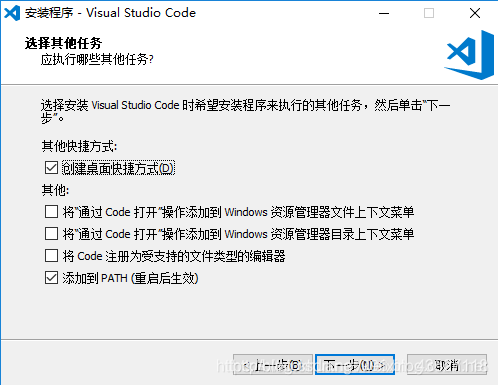
一定不要忘记把Path那一条点上。
3.装MinGW
当时我下了半天找不到,这次我放个地址,github放不下这么大的文件,传文件夹的话还得ssh啥的,还不会,将就一下https://share.weiyun.com/5jhqiln
下载完了直接放到C盘根目录下,没多大,只有600M,这样的话,就不用改我配置的路径什么的了!
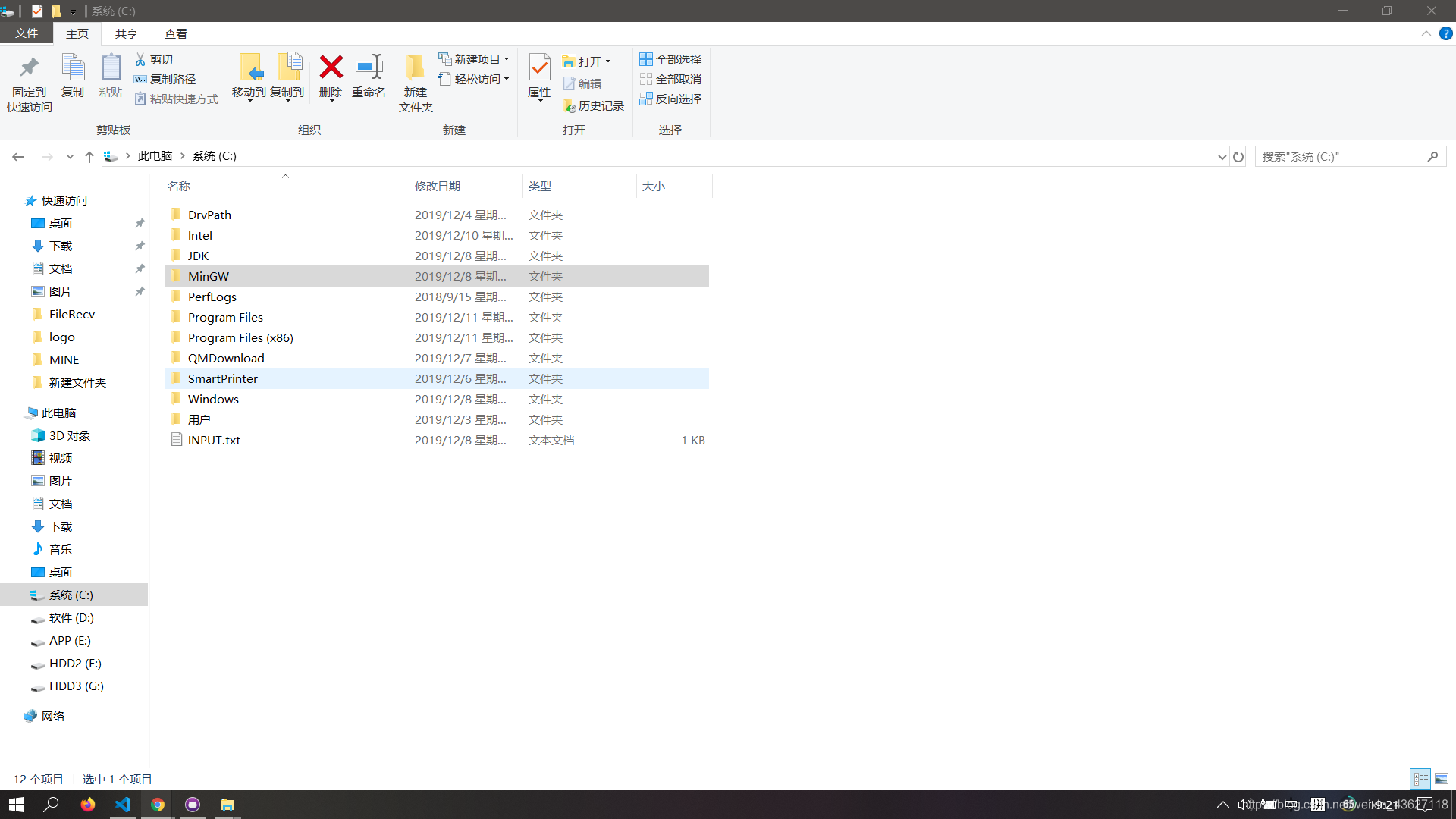
这样就完事了,然后是配置环境变量。
4.环境变量
会配的直接跳过即可
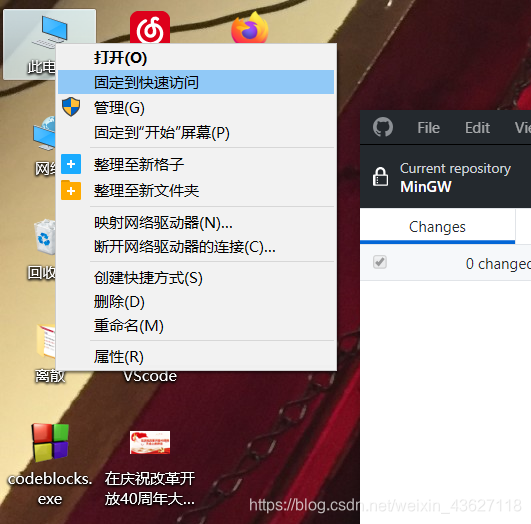
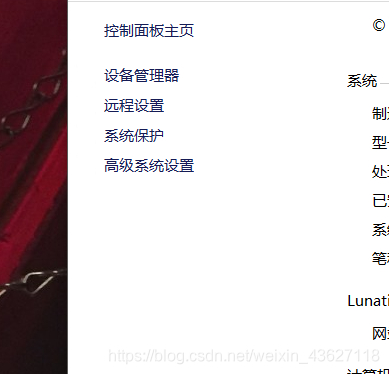
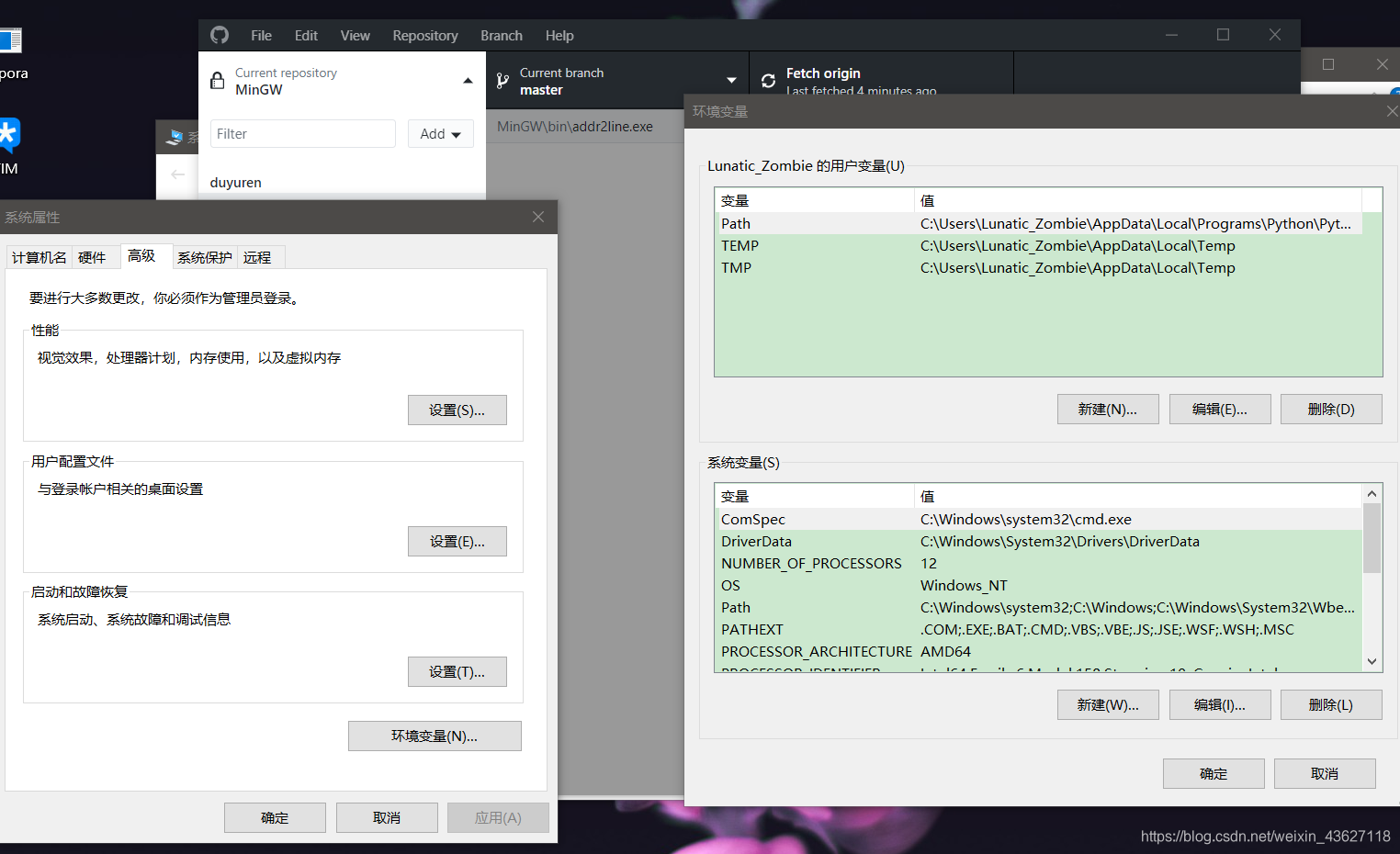
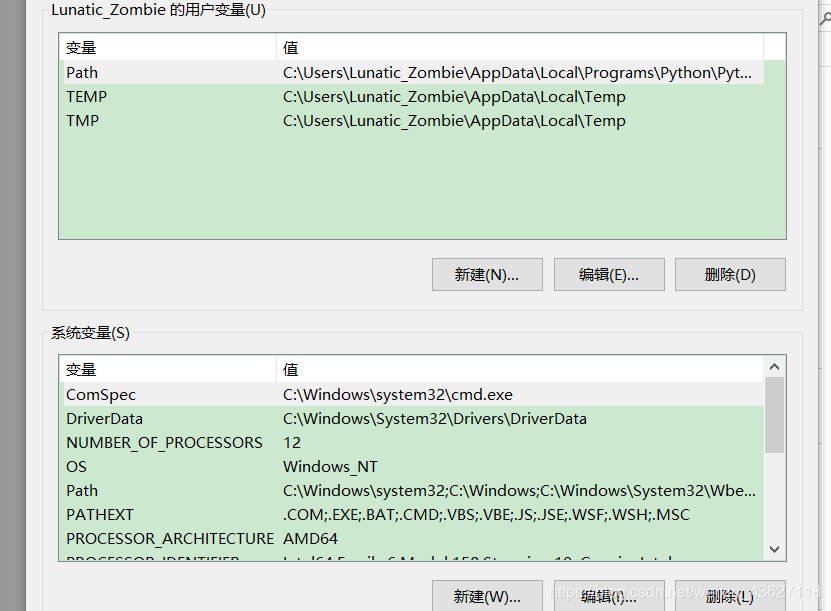
找到这两个path,用户和系统变量。
点击新建,然后输入 C:\MinGW\bin
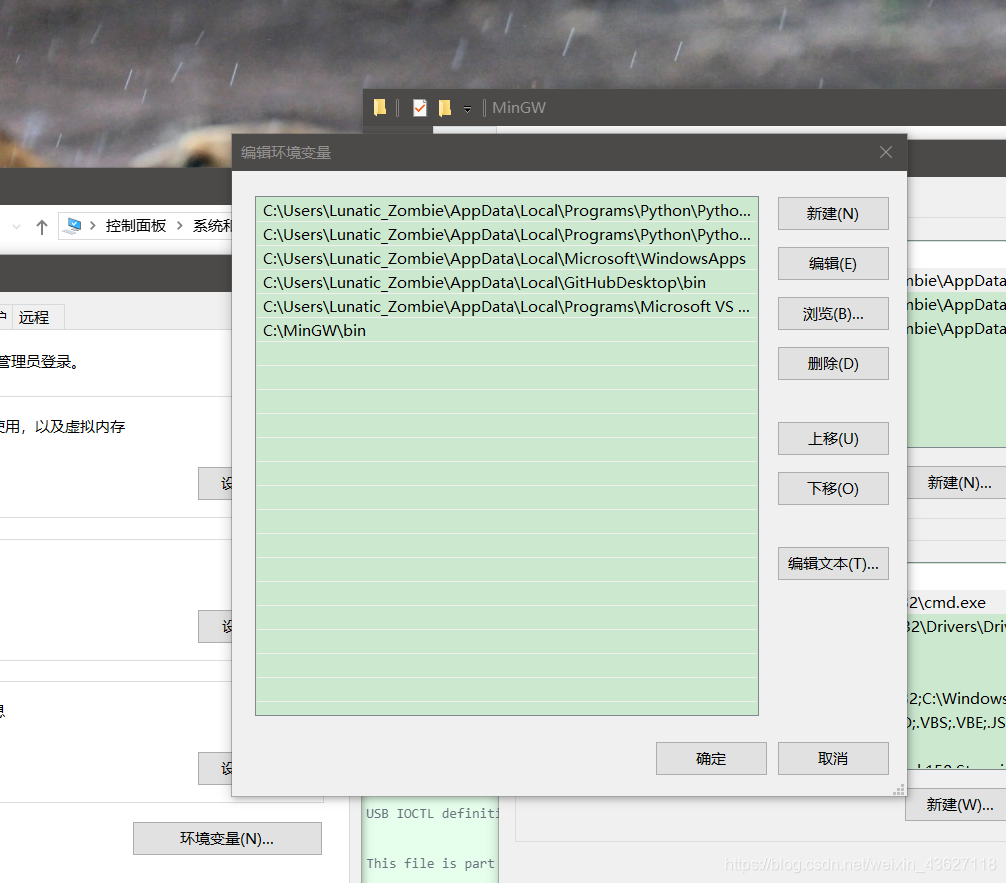
这样环境变量就配置完了
检查 win+R cmd 输入 gcc -v
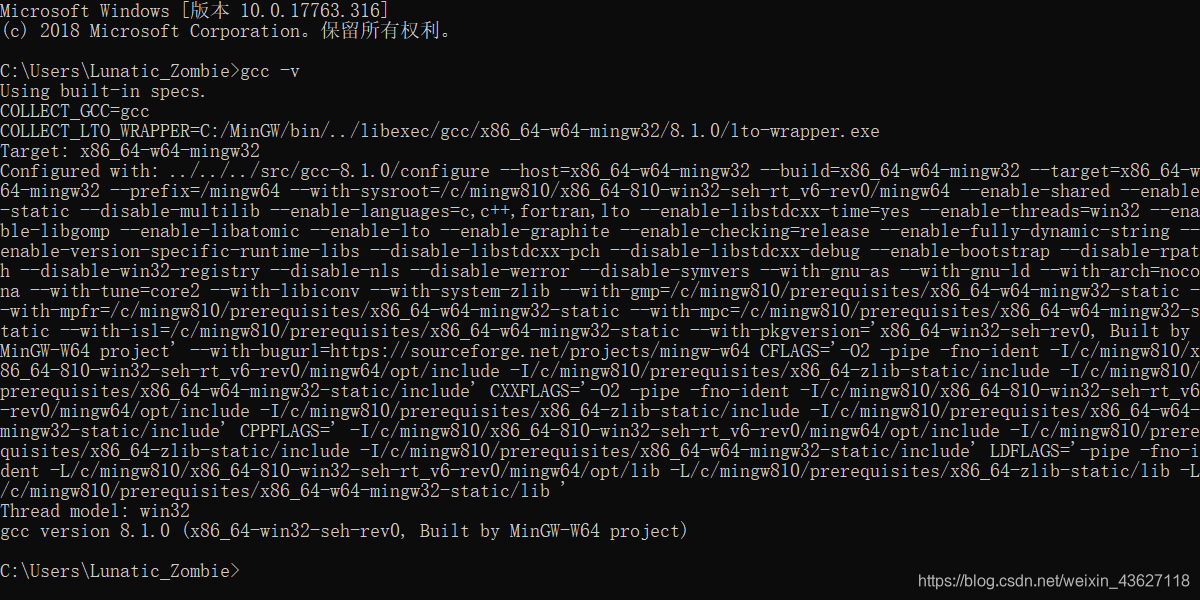
这样就配完了
5.倒数第二步
下载地址,解压出来 https://github.com/DuYuren/MinGW/tree/vscode
建个文件夹随便什么名字
把我的 .vscode 放里面
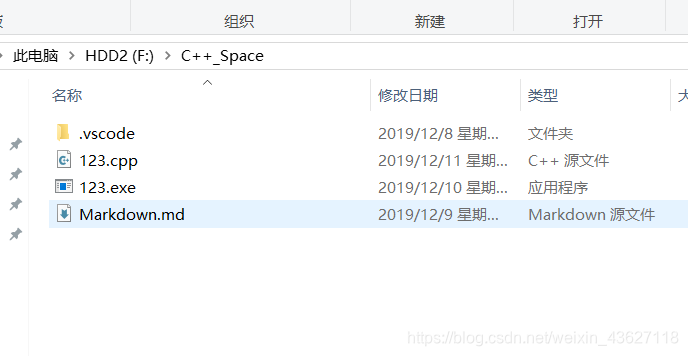
6.最后一步
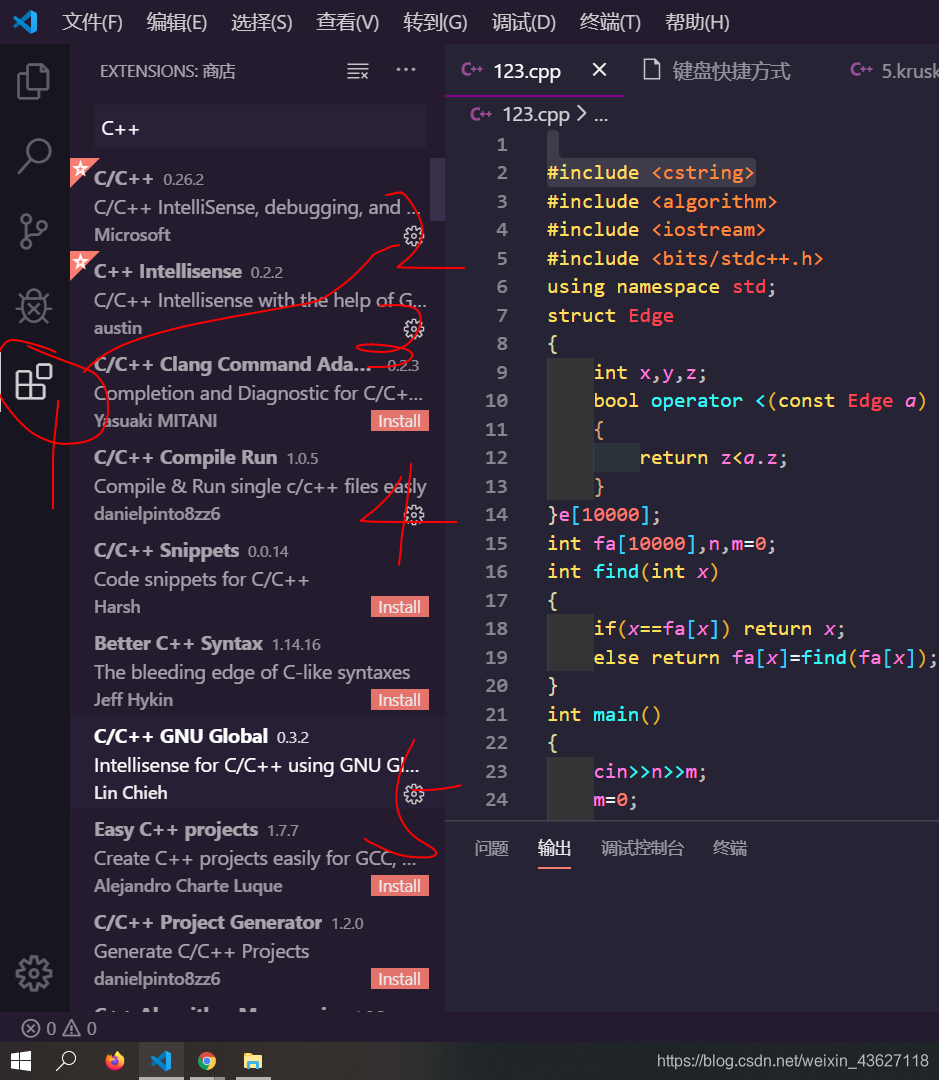
然后在刚才那个文件夹里写个C++文件,就可以编译了,F5呦。
如果想在CMD运行,而不启动编译调试的话我们接着整活
要是配置C++ 编译环境,这边走
用了VScode童鞋,都知道,写C++是不保留窗口的,除非打上断点或者:
system("pause");
这里给大家分享一种不需要,F5或者Ctrl+F5的方法,可以使用VScode保留CMD窗口,方法非常简单,当然我的配置方法也非常简单。
这里这里
这里进入正题:
安装插件
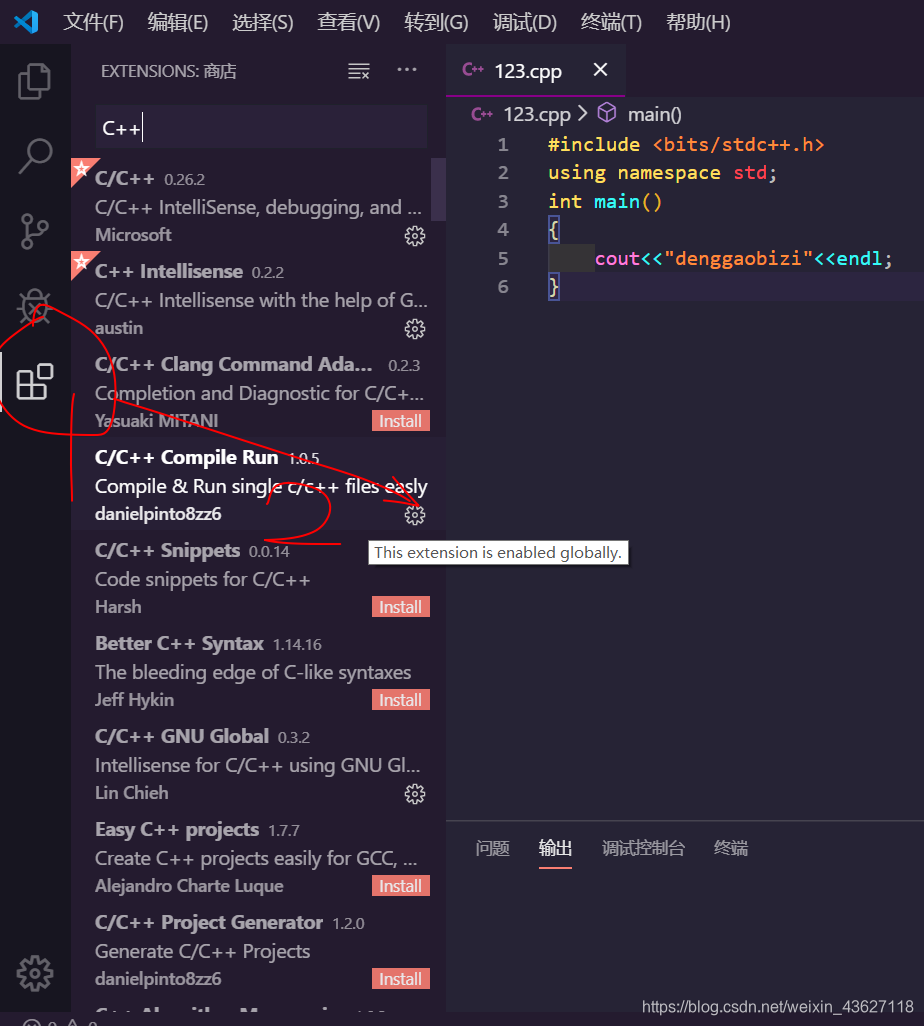
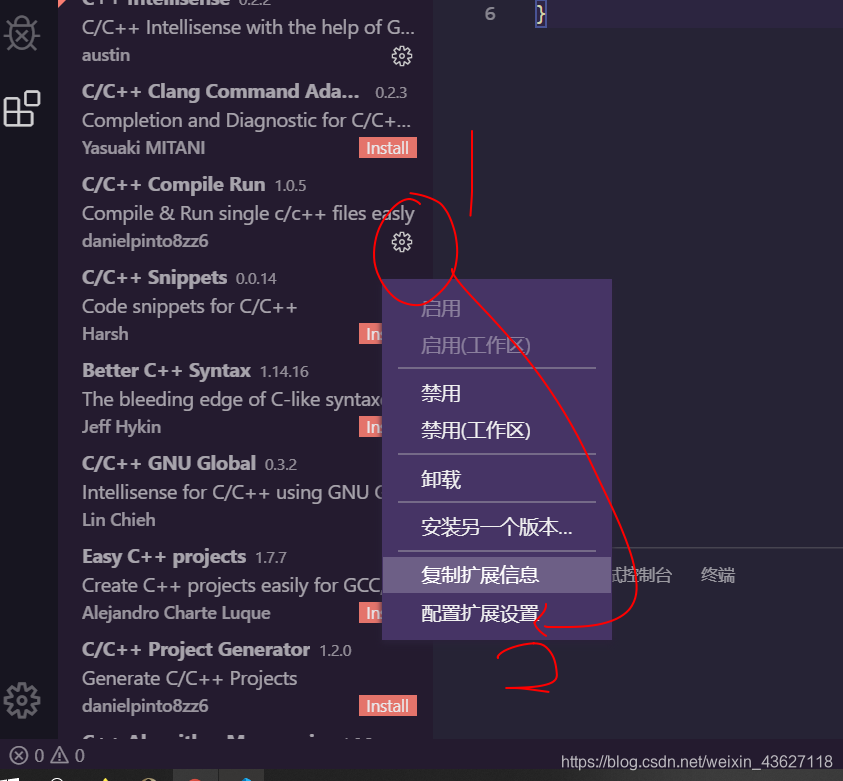
配置插件
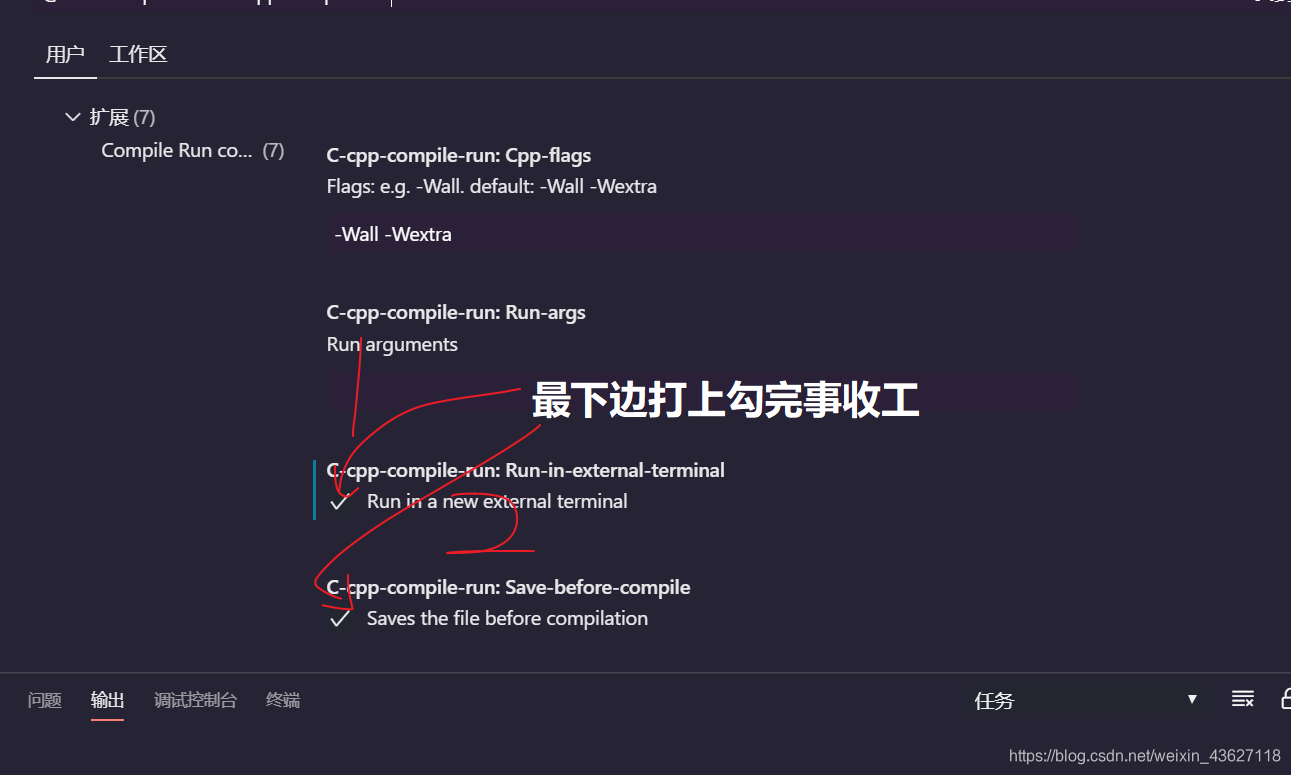
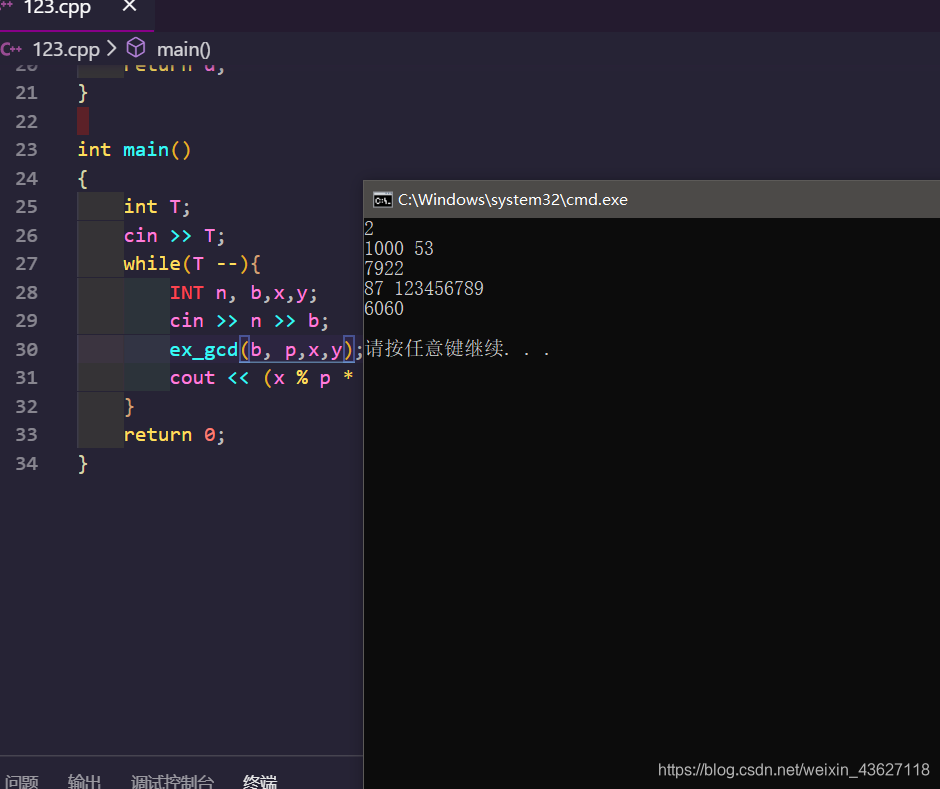
完事了,就这么简单,编译很快,不过没有Debug,想Debug还是F5,没有影响的,直接编译运行是F6,完事,完事撒花。
如果纯粹是来找json文件的
大佬们改改位置就能用
c_cpp_properties.json
{

    "configurations": [

        {

            "name": "Win32",

            "includePath": [

                "${workspaceFolder}/**",

                "C:/MinGW/include/*"

            ],

            "defines": [

                "_DEBUG",

                "UNICODE",

                "_UNICODE"

            ],

            "compilerPath": "C:/MinGW/bin/gcc.exe",

            "cStandard": "c11",

            "cppStandard": "c++17",

            "intelliSenseMode": "gcc-x64"

        }

    ],

    "version": 4

}
launch.json
{

    "version": "0.2.0",

    "configurations": [

        {

            "name": "(gdb) Launch",

            "type": "cppdbg",

            "request": "launch",

            "targetArchitecture": "x86",

            "program": "${fileDirname}\\${fileBasenameNoExtension}.exe",

            "miDebuggerPath": "c:\\MinGW\\bin\\gdb.exe",

            "args": [],

            "stopAtEntry": false,

            "cwd": "${fileDirname}",

            "externalConsole": true,

            "preLaunchTask": "g++"

        }

    ]

}
settings.json
{

    "files.associations": {

        "vector": "cpp",

        "random": "cpp",

        "iostream": "cpp",

        "array": "cpp",

        "atomic": "cpp",

        "*.tcc": "cpp",

        "bitset": "cpp",

        "cctype": "cpp",

        "cfenv": "cpp",

        "charconv": "cpp",

        "chrono": "cpp",

        "cinttypes": "cpp",

        "clocale": "cpp",

        "cmath": "cpp",

        "codecvt": "cpp",

        "complex": "cpp",

        "condition_variable": "cpp",

        "csetjmp": "cpp",

        "csignal": "cpp",

        "cstdarg": "cpp",

        "cstddef": "cpp",

        "cstdint": "cpp",

        "cstdio": "cpp",

        "cstdlib": "cpp",

        "cstring": "cpp",

        "ctime": "cpp",

        "cuchar": "cpp",

        "cwchar": "cpp",

        "cwctype": "cpp",

        "deque": "cpp",

        "forward_list": "cpp",

        "list": "cpp",

        "unordered_map": "cpp",

        "unordered_set": "cpp",

        "exception": "cpp",

        "algorithm": "cpp",

        "functional": "cpp",

        "iterator": "cpp",

        "map": "cpp",

        "memory": "cpp",

        "memory_resource": "cpp",

        "numeric": "cpp",

        "optional": "cpp",

        "ratio": "cpp",

        "regex": "cpp",

        "set": "cpp",

        "string": "cpp",

        "string_view": "cpp",

        "system_error": "cpp",

        "tuple": "cpp",

        "type_traits": "cpp",

        "utility": "cpp",

        "fstream": "cpp",

        "future": "cpp",

        "initializer_list": "cpp",

        "iomanip": "cpp",

        "iosfwd": "cpp",

        "istream": "cpp",

        "limits": "cpp",

        "mutex": "cpp",

        "new": "cpp",

        "ostream": "cpp",

        "scoped_allocator": "cpp",

        "shared_mutex": "cpp",

        "sstream": "cpp",

        "stdexcept": "cpp",

        "streambuf": "cpp",

        "thread": "cpp",

        "typeindex": "cpp",

        "typeinfo": "cpp",

        "valarray": "cpp"

    },

    "editor.fontFamily": "Consolas, 'Fira code', monospace",

    "C_Cpp.errorSquiggles": "Disabled"

}
tasks.json
{

  "version": "2.0.0",

  "command": "g++",

  "type": "shell",

  "presentation": {

    "echo": true,

    "reveal": "always",

    "focus": false,

    "panel": "shared",

    "showReuseMessage": true,

    "clear": false

  },

  "args": ["-g", "${file}", "-o", "${fileDirname}\\${fileBasenameNoExtension}.exe"],

  "problemMatcher": {

    "owner": "cpp",

    "fileLocation": ["relative", "${workspaceRoot}"],

    "pattern": {

      "regexp": "^(.*):(\\d+):(\\d+):\\s+(warning|error):\\s+(.*)$",

      "file": 1,

      "line": 2,

      "column": 3,

      "severity": 4,

      "message": 5

    }

  }

}
写在最后:
我叫风骨散人,名字的意思是我多想可以不低头的自由生活,可现实却不是这样。家境贫寒,总得向这个世界低头,所以我一直在奋斗,想改变我的命运给亲人好的生活,希望同样被生活绑架的你可以通过自己的努力改变现状,深知成年人的世界里没有容易二字。目前是一名在校大学生,预计考研,热爱编程,热爱技术,喜欢分享,知识无界,希望我的分享可以帮到你!
如果有什么想看的,可以私信我,如果在能力范围内,我会发布相应的博文!
感谢大家的阅读!看了就会的VScode给C++的配置编译环境(Visual Studio Code)的更多相关文章
- 最简单,最明了,看了就会的VScode和C++的配置!(Visual Studio Code)
我看了网上的大佬们配的我是在是看不懂啊?我是一个小白啊?这太难了,这阻挡不了我,想使用这很骚的IDE,于是在不断的摸索下,终于配置成功,小白们也不用慌,这次非常简单.一定可以的. 1.下载 VS Co ...
- 【vscode高级玩家】Visual Studio Code❤️安装教程(最新版🎉教程小白也能看懂!)
目录 如果您在浏览过程中发现文章内容有误,请点此链接查看该文章的完整纯净版 下载 Linux Mac OS 安装 运行安装程序 同意使用协议 选择附加任务 准备安装 开始安装 安装完成 如果您在浏览过 ...
- 在linux系统中安装VSCode(Visual Studio Code)
在linux系统中安装VSCode(Visual Studio Code) 1.从官网下载压缩包(话说下载下来解压就直接可以运行了咧,都不需要make) 访问Visual Studio Code官网 ...
- vscode: Visual Studio Code 常用快捷键
vscode: Visual Studio Code 常用快捷键 主命令框 F1 或 Ctrl+Shift+P: 打开命令面板.在打开的输入框内,可以输入任何命令,例如: 按一下 Backspace ...
- 【转】vscode: Visual Studio Code 常用快捷键
原文链接:https://www.cnblogs.com/bindong/p/6045957.html vscode: Visual Studio Code 常用快捷键 主命令框 F1 或 Ctrl+ ...
- 使用Visual Studio Code开发.NET Core看这篇就够了
作者:依乐祝 原文地址:https://www.cnblogs.com/yilezhu/p/9926078.html 在本文中,我将带着大家一步一步的通过图文的形式来演示如何在Visual Studi ...
- Visual Studio Code(VS code)你们都在用吗?或许你们需要看一下这篇博文
写在前面 在前端开发中,有一个非常好用的工具,Visual Studio Code,简称VS code. 都不用我安利VS code,大家就会乖乖的去用,无数个大言不惭的攻城狮,都被VS code比德 ...
- visual studio code 编辑器的配置及快捷键等, vscode, csc
visual studio code (vsc) 对开发node.js,javascript,python,html,golang等比较友好,同时支持git浏览及分屏对比,运行速度快,所以是值得一用的 ...
- 在linux系统中安装VSCode(Visual Studio Code)和图标的创建方式
本文转载自:https://www.cnblogs.com/lzpong/p/6145511.html,自己添加了一些关于依赖包安装的. 1.从官网下载压缩包(话说下载下来解压就直接可以运行了咧,都不 ...
随机推荐
- python CGI 编程实践
文章更新于:2020-03-05 注1:安装 python 参见: python 的安装使用和基本语法 注2:配置 web 环境参见: Windows&linux使用集成环境搭建 web 服务 ...
- 如何在云开发静态托管中使用Hugo
如何在云开发静态托管中使用Hugo 介绍 hugo是一个用Go编写的静态站点生成器,由于具有丰富的主题资源和有比较丰富的主题资源和较好的生成速度. 云开发(CloudBase)是一款云端一体化的产品方 ...
- "小号文本"组件:<small> —— 快应用组件库H-UI
 <import name="small" src="../Common/ui/h-ui/text/c_tag_small"></impor ...
- matplotlib TransformedBbox 和 LockableBbox
TransformedBbox 和 LockableBbox 都是BboxBase的子类.TransformedBbox支持使用变换来初始化bbox, LockableBbox可实现锁定bbox的边不 ...
- MAC 系统java开发环境搭建教程
1.在安装JDK之前,先查看下自己电脑是否已经安装了JDK. 打开终端,输入java -version并回车. 从上图中可以看出我们已安装了,JDK 8.如果这个版本是你需要的版本,可直接看4 ...
- 《JavaScript 模式》读书笔记(6)— 代码复用模式2
上一篇讲了最简单的代码复用模式,也是最基础的,我们普遍知道的继承模式,但是这种继承模式却有不少缺点,我们下面再看看其它可以实现继承的模式. 四.类式继承模式#2——借用构造函数 本模式解决了从子构造函 ...
- 接口测试中实际发生的几个问题——python中token传递
前言 文的文字及图片来源于网络,仅供学习.交流使用,不具有任何商业用途,版权归原作者所有,如有问题请及时联系我们以作处理. 作者:AFKplayer PS:如有需要Python学习资料的小伙伴可以加点 ...
- 玩转控件:Fucking ERP之流程图
前言 首先,跟守护在作者公众号和私信作者催更的朋友们道个歉.疫情的原因,公司从年初到现在一直处于996+的高压模式,导致公众号更新频率较低.而且作者每更新一篇原创公众号,既要对自己沉淀知识负责,也要对 ...
- google protobuf c++ 反射
const Descriptor *desc = DescriptorPool::generated_pool()->FindMessageTypeByName(msg_name); asser ...
- C#开发BIMFACE系列39 网页集成开发3:审图系统中三维模型比对
系列目录 [已更新最新开发文章,点击查看详细] 在建筑施工图审查系统中,设计单位提交设计完成的模型/图纸,审查专家审查模型/图纸.审查过程中如果发现不符合规范的地方,则流程退回到设计单位,设计 ...